Not
Bu sayfaya erişim yetkilendirme gerektiriyor. Oturum açmayı veya dizinleri değiştirmeyi deneyebilirsiniz.
Bu sayfaya erişim yetkilendirme gerektiriyor. Dizinleri değiştirmeyi deneyebilirsiniz.
Oluşturduğunuz otomasyondan da yararlanabilmeleri için bulut akışını kuruluşunuzdaki diğer kişilerle ve konuk kullanıcılarla paylaşın. Bulut akışını Power Automate'de paylaşmanın üç ana yolu vardır:
- Bulut akışına bir sahip ekleyin.
- Bulut akışını yalnızca çalıştırma ayrıcalıklarıyla paylaşın.
- Bulut akışının bir kopyasını paylaşın.
Ön koşullar
- Bulut akışını paylaşmak için ya Power Automate lisansına (ücretsiz lisans hariç) ya da dahil bir lisansa (Office 365, Dynamics 365 Enterprise planları, Dynamics 365 Professional planları, Dynamics 365 Team Member, Power Apps (Canvas ve Model destekli uygulamalar) - uygulama başına planlar, Power Apps kullanıcı başına planı, Power Apps Plan 1 (muaf), Power Apps Plan 2 (muaf), Windows lisansları) sahip olmanız gerekir.
- Bulut akışında sahipleri eklemek/kaldırmak için oluşturucu veya sahip olmanız gerekir.
Yerleşik ve diğer bağlantılar hakkında
Bir bulut akışında kullanılan bağlantılar iki kategoriye ayrılır:
- Katıştırılmış: Bu bağlantılar akışın içinde kullanılır.
- Diğer: Bu bağlantılar bir bulut akışı için tanımlanır, ancak bu akışta kullanılmaz.
Bulut akışının içinde bir bağlantının kullanılmasını durdurursanız, bir sahip bağlantıyı akışa yeniden ekleyene kadar bu bağlantı Diğer bağlantılar listesinde görünür. Katıştırılmış bağlantılarda değişiklik yapmak için bağlantı değiştirme adımlarını izleyin.
Bağlantılar listesi, bir bulut akışının özelliklerinde sahipler listesinin altında görüntülenir.
Bulut akışına sahip ekleme
Bulut akışını paylaşmanın en yaygın yolu, sahip eklemektir. Bulut akışının tüm sahipleri şu eylemleri gerçekleştirebilir:
- Çalıştırma geçmişini görüntüleyin.
- Akışın özelliklerini (akışı başlatma veya durdurma, sahip ekleme ya da bağlantı için kimlik bilgilerini güncelleştirme gibi) yönetme.
- Akışın tanımını (bir eylemi veya koşulu ekleme ya da kaldırma gibi) düzenleme.
- Konuk kullanıcılar dahil olmak üzere başka sahipler (akışın oluşturucusunu değil) ekleyin veya kaldırın.
- Akışı silme.
Bir bulut akışının oluşturucusu veya sahibiyseniz, bu akışı Power Automate'teki Takım akışları sekmesindeki listede bulabilirsiniz.
Not
Paylaşılan bağlantıları yalnızca oluşturduğunuz akışta kullanabilirsiniz.
Bulut akışı sahipleri bir bulut akışının içindeki hizmetleri kullanabilir ancak başka bir sahibin oluşturduğu bir bağlantı için kimlik bilgilerini değiştiremez.
Bulut akışına daha fazla sahip eklemek için:
Power Automate'te oturum açın ve Akışlarım'ı seçin.
Paylaşmak istediğiniz akışı ve dikey üç noktayı (⋮) seçin ve ardından Paylaş seçeneğini belirleyin.
Sahip olarak eklemek istediğiniz kişi veya grubun adını, e-posta adresini veya grup adını girin.
Seçmiş olduğunuz kullanıcı veya grup, akışın sahiplerinden biri olur.
Takım akışınızı oluşturdunuz.
Ortak sahip olarak bir liste ekleyin
SharePoint listelerini bir bulut akışına ikincil sahip olarak ekleyerek listede düzenleme erişimine sahip olan herkesin otomatik olarak akışta da düzenleme erişimine sahip olmasını sağlayabilirsiniz. Akışı paylaştıktan sonra, ona ait bir bağlantıyı dağıtabilirsiniz. Daha fazla bilgi: Eğitim: SharePoint list oluşturma ve ayarlama.
Akış SharePoint'e bağlı olduğunda bir liste, diğer durumlarda bir grup kullanın.
Önemli
- SharePoint kullanıcıların, SharePoint uygulamasında akışları çalıştırmak için düzenleme iznine sahip olması veya Üyeler veya sahipler grubunun üyesi olması gerekir.
- GCC High ve DoD kiracılarında ortak sahip olarak liste ekleme özelliği mevcut değildir.
Sahibi kaldır
Power Automate hizmetlerine erişmek için kullanılan kimlik bilgilerine sahip bir sahibi kaldırdığınızda, akışın düzgün çalışmaya devam etmesi için bu bağlantılara ait kimlik bilgilerini güncelleyin. Bağlantıyı değiştirme bölümünde daha fazla bilgi edinin.
Akış Ayrıntıları sayfasının sahipler bölümünde, Düzenle'yi seçin.
Kaldırmak istediğiniz sahip için Sil'i (çöp kutusu) seçin.
Onay iletişim kutusunda Kaldır'ı seçin.
Kaldırdığınız kullanıcı veya grup artık akışın sahibi olarak listelenmiyor.
Bağlantıyı değiştirin
Mevcut sahibi kaldırırsanız veya bir eylemde veya tetikleyicide oturum açmak için farklı bir hesap kullanmak istiyorsanız, bulut akışındaki bir bağlantının sahibini değiştirmeniz gerekebilir.
Değiştirmek istediğiniz akışa gidin.
Düzenle'yi seçin.
Bağlantıyı düzenlemek istediğiniz adımda üç nokta (...) simgesini seçin.
Zaten bir bağlantınız varsa, bağlantıyı seçin. Aksi takdirde , yeni bağlantı oluşturmak için Yeni bağlantı ekle'yi seçin ve ardından Yeni bağlantınızı oluşturmak için Oturum aç'ı seçin.
Bulut akışını yalnızca çalıştırma izniyle paylaşma
Anlık akışlar (yani düğme veya bir öğenin seçilmesi gibi el ile tetikleme kullanan akışlar), yalnızca çalıştırma izinleri kullanılarak paylaşılabilir. Yalnızca çalıştırılacak kullanıcı olarak eklediğiniz herhangi bir kullanıcının akışı herhangi bir şekilde düzenleme veya değiştirme erişimi yoktur. Yalnızca akışı tetikleme izinleri vardır.
Yalnızca çalıştırma iznine sahip bir kullanıcı eklemek için:
Akış Ayrıntıları sayfasının Yalnızca çalıştırma kullanıcıları bölümünde, Düzenle'yi seçin.
Yalnızca çalıştırma izinlerini yönet panelinde, yalnızca çalıştırma erişimi vermek istediğiniz kullanıcıları ve grupları belirtin.
Sahip olarak, yalnızca çalıştırma kullanıcılarının kendi bağlantılarını sağlamaları gerekip gerekmediğini veya akışta önceden tanımlanmış bir bağlantıyı kullanıp kullanamayacağınızı belirtebilirsiniz.
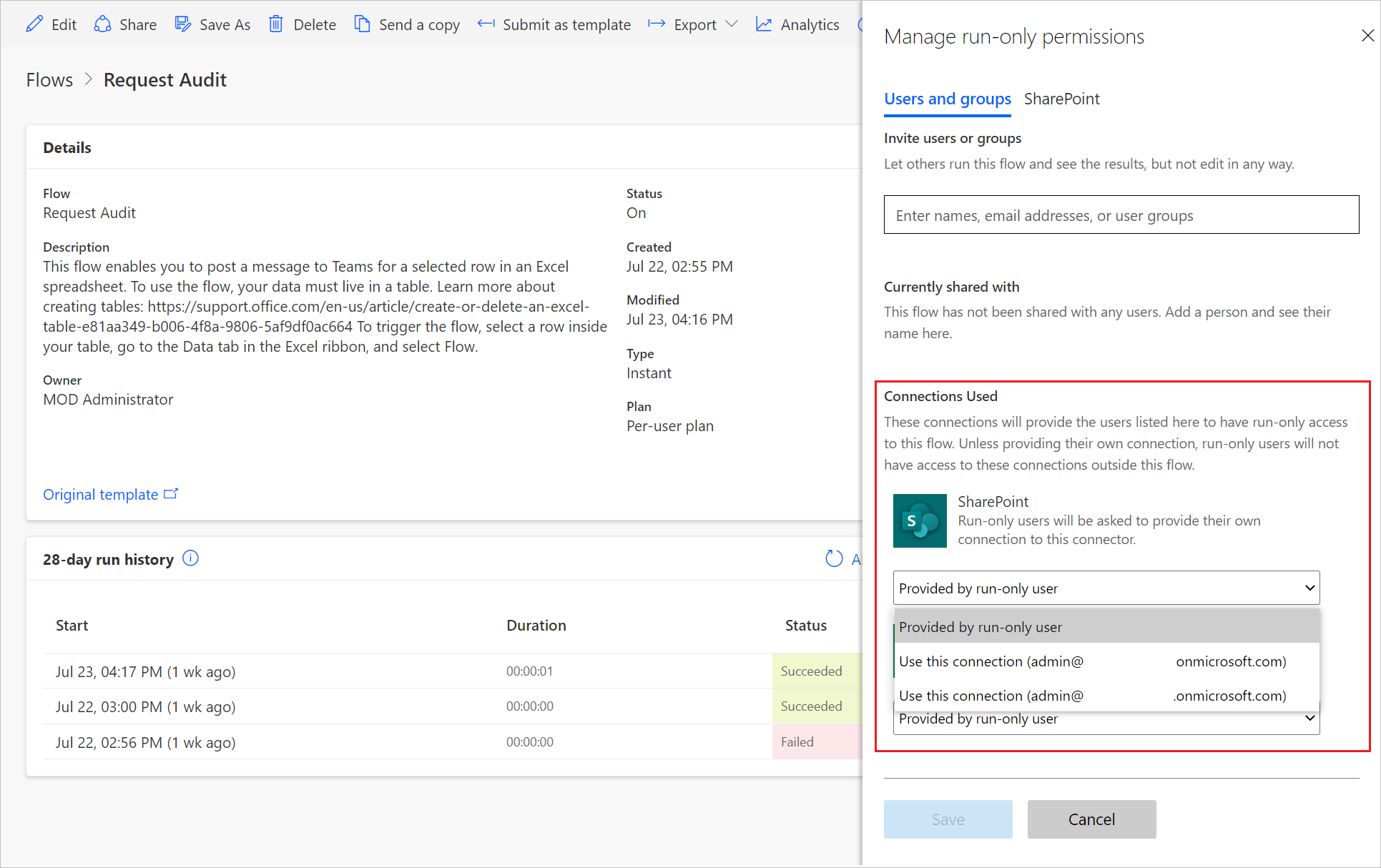
Kullanıcı veya grup artık akışı çalıştırma erişimine sahiptir.
Yalnızca çalıştırma kullanıcısını kaldırmak için:
Akış Ayrıntıları sayfasının Yalnızca çalıştırma kullanıcıları bölümünde, Düzenle'yi seçin.
Yalnızca çalıştırma izinlerini yönetme panelinde, kaldırmak istediğiniz erişime sahip kullanıcının yanındaki Sil'i (çöp kutusu) seçin ve ardından Kaydet seçeneğini belirleyin.
Kullanıcının veya grubun artık bu akışı çalıştırma erişimi yok.
Bulut akışının bir kopyasını gönderme
Bir bulut akışının kopyasını başka bir kullanıcıya gönderebilirsiniz ve bu kullanıcı daha sonra akışın tanımını şablon olarak kullanabilir. Bu yöntem, herhangi bir bağlantı paylaşmadan bulut akışının genel yapısını paylaşmanın bir yolunu sağlar. Alıcı, kendi akışını sizinkinden bağımsız olarak değiştirebilir; böylece onu kendi gereksinimlerine uyacak şekilde düzenleyebilir.
Not
Kopya göndermek, alıcı için bağımsız bir akış örneği oluşturur. Paylaştıktan sonra akışa erişimi kaldıramazsınız.
Bulut akışının bir kopyasını göndermek için
Akış ayrıntıları sayfası komut çubuğunda Kopya gönder'i seçin.
Kopya gönderme panelinde, paylaşmak istediğiniz akışın adını ve açıklamasını düzenleyebilir ve paylaşmak istediğiniz kullanıcıları belirtebilirsiniz.
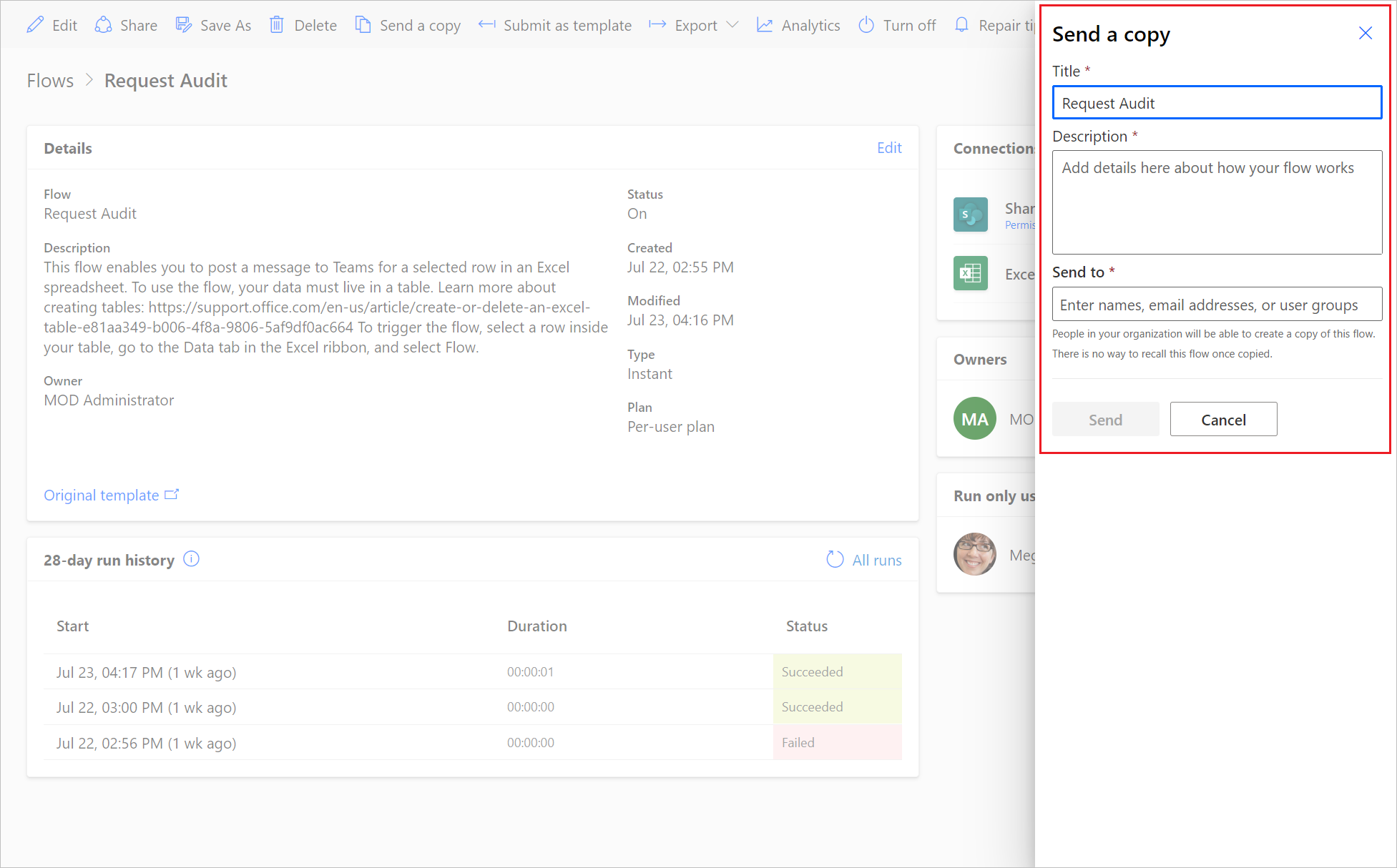
Alıcı, onlarla bir bulut akışı şablonu paylaştığınızı belirten bir e-posta alır ve ardından bu akışın kendi örneğini oluşturabilir.
Paylaşılan bulut akışlarını yönetmek için en iyi uygulamalar
Yanlış paylaşımdan kaçınmak ve uyumluluk çabasını azaltmak için yöneticiler en iyi uygulamaları uygulamalıdır. Paylaşılan akışları güvenli ve verimli bir şekilde yönetmeye yönelik temel önerileri burada bulabilirsiniz.
Görevleri bölümlere ayırmak için güvenlik rollerini kullanma
Ortam Oluşturucu rolünü yalnızca bu ortamda akış oluşturması veya düzenlemesi gereken kullanıcılara verin. Yalnızca akışları çalıştıran son kullanıcıların temel kullanıcılar olarak kalması gerekir. Bu ilke, akışları kimlerin paylaşabileceğini veya değiştirebileceğini sınırlar. Örneğin, yalnızca akışları tetikleyen ancak yenilerini oluşturmaması gereken bir kullanıcı grubunuz varsa, bunları oluşturuculara yükseltmeyin. Yalnızca çalıştırma izni olan kullanıcıları ortamın temel üyeleri olarak tutarak veya yükseltmeden yalnızca çalıştırma paylaşımını kullanarak, yetkisiz akışlar oluşturmalarını ya da içeri aktarmalarını önlersiniz. Bu segmentasyon net bir sınır oluşturur: yapımcılar tasarlar, diğerleri tüketir. Bir ortamın güvenlik grubu yoksa (herkese açık), yine de roller aracılığıyla oluşturucu ayrıcalıklarını denetleyebilirsiniz. Azure AD'de oluşturucular adlı bir grubu belirleyebilir ve Ortam Oluşturucu rolünün yalnızca bu grubun üyelerine atanmasını betik ile gerçekleştirebilirsiniz. Bu şekilde, herkes ortamda yer alsa da yalnızca onaylı oluşturucular akışları paylaşabilir veya bunlara sahip olabilir. Bu yaklaşım, yanlışlıkla yapılan harici paylaşımları azaltır.
Ortak sahiplik yerine Yalnızca Çalıştır erişiminden yararlanın
Bir akışın, özellikle ana ekibin dışındaki birçok kişi tarafından kullanılması gerekiyorsa, bu kişilere ortak sahiplik vermek yerine Yalnızca Çalıştır erişimi sağlamayı tercih edin. Yalnızca Çalıştır kullanıcıları akışın tasarımını görmeden veya değiştirmeden, akışı manuel olarak veya düğme, SharePoint ve diğerleri gibi bağlayıcılar aracılığıyla yürütebilirler. Örneğin, bir departmanın diğer departmanlardaki yöneticilerin tetikleyebileceği bir Gider Onayı akışı oluşturduğunu varsayalım. Ortam sınırlarını aşan ve yönetim sorunları ortaya çıkaran 10 yöneticiyi ortak sahip olarak eklemek yerine, akışı veya tetikleyicisini yalnızca çalıştırma kullanıcıları olarak onlarla paylaşın. Bunu Teams'deki bir düğme veya paylaşılan bir bağlantı aracılığıyla çalıştırabilirler, ancak Power Automate'deki akışı düzenleyemez veya görüntüleyemezler. Bu yaklaşım akışı korur ve tüm denetimi oluşturucularla sınırlar. Ayrıca uyumluluğu da basitleştirir. Bu yöneticilerin Ortam Oluşturucu erişimine ihtiyacı yoktur, yalnızca çalıştırma izni gereklidir. Özetle, yalnızca işbirliğine dayalı düzenleme gerektiğinde ortak sahipleri belirleyin. Diğer tüm durumlarda, yalnızca çalıştırmaya yönelik veya diğer dolaylı etkileşim yöntemlerini kullanın; örneğin, akışı bir uygulamaya yerleştirin ya da akışı çağırmak için Power Apps kullanın.
Veri kaybı önleme (DLP) ilkelerini uygulama
DLP ilkeleri akışların paylaşımını doğrudan durdurmaz, ancak akışların geniş çapta paylaşılması durumunda riskleri azaltır. Bağlayıcıları İş ve İş Dışı olarak sınıflandırarak ve DLP kuralları oluşturarak akışların (geniş çapta paylaşılanlar bile) veri sızdırabilecek bağlayıcıları kullanmasını önlersiniz. Örneğin, bir dış kullanıcı bir şekilde bir akışa çalıştırılarak erişim elde ederse, katı bir DLP ilkesi, akışın aniden sosyal medya veya kişisel bulut sürücüsü bağlayıcısı gibi yetkisiz bir hizmete veri gönderememesini sağlar. Ayrıca, bazı akışların harici olarak paylaşılabileceğinden şüpheleniyorsanız, gerekmedikçe belirli ortamlarda özel bağlayıcılara veya HTTP bağlayıcılarına izin vermeyin. Bu kısıtlama, bir dış kişinin düzenleme erişimi varsa yapabileceklerini azaltır. Esasen, DLP bir güvenlik ağı görevi görür. Paylaşım sınırları esnetilmiş olsa bile akışın özellikleri kabul edilebilir sınırlar içinde kalır. Akışlara erişimi her genişlettiğiniz zaman DLP ilkelerini gözden geçirmek en iyi yöntemdir.
Düzenli denetim ve izleme oluşturun
Akış paylaşımını ve sahipliğini gözden geçirmeyi bir rutin haline getirin. Örneğin, her üretim ortamındaki akışların aylık veya üç aylık denetimlerini yapın. Ortamlarının dışındaki kullanıcılarla paylaşılan akışları tanımla bölümündeki PowerShell yaklaşımını kullanarak tüm akışların ve sahiplerin güncel bir listesini oluşturun. Beklenen ekiplerin veya yeni konuk sahiplerin dışındaki sahiplerin olduğu akışlar gibi anormallikleri belirleyin. Bu işlemin bölümlerini otomatikleştirebilirsiniz. Örneğin, bir yönetici, paylaşım verilerini toplamak ve e-posta yoluyla bir rapor göndermek için Power Platform for Admins bağlayıcısını kullanarak zamanlanmış bir PowerShell betiği veya akışı ayarlayabilir. Microsoft'in belgeleri, periyodik yetkilendirme incelemelerini teşvik eder. Geçerli iş gereksinimleriyle uyumlu olduklarından emin olun ve artık gereksinim duymayan kullanıcılar için erişimi kaldırın. Örneğin, Terry özel bir proje için harici ortak sahipse ve o proje sona erdiyse, bunu bir sonraki denetimde fark edip düzeltin.
İpucu
Power Platform yönetim merkezi analitiği ve Power Platform Mükemmeliyet Merkezi Başlangıç Seti panoları, her kullanıcının kaç akış çalıştırdığı veya her ortamın kaç akışa sahip olduğu gibi eğilimleri gösterebilir. Belirli bir akışın beklenmeyen kullanıcılar tarafından yaygın olarak kullanılıp kullanılmadığını algılamak için bunları kullanın. Bu bulgu, yönetilmeyen olası bir paylaşımı gösterir.
SSS
Paylaşılan akış oluşturan kullanıcı organizasyondan ayrıldığında akışları yönetme
Paylaşılan akışın hala etkin bir sahibi varsa akış çalışmaya devam eder.
Not
Akış, kuruluşlardan ayrılan kullanıcıya ait herhangi bir etkin veya katıştırılmış bağlantı kullanıyorsa belirli eylemler başarısız olabilir. Bu sorunu çözmek için, kimlik bilgilerini güncelleştirmek için bu makalenin önceki bölümlerinde yer alan Bağlantıyı değiştirme başlığındaki adımları izleyin.
Bir akışın etkin bir sahibi yoksa, sahibini değiştirmeniz gerekir. Bir akışın sahibini değiştirmek için akışın bir kopyasını oluşturun ve amaçlanan sahibin kopyadan akış oluşturmasını sağlayın.
Çözüme duyarlı bir bulut akışının sahibini değiştirme
Çözüme duyarlı bir bulut akışının sahipliğini değiştirmek için ayrıntıları düzenleyin.
Çözüme duyarlı olmayan bir bulut akışının sahibini değiştirme
Çözüm farkında olmayan bir bulut akışının sahipliğini değiştirmek için, dışa aktarma/içe aktarma, Farklı kaydet veya Bir kopya gönder yoluyla yeni bir akış oluşturmanız gerekir. Sahip, akış kimliğinin parçası olduğundan, çözüm kullanmayan bulut akışları için yerinde sahiplik değişikliği kullanılamaz.
Dataverse'te olmayan bir kullanıcıyla çözüm farkındalığı olan bir bulut akışının sahipliğini paylaşın
Çözüm kullanan bulut akışının sahipliğini Dataverse'de olmayan bir kullanıcıyla paylaştığınızda, paylaşımı kolaylaştırmak için kullanıcı otomatik olarak Dataverse'e eklenir. Varsayılan bir ortamda, Microsoft Entra ID kullanıcılar EnvironmentMaker rolüne sahiptir. Varsayılan olmayan bir ortamda Microsoft Entra kullanıcıları ve gruplar Dataverse'e eklenir ancak bu kullanıcılara ve gruplara EnvironmentMaker rolü otomatik olarak atanmaz. Bu nedenle, bir yönetici onlara bir rol atayana kadar akışı çalıştıramayabilirler. Kullanıcı uygun role sahip değilse ayrıntılı bir hata iletisi alır.
Akışı çalıştıran kullanıcı bağlantılar sağlayabilir mi?
Evet. Bir bağlantıyı Yalnızca çalıştırılan kullanıcı tarafından sağlandı olarak yapılandırdığınızda, akışı çalıştıran (veya çağıran) kullanıcı bu bağlantıyı sağlar.
Başka bir kullanıcı, yalnızca çalıştırma iznine sahip kullanıcıya sağlanan bir bağlantıyı kullanabilir mi?
Hayır Bir bağlantıyı Yalnızca çalıştırılan kullanıcı tarafından sağlandı olarak yapılandırdığınızda, akışı çalıştıran (veya "çağıran") kullanıcı bu bağlantıyı sağlar. Akışın tüm kullanıcıları katıştırılmış bağlantılar kullanır, ancak yalnızca bu bağlantıları sağlayan kullanıcı yalnızca çalıştırılan bir kullanıcı tarafından sağlanan bağlantıları kullanır. Akış bir bağlayıcı aracılığıyla bir hizmete bağlandığında, Yalnızca çalıştırılan kullanıcı tarafından sağlanan bağlantılar akışın yalnızca çalıştırılan kullanıcı olarak davranmasına ve kullanıcının erişimi olan verilere erişmesine olanak tanır. Akışı dışa aktarırsanız, Yalnızca çalıştıran kullanıcı tarafından sağlanan bağlantılarının RuntimeSource değeri invoker olur.