Not
Bu sayfaya erişim yetkilendirme gerektiriyor. Oturum açmayı veya dizinleri değiştirmeyi deneyebilirsiniz.
Bu sayfaya erişim yetkilendirme gerektiriyor. Dizinleri değiştirmeyi deneyebilirsiniz.
Power Automate uygulamasındaki ifadeler veri üzerinde işlem gerçekleştirmenin güçlü bir yoludur. İstediğiniz ifadeleri oluşturmak için gereken farklı işlevleri ve karşılık gelen sözdizimini bilmeden bu ifadelere erişmek üzere Verileri örneklere göre biçimlendirme özelliğini kullanabilirsiniz. Metni, tarihleri ve sayıları biçimlendirmek için akışın üretmesini istediğiniz çıktı biçiminin örneklerini sağladığınızda Power Automate kullanılacak ifade formülünü otomatik olarak oluşturur.
Tarihleri örneklere göre biçimlendirme
Bu örnek senaryoda, satın aldığınız ürünleri içeren bir Microsoft listesi olduğunu düşünün. Listeye yeni ürün eklendiğinde bir e-posta göndermek istiyorsunuz. Varsayılan olarak, SharePoint tarihleri 2022-09-18 şeklinde biçimlendirir ancak siz e-posta bildirim iletisinde tarihin Eylül 18 olarak görüntülenmesini tercih ediyorsunuz. Verileri örneklere göre biçimlendirme özelliğiyle tarih biçimini nasıl değiştirebileceğimize bakalım.
Akışınızı Power Automate tasarımcısında düzenleyin.
Önce biçimlendirilmiş tarihi eklemek istediğiniz eylemi, ardından kart üzerinde herhangi bir metin alanını seçin.
Açılan pencerede, İfade>Verileri örneklere göre biçimlendir'i seçin.
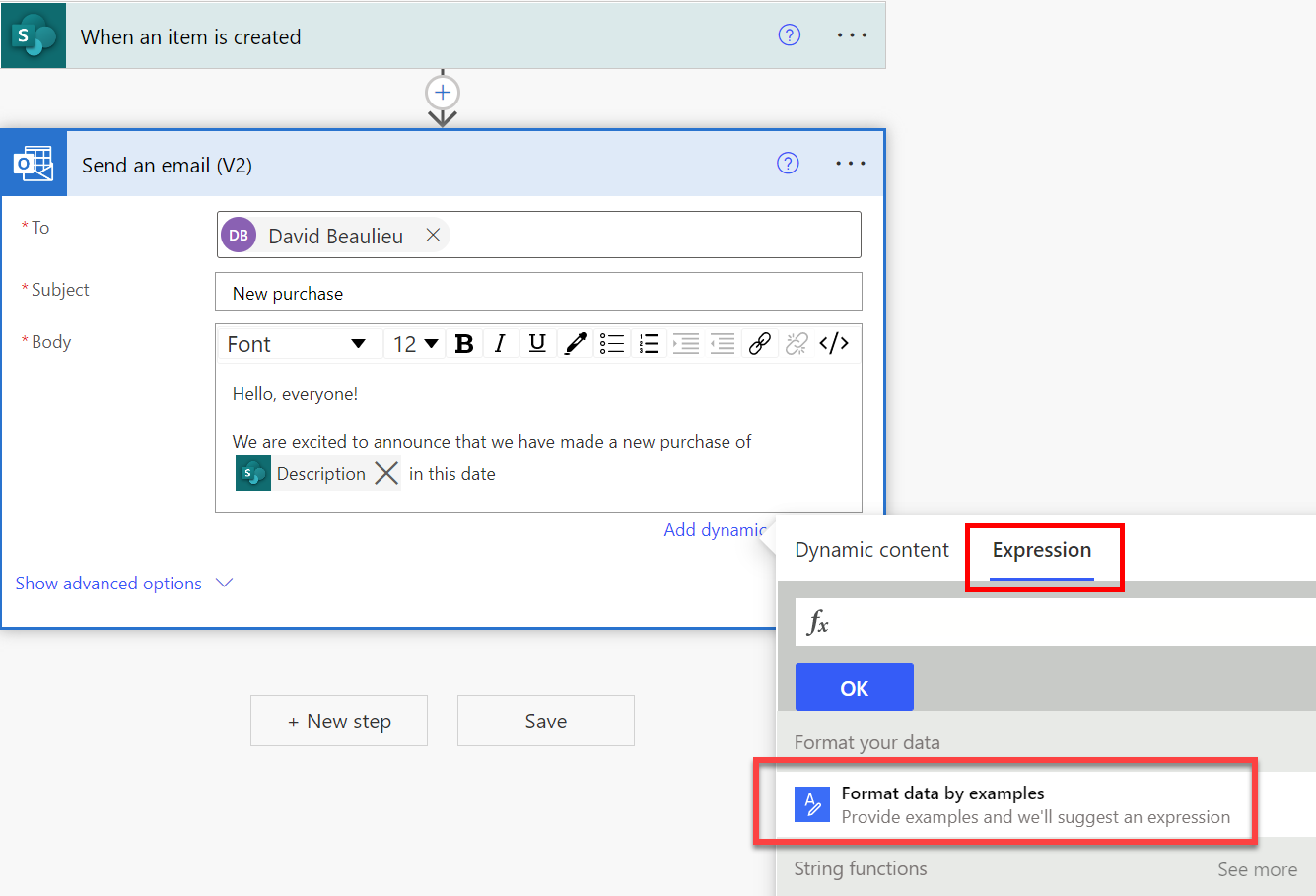
Akışınızda biçimlendirilebilecek tüm öğeler bir liste halinde görüntülenir.
Dönüştürmek istediğiniz öğeyi seçin.
Önceki adımda seçtiğiniz öğe için özgün verilerin bir örneğini sağlayın.
İpucu
Özgün veri kaynağına giderek ya da önceki bir akış çalıştırmasını gözden geçirerek önceki adımda gereken örnek değeri kopyalayabilirsiniz.
Akışın örneği nasıl dönüştürmesini istediğinizi gösteren bir örnek girin.
İfadeyi al'ı seçin.
Power Automate istediğiniz çıktıyı elde etmek için kullanmanızı önerdiği ifadeyi görüntüler. İfadenin istediğiniz işlevi yerine getirdiğinden emin olmak için ifadeyi başka bir değerle sınayabilirsiniz.
Bahşiş
Power Automate tarafından önerilen ifade istediğiniz işlevi yerine getirmiyorsa, önerilen ifadeyi iyileştirmek için daha fazla örnek ekleyebilirsiniz.
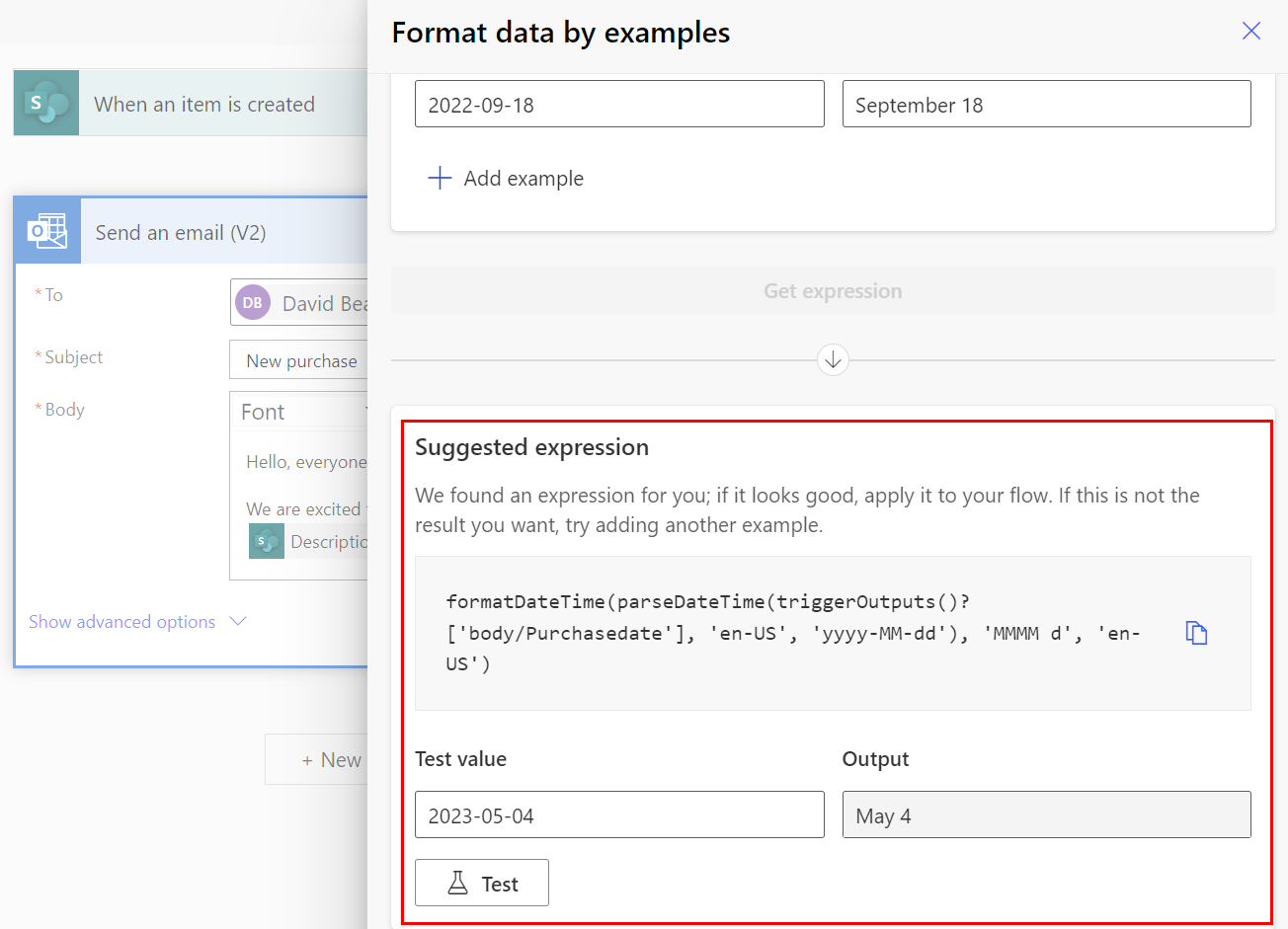
Beklentilerinizi karşılayan ifadeye ulaştığınızda Uygula'yı seçin.
Power Automate bu ifadeyi akışa ekler.
Tebrikler! Bir örnek vererek bir ifade oluşturdunuz.
Sayıları örneklere göre biçimlendirme
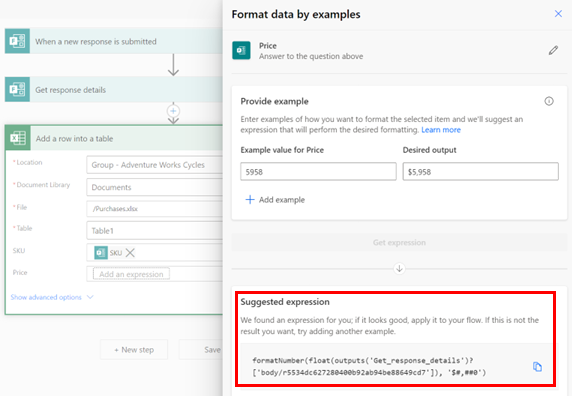
Bu örnekte bir Microsoft Forms anketinden gelen 5958 sayısıyla çalışmanız gerektiğini varsayalım. Bu sayıyı bir Excel dosyasında depolamadan önce, para birimi olarak $5.958 şeklinde biçimlendirmek istiyorsunuz. Akışınızı sayıyı para birimi olarak biçimlendirmeye yönlendirmek için Microsoft Forms'un sayısı nasıl getirdiğini gösteren bir örnek ve sayıyı sizin nasıl biçimlendirmek istediğinizi gösteren bir örnek girin.
Power Automate sizin girdiğiniz bilgileri kullanarak aşağıdaki ekran görüntüsünde görüldüğü gibi dönüştürme işlemini gerçekleştirecek ifadeyi önerir.
Metni örneklere göre biçimlendirme
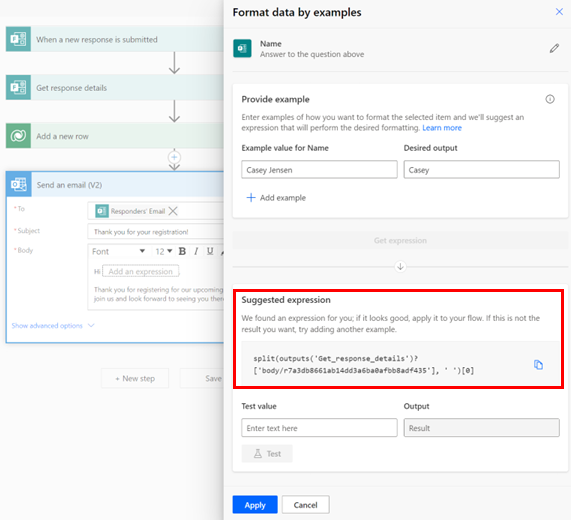
Aşağıdaki senaryoda, katılımcıların ad ve soyadlarını girdiği bir kayıt formunuz olduğunu ve katılımcıların yalnızca adlarının bulunduğu bir kayıt onay e-postası göndermek istediğinizi varsayalım. Kişiye Casey Jensen olarak, adı ve soyadıyla değil; Casey olarak yalnızca adıyla hitap etmek istiyorsunuz.
Bir örnek girdiğinizde Power Automate aşağıdaki ekran görüntüsünde de görüldüğü gibi, bu dönüştürme işlemini gerçekleştirecek doğru ifadeyi önerir.
Sınırlamalar
Verileri örneklere göre biçimlendirme özelliği ile bir seferde bir metin, bir sayı veya bir tarih biçimlendirebilirsiniz. Diziler gibi daha karmaşık yapılar bu özellik tarafından desteklenmez.
Verileri örneklere göre biçimlendirme özelliği Güney Afrika, GCC High ve DoD merkezli ortamlarda mevcut değildir.
İlgili bilgiler
PROSE, örnekleri kullanarak programlamayı sağlayan bir teknolojidir ve verileri örneklere göre biçimlendirme özelliğini destekler.