Not
Bu sayfaya erişim yetkilendirme gerektiriyor. Oturum açmayı veya dizinleri değiştirmeyi deneyebilirsiniz.
Bu sayfaya erişim yetkilendirme gerektiriyor. Dizinleri değiştirmeyi deneyebilirsiniz.
Süreç madenciliği olay günlüklerinden içgörü ayıklamak için kullanılan bir tekniktir. İşlem sırasında, mevcut bir işlemin eşlemesinde veya sorgusunda düzenlemeler yapmak yaygın bir durumdur. Aşağıda sürecinizi düzenlemenizi gerektirebilecek bazı nedenler verilmiştir:
- Verilerinizde, çalışma kimliği olarak kullanılabilecek birden çok kimlik sütunu olabilir ve bir çalışma kimliği olarak kullandığınız öğeyi değiştirmek daha fazla içgörü keşfetmenize yardımcı olabilir.
- Bazı öznitelikler daha spesifik bir şeyle eşlenebilir ve bu da analiz sırasında finansal veya kaynak öznitelik türleri gibi daha fazla seçenek sağlayabilir.
- Eğer verilerinizi Power Query'de dönüştürdüyseniz, ortaya çıkan işlem ihtiyacınız olan şey değilse dönüşümü ayarlamak isteyebilirsiniz.
Eşlemeyi ve sorguyu düzenleme
Eşlemenizi veya sorgunuzu düzenlemek için şu adımları izleyin:
Süreç ayrıntıları sayfasında, Kurulum'u seçerek eşleme sayfasına dönün.
Çalışma kimliğini veya diğer eşlemeleri değiştirmek için açılır menüde özgün verilerdeki sütun adına karşılık gelen değerleri seçin.
Daha gelişmiş düzenlemeler yapmak istiyorsanız, sağ üstte Power Query'de verileri dönüştürme'yi seçin.
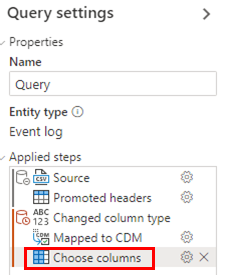
Power Query düzenleyicide, Sorgu ayarları altında Uygulanan adımlar alanındaki ilgili adımı seçerek (veya çift tıklayarak) sütun seçme gibi uygulanan adımları düzenleyebilirsiniz. Yeni bir adım eklemek için araç çubuğundan bu adımı seçin.
Aksi takdirde, araç çubuğunda eklemek istediğiniz adımı seçin.
Uyarı
Uygulanan adımlarda zaten listelenmişlerse, araç çubuğunda Sütunları seç gibi seçenekleri tekrar seçmekten kaçının; çünkü bunlar uygulanan adımların sonuna yeni bir adım olarak eklenecektir. Yani Sütunları seç adımını zaten uyguladıysanız yeni Sütunları seç adımı size daha az seçenek sunar çünkü orijinal Sütun seç adımı zaten seçilebilir sütunlar listesine bir filtre uygulamıştır.
Verileri yenile
Dataverse veya SQL gibi işlem tabanlı bir veri kaynağınız varsa, sürecinizi veri kaynağınızdan en yeni verilerle güncelleştirmek için Verileri yenile'yi seçin. Yenileme işlemi biraz zaman alabilir ve yeniden Yenile'yi seçerek yenilemeyi onaylamanız istenir.
Yenilemeyi zamanlayın
Verilerinizi güncel tutmak için yenileme zamanlaması özelliğini kullanabilirsiniz. Yenileme zamanlaması panelini görüntülemek için Veri Kaynağı kartının sağ tarafındaki Yenileme zamanlaması'nı seçin. Varsayılan olarak, Verileri güncel tut seçeneği açıktır ve her gün, yapılandırdığınız saatte yarın başlayarak bir yenileme zamanlamak olan varsayılan yapılandırmayı doğrudan Kaydet'i seçerek kaydedebilirsiniz. Aralığı, dönemi (gün, hafta veya ay) ve başlangıç tarihi ve saatini değiştirmek için zamanlama yenileme panelindeki denetimlerle etkileşim kurarak varsayılan ayarları değiştirebilirsiniz. En yüksek yenileme sıklığı şu anda günlük olarak yapılır.
Yenileme zamanlaması yapılandırıldıktan sonra, bir sonraki zamanlanmış yenileme tarihi ve saati de dahil olmak üzere Veri Kaynağı kartındaki ayrıntılar görüntülenir.
Artımlı veri yenilemesi
Daha büyük veri hacimleri için Power Automate Process Mining, artımlı veri yenilemesi planlamanıza olanak tanır. Bu, tam olay günlüğü yerine yalnızca yeni eklenen verileri almanıza olanak tanır.
Alım türüyle ilgili makalelerde artımlı veri yenilemeyi ayarlamayı öğrenin:
Özel tetikleyici veri yenileme
Bazı senaryolarda, zamanlanmış bir şekilde değil, dış tetikleyiciye göre (örneğin, bir veri işlem hattı yürütmesi tamamlandı veya bir dış sistemde bir olay tetiklendi) bir veri yenilemesi çalıştırmanız gerekir. Bunu başarmak için, tetiklenen bir akış kullanarak bu özel durum için bir yenileme başlatmanız mümkündür:
İstediğiniz tetikleme mekanizmasını temel alan bir Power Automate bulut akışı oluşturun.
Bulut akışlarına genel bakış bölümünde tetiklenen bulut akışları oluşturmayı öğrenin.
Dataverse ile bağlı bir eylem ekleyin.
Bağlı eylemleri veya bağlı olmayan eylemleri gerçekleştirme bölümünde bağlı bir eylemin nasıl kullanılacağını öğrenin.
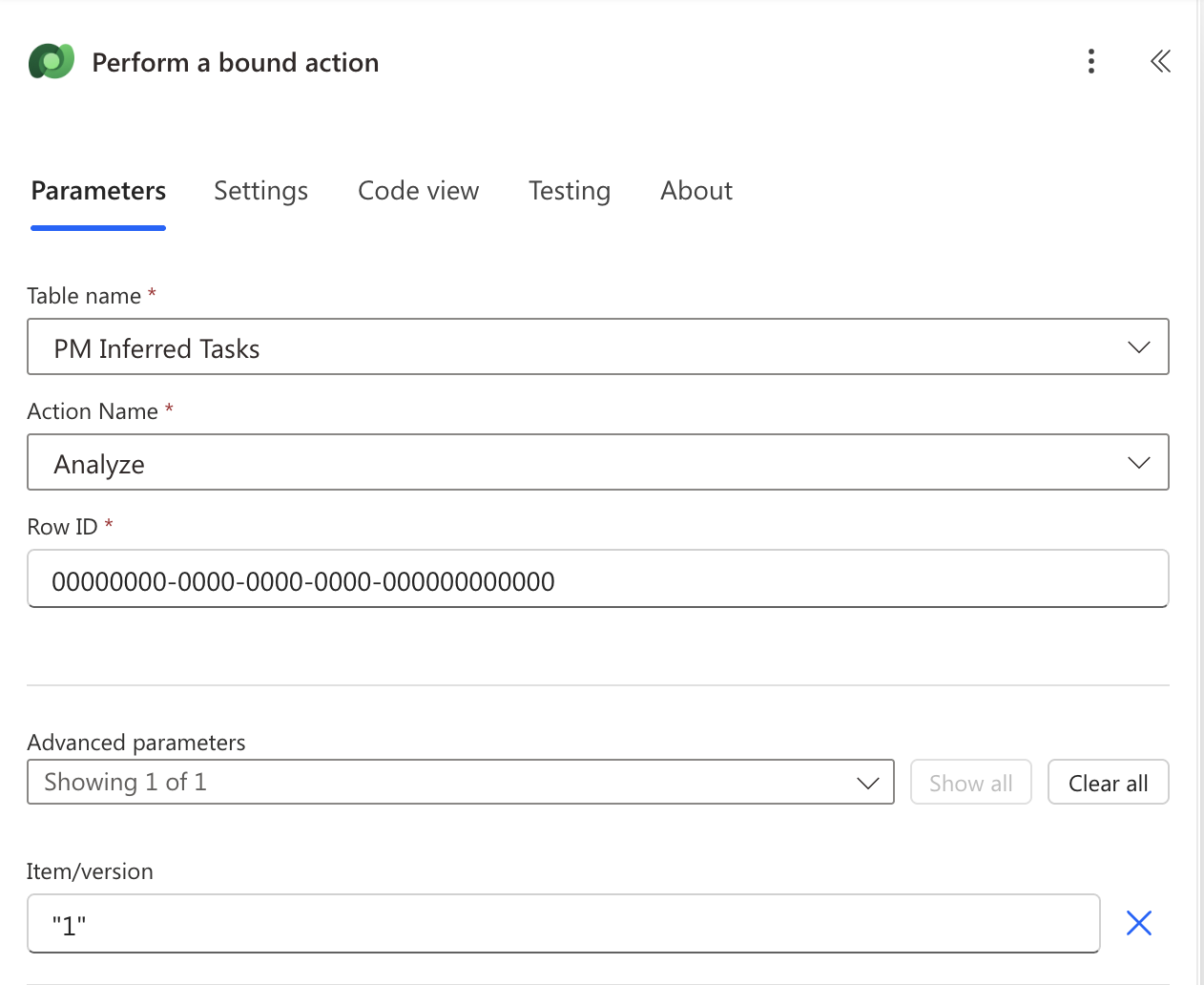
İlişkili eylem için aşağıdaki yapılandırmayı kullanın:
Tablo adı: PM İlişkilendirilmiş Görevler
Eylem Adı: Analiz
Satır Kimliği: İşlemin GUID'si. Bunu, processes anahtar sözcüğünden sonra işlemin URL'sinde bulabilirsiniz.
https://make.powerautomate.com/environments/00000000-0000-0000-0000-000000000000/processadvisor/processes/00000000-0000-0000-0000-000000000000Gelişmiş parametreler - Öğe/sürüm: "1" (tırnak işaretleri dahil)
Akışı test edin ve çalıştırın. Yürütmenin başarısını, Akış geçmişi veya İşlem ayrıntıları sayfasında Analiz edilen tarih saat alanını kontrol ederek görebilirsiniz.
Verilerin bağlantısını kes
Sürecinizin veri kaynağını değiştirmek istiyorsanız bunu kolayca yapabilirsiniz. Örneğin, bir CSV dosyası kullanıyorsunuz ancak artık bunun yerine işlem tabanlı bir veri kaynağına bağlanmak istiyorsunuz. Geçerli veri kaynağı bağlantınızı kesmek için, Veri Kaynağı kartının sağ tarafındaki Verilerin bağlantısını kes'i seçin. Bağlantınız kesildikten sonra yeni veri kaynağınıza bağlanmak için tekrar Kurulum'u seçin.