Not
Bu sayfaya erişim yetkilendirme gerektiriyor. Oturum açmayı veya dizinleri değiştirmeyi deneyebilirsiniz.
Bu sayfaya erişim yetkilendirme gerektiriyor. Dizinleri değiştirmeyi deneyebilirsiniz.
İçeriğinizin nasıl kullanıldığını bilmek, etkinizi göstermenize ve çabalarınızın önceliğini belirlemenize yardımcı olur. Kullanım ölçümleriniz raporlarınızdan birinin kuruluşun büyük bir kesimi tarafından günlük olarak kullanıldığını gösterebilir. Oluşturduğunuz bir panoyu kimsenin görüntülemediğini gösterebilir. Bu tür geri bildirimler, çalışma çabalarınıza yol göstermek için çok değerlidir.
Çalışma alanlarında rapor oluşturursanız, geliştirilmiş kullanım ölçümleri raporlarına erişebilirsiniz. Kuruluşunuz genelinde bu raporları kimlerin kullandığını ve bunları nasıl kullandığını keşfetmenizi sağlar. Üst düzey performans sorunlarını da belirleyebilirsiniz. Paylaşılan çalışma alanları için geliştirilmiş kullanım raporları, Rapor kullanım ölçümlerini izleme bölümünde belgelenen kullanım ölçümleri raporlarının yerini alır.
Not
Kullanım ölçümleri raporlarını yalnızca Power BI hizmeti çalıştırabilirsiniz. Ancak, kullanım ölçümleri raporunu kaydeder veya bir panoya sabitlerseniz, mobil cihazlarda bu raporu açabilir ve bu raporla etkileşim kurabilirsiniz.
Önkoşullar
- Kullanım ölçümleri verilerini çalıştırmak ve bu verilere erişmek için Power BI Pro veya Kullanıcı Başına Premium (PPU) lisansına sahip olmanız gerekir. Ancak kullanım ölçümleri özelliği, atandıkları lisans ne olursa olsun tüm kullanıcıların kullanım bilgilerini yakalar.
- Bir raporun kullanım ölçümlerine erişmek için rapora düzenleme erişiminiz olmalıdır.
- Power BI yöneticiniz içerik oluşturucuları için kullanım ölçümlerini etkinleştirmiş olmalıdır. Power BI yöneticiniz kullanım ölçümlerinde kullanıcı başına veri toplamayı da etkinleştirmiş olabilir. Yönetici portalında bu seçenekleri etkinleştirme hakkında bilgi edinin.
Yeni kullanım ölçümleri raporu oluşturma ve görüntüleme
Kullanım ölçümleri raporunu yalnızca yönetici, üye veya katkıda bulunan izinleri olan kullanıcılar görüntüleyebilir. Görüntüleyici izinleri yeterli değildir. Raporunuzun bulunduğu çalışma alanında en az katkıda bulunanlardansanız, kullanım ölçümlerini görüntülemek için aşağıdaki yordamı kullanabilirsiniz:
Kullanım ölçümlerini analiz etmek istediğiniz raporu içeren çalışma alanını açın.
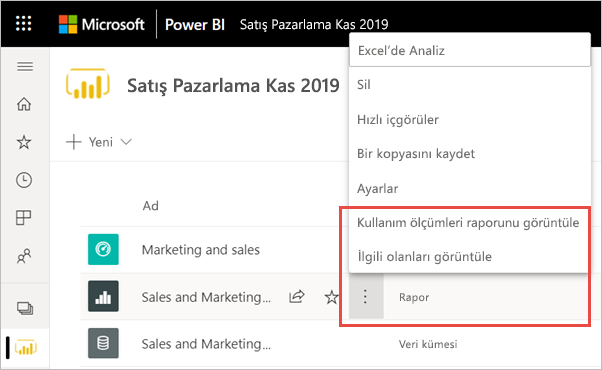
Çalışma alanı içerik listesinde rapor için Diğer seçenekler 'i (...) ve kullanım ölçümleri raporunu görüntüle'yi seçin.
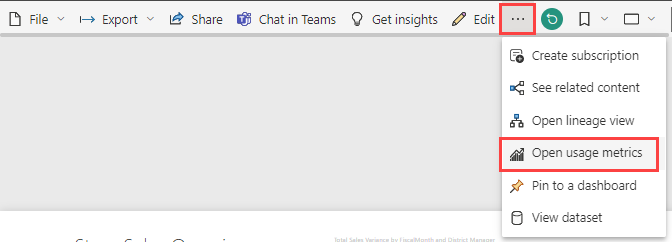
İsterseniz raporu açın, ardından komut çubuğunda Diğer seçenekler (...) öğesini seçin .>Kullanım ölçümlerini açın.
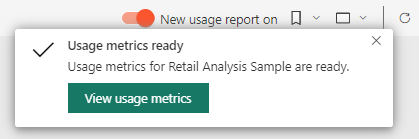
Bunu ilk kez yaptığınızda Power BI kullanım ölçümleri raporunu oluşturur ve hazır olduğunda size bildirir.
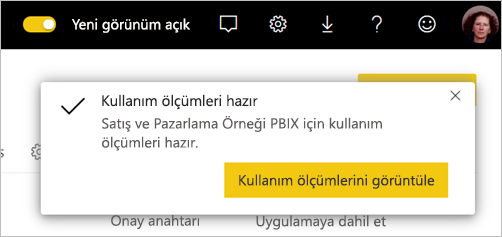
Sonuçları görmek için Kullanım ölçümlerini görüntüle'yi seçin.
Kullanım ölçümleri raporunu ilk kez görüntülediyseniz Power BI eski kullanım ölçümleri raporunu açabilir. Geliştirilmiş kullanım ölçümleri raporunu görüntülemek için sağ üst köşedeki Yeni kullanım raporu anahtarını Açık olarak değiştirin.
Yeni kullanım ölçümleri raporu hakkında
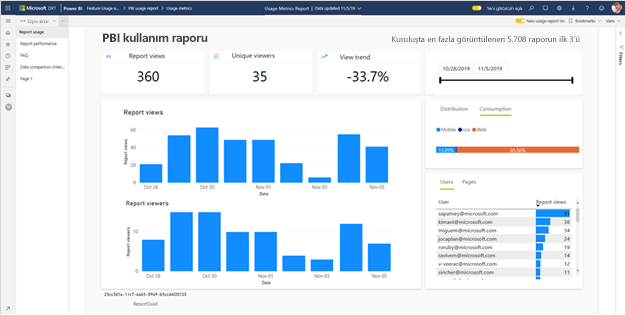
Kullanım ölçümleri raporunu görüntülendiğinde Power BI önceden oluşturulmuş bir rapor oluşturur. Bu içerik için son 30 güne ilişkin kullanım ölçümleri içerir. Rapor, zaten bildiğiniz Power BI raporlarına benzer. Son kullanıcılarınızın nasıl erişim aldığına, web veya mobil uygulama üzerinden erişip erişmediğine vb. göre dilimleyebilirsiniz. Raporlarınız geliştikçe kullanım ölçümleri raporu da gelişir. Her gün yeni verilerle güncelleştirilir.
Not
Kullanım ölçümleri raporları En Son, Çalışma Alanları, Sık Kullanılanlar veya diğer içerik listelerinde gösterilmez. Bunlar bir uygulamaya eklenemez. Kullanım ölçümleri raporundan bir kutucuğu panoya sabitlerseniz, bu panoyu bir uygulamaya ekleyemezsiniz.
Kullanım ölçümleri raporu anlam modeli
Kullanım ölçümleri raporunu ilk kez başlattığınızda Power BI otomatik olarak bir Kullanım Ölçümleri Raporu anlam modeli oluşturur. Kullanım ölçümleri raporu bu anlam modeline dayanır. Power BI daha sonra bu anlam modelini her gün yeniler. Yenileme zamanlamasını değiştiremeseniz de Power BI'ın kullanım ölçümleri verilerini yenilemek için kullandığı kimlik bilgilerini güncelleştirebilirsiniz.
Aşağıdakilerden biri gerçekleşirse zamanlanmış yenilemeyi sürdürmeniz gerekebilir:
- Kimlik bilgilerinin süresi doluyor.
- Anlam modelinin bulunduğu çalışma alanından kullanım ölçümleri raporunu ilk başlatan kullanıcıyı kaldırdınız.
- Kullanım ölçümlerini ilk kez başlatan kullanıcı ya kuruluştan ayrılır ya da artık kuruluşun bir parçası değildir.
Not
Hala önizleme aşamasındayken, kullanım ölçümleri anlam modeli özel raporları etkileyen küçük değişikliklere sahip olabilir.
Kullanım ölçümleri rapor sayfaları
Geliştirilmiş kullanım ölçümleri raporu aşağıdaki rapor sayfalarını içerir:
- Rapor kullanımı Raporu tarihe göre kaç kullanıcının görüntülediği gibi rapor görünümleri ve rapor görüntüleyicileri hakkında bilgi sağlar.
- Rapor performansı Tipik rapor açma zamanlarını tüketim yöntemine ve tarayıcı türlerine göre ayrılmış olarak gösterir.
- SSS "Görüntüleyici" nedir ve "Görünüm" nedir? gibi sık sorulan soruların yanıtlarını sağlar.
Hangi ölçümler bildirilir?
| Sayfa | Ölçüm | Açıklama |
|---|---|---|
| Kullanım bildirme | Rapor görünümleri/Rapor açılır | Rapor Görünümü, birisi bir raporu her açtığında ve rapordaki benzersiz girişleri temsil edişinde kaydedilir. "Rapora ne sıklıkta erişiliyor?" sorusunu yanıtlar. Rapor Görünümünün bu tanımı önceki kullanım ölçümleri raporlarından farklıdır. Rapor sayfalarını değiştirmek artık ek bir Rapor Görünümü olarak kabul edilmez. Bunun yerine, rapor sayfalarını değiştirmek bir sonraki ölçüm olan Rapor Sayfası Görünümleri için sayılır. Paylaşım ve sabitleme gibi etkinlikler artık kullanım ölçümlerinde dikkate alınmaz. |
| Kullanım bildirme | Rapor Sayfası görünümleri | Rapor Sayfası Görünümü, bir rapor sayfasını her görüntüleyişinde kaydedilir. Tüm sayfalardaki toplam görünümleri temsil eder. "Rapor sayfalarına ne sıklıkta erişiliyor?" sorusunu yanıtlar. Bu nedenle rapor sayfalarını değiştirmek, Rapor Sayfası Görünümleri için sayılır. Önemli ayrıntılar için bkz . Önemli Noktalar ve Sınırlamalar . |
| Kullanım bildirme | Benzersiz görüntüleyiciler | Görüntüleyici, Microsoft Entra kullanıcı hesabını temel alarak zaman aralığında raporu en az bir kez açan kişidir. |
| Kullanım bildirme | Eğilimi görüntüle | Görünüm eğilimi, zaman içindeki görünüm sayısı değişikliklerini yansıtır. Seçili zaman aralığının ilk yarısını ikinci yarıyla karşılaştırır. |
| Kullanım bildirme | Tarih dilimleyici | Rapor kullanımı sayfasında, haftalık veya iki haftalık eğilimleri hesaplamak gibi zaman aralığını değiştirebilirsiniz. Rapor kullanımı sayfasının sol alt köşesinde, seçili rapor için kullanım verilerinin kullanılabildiği en erken ve en son tarihi ayarlayabilirsiniz. |
| Kullanım bildirme | Derece | Görünüm sayısına göre derece, kuruluştaki diğer tüm raporlara kıyasla raporun popülerliğini gösterir. Bir derece, raporun kuruluştaki tüm raporların en çok görünüme sahip olduğu anlamına gelir. |
| Kullanım bildirme | Günlük rapor görünümleri | Kullanım, rapor düzeyinde sayılır ve Rapor Sayfası Görünümlerini dikkate almaz. |
| Kullanım bildirme | Günlük rapor görüntüleyicileri | Microsoft Entra kullanıcı hesabını temel alarak raporu görüntüleyen farklı kullanıcıların toplam sayısı. |
| Kullanım bildirme | Dağıtım yöntemi | Kullanıcıların bir çalışma alanının üyesi olma, raporun onlarla paylaşılması veya bir uygulama yükleme gibi rapora nasıl eriştileri. |
| Kullanım bildirme | Platform dilimleyicisi | Kullanıcılar rapora Power BI hizmeti (powerbi.com), Power BI Embedded veya mobil cihaz aracılığıyla eriştiyse. |
| Kullanım bildirme | Rapor görünümleri olan kullanıcılar | Raporu açan kullanıcıların listesini görünüm sayısına göre sıralanmış olarak gösterir. |
| Kullanım bildirme | Sayfalar | Raporda birden fazla sayfa varsa, raporu görüntülenen sayfalara göre dilimleyin. "Boş", dilimleyici listesinde görünen yeni sayfanın 24 saat içinde bir rapor sayfası eklendiği veya rapor sayfalarının silindiği anlamına gelir. "Boş" bu tür durumları yakalar. |
| Rapor performansı | Tipik açılış saati | Tipik rapor açma süresi, raporu açmak için gereken sürenin 50. yüzdebirlik dilimine karşılık gelir. Başka bir deyişle, rapor açma eylemlerinin %50'sinin tamamlandığı süre aşağıdadır. Rapor performansı sayfası, tipik rapor açma süresini tüketim yöntemine ve tarayıcı türüne göre de ayırır. Şu anda, ilk rapor yükünün ve görüntülenen ilk sayfanın performansını ölçüyoruz. Ölçüm, rapor istendiğinde başlar ve son görsel işleme tamamlandığında sona erer. Dilimleme, filtreleme veya sayfaları değiştirme gibi rapor etkileşimleri performans ölçümlerine dahil değildir. |
| Rapor performansı | Açılma zamanı eğilimi | Açılış zamanı eğilimi, zaman içindeki açık rapor performansı değişikliklerini yansıtır. Seçilen dönemin ilk yarısının raporunun açılış saatlerini ikinci yarıdaki açılış saatleriyle karşılaştırır. |
| Rapor performansı | Tarih dilimleyici | Rapor performansı sayfasında, haftalık veya iki haftalık eğilimleri hesaplamak gibi zaman aralığını değiştirebilirsiniz. Rapor performansı sayfasının sol alt köşesinde, seçili rapor için kullanım verilerinin kullanılabilir olduğu en erken ve en son tarihi belirleyebilirsiniz. |
| Rapor performansı | Günlük performans | Her gün için hesaplanan açık rapor eylemlerinin %25, %50 ve %75'i için performans. |
| Rapor performansı | yedi günlük performans | Her tarih için son yedi gün boyunca hesaplanan açık rapor eylemlerinin %25, %50 ve %75'i için performans. |
| Rapor performansı | Tüketim yöntemi | Power BI hizmeti (powerbi.com), Power BI Embedded veya mobil cihaz gibi kullanıcıların raporu nasıl açtığı. |
| Rapor performansı | Tarayıcılar | Firefox, Edge ve Chrome gibi kullanıcıların raporu açmak için kullandığı tarayıcı. |
| Rapor listesi | Etkin raporlar | Çalışma alanı genelinde hangi raporların kullanıldığı. |
| Rapor listesi | Toplam görünüm sayısı | Toplam rapor çalışma alanı genelinde açılır. |
| Rapor listesi | Toplam izleyici sayısı | Çalışma alanı genelindeki toplam rapor görüntüleyicisi. |
| Rapor listesi | Eğilimi görüntüle | Görünüm eğilimi, zaman içindeki görünüm sayısı değişikliklerini yansıtır. Seçili zaman aralığının ilk yarısını ikinci yarıyla karşılaştırır. |
| Rapor listesi | Kullanılmayan raporlar | Zaman içinde açılmamış raporların sayısı. |
| Rapor listesi | Rapor kullanımı (tablo) | Kartlarda gösterilen tek tek sayılara katkıda bulunan raporları gösterir. Rapor açık yüzdelerini, raporla etkileşim kuran kullanıcıları, eğilimleri ve günleri görüntüler. |
| Rapor listesi | Dağıtım yöntemi | Kullanıcıların bir çalışma alanının üyesi olma, raporun onlarla paylaşılması veya bir uygulama yükleme gibi rapora nasıl eriştileri. |
| Rapor listesi | Platform dilimleyicisi | Rapora Power BI hizmeti (powerbi.com), Power BI Embedded veya mobil cihaz üzerinden erişildiyse. |
| Rapor listesi | Benzersiz görüntüleyiciler | Görüntüleyici, zaman aralığında (Microsoft Entra kullanıcı hesabına göre) raporu en az bir kez açan kişidir. Tek tek izleyiciler tarafından açılan rapor sayısını gösterir. |
Görünüm ve Görüntüleyici ölçümlerinin çalışmış örneği
Üç kullanıcı tarafından erişilen dört raporumuz olduğunu varsayalım:
| Rapor Adı | Kullanım Düzeni |
|---|---|
| KPI Raporu |
|
| İk Raporu |
|
| Finans Raporu |
|
| Satış Raporu |
|
Tüm istemci telemetrisinin Power BI'a ulaştığı varsayıldığında elde edilen ölçümler şöyle olacaktır:
| Rapor Adı | Rapor Görünümleri | Rapor Sayfası Görünümleri | Izleyici |
|---|---|---|---|
| KPI Raporu | 1 | 1 | 1 |
| İk Raporu | 1 | 5 | 1 |
| Finans Raporu | 3 | 5 | 3 |
| Satış Raporu | 3 | 4 | 2 |
Kullanım ölçümleri raporu kimlik bilgilerini güncelleştirme
Çalışma alanınızdaki anlam modeli sahipleri ayrılırsa, artık kuruluşunuzun bir parçası değilse veya kimlik bilgilerinin süresi dolarsa anlamsal modeller eskiyebilir ve yenilemeler başarısız olabilir. Böyle durumlarda, kullanım ölçümleri raporu anlam modelini devralmak ve kimlik bilgilerini güncelleştirmek için aşağıdaki yordamı kullanabilirsiniz.
Not
Kimlik bilgilerinin güncelleştirilmesi Çalışma Alanım için geçerli değildir çünkü her kullanıcı kendi Çalışma Alanım'a sahip olur ve anlam modelinin sahipliğini hiçbir zaman aktarmaları gerekmez.
Kullanım Ölçümleri Raporu anlam modelini güncelleştirmek istediğiniz raporu içeren çalışma alanını açın.
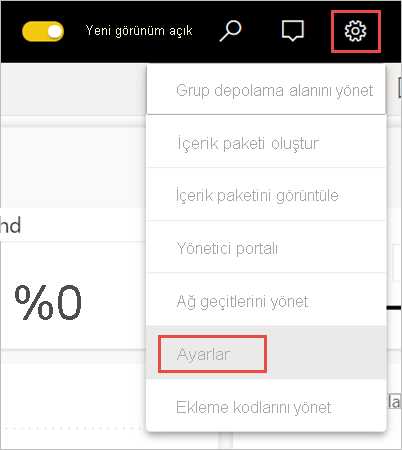
Üstteki gri üst bilgi çubuğunda Ayarlar simgesini ve ardından Ayarlar'ı seçin.
Anlam modelleri sekmesine geçin.
Kullanım Ölçümleri Raporu anlam modelini seçin.
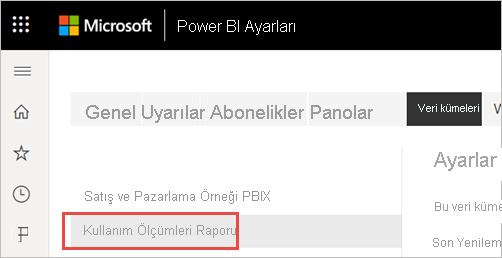
Geçerli anlam modeli sahibi değilseniz, veri kaynağı kimlik bilgilerini güncelleştirebilmeniz için önce sahipliği devralmalısınız.
Devral düğmesini seçin, ardından Anlam modeli ayarlarını devral iletişim kutusunda Devral'ı yeniden seçin.
Veri kaynağı kimlik bilgileri'nin altında Kimlik bilgilerini düzenle'yi seçin.
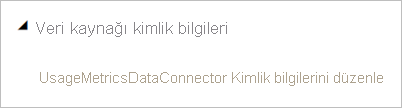
Kullanım Ölçümleri Raporunu Yapılandır iletişim kutusunda Oturum aç'ı seçin.
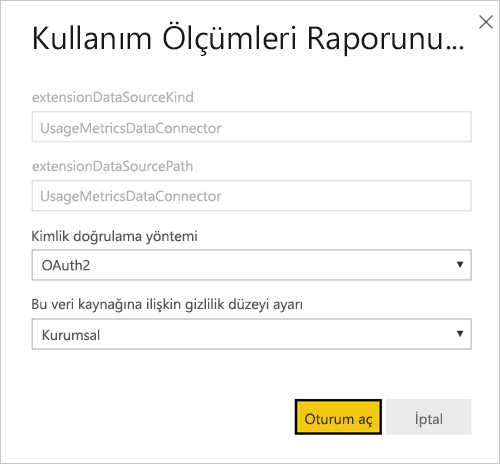
Oturum açma sırasını tamamlayın ve veri kaynağının başarıyla güncelleştirildiğini belirten bildirimi not edin.
Not
Kullanım Ölçümleri Raporu anlam modeli, son 30 güne ilişkin kullanım verilerini içerir. Yeni kullanım verilerinin içeri aktarılması 24 saate kadar sürebilir. Power BI kullanıcı arabirimini kullanarak el ile yenileme tetikleyemezsiniz.
Kullanım ölçümleri raporlarını devre dışı bırakma
Kullanım ölçümleri raporları, Power BI yöneticisinin açabileceği veya kapatabileceği bir özelliktir. Yöneticilerin kullanım ölçümlerine erişimi olan kullanıcılar üzerinde ayrıntılı denetimi vardır; kuruluştaki tüm kullanıcılar için varsayılan olarak Açık durumdadır. Bu ayarlarla ilgili ayrıntılar için Yönetici portalı makalesindeki Denetim ve kullanım ölçümleri bölümüne bakın.
Not
Yönetim portalını yalnızca Power BI kiracısının yöneticileri görebilir ve ayarları düzenleyebilir.
Kullanıcı bilgilerini kullanım ölçümleri raporlarından dışlama
Varsayılan olarak, kullanıcı başına veriler kullanım ölçümleri için etkinleştirilir. Bu, kullanıcı adı ve e-posta adresi gibi içerik tüketici hesabı bilgilerinin kullanım ölçümleri raporuna dahil olduğu anlamına gelir. Yöneticiler, Power BI yönetici portalı kiracı ayarlarında kullanıcı bilgilerini tanımlamanın açığa çıkmasına sınırlama getirebilir. Tüm kuruluş veya belirtilen güvenlik grupları için kullanıcı başına verileri etkinleştirebilirler.
Not
Dışlanan kullanıcı bilgilerine sahip bir ekleme senaryosu desteklenmez. Böyle durumlarda kullanım ölçümleri anlamsal model yenilemesi başarısız olur.
Kullanıcı bilgileri dışlanırsa, kullanım raporu kullanıcılara 'Adsız Kullanıcı [unique_id]' olarak başvurur; burada [unique_id] ayrı kullanıcı sayısı ölçülerini desteklemek için atanmış anlamsız benzersiz bir tanımlayıcıdır. Maskelenmiş kullanıcının [unique_id] biçimi değiştirilebilir.
Yönetici portalındaki Kiracı ayarları sekmesindeki Denetim ve kullanım ayarları'nın altında içerik oluşturucuları için ölçümlerdeki kullanıcı başına veriler'i genişletin ve Devre dışı'yı seçin. Bu, tüm kullanıcılar için kullanıcı hesabı bilgilerini gizler.
Geçerli kullanım ölçümleri içeriğindeki tüm kullanıcı başına verileri silinip silinmeyeceğine karar verin. Uygula’yı seçin.
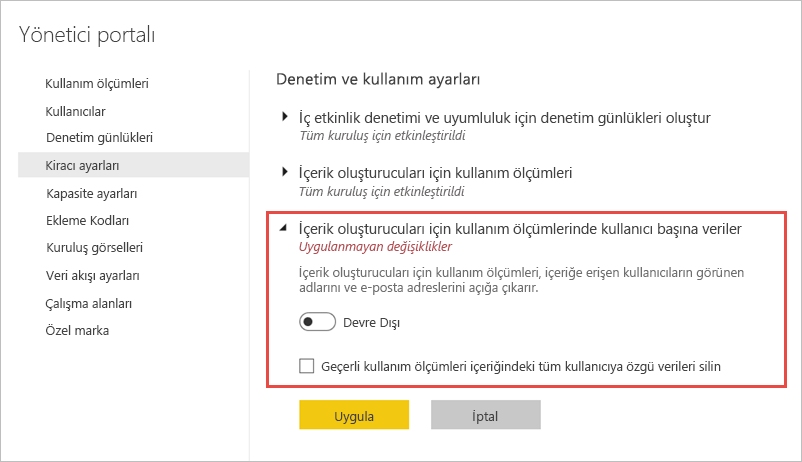
Yöneticiler kuruluşlarının tamamı için kullanım ölçümlerini devre dışı bırakdığında, kullanım ölçümleri raporları kullanılarak oluşturulan tüm mevcut raporları ve pano kutucuklarını silmek için Tüm mevcut kullanım ölçümlerini sil içerik seçeneğini kullanabilir. Bu seçenek, kuruluştaki zaten kullanıyor olabilecek tüm kullanıcılar için kullanım ölçümleri verilerine tüm erişimi kaldırır. Mevcut kullanım ölçümleri içeriğini silme işlemi geri alınamaz.
Not
Yalnızca Power BI kiracısının yöneticileri Yönetici portalını görebilir ve içerik oluşturucuları için kullanım ölçümlerinde kullanıcı başına verileri yapılandırabilir.
Kullanım ölçümleri raporunu özelleştirme
Rapor verilerini incelemek veya temel alınan anlam modeline göre kendi raporlarınızı oluşturmak için birkaç seçeneğiniz vardır:
- raporun bir kopyasını Power BI hizmeti. Kullanım ölçümleri raporunun özel gereksinimlerinizi karşılayacak şekilde özelleştirebileceğiniz ayrı bir örneğini oluşturmak için Kopyasını kaydet'i kullanın.
- Yeni bir raporla anlam modeline bağlanın. Her çalışma alanı için anlam modeli, kullanım ölçümleri raporu anlam modeli bölümünde açıklandığı gibi "Kullanım Ölçümleri Raporu" adını içerir. Temel alınan anlam modelini temel alan özel kullanım ölçümleri raporları oluşturmak için Power BI Desktop'ı kullanabilirsiniz.
- Excel'de Çözümle seçeneğini kullanın. Microsoft Excel'de PivotTable'lar, grafikler ve dilimleyici özelliklerindeki Power BI kullanım verilerini de analiz edebilirsiniz. Excel'de Çözümle özelliği hakkında daha fazla bilgi edinin.
Kullanım raporunun kopyasını oluşturma
Salt okunur, önceden oluşturulmuş kullanım raporunun bir kopyasını oluşturduğunuzda Power BI raporun düzenlenebilir bir örneğini oluşturur. İlk bakışta aynı görünür. Ancak artık raporu Düzenleme görünümünde açabilir, yeni görselleştirmeler, filtreler ve sayfalar ekleyebilir, mevcut görselleştirmeleri değiştirebilir veya silebilirsiniz. Power BI yeni raporu geçerli çalışma alanına kaydeder.
Kullanım ölçümleri raporunda Dosya açılan listesini ve ardından Kopyasını kaydet'i seçin.
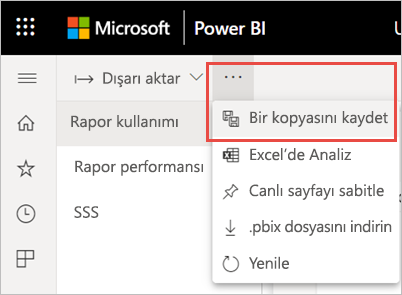
Raporunuzu kaydedin iletişim kutusunda bir ad girin ve Kaydet'i seçin.
Power BI, geçerli çalışma alanına kaydedilmiş düzenlenebilir bir Power BI raporu oluşturur. Görüntülenen Rapor kaydedildi iletişim kutusunda Rapora git'i seçin.
Düzenleme görünümüne geçmek için Düzenle'yi seçin.
Buradan filtreleri değiştirebilir, yeni sayfalar ekleyebilir, yeni görselleştirmeler oluşturabilir, yazı tiplerini ve renkleri biçimlendirebilir vb.
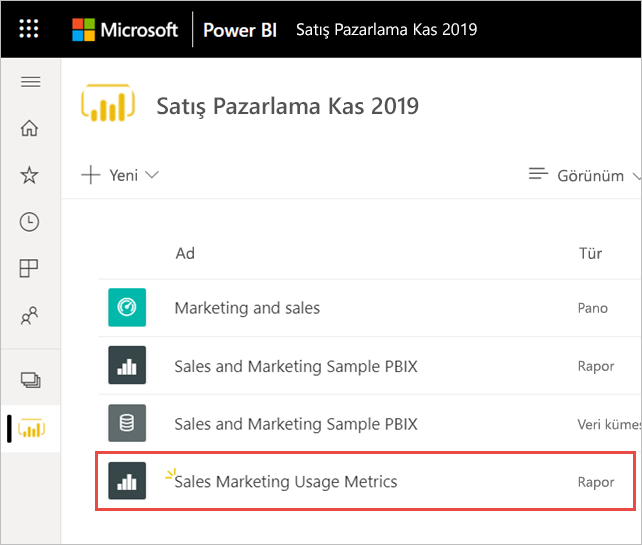
Yeni rapor geçerli çalışma alanındaki Tümü sekmesine ve İçerik sekmesine kaydedilir ve Son listesine eklenir.
Not
Kullanım ölçümleri raporunun bir kopyasını kaydettiğinizde:
- Rapor normal bir Power BI raporu gibi değerlendirilir. Görüntüleyici rolündeki kullanıcılar da dahil olmak üzere çalışma alanında görüntüleme izinlerine sahip olan tüm kullanıcılar tarafından erişilebilir.
- Rapor, özgün anlam modeli üzerine kurulmuştur. Power BI'da herhangi bir değişiklik varsa, bu rapor kopyanızı bozabilir.
Sahte yinelenenleri filtreleme
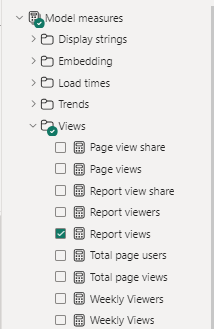
Kullanım Raporu'ndan sahte yinelenenleri kaldırmak için, bunları filtrelemek için bir Rapor görünümleri ölçüsü ekleyebilirsiniz.
Model ölçüleri'nin altında Görünümler'i genişletin ve Filtreler bölmesine Rapor görünümleri ekleyin.
Power BI Desktop'ta kullanım raporu oluşturma
Kullanım Ölçümleri Raporu anlam modelini temel alarak Power BI Desktop'ta bir kullanım raporu oluşturabilirsiniz. Kullanım Ölçümleri Raporu anlam modeliyle bağlantı kurmak ve kendi raporunuzu oluşturmak için Power BI Desktop'taki Power BI hizmeti oturum açmanız gerekir.
Power BI Desktop açın.
Power BI hizmeti oturum açmadıysanız Dosya menüsünde Oturum aç'ı seçin.
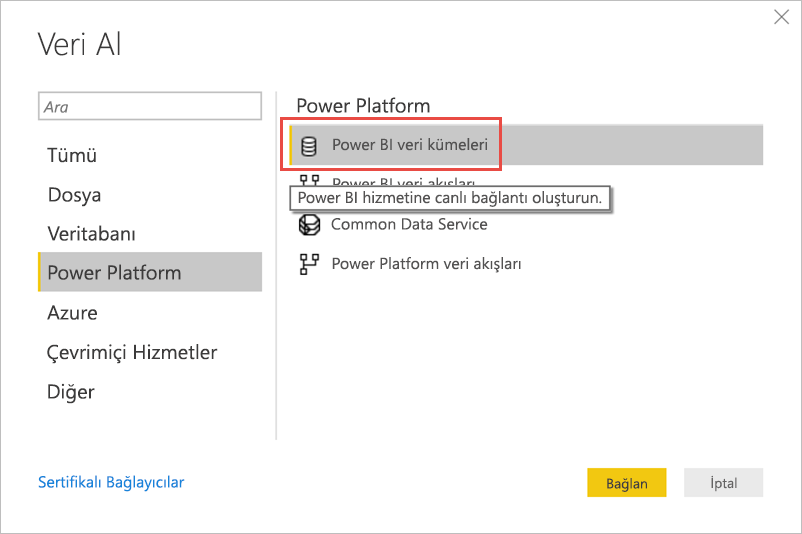
Kullanım Ölçümleri Raporu anlam modeline bağlanmak için Giriş şeridinde Daha Fazla Veri>
Sol bölmede Power Platform'u ve
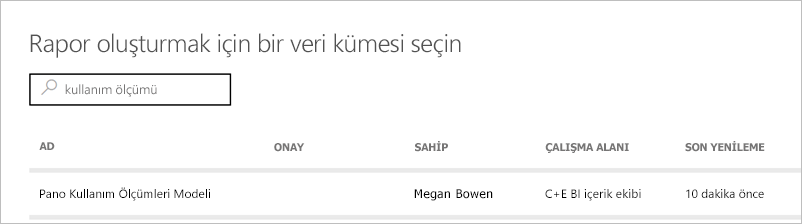
İstediğiniz anlam modeline gidin veya arama kutusuna Kullanım Ölçümleri yazın.
Çalışma Alanı sütununda doğru anlam modelini seçtiğinizi doğrulayın ve oluştur'u seçin.
Seçili anlam modelindeki tablolara, sütunlara ve ölçülere erişmenizi sağlayan Power BI Desktop'taki Alanlar listesini denetleyin.
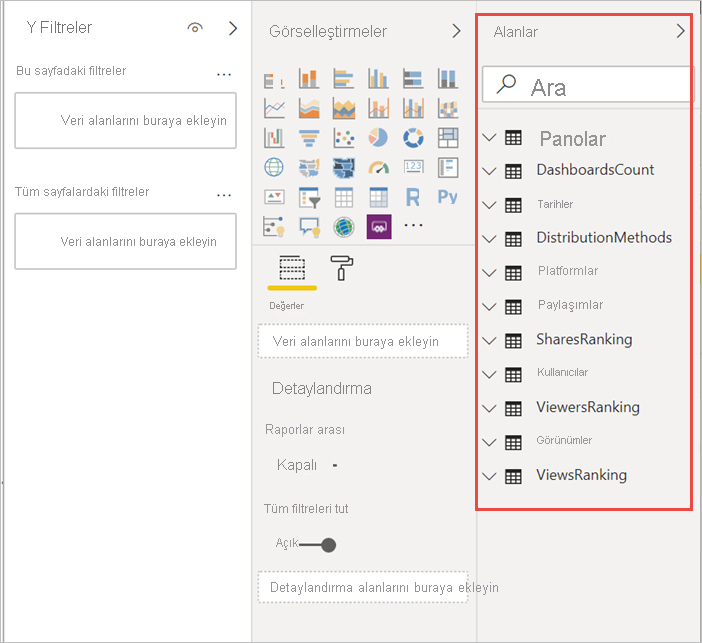
Artık tümü aynı Kullanım Ölçümleri Raporu anlam modelinden özel kullanım raporları oluşturabilir ve paylaşabilirsiniz.
Not
Kullanım ölçümleri raporu oluşturduğunuzda, bu rapor özgün anlam modeline göre oluşturulur. Power BI'da herhangi bir değişiklik varsa, bu rapor kopyanızı bozabilir.
Excel'de kullanım verilerini çözümleme
Excel'de kullanım verilerine bağlandığınızda, önceden tanımlanmış ölçüleri kullanan PivotTable'lar oluşturabilirsiniz. Excel PivotTable'larının Power BI anlam modeline bağlanırken sayısal alanların sürükle ve bırak toplamasını desteklemediğini unutmayın.
İlk olarak, henüz yapmadıysanız kullanım ölçümleri raporunun bir kopyasını oluşturun.
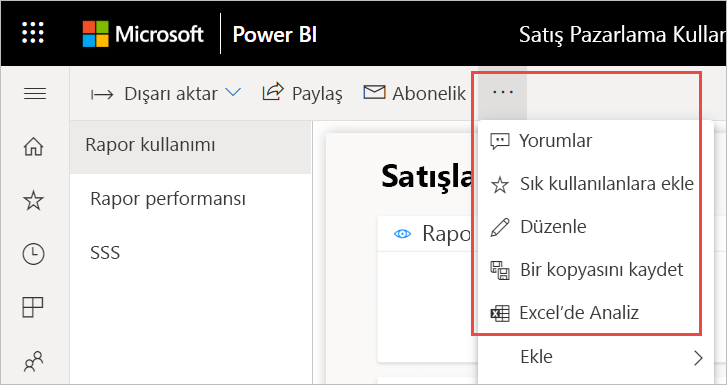
Kullanım ölçümleri raporunu açın, Excel'de>.
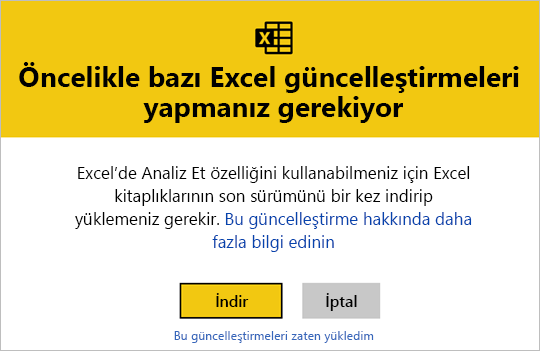
İlk olarak bazı Excel güncelleştirmelerine ihtiyacınız var iletişim kutusunu görüyorsanız Power BI bağlantısı için en son güncelleştirmeleri indir ve yükle'yi seçin. Aksi takdirde, Bu güncelleştirmeleri zaten yükledim'i seçin.
Not
Bazı kuruluşlar, Excel'e gerekli Excel'de Çözümle güncelleştirmelerinin yüklenmesini engelleyen Grup İlkesi kurallarına sahip olabilir. Güncelleştirmeleri yükleyemiyorsanız yöneticinize başvurun.
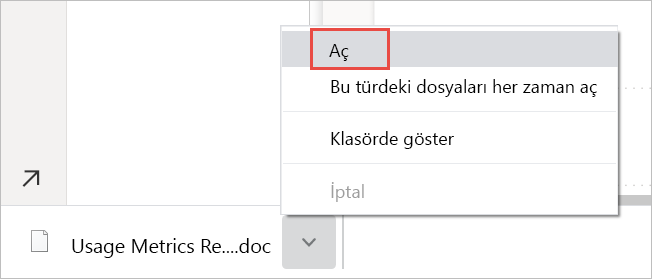
Kullanım Ölçümleri report.odc dosyasıyla ne yapmak istediğinizi soran tarayıcı iletişim kutusunda Aç'ı seçin.
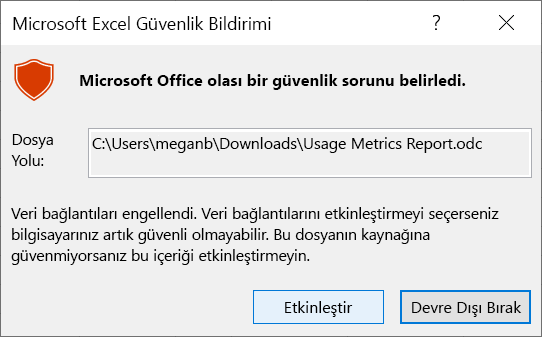
Power BI, Excel'i başlatır. .odc dosyasının dosya adını ve yolunu doğrulayın, ardından Etkinleştir'i seçin.
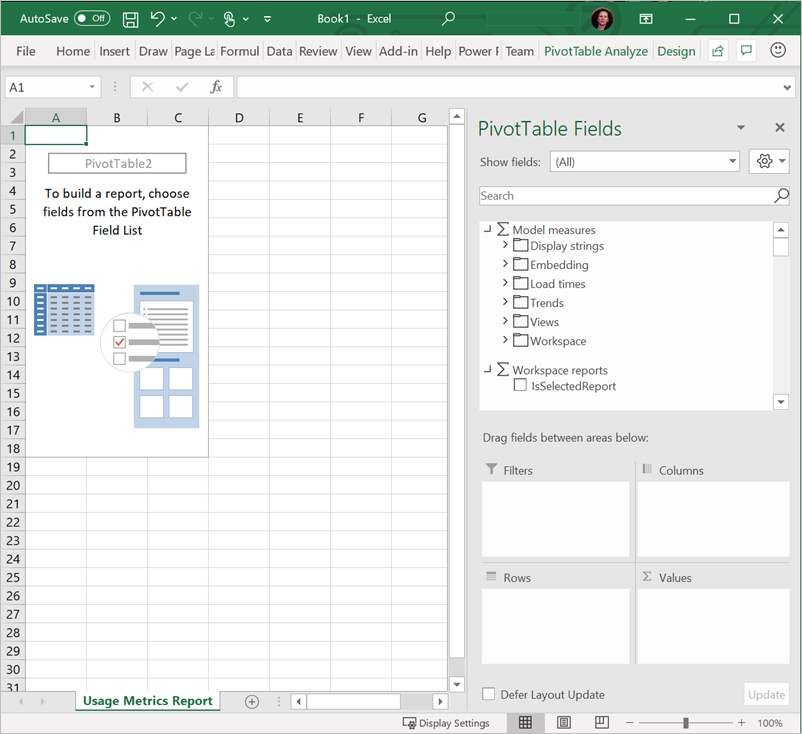
Excel açıldı ve boş bir PivotTable'ınız olduğuna göre, alanları Satırlar, Sütunlar, Filtreler ve Değerler kutularına sürükleyebilir ve kullanım verilerinize özel görünümler oluşturabilirsiniz.
Ulusal/bölgesel bulutlarda kullanım ölçümleri
Power BI, ayrı ulusal/bölgesel bulutlarda kullanılabilir. Bu bulutlar Power BI'ın genel sürümüyle aynı güvenlik, gizlilik, uyumluluk ve saydamlık düzeylerini sunar ve hizmet teslimi, veri yerleşimi, erişim ve denetimle ilgili yerel düzenlemelere yönelik benzersiz bir modelle birlikte sunulur. Kullanım ölçümleri şu anda aşağıdaki ulusal/bölgesel bulutlarda kullanılabilir:
- ABD Hükümeti Topluluk Bulutu
- ABD Hükümeti Topluluk Bulutu Yüksek
- ABD Savunma Bakanlığı
- Çin
Daha fazla bilgi için bkz . Ulusal/bölgesel bulutlar.
Dikkat edilecekler ve sınırlamalar
Geliştirilmiş kullanım ölçümleri raporu öncül ile karşılaştırıldığında farklılıkların ortaya çıkabileceğini anlamak önemlidir. Özellikle Rapor Görünümü ölçümleri artık Power BI hizmeti toplanan etkinlik verilerini temel alır. Kullanım ölçümleri raporunun önceki sürümleri yalnızca hizmetten toplanan kullanım ölçümleriyle eşleşmeyen istemci telemetrisine dayanırdı. Ayrıca, geliştirilmiş kullanım ölçümleri raporu "Rapor Görünümü" için farklı bir tanım kullanır. Rapor Görünümü, hizmete her rapor açıldığında kaydedildiği gibi bir açık rapor olayıdır. Rapor sayfalarını değiştirmek artık ek bir Rapor Görünümü olarak kabul edilmez. Artık her sayfa görünümünü sayan bir Rapor Sayfası Görünümü ölçümü ekleyeceğiz.
Not
Rapor Sayfası Görünümleri istemci telemetrisine dayanır ve tutarsız ağ bağlantıları, reklam engelleyicileri veya diğer istemci tarafı sorunları nedeniyle etkinliklerin yetersiz ve fazla sayılmasından etkilenebilir. Rapor Görünümü ölçümleri, Power BI hizmeti toplanan etkinlik verilerine dayanır ve denetim günlüklerindeki ve etkinlik günlüklerindeki etkinliklerin toplam sayısıyla eşleşir.
Önceki ve geliştirilmiş kullanım ölçümleri raporları arasındaki yukarıdaki farklara ek olarak, önizleme sürümü için aşağıdaki sınırlamalara dikkat edin:
Pano kullanım ölçümleri, kullanım ölçümleri raporlarının önceki sürümünü kullanmaya devam eder ve henüz modern kullanım ölçümlerinde kullanılamaz.
Rapor sayfası görünümlerinde ve Rapor yükleme süreleri tablolarda her zaman boş olan alanlar vardır.
Uygulama raporlarının sayfaları Rapor sayfaları tablosunda görülemez.
Performans verileri ve Rapor Sayfası Görünümü ölçümleri, Power BI'a veri gönderen istemciye/cihaza dayanır. Kuruluşunuz tarafından ayarlanan ağ gecikme süresine, reklam engelleyicilerine, güvenlik duvarlarına ve ağ kurallarına bağlı olarak, bu veriler Power BI'a hiçbir zaman ulaşamayabilir. Bu nedenle, performans ve Rapor Sayfası Görünümü verileri tüm görünümleri veya tüm kullanıcıları içermeyebilir.
Belirli görünüm türleri performans ölçümlerine dahil değildir. Örneğin, bir kullanıcı e-posta iletisinde bir raporun bağlantısını seçtiğinde rapor kullanımında Rapor Görünümü hesaba eklenir ancak performans ölçümlerinde olay yoktur.
Sayfalandırılmış Raporlar için rapor performansı ölçümleri kullanılamaz. Rapor kullanımı sayfasındaki Sayfalar sekmesi ve Rapor performansı sayfasındaki grafikler bu tür raporlar için veri göstermez.
İç içe grupları kullanırken kullanıcı maskeleme beklendiği gibi çalışmıyor. İç içe gruplar (alt gruplar), var olan grupların üyesi olan gruplardır. Kuruluşunuz Power BI yönetici portalı kiracı ayarlarında içerik oluşturucuları için kullanım ölçümlerinde kullanıcı başına verileri devre dışı bırakmışsa yalnızca en üst düzeydeki üyeler maskelenir. Alt grupların üyeleri hala görünür durumdadır.
Raporunuzun ekleme senaryosunda kullanıcı maskelemesi kullanıyorsanız kullanım ölçümleri anlam modeli yenilemesi başarısız olur.
Power BI kullanıcı arabirimi yenilemenin bitmesini beklemediğinden Kullanım Ölçümleri Raporu anlam modelinin başlatılması birkaç dakika sürebilir ve boş bir kullanım ölçümleri raporu gösterilmesine neden olur. Yenileme işleminin başarılı olduğunu doğrulamak için Kullanım Ölçümleri Raporu anlam modeli ayarlarında yenileme geçmişini denetleyin.
Yenileme sırasında karşılaşılan bir zaman aşımı nedeniyle Kullanım Ölçümleri Raporu anlam modelini başlatma işlemi başarısız olabilir. Bu veya genel yenileme sorununu çözmek için aşağıdaki Sorun Giderme bölümüne bakın.
Paylaşım, kullanım ölçümleri raporu için devre dışı bırakıldı. Kişilere rapora okuma erişimi vermek için raporu açın ve doğrudan erişim vermek için İzinleri yönet seçeneğini kullanın.
Bazı senaryolarda performans verilerinin eksik olduğunu fark edebilirsiniz. Bu durum, bir kullanıcı bir raporu açtığında ve yükleme tamamlanmadan raporla etkileşime geçtiyse veya rapor yükü sırasında bir hata oluştuğunda oluşabilir.
Kuruluşunuz Power BI'da Azure Özel Bağlantı kullanıyorsa, istemci telemetrisi kullanılamadığından kullanım ölçümleri raporları yalnızca Rapor Açma olaylarını içerir.
Kuruluşunuz Power BI'da Azure Özel Bağlantı ve Genel İnternet Erişimini Engelle kullanıyorsa anlam modeli yenilemesi başarısız olur ve kullanım ölçümleri raporunda veri gösterilmez.
Kullanım ölçümleri raporunu oluşturmak ve yenilemek için kullanıcının arka uç API çağrılarının kiracı telemetrisini ayıklamasını sağlamak için kimlik doğrulaması gerekir. Gizlilik nedeniyle konuk kullanıcılara bu kimlik doğrulamasına izin verilmez. Bu kimlik doğrulamasına yalnızca kiracının üyeleri için izin verilir.
Kullanım ölçümleri raporunda farklı Rapor Nesne Kimliklerine sahip yinelenen raporlar aşağıdaki senaryolar için gösterilebilir:
- Raporlar silindi ve aynı adla yeniden oluşturuldu
- Bir rapor silindikten sonra aynı adla yeniden oluşturulduysa, kullanım ölçümleri raporunun filtrelerinde gösterilmeye devam eder.
- Rapor bir Uygulamaya dahil edilir
- Power BI uygulamasına bir rapor eklendiğinde, eklenen rapor için aynı ada sahip yeni bir Rapor Nesne Kimliği oluşturur.
- Anlamsal modeli yeniden başlatma
- Her yeni anlam modeli oluşturulduğunda yeni bir rapor oluşturulabilir.
Not
Hem GUID hem de ObjectsID'ler birbirinin yerine kullanılabilir. Her Rapor Nesne Kimliği, 32 onaltılık GUID (genel olarak benzersiz bir tanımlayıcı) ile benzersiz olarak temsil edilir.
- Raporlar silindi ve aynı adla yeniden oluşturuldu
Kullanım ölçümleri raporu Çalışma Alanım'da desteklenmiyor.
Olağanüstü durum kurtarma işlemi sırasında (İş sürekliliği ve olağanüstü durum kurtarma (BCDR) devam ederken, veri kaybıyla karşılaşan yeni gelen veriler kurtarılamaz olabilir.
Kullanım ölçümleri raporundaki bazı ölçümler denetim günlüklerine dahil değildir. Örneğin, rapor sayfası görünümleri denetim günlüklerinin bir parçası değildir.
Bir rapor silindiğinde, ReportId'ler kullanım ölçümlerinde gösterilebilir ancak Raporlar anlam modelinde kullanılamaz.
Müşteriler kullanım ölçümleri anlam modelini Power BI hizmeti görüntüleyemez veya indiremeyebilir.
Kullanıcı ölçümleri raporunun anlam modeli ayarlarına ve yenileme geçmişine erişmek için Kullanım ölçümleri raporu kimlik bilgilerini güncelleştirme bölümünde yer alan adımları izleyin.
Rapor görünümleri sayısı, raporlarda çalışan aboneliklerden etkilenir. Abonelik hizmeti e-postalar için raporun anlık görüntüsünü yakaladığında, ViewReport olayını günlüğe kaydeden bir akış tetikler.
Sık sorulan sorular
Yukarıdaki önemli noktalara ve sınırlamalara ek olarak, kullanım ölçümleriyle ilgili aşağıdaki sorular ve yanıtlar kullanıcılar ve yöneticiler için yararlı olabilir.
Neden Rapor Görünümlerinden daha az Rapor Sayfası Görünümü görüyorum, en azından aynı olması gerekmiyor mu?
Rapor Görünümleri, rapor ilk açıldığında oluşturulan sunucu telemetrisine dayanır. Rapor açıldıktan sonra sayfa tanımları kullanıcının cihazına zaten yüklenir. Rapor Sayfası Görünümleri, kullanıcının cihazından Power BI'a ulaşan kullanım bilgilerine dayanır. Bu, Önemli Noktalar ve Sınırlamalar bölümünde açıklandığı gibi bazen engellenebilir.
Bir raporda kullanım ölçümlerini çalıştıramıyorum.
Yalnızca sahip olduğunuz veya düzenleme izniniz olan raporların kullanım ölçümlerini görebilirsiniz.
Rapor hangi zaman aralığı kapsamındadır?
Kullanım raporu, geçerli günün etkinlikleri hariç son 30 güne ait etkinlik verilerini temel alır. Rapor kullanımı sayfasındaki Tarih dilimleyicisini kullanarak, örneğin yalnızca geçen haftanın verilerini analiz ederek zaman aralığını daraltabilirsiniz.
En son etkinlik verilerini ne zaman göreceğim?
Kullanım raporu UTC saat dilimine göre son tam güne kadar etkinlik verilerini içerir. Raporda gösterilen veriler, anlamsal modelin yenileme süresine de bağlıdır. Power BI semantik modeli günde bir kez yeniler.
Veriler güncel görünmüyor.
Yeni etkinlik verilerinin kullanım raporunda gösterilmesinin 24 saat kadar sürebileceğini unutmayın.
Kullanım verilerinin veri kaynağı nedir?
Kullanım Ölçümleri Raporu anlam modeli, özel Kullanım Ölçümleri Veri Bağlayıcısı kullanarak bir Power BI iç kullanım ölçümleri deposundan verileri içeri aktarır. Kullanım Ölçümleri Raporu anlam modeli ayarları sayfasında Kullanım Ölçümleri Veri Bağlayıcısı için kimlik bilgilerini güncelleştirebilirsiniz.
Verilere nasıl bağlanabilirim? Yoksa varsayılan raporu mu değiştirsin?
Salt okunur, önceden oluşturulmuş kullanım raporunun bir kopyasını oluşturabilirsiniz. Rapor kopyası aynı Kullanım Ölçümleri Raporu anlam modeline bağlanır ve rapor ayrıntılarını düzenlemenizi sağlar.
"Görüntüleyici" nedir ve "Görünüm" nedir?
Görüntüleyici, zaman aralığında raporu en az bir kez açan kişidir. Görünüm, açık rapor olayıdır. Rapor görünümü, birisi bir raporu her açtığında kaydedilir. Görünümün tanımının önceki kullanım ölçümleri raporlarından farklı olduğunu unutmayın. Rapor sayfalarını değiştirmek artık ek görünüm olarak kabul edilmez.
"Görünüm eğilimi" nasıl hesaplanır?
Görünüm eğilimi, zaman içindeki görünüm sayısı değişikliklerini yansıtır. Seçili zaman aralığının ilk yarısını ikinci yarıyla karşılaştırır. Rapor kullanımı sayfasındaki Tarih dilimleyicisini kullanarak, örneğin haftalık veya iki haftalık eğilimleri hesaplayarak zaman aralığını değiştirebilirsiniz.
"Dağıtım" ve "Platform" ne anlama gelir?
Dağıtım, görüntüleyicilerin bir rapora nasıl erişim elde ettiği gösterir: doğrudan, çalışma alanı erişimi aracılığıyla veya bir uygulama aracılığıyla paylaşılır. Platform, görüntüleyicinin raporu açmak için kullandığı teknolojiyi gösterir: PowerBI.com, Mobil veya Embedded aracılığıyla.
Rapor derecelendirmesi nasıl çalışır?
Görünüm sayısına göre derece, kuruluştaki diğer tüm raporlara kıyasla raporun popülerliğini gösterir. 1 derece, raporun kuruluştaki tüm raporların en çok görünüme sahip olduğu anlamına gelir.
"Adsız Kullanıcılar" nedir?
Kuruluşunuz, kullanıcı bilgilerini kullanım raporunuzdan dışlamaya karar verebilir. Dışlanırsa, kullanım raporu kullanıcılara Adsız olarak başvurur.
"Tipik rapor açma zamanı" nedir?
Tipik rapor açma süresi, raporu açmak için gereken sürenin 50. yüzdebirlik dilimine karşılık gelir. Başka bir deyişle, rapor açma eylemlerinin %50'sinin tamamlandığı süre aşağıdadır. Rapor performansı sayfası, tipik rapor açma süresini tüketim yöntemine ve tarayıcı türüne göre de ayırır.
"Açılış zamanı eğilimi" nasıl hesaplanır?
Açılış zamanı eğilimi, zaman içindeki açık rapor performansı değişikliklerini yansıtır. Seçilen dönemin ilk yarısının raporunun açılış saatlerini ikinci yarıdaki açılış saatleriyle karşılaştırır. Rapor performansı sayfasındaki Tarih dilimleyicisini kullanarak, örneğin haftalık veya iki haftalık eğilimleri hesaplayarak zaman aralığını değiştirebilirsiniz.
Kullanım ölçümleri raporunun önceki sürümünde dört rapor vardır, ancak geliştirilmiş sürümde yalnızca üç rapor görüntülenir.
Geliştirilmiş kullanım ölçümleri raporu yalnızca son 30 gün içinde açılmış raporları içerirken, önceki sürüm son 90 günü kapsar. İsterseniz yalnızca son 30 günü kapsayacak şekilde güncelleştirebilirsiniz. Geliştirilmiş kullanım ölçümleri raporuna rapor eklenmiyorsa, büyük olasılıkla 30 günden uzun süredir kullanılmamıştır.
Yenileme sorunlarını giderme
Veri tutarlılığı veya yenileme sorunlarından şüpheleniyorsanız mevcut Kullanım Ölçümleri Raporu anlam modelini silmek mantıklı olabilir. Ardından Kullanım Ölçümlerini Görüntüle'yi yeniden çalıştırarak ilişkili kullanım ölçümleri raporlarıyla yeni bir anlam modeli oluşturabilirsiniz.
Not
Rapor Kullanımı modelini verileri yeniden yüklemeye zorlayan bir yenileme gerçekleştirmek için bir Power Automate akışı oluşturabilirsiniz. Bu seçenek kullanıldığında bazı yenileme sorunları çözülemeyebilir. Örneğin, çalışma alanında eski bir sürüm varsa.
Anlam modelini silmek ve ardından yeni bir veri yenileme raporu oluşturmak için bu adımları izleyin.
Anlam modelini silme
Kullanım Ölçümleri Raporu anlam modelini sıfırlamak istediğiniz raporu içeren çalışma alanını açın.
Üstteki siyah üst bilgi çubuğunda Ayarlar simgesini ve ardından Ayarlar'ı seçin.
Anlam modelleri sekmesine geçin ve Kullanım Ölçümleri Raporu anlam modelini seçin.
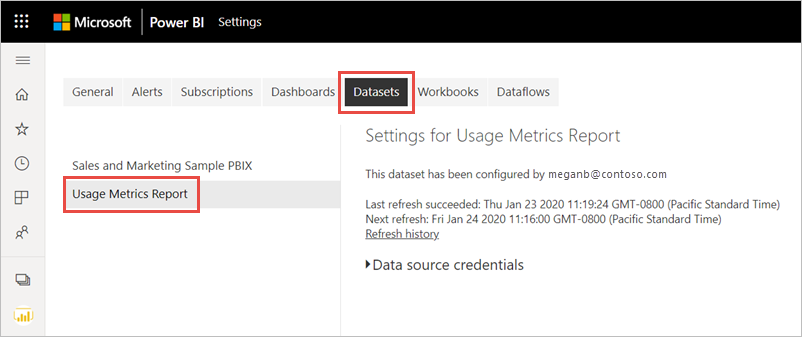
Tarayıcınızın adres çubuğunda görüntülenen URL'den çalışma alanı ve anlam modeli kimliklerini kopyalayın.

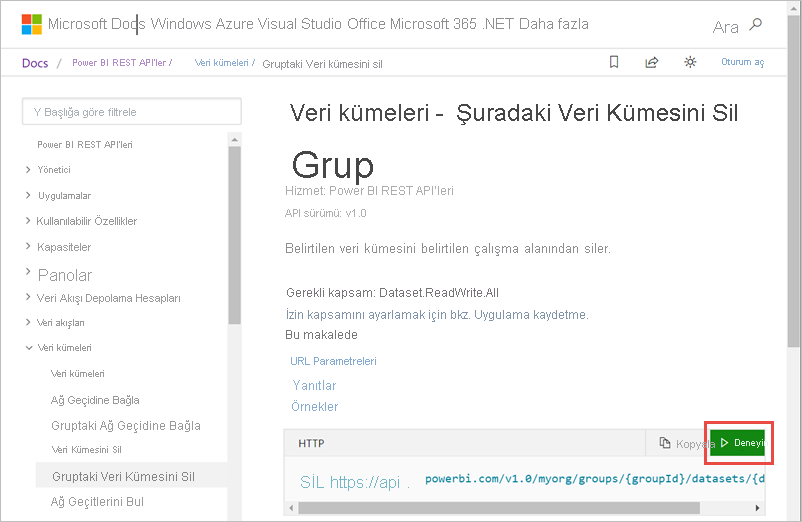
Tarayıcınızda Anlam modelleri - Gruptaki Anlam modelini sil'e gidin ve Deneyin düğmesini seçin.
Not
API uç noktaları farklı olduğundan bu Deneyin düğmesi GCC müşterilerine uygulanmaz.
Semantik modeli silmek için bu API'yi kullanabilirsiniz. Anlam modelini silmek için bu uç noktada API çağrısı yapmak için API araçlarını kullanabilirsiniz.
Deneyin düğmesini görmüyorsanız Zamanlanmış bulut akışı tetikleyicisini kullanın. Başlangıç saatini seçin ve saatte bir çalıştırın. Ardından anlam modelini yenileyin. Akışın bir kez çalışmasına izin verin, ardından akışı kapatın. Power Automate'teki bulut akışları hakkında daha fazla bilgi edinin.
Power BI'da oturum açın, groupId metin kutusuna Çalışma Alanı Kimliğini ve anlam modeli kimliğini datasetId metin kutusuna yapıştırın ve çalıştır'ı seçin.
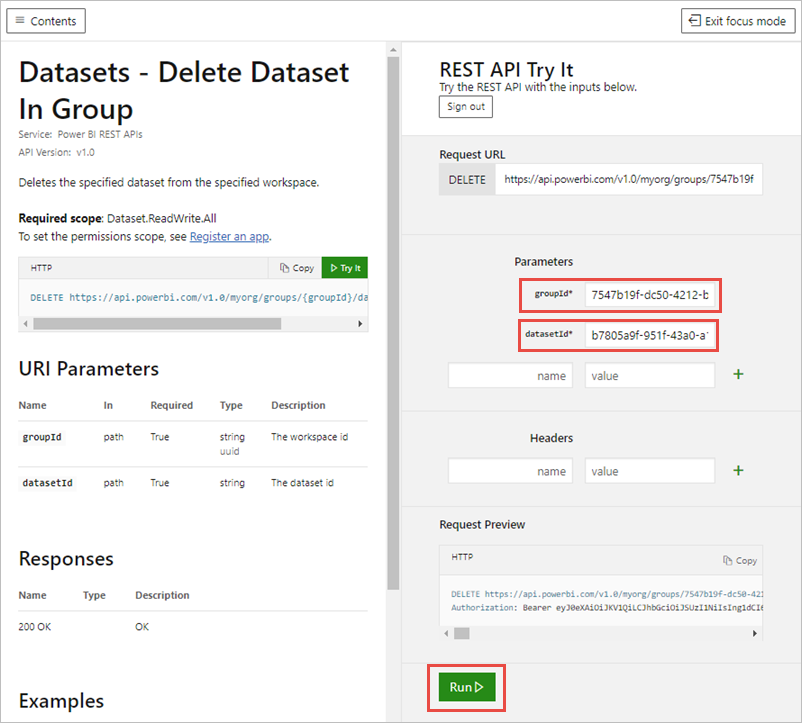
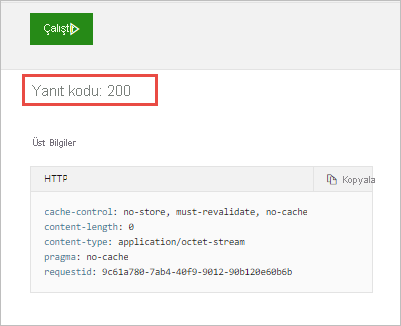
Çalıştır düğmesinin altında hizmetin 200 yanıt kodu döndürdüğünü doğrulayın. Bu kod, anlam modelini ve ilişkili kullanım ölçümleri raporlarını başarıyla sildiğinize işaret eder.
Yeni kullanım ölçümleri raporu oluşturma
Power BI hizmeti semantik modelin gittiğini görürsünüz.
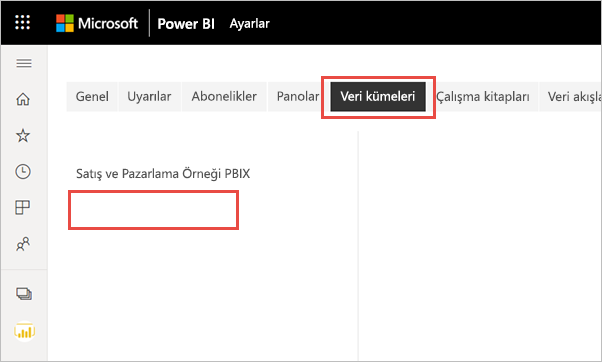
Raporlar listesinde Kullanım Ölçümleri raporunu görmeye devam ediyorsanız tarayıcınızı yenileyin.
Baştan başlayın ve yeni bir kullanım ölçümleri raporu oluşturun.
İlgili içerik
Başka sorunuz var mı? Power BI Topluluğu'nu deneyin