Not
Bu sayfaya erişim yetkilendirme gerektiriyor. Oturum açmayı veya dizinleri değiştirmeyi deneyebilirsiniz.
Bu sayfaya erişim yetkilendirme gerektiriyor. Dizinleri değiştirmeyi deneyebilirsiniz.

Genellikle CSV olarak bilinen virgülle ayrılmış değer dosyaları, her değerin virgülle ayrıldığı veri satırları içeren basit metin dosyalarıdır. Bu dosya türleri, nispeten küçük bir dosya boyutu içinde büyük miktarda veri içerebilir ve bu da onları Power BI için ideal bir veri kaynağı haline getirir. Örnek bir CSV dosyası indirebilirsiniz.
CSV'niz varsa, verilerinizi keşfetmeye başlayabileceğiniz, bazı panolar oluşturabileceğiniz ve içgörülerinizi başkalarıyla paylaşabileceğiniz anlamsal bir model olarak Power BI sitenize aktarmanın zamanı geldi.
İpucu
Birçok kuruluş, her gün güncelleştirilmiş verileri içeren bir CSV çıkışı oluşturur. Power BI'daki anlam modelinizin güncelleştirilmiş dosyanızla eşitlenmiş durumda kaldığından emin olmak için dosyanın aynı adla OneDrive'a kaydedildiğinden emin olun.
Dosyanızın kaydedildiği yer fark yaratır
Yerel - CSV dosyanızı bilgisayarınızdaki yerel bir sürücüye veya kuruluşunuzdaki başka bir konuma kaydederseniz, dosyanızı Power BI'a aktarabilirsiniz. Dosyanız aslında yerel sürücünüzde kalır, bu nedenle dosyanın tamamı Power BI'a aktarılamaz. Power BI'da yeni bir anlam modeli oluşturulur ve CSV dosyasındaki veriler anlam modeline yüklenir.
İş veya okul için OneDrive: İş veya okul için OneDrive'ınız varsa ve Power BI'da oturum açmak için kullandığınız hesapla oturum açarsanız, bu yöntem CSV dosyanızı ve anlam modelinizi, raporlarınızı ve panolarınızı Power BI'da eşitlenmiş durumda tutmanın en etkili yoludur. Hem Power BI hem de OneDrive bulutta olduğundan Power BI , OneDrive'daki dosyanıza yaklaşık saatte bir bağlanır . Herhangi bir değişiklik bulunursa semantik modeliniz, raporlarınız ve panolarınız Power BI'da otomatik olarak güncelleştirilir.
OneDrive - Kişisel – Dosyalarınızı kendi OneDrive hesabınıza kaydederseniz, iş veya okul için OneDrive ile aynı avantajların birçoğuna sahip olursunuz. En büyük fark, dosyanıza ilk kez bağlandığınızda OneDrive'ınızda Microsoft hesabınızla oturum açmanız gerekir. Bu, Power BI'da oturum açmak için kullandığınızdan farklıdır. OneDrive'ınızda Microsoft hesabınızla oturum açarken Oturumumu açık bırak seçeneğini belirlediğinizden emin olun. Bu şekilde Power BI yaklaşık her saat dosyanıza bağlanabilir ve Power BI'daki anlam modelinizin eşitlenmiş olduğundan emin olur.
SharePoint : Power BI Desktop dosyalarınızı SharePoint'e kaydetmek, iş veya okul için OneDrive'a kaydetmeyle çok aynıdır. En büyük fark, Power BI'dan dosyaya nasıl bağlandığınızdır. URL'yi belirtebilir veya kök klasöre bağlanabilirsiniz.
CSV dosyasını içeri aktarma veya dosyaya bağlanma
Önemli
Power BI'a aktarabileceğiniz dosya boyutu üst sınırı 1 GB'tır.
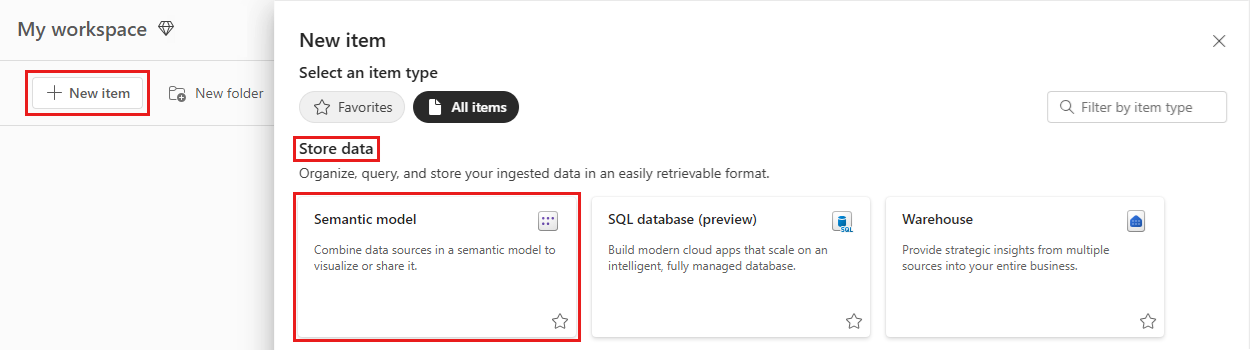
Power BI çalışma alanında Çalışma alanım > Yeni > Anlam modeli'ni seçin.
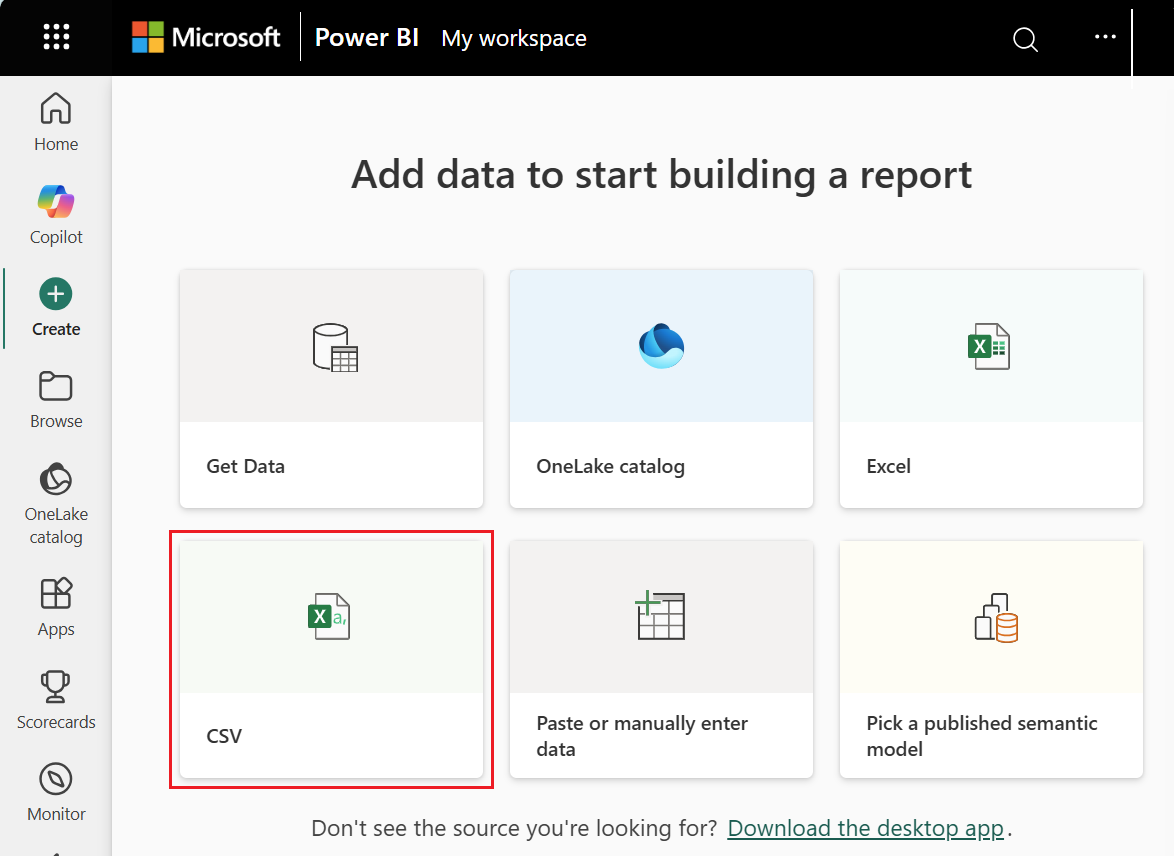
Görüntülenen pencerede CSV'yi seçin.
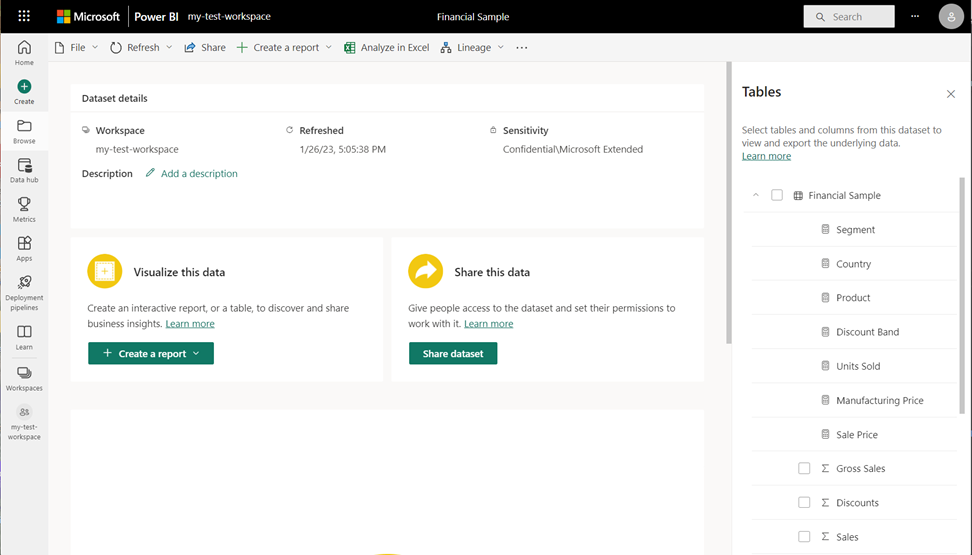
Karşıya yüklemek istediğiniz dosyaya gidin ve İçeri Aktar'ı seçin. Power BI'ın ana bölmesinde yeni bir Anlam modeli ayrıntıları penceresi görüntülenir.
İlgili içerik
Verilerinizi keşfetme - Dosyanızdan Power BI'a veri aldıktan sonra keşfetmenin zamanı geldi. Diğer seçenekler (...) seçeneğini belirleyin ve ardından menüden bir seçenek belirleyin.
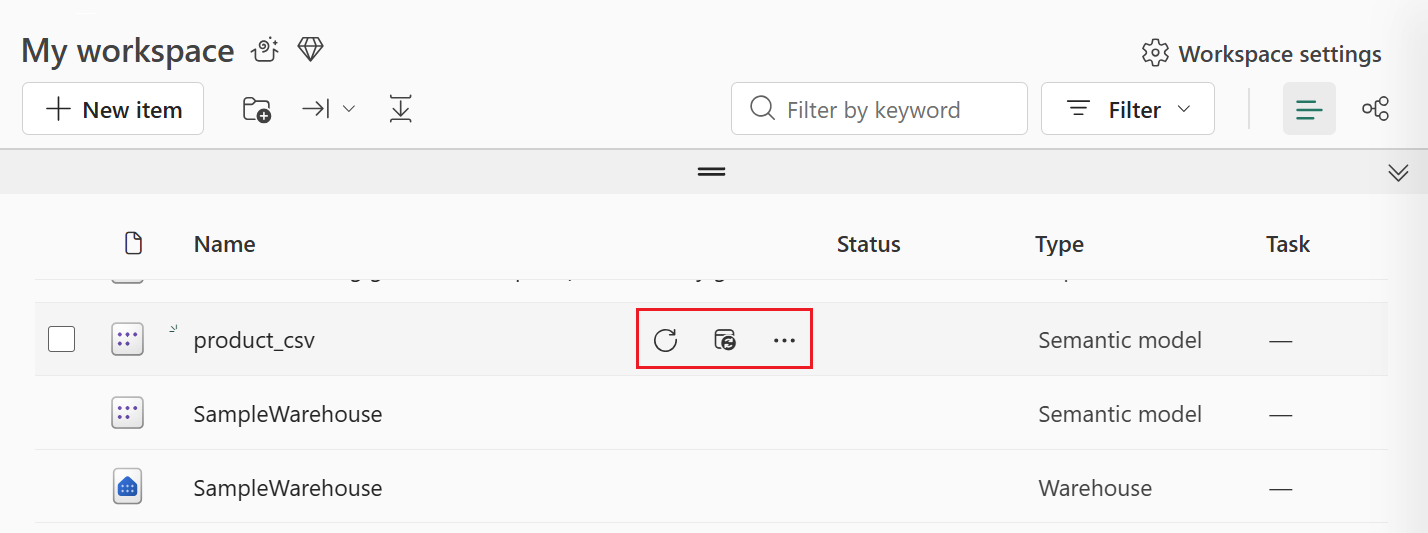
Yenilemeyi zamanlama - Dosyanız yerel bir sürücüye kaydedildiyse, Power BI'daki anlamsal modelinizin ve raporlarınızın güncel kalması için yenilemeleri zamanlayabilirsiniz. Daha fazla bilgi edinmek için bkz . Power BI'da veri yenileme. Dosyanız OneDrive'a kaydedildiyse, Power BI yaklaşık her saatte bir dosyayla otomatik olarak eşitlenir.