Not
Bu sayfaya erişim yetkilendirme gerektiriyor. Oturum açmayı veya dizinleri değiştirmeyi deneyebilirsiniz.
Bu sayfaya erişim yetkilendirme gerektiriyor. Dizinleri değiştirmeyi deneyebilirsiniz.
Şunlar için geçerlidir:✅ Power BI Desktop
Power BI Desktop'ta özel biçim dizelerini kullanarak, alanların görsellerde nasıl görüneceğini özelleştirebilir ve raporlarınızın istediğiniz gibi göründüğünden emin olabilirsiniz.
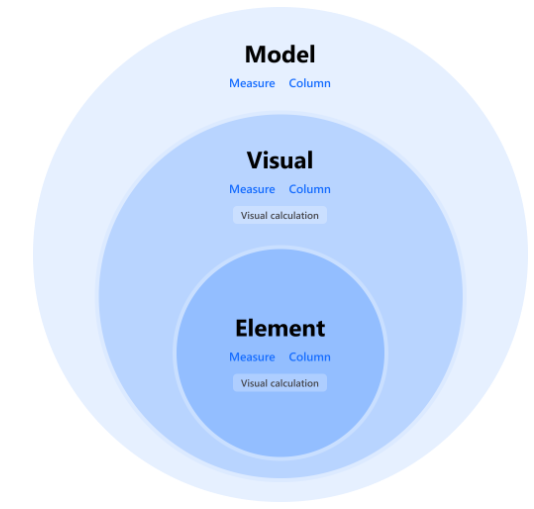
Biçim dizeleri üç düzeyde bulunur:
- Model. Modeldeki alanlar için bir biçim dizesi ayarlayın veya ölçünüzü biçimlendirmek için dinamik biçim dizesi kullanın. Bir görsel veya öğe düzeyi biçim dizesi geçersiz kılmadığı sürece, biçim dizesi bu alanı kullandığınız her yere uygulanır.
- Görsel. Zaten bir biçim dizesine sahip olsalar bile, görselinizde bulunan herhangi bir sütuna, ölçüme veya görsel hesaplamaya biçim dizesi ayarlayın. Bu durumda, görsel düzey biçim dizesi model düzeyi biçim dizesini geçersiz kılar. Daha önce ayarlanmış görsel düzeyi biçim dizesini geçersiz kılacak şekilde bir alandaki toplamayı değiştirirseniz, biçim dizesi kaldırılır. Alanlar için görsel düzeydeki biçim dizeleri kalıcıdır, ancak görsel hesaplamalar için kalıcı değildir. Bir alanda görsel düzeyi biçim dizesi ayarlarsanız ve sonra bu alanı aynı görsele kaldırır ve yeniden eklerseniz, görsel düzeyi biçim dizesi yeniden devreye alınır. Buna karşılık, görsel hesaplama için biçim dizesi yeniden getirilmiyor.
- Element. Veri etiketleri ve yeni kartın belirli öğeleri ve yeni dilimleyici görselleri için bir biçim dizesi ayarlayın. Burada ayarladığınız herhangi bir biçim dizesi, görsel ve model düzeyinde ayarlanan biçim dizesini geçersiz kılar.
Bu düzeyler hiyerarşiktir ve model düzeyi en düşük düzey, öğe düzeyi de en yüksek düzeydir. Daha yüksek düzeydeki bir sütun, ölçü veya görsel hesaplamada tanımlanan biçim dizesi, daha düşük bir düzeyde tanımlananı geçersiz kılar.
Görsel hesaplamalar modelde olmadığından, model düzeyinde ayarlanmış bir biçim dizesine sahip olamazlar, ancak görsel veya öğe düzeyinde bir dizeye sahip olabilirler. Ölçüler ve sütunlar üç düzeyde de biçim dizelerine sahip olabilir:
| Düzey | Etki | Için kullanılabilir |
|---|---|---|
| Öğe | Seçili görselin seçili öğesi | Ölçüler, Sütunlar, Görsel Hesaplamalar |
| Görsel | Seçili görsel | Ölçüler, Sütunlar, Görsel Hesaplamalar |
| Model | Tüm görseller, tüm sayfalar, aynı modeldeki tüm raporlar | Ölçüler, Sütunlar |
Öğe düzeyi biçim dizesi şu anda yalnızca belirli görseller ve veri etiketleri tarafından kullanılabilir.
Özel biçim dizelerini kullanma
Özel biçim dizelerini kullanmak için önce hangi düzeyde çalışmak istediğinize karar verin: model, görsel veya öğe.
Yaygın biçim dizesi örnekleri
Başlamanız için yaygın olarak kullanılan bazı biçim dizeleri aşağıdadır.
Önemli
Bu örnekleri kullanmadan önce: Yeni kart görseli ve görsel düzeyinde biçimlendirme şu anda .NET söz dizimi gerektirirken, model düzeyi ve öğe düzeyinde biçimlendirme VBA söz dizimini kullanır. Sayısal biçimler (örneğin #,##0), her ikisinde de aynı şekilde çalışır, ancak tarih ve saat biçimleri farklıdır. Ayrıca, yeni kart görselinde Görüntü birimleriniYok olarak ayarlamanız gerekir, aksi zaman biçim dizenizden bağımsız olarak K/M/B soneklerini görürsünüz. Bkz . İstenmeyen otomatik ölçeklendirme sorunlarını giderme.
Görüntü birimleri açıkça belirtilmediğinde raporun tamamında varsayılan görüntü birimleri olarak Hiçbiri'ni kullanmak için, raporun biçim dizesi yerel ayarı ayarlarında Varsayılan görüntüleme birimleri'ni 'yok' olarak etkinleştirin. Daha fazla bilgi için bkz. Power BI raporu için varsayılan biçim dizesi yerel ayarını ayarlama.
Sayısal biçimler (tüm düzeylerde çalışır)
| Dizeyi biçimlendir | Örnek giriş | Örnek çıkış | Description |
|---|---|---|---|
#,##0 |
1234567 | 1,234,567 | Binlik ayırıcı ile ayrılmış sayı, ondalıklı kısım yok. |
#,##0.00 |
1234,5 | 1,234.50 | Binlik ayırıcılı sayı, iki ondalık |
0 |
1234.56 | 1235 | Tam sayı, binlik ayırıcı yok |
00000 |
42 | 00042 | Başında sıfırlar olan sabit genişlikli (örneğin, kimlik numaraları) |
0% |
0.156 | 16% | Yüzde, ondalık yok |
0.0% |
0.156 | 15.6% | Yüzde, bir ondalık |
$#,##0.00 |
1234,5 | $1,234,50 | İki ondalıklı para birimi |
€#,##0.00 |
1234,5 | €1,234,50 | Euro simgesi olan para birimi |
#,##0.00;(#,##0.00) |
-1234.5 | (1,234.50) | Parantez içindeki negatif sayılar |
#,##0.00;-#,##0.00;"Zero" |
0 | Sıfır | Sıfır değerleri için özel metin |
0.00" units" |
42.5 | 42,50 birim | Özel sonekli numara |
0.0" °C" |
23.4 | 23,4 °C | Derece simgesi olan sayı |
0.00E+00 |
1234567 | 1.23E+06 | Bilimsel gösterim |
Tarih ve saat biçimleri (model düzeyi için VBA söz dizimi)
Özellikler bölmesindeki model düzeyinde özel biçim dizeleri uygularken bu biçimleri kullanın.
| Dizeyi biçimlendir | Örnek giriş | Örnek çıkış | Description |
|---|---|---|---|
m/d/yyyy |
1/15/2025 | 1/15/2025 | Sayısal ay içeren tarih |
mmm d, yyyy |
1/15/2025 | 15 Ocak 2025 | Kısaltılmış ay içeren tarih |
mmmm d, yyyy |
1/15/2025 | 15 Ocak 2025 | Tam ay adıyla tarih |
dddd, mmmm d |
1/15/2025 | 15 Ocak Çarşamba | Tam gün ve ay adları |
h:nn AM/PM |
14:30 | 14:30 | 12 saatlik zaman biçimi |
hh:nn:ss |
14:30:05 | 14:30:05 | Saniyeleriyle 24 saatlik zaman biçimi |
Tarih ve saat biçimleri (görsel düzeyi için.NET söz dizimi)
Görsel düzeyinde (örneğin, yeni kart görselinde) özel biçim dizeleri uygularken bu biçimleri kullanın.
Not
Büyük harf M = ay, küçük harf m = dakika.
| Dizeyi biçimlendir | Örnek giriş | Örnek çıkış | Description |
|---|---|---|---|
M/d/yyyy |
1/15/2025 | 1/15/2025 | Sayısal ay içeren tarih |
MMM d, yyyy |
1/15/2025 | 15 Ocak 2025 | Kısaltılmış ay içeren tarih |
MMMM d, yyyy |
1/15/2025 | 15 Ocak 2025 | Tam ay adıyla tarih |
dddd, MMMM d |
1/15/2025 | 15 Ocak Çarşamba | Tam gün ve ay adları |
h:mm tt |
14:30 | 14:30 | 12 saatlik zaman biçimi |
HH:mm:ss |
14:30:05 | 14:30:05 | Saniyeleriyle 24 saatlik zaman biçimi |
Not
Yeni kart ve diğer görseller: Özel biçiminiz beklendiği gibi görünmüyorsa (örneğin, yerine 12Kgörürsünüz11,732), görselin Görüntü birimleri ayarı büyük olasılıkla Otomatik olarak ayarlanmıştır. Özel biçim dizenizi uygulamadan önce Görüntüleme birimleriniYok olarak değiştirin. Bu değişiklik özellikle yeni kart görselleri, veri etiketleri ve dilimleyicilerde yaygındır. Daha fazla bilgi için bkz. İstenmeyen otomatik ölçeklendirme sorunlarını giderme.
Model düzeyi biçim dizesi ekleme
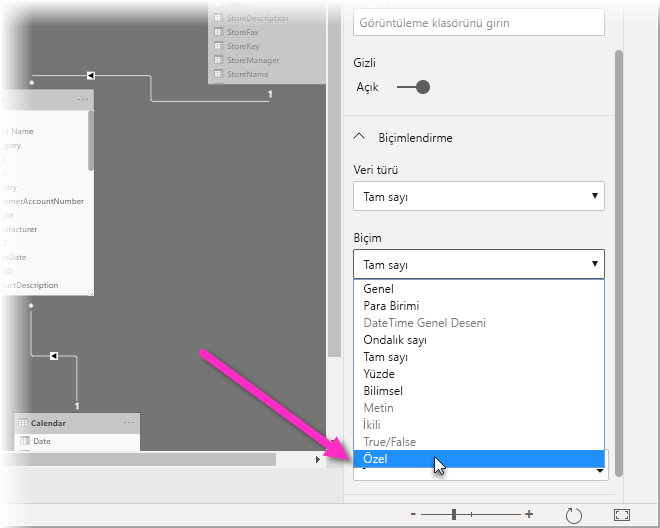
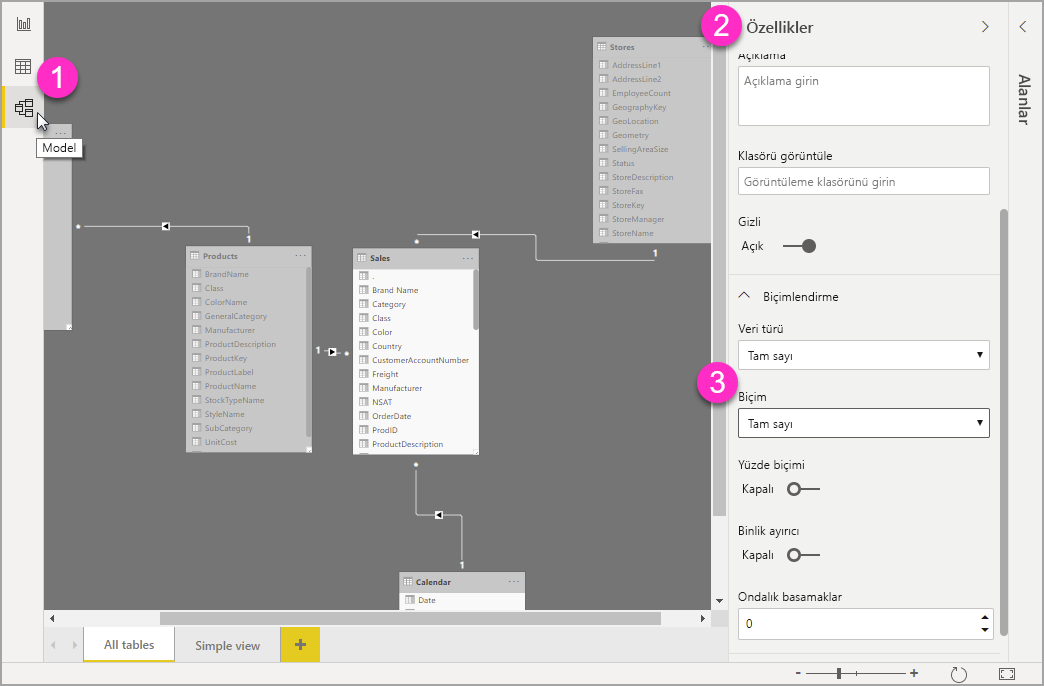
Özel biçim dizeleri oluşturmak için, Modelleme görünümünde alanı seçin ve ardından Özellikler bölmesindeki Biçim altında açılan oku seçin.
Biçim açılan menüsünden Özel'i seçtiğinizde yaygın olarak kullanılan biçim dizelerinin listesini görürsünüz.
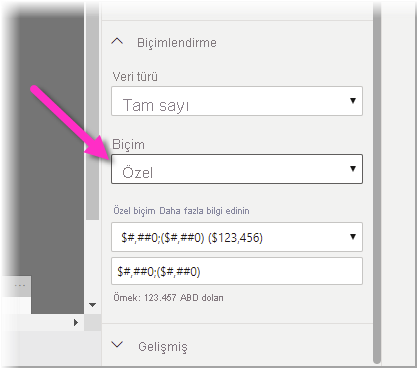
Görsel düzeyi biçim dizesi ekleme
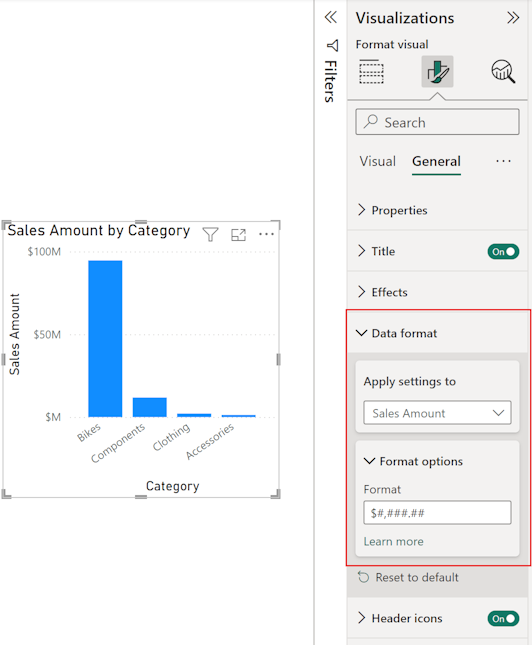
Görsel düzeyi biçim dizesi oluşturmak için önce alanı veya görsel hesaplamayı görselinize ekleyin. Ardından, görseliniz seçili durumdayken biçim bölmesini açın ve biçim bölmesinin Genel bölümüne gidin. Veri biçimlendirme ayarlarını bulun ve biçim dizesini burada yapılandırın:
Not
Şimdilik, bir .NET biçim dizesi yerine bir VBA biçim dizesi girmeniz gerekir. Bu, gelecekteki bir sürümde çözülecek geçici bir sorundur.
Öğe düzeyi biçim dizesi ekleme
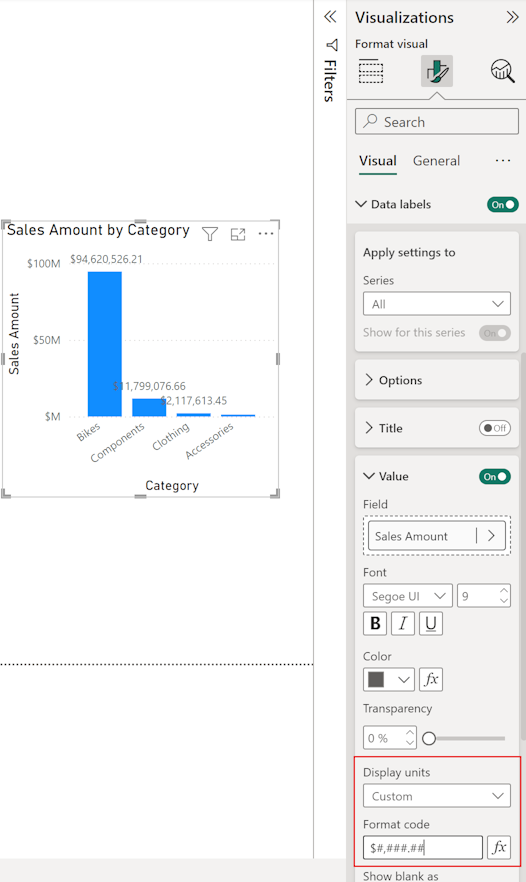
Öğe düzeyi biçim dizesi oluşturmak için biçim bölmesini açın ve biçimini ayarlamak istediğiniz öğenin biçim dizesi bölümlerini bulun. Tüm öğelerin biçim dizelerini desteklemediğini unutmayın. Ayrıca, öğe düzeyinde Görüntüleme birimleri , siz bunları Yok olarak ayarlamadığınız sürece otomatik K/M/B ölçeklendirmesi uygulamaya devam edebilir. Veri etiketinde bir biçim dizesi ayarlamak için, biçim bölmesinin Görsel bölümünü açın, Veri Etiketleri>Değer> Görüntüleme birimlerini özel olarak ayarlayın ve biçim kodunu girin.
Desteklenen özel biçim söz dizimi
Özel biçim dizeleri, Excel ve diğer Microsoft ürünleri için ortak olan VBA stili söz dizimini izler, ancak diğer ürünlerde kullanılan tüm söz dizimlerini desteklemez.
Not
Görsel düzey biçim dizeleri şu anda .NET tarih/saat ve sayısal biçim belirteçleri kullanıyor (geçici sınırlama). Bu, büyük/küçük harfle yazmanın önemli olduğu anlamına gelir (M = ay, m = dakika). Model ve öğe düzeyi özel biçim dizeleri, aşağıdaki tablolarda belgelenen VBA stili belirteçleri kullanır. Gelecek sürümde bu sınırlama kaldırılacak, böylece tüm düzeyler birleşik bir söz dizimi kullanacaktır.
Beklenmeyen ay veya dakika değerleriyle ilgili sorunları giderme
Özel bir biçim, beklediğiniz yerde ay yerine dakikaları gösteriyorsa:
- Biçimi görsel düzeyinde (şu anda .NET söz dizimi) uygulayıp uygulamadığınızdan emin olun.
- Öyleyse, ay için
m'iMile değiştirin, veya VBA tarzım'i kullanmak amacıyla özel biçim dizesini model düzeyine taşıyın. - Ay simgeleriyle karışıklığı önlemek için VBA stili bağlamlarda dakikalar boyunca kullanın
nn.
İstenmeyen otomatik ölçeklendirme sorunlarını giderme (K, M, B sonekleri)
Not
Bu bölümde, özellikle yeni kart görselinde özel biçim dizeleri çalışmıyor gibi göründüğünde kullanıcıların karşılaştığı en yaygın sorun ele alınır.
Özel bir sayı biçimi (örneğin #.### veya #,##0) ayarlamış olsanız bile görseliniz K (bin), M (milyon) veya B (milyar) gibi bir sonek gösteriyorsa, sonek genellikle özel biçim dizesinden gelmez. Görsel veya öğedeki Görüntüleme birimleri (otomatik ölçeklendirme) ayarı bunu uygular.
Tipik nedenler:
- Ekran birimleri kart, KPI, ölçer, yeni kart, dilimleyici değeri veya veri etiketi için Otomatik (varsayılan) olarak ayarlanır.
- Öğe düzeyinde biçimlendirme uygulandı, ancak öğenin Gösterim birimleri hala otomatik olarak ölçekleniyor.
- Biçim değiştirildikten sonra okunan görsel hesaplama veya toplama (Görüntü birimleri Otomatik'e döndürülür).
K/M/B sonekini kaldırma:
Görseli seçin.
Biçim bölmesini açın (boya rulosu simgesi).
Görsel türünüz temelinde Görüntüleme birimleri ayarını bulun:
Görsel türü Görüntüleme Birimlerini Gösterme Yolu Yeni kart Visual>Açıklama değerleri>Değerler>Görüntüleme birimleri Kart (klasik) Visual>Çağrı değeri>Görüntüleme birimi KPI Visual>Çağrı değeri>Görüntüleme birimi Ölçer Visual>Çağrı değeri>Görüntüleme birimi Veri etiketleri (çubuk, sütun, çizgi grafikler) Visual>Veri etiketleri>Değer>Görüntüleme birimleri Dilimleyici Visual>Dilimleyici ayarları>Seçenekler>Görüntüleme birimleri Tablo/Matris değerleri Genel>Veri biçimi> (alan seçin) >Görüntüleme birimleri Görüntüleme birimleriniOtomatik'ten Hiçbiri'ne olarak değiştirin.
Özel biçim dizenizi (örneğin
#,##0, ,00.0) uygulayın veya onaylayın.
Hala varsa:
- Öğe düzeyinde geçersiz kılma (örneğin, veri etiketi ayarları) ayarının da Otomatik olarak ayarlandığını denetleyin.
- Özel biçimde sabit bir "K" eklemediğinizden emin olun (örneğin
0" K"). - Model düzeyindeki ölçümler için, herhangi bir DAX mantığının değeri ölçeklendirmiş olmadığından emin olun (örneğin, 1.000'e bölmek gibi).
Örnek karşılaştırma:
| Setting | Birimleri görüntüle | Özel biçim | Result |
|---|---|---|---|
| Kart görseli (varsayılan) | Auto | #,##0 |
12K (ölçeklendirilmiş) |
| Kart görseli (değiştirildi) | Hiçbiri | #,##0 |
11,732 |
| Veri etiketi (kümelenmiş sütun) | Auto | 0 |
12K |
| Veri etiketi (kümelenmiş sütun) | Hiçbiri | 0 |
11,732 |
| Yeni kart (Değer biçimlendirme) | Auto | 0.0" °C" |
23.4K °C (istenmeyen) |
| Yeni kart (Değer biçimlendirme) | Hiçbiri | 0.0" °C" |
23.4 °C |
Tavsiye
Özel kısaltmalar istiyorsanız ancak varsayılan K/M/B mantığını istemiyorsanız , Görüntüleme birimleri: Yok seçeneğini koruyun ve biçim dizesine sabit metin ekleyin (örneğin 0.0"k"). Bu yaklaşım ham sayısal duyarlık denetimini korur.
Not
Değer boyutuna göre dinamik ölçeklendirme (örneğin, sonek olmadan, K ve M arasında geçiş yapmak), metin döndüren bir ölçü (örneğin, FORMAT() veya koşullu mantık kullanarak) ya da dinamik biçim dizesi ölçüsü gerektirir. Yalnızca statik özel biçim dizeleri koşullu sonek mantığı sağlamaz.
Aşağıdaki tablolar Power BI'da desteklenen söz dizimini tanımlar.
Desteklenen tarih simgeleri (model ve öğe düzeyi tarafından kullanılan VBA stili söz dizimi)
Aşağıdaki simgeler VBA stili (Excel benzeri) söz dizimini kullanan özel biçim dizeleri için geçerlidir.
Önemli
Görsel düzey özel biçim dizeleri geçici olarak .NET biçim belirteçleri gerektirir (aşağıdakilere dikkat edin). .NET özel tarih/saat biçimlerinde büyük harf M ayı, küçük harf m ise dakikaları temsil eder. VBA stili biçimlerde (burada model ve öğe düzeylerinde kullanılır), küçük harf m ayı temsil eder. Bu fark yaygın bir karışıklık kaynağıdır.
| Symbol | Anlam veya çıkış |
|---|---|
| d | Önünde sıfır olmadan ayın günü (1-31). |
| dd | Önünde sıfır olan ayın günü (01-31). |
| m | Başta sıfır olmadan ay rakamı (1-12).
h veya hh hemen sonrasında ise, dakika olarak yorumlanır (izleyen "Dakika simgeleri" bölümüne bakın). |
| mm | Başta sıfır olan ay sayısı (01-12).
h veya hh sonrasındaysa, bu, başında sıfır (00–59) olan dakikalar olarak yorumlanır. |
| mmm | Kısaltılmış ay adı (Jan-Dec). (Hicri ay adlarının kısaltması yoktur.) |
| mmmm | Tam ay adı (Ocak-Aralık). |
| yy | İki basamaklı yıl (00-99). |
| yyyy | Dört basamaklı yıl (0001-9999). |
Not
Aylar beklerken beklenmedik dakika değerleri görüyorsanız, biçimi görsel düzey ayarında mı (şu anda .NET stilinde) yoksa model ve öğe düzey ayarında mı (VBA stilinde) girdiğinizi doğrulayın.
Desteklenen zaman simgeleri (VBA stili)
| Symbol | Anlam veya çıkış |
|---|---|
| h | Sıfırla başlamayan saat (0–23) /PM ile birleştirildiğinde, 1-12'yi temsil eder. |
| hh | Başında sıfır olan saat (00–23). /PM ile birleştirildiğinde, 01-12'yi temsil eder. |
| n | Başında sıfır olmadan dakika (0–59). |
| nn | Dakikanın başında sıfır (00–59). |
| m / mm | Ayrıca dakikalar (0–59 / 00–59) yalnızca hemen h veya hh izlediğinde. Aksi takdirde ay simgeleri olarak değerlendirilirler (bkz. tarih simgeleri). |
| s | Başta sıfır olmadan ikinci (0–59). |
| ss | Başta sıfır olan ikinci (00–59). |
Tavsiye
n ve nn'i dakika göstermek için kullanarak, m ve mm ay simgeleri ile karışıklığı önleyin.
Tarih ve saat örnekleri
Örnek zaman damgasını varsayın: 2025-09-04 15:07:08 (4 Eylül 2025, 15:07:08).
| Dizeyi biçimlendir | Bağlam (VBA stili ve .NET) | Beklenen çıkış | Notes |
|---|---|---|---|
| m/d/yy | VBA tarzı (model) | 9/4/25 | Ayı sayı olarak; gün sıfır eklenmeden. |
| aa/gg/yyyy | VBA tarzı (model) | 09/04/2025 | Baştaki sıfırlar. |
| mmm d, yyyy | VBA tarzı (model) | 4 Eylül 2025 | Kısaltılmış ay. |
| mmmm d | VBA tarzı (model) | 4 Eylül | Ayın tam adı. |
| h:nn:ss | VBA tarzı (model) | 15:07:08 |
nn ay belirsizliğini önlemek için kullanır. |
| h:m:s | VBA tarzı (model) | 15:7:8 |
m dakika olarak yorumlanır (takip eder h). |
| m | VBA tarzı (model) | 9 | Tek başına ay numarası. |
| M | .NET görsel düzeyi | 9 | .NET'te, büyük harf M = ay. |
| m | .NET görsel düzeyi | 07 | .NET'te, küçük harf m = dakika. |
| mm/dd | Karma kötüye kullanım (.NET görsel düzeyi) | 07/04 | Kullanıcının ay/gün beklemesi durumunda dakika/gün değerini gösterir; karışıklık kaynağıdır. |
Not
Eğer bir ay (09 gibi) beklerken bir dakika değeri (07 gibi) görürseniz, büyük olasılıkla .NET stili bir format (görsel format düzeyi) girmişsinizdir ve bunu VBA stili sandınız. Büyük/küçük harf (M vs m) ayarını yapın veya biçimlendirmeyi model düzeyine taşıyın.
Unicode veya özel simgeler (derece, para birimi, üst simgeler) ekleme
Özel biçim dizeleri onaltılık veya kaçış dizilerini (örneğin, \u00B0, 0xB0veya °) desteklemez. Simge eklemek için, gerçek Unicode karakterini tırnak içinde bir sabit olarak ekleyin (yapıştırın veya yazın) veya bazı sayısal biçimler için tırnaksız bir sondaki sabiti kullanın.
| Amaç | Biçim dizesi (model / VBA stili) | Çıkış örneği | Notes |
|---|---|---|---|
| Celsius'ten sonra bir boşluk ekleyin | 0.0" °C" |
23.4 °C |
Boşluk tırnak içinde olduğu için korunmuştur. |
| Yüzde metni ekleme (otomatik ölçeklendirme değil) | 0.00" pct" |
12.34 pct |
Yer tutucudan % farklıdır (100 ile çarpılır). |
| KB soneki ile binleri göster | 0" KB" |
512 KB |
Değişmez değer "KB". |
| Açık simgeli para birimi | #,##0.00" €" |
1,234.00 € |
Dinamik simge gerekiyorsa yerel ayar tabanlı model düzeyinde para birimini tercih edin. |
| Mikrosaniye etiketi | 0" µs" |
15 µs |
μ yapıştır (U+00B5). |
| Sondaki birim olmadan derece | 0"°" |
90° |
Boşluk eklenmedi. |
| Üst simge karesi | 0" m²" |
25 m² |
Yapıştır ² (U+00B2). |
Tavsiye
Simge eklemek için:
- Windows:
Win + .(emoji/sembol paneli) tuşuna basın veya bir ALT kodu kullanın (örneğin, ° içinAlttuşuna basılı tutarak sayısal tuş takımında0176yazın). - Karakter haritasından kopyalama/yapıştırma.
"Sabit değer biçim dizesine girdikten sonra düz metin olarak kabul edilir."
Önemli
Power BI, özel biçim dizelerinde ters eğik çizgi (\), \uXXXXveya 0xNN kaçış desenlerini Unicode'a çevirmez. Karakterin kendisini kullanın. Görsel düzeyi (.NET) biçimleri için, gerçek karakteri tırnak işaretlerinin içine ekleyin (örneğin, 0.0" °C"). Ters eğik çizgi yalnızca sonraki karakterden kaçar; Unicode dizileri oluşturmaz.
Not
Dinamik sembol mantığı için (örneğin, dilimleyici seçimine göre °C / °F arasında geçiş yapma), metin değeri döndüren bir DAX ölçüsünü veya yalnızca statik özel biçim dizesi yerine dinamik biçim dizesi ölçüsünü kullanın.
Özel değer dizelerinin nasıl biçimlendirilir bir örneğini görebilirsiniz.
Sayılar için kullanıcı tanımlı biçim ifadesinde noktalı virgülle ayrılmış bir-üç bölüm olabilir. Aralarına hiçbir şey koymadan noktalı virgüller eklerseniz, eksik bölüm görünmez ve "" öğesini görürsünüz. Noktalı virgül belirtmezseniz, pozitif biçimi kullanır.
Aşağıda, farklı değer dizeleri için farklı biçim örnekleri verilmiştir:
| Değerler | Biçim Dizesi | Biçim Dizesi | Biçim Dizesi | Biçim Dizesi |
|---|---|---|---|---|
| 0.00;-0.0;" Sıfır" | 0.00;; | 0.00;-0.0; | 0.00; | |
| -1.234 | -1.2 | "" | -1.2 | "" |
| 0 | "Sıfır" | "" | "" | 0,00 |
| 1.234 | 1.23 | 1.23 | 1.23 | 1.23 |
Aşağıdaki tablo, önceden tanımlanmış adlandırılmış tarih ve saat biçimlerini tanımlar:
| Biçim adı | Açıklama |
|---|---|
| Genel Tarih | Tarih ve saati görüntüleme, örneğin 3/4/93 05:34 PM. Kesirli bölüm yoksa, yalnızca 3/4/93 gibi bir tarih görüntüleyin. Tamsayı parçası yoksa, yalnızca saati (örneğin, 17:34) görüntüleyin. Tarih görüntüleme, sistem ayarlarınız tarafından belirlenir. |
| Uzun Tarih | Sisteminizin uzun tarih biçimine göre bir tarih görüntüleyin. |
| Kısa Tarih | Sisteminizin kısa tarih biçimini kullanarak bir tarih görüntüleyin. |
| Uzun Süre | Sisteminizin uzun zaman biçimini kullanarak bir saat görüntüleme; saat, dakika, saniye içerir. |
| Kısa Süre | 24 saatlik biçimi kullanarak bir saat görüntüleyin, örneğin, 17:45. |
Aşağıdaki tablo, önceden tanımlanmış adlandırılmış sayısal biçimleri tanımlar:
| Biçim adı | Açıklama |
|---|---|
| Genel Numara | Binlik ayırıcı olmadan sayı görüntüleme. |
| Para Birimi | Binlik ayırıcısı olan bir sayı görüntüleyin. Ondalık ayırıcıdan sonra iki basamak görüntüleyin. Çıkış, sistem yerel ayarlarına dayanır. |
| Düzeltildi | Ondalık ayırıcıdan önce en az bir, sonra ise iki basamak görüntülenmelidir. |
| Standart | Binlik ayırıcısı olan, en az bir basamak önce ve ondalık ayırıcıdan sonra iki basamak içeren bir sayı görüntüler. |
| Yüzde | Sayı, yüzde işaretiyle (% % ) gösterilecek şekilde 100 ile çarpılır. Ondalık ayırıcıdan sonra her zaman iki basamak göster. |
| Bilimsel | Standart bilimsel gösterim kullanın. |
Diğer tarih ve saat biçimlendirme karakterleri
Aşağıdaki tabloda, tarih ve saat biçimlendirmesine uygulanan (henüz kapsanmayan) ek karakterler açıklanmaktadır:
| Karakter | Description |
|---|---|
| : | Zaman ayırıcısı (yerel ayara özgü). |
| / | Tarih ayırıcı (yerel ayara özgü). |
| TT | /PM belirleyicisi (12 saatlik saat, büyük harf). |
Not
Önceden tanımlanmış olan diğer gün, ay, yıl, saat, dakika ve ikinci belirteçler, model ve öğe düzeyinde VBA stili semantiği ve görsel düzeyde .NET semantiği (büyük/küçük harfe duyarlı) izler.
Aşağıdaki tabloda, kullanıcı tanımlı sayı biçimleri oluşturmak için kullanabileceğiniz karakterler tanımlanmıştır.
| Karakter | Description |
|---|---|
| Hiçbiri | Sayıyı biçimlendirme olmadan görüntüleyin. |
| ( 0 ) | Basamak yer tutucusu. Bir rakam veya sıfır göster. İfadenin biçim dizesinde 0'ın göründüğü konumda bir basamak varsa, bunu görüntüleyin. Aksi takdirde, bu konumda bir sıfır gösterin. Sayı, biçim ifadesinde sıfırlardan (ondalık değerinin her iki tarafında) daha az basamak içeriyorsa, baştaki veya sondaki sıfırları görüntüleyin. Ondalık ayırıcıdan sonra sıfır sayısından daha fazla basamak varsa, sayıyı sıfır sayısı kadar ondalık basamağa yuvarla. Sayıda ondalık ayırıcıdan önce sıfır sayısından daha fazla basamak varsa, fazladan basamakları değişiklik yapmadan görüntüleyin. |
| ( # ) | Basamak yer tutucusu. Bir rakam veya hiçbir şey görüntüleme. Biçim dizesinde # işaretinin bulunduğu konumda bir basamak varsa, onu gösterin; aksi takdirde, o konumda hiçbir şey göstermez. Bu simge sıfır basamaklı yer tutucu gibi çalışır. Ancak, sayının biçim ifadesindeki ondalık ayırıcısının her iki tarafındaki # karakterleriyle aynı veya daha az basamağı varsa baştaki ve sondaki sıfırlar görüntülenmez. |
| ( . ) | Ondalık yer tutucusu. Bazı yerel ayarlarda ondalık ayırıcı olarak virgül kullanılır. Ondalık yer tutucusu, ondalık ayırıcıdan önce ve sonra kaç basamak görüntüleneceğini belirler. Biçim ifadesi yalnızca bu simgenin solunda sayı işaretleri içeriyorsa, birden küçük sayılar ondalık ayırıcı ile başlar. Kesirli sayılarla görüntülenen bir baştaki sıfırı görüntülemek için ondalık ayırıcının solundaki ilk basamak yer tutucusu olarak 0 kullanın. Biçimlendirilmiş çıktıda ondalık yer tutucusu olarak kullanılan gerçek karakter, sisteminiz tarafından tanınan Sayı Biçimine bağlıdır. |
| (%) | Yüzde değişkeni. İfade 100 ile çarpılır. Yüzde karakteri ( % ) biçim dizesinde göründüğü konuma eklenir. |
| ( , ) | Binlik ayırıcılar. Bazı bölgelerde binlik ayırıcı olarak nokta kullanılabilir. Binlik ayırıcısı, ondalık ayırıcısının solunda dört veya daha fazla yeri olan bir sayının içindeki binlerceyi yüzlerceden ayırır. Biçim, basamak yer tutucuları ( 0 veya # ) ile çevrili binlik ayırıcı içeriyorsa, binlik ayırıcısının standart kullanımı belirtilir. İki bitişik binlik ayırıcısı veya ondalık ayırıcının hemen solundaki binlik ayırıcısı (ondalık belirtilip belirtilmediği), "sayıyı 1.000'e bölerek ölçeklendirme, gerektiğinde yuvarlama" anlamına gelir. Örneğin, 100 milyonu 100 olarak göstermek için "##0," biçim dizesini kullanabilirsiniz. Bir milyondan küçük sayılar 0 olarak görüntülenir. Ondalık ayırıcının hemen solu dışındaki herhangi bir konumdaki iki bitişik binlik ayırıcı, yalnızca binlik ayırıcının kullanımını belirtmek olarak değerlendirilir. Biçimlendirilmiş çıkışta binlik ayırıcısı olarak kullanılan gerçek karakter, sisteminiz tarafından tanınan Sayı Biçimine bağlıdır. |
| ( : ) | Zaman ayırıcı. Bazı yerel ayarlarda, zaman ayırıcısını temsil etmek için başka karakterler kullanılabilir. Saat ayırıcısı saat değerleri biçimlendirildiğinde saatleri, dakikaları ve saniyeleri ayırır. Biçimlendirilmiş çıkışta zaman ayırıcı olarak kullanılan gerçek karakter sistem ayarlarınız tarafından belirlenir. |
| ( / ) | Tarih ayırıcı. Bazı yerel ayarlarda, tarih ayırıcısını temsil etmek için başka karakterler kullanılabilir. Tarih ayırıcısı, tarih değerlerinin biçimlendirildiğinde gün, ay ve yılı ayırır. Biçimlendirilmiş çıktıda tarih ayırıcı olarak kullanılan gerçek karakter sistem ayarlarınız tarafından belirlenir. |
| ( E- E+ e- e+ ) | Bilimsel biçim. Biçim ifadesi , #, E- veya E+ sonrasında en az bir basamak yer tutucusu (e- veya e+) içeriyorsa, sayı bilimsel biçimde görüntülenir ve E ile e sayı ile üs arasına eklenir. Basamak yer tutucularının sayısı, üs içindeki basamak sayısını belirler.
E- veya e- kullanarak negatif üslerin yanına eksi işareti yerleştirin. Negatif üslerin yanına eksi işareti, pozitif üslerin yanına artı işareti yerleştirmek için E+ veya e+ kullanın. |
| - + $ ( ) | Bu aynen karakterleri görüntüleyin. Diğer tüm Unicode karakterleri (°, €, μ, ² vb.) çift tırnak içine yazılarak veya yapıştırılarak dahil edilebilir (örneğin 0.0" °C"). Ters eğik çizgiyi yalnızca başka bir şekilde yorumlanacaksa sonraki karakterden kaçmak için kullanın (onaltılık veya \u kaçışlara neden olmaz). |
| ( \ ) | Sonraki karakteri biçim dizesinde görüntüleyin. Bir karakteri normal bir karakter olarak görüntülemek için, özel bir anlamı varsa, önüne ters eğik çizgi (\) koyun. Ters eğik çizginin kendisi görüntülenmez. Ters eğik çizgi kullanmak, sonraki karakteri çift tırnak ile çevrelemekle aynıdır. Ters eğik çizgi görüntülemek için iki ters eğik çizgi (\\) kullanın. Tarih biçimlendirme ve saat biçimlendirme karakterleri (a, c, d, h, m, n, p, q, s, t, w, /ve :) sabit karakterler, sayısal biçimlendirme karakterleri (#, 0, %, E, e, virgül ve nokta) ve dize biçimlendirme karakterleri (@, &, <, , >!) olarak görüntülenemez. |
| ("ABC") | Dizeyi çift tırnak işaretleri (" ") içinde görüntüleyin. |
Dikkat edilecekler ve sınırlamalar
- Dize veya Boole türünde alanlar için özel biçim dizesi ayarlayamazsınız.
İlgili içerik
Daha fazla bilgi için bkz.