Not
Bu sayfaya erişim yetkilendirme gerektiriyor. Oturum açmayı veya dizinleri değiştirmeyi deneyebilirsiniz.
Bu sayfaya erişim yetkilendirme gerektiriyor. Dizinleri değiştirmeyi deneyebilirsiniz.
Fırsat Analizi yerleşik örneği, doğrudan ve iş ortağı olmak üzere iki satış kanalına sahip bir yazılım şirketi için bir pano, rapor ve anlam modeli içerir. Satış yöneticisi, fırsatları ve geliri bölgeye, satış anlaşması boyutuna ve kanala göre izlemek için bu panoyu oluşturmuştur.
Bu örnek, iki gelir ölçüsüne dayanır:
- Gelir: Bir satış temsilcisinin gelirin ne olacağıyla ilgili tahmini.
- Faktörlü gelir: Gelir x olasılık% olarak hesaplanır ve gerçek satış gelirinin daha doğru bir tahmincisi olarak kabul edilir. Olasılık, anlaşmanın geçerli satış aşamasına göre belirlenir:
- Müşteri Adayı: 10%
- Uygunluk: 20%
- Çözüm: 40%
- Teklif: 60%
- Tamamla: 80%
Bu örnek, Power BI'ı iş odaklı verilerle, raporlarla ve panolarla nasıl kullanabileceğinizi gösteren bir serinin parçasıdır. ObviEnce şirketi bu örneği gerçek, anonimleştirilmiş verileri kullanarak oluşturmuştur. Veriler çeşitli biçimlerde kullanılabilir: Power BI hizmetinde yerleşik örnek, .pbix Power BI Desktop dosyası veya Excel çalışma kitabı. Bkz. Power BI örnekleri.
Bu eğitimde Power BI hizmetindeki Fırsat Analizi yerleşik örneğini inceliyoruz. Rapor deneyimi Power BI Desktop'ta ve hizmette benzer olduğundan, Power BI Desktop'taki örnek .pbix dosyasını kullanarak da bunu takip edebilirsiniz. Örneği aşağıdaki yollardan biriyle alın:
- Power BI hizmetinde yerleşik örneği alın.
- .pbix dosyasını indirin.
- Excel çalışma kitabını indirin.
Önkoşullar
Power BI Desktop'taki örneği keşfetmek için Power BI lisansına ihtiyacınız yoktur. Power BI hizmetindeki örneği keşfetmek ve çalışma alanım'a kaydetmek için bir Fabric ücretsiz lisansına ihtiyacınız vardır.
Yerleşik örneği alma
Power BI hizmetini ()
app.powerbi.comaçın ve sol gezinti bölmesinden Öğren'i seçin.Öğrenme merkezi sayfasındaki Örnek raporlar'ın altında Fırsat Analizi Örneği'ni görene kadar kaydırın.
Örneği seçin. Okuma modunda açılır.
Power BI, yerleşik örneği içeri aktararak geçerli çalışma alanınıza yeni bir pano, rapor ve anlam modeli ekler.

Örnek panoyu görüntülemek için panoyu seçin.
Pano bize ne söylüyor?
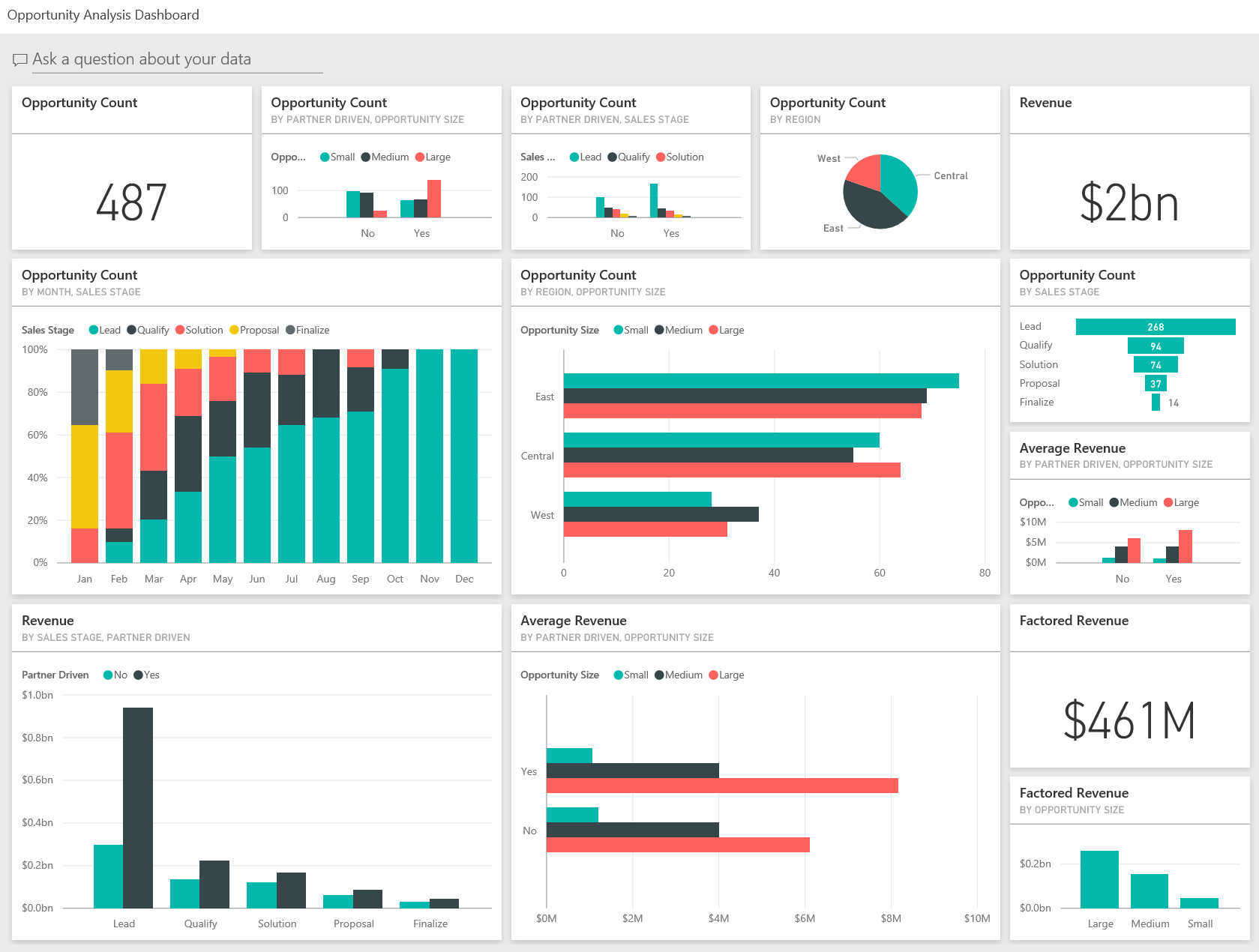
Power BI hizmetindeki yerleşik örnekle birlikte bir raporunuz ve panonuz vardır. Şimdi satış yöneticisinin kendileri için en önemli ölçümleri izlemek için oluşturduğu panoda tura başlayalım. İlginç bir şey gördüklerinde verileri incelemek için bir kutucuk seçebilirler:
- Şirket geliri \$2 milyar, çarpan gelir ise \$461 milyondur.
- Fırsat sayısı ve gelir, birbirini izleyen her aşamada azalan toplamlarla tanıdık bir huni deseni izler.
- Fırsatlarımızın çoğu Doğu bölgesinde.
- Büyük fırsatlar orta veya küçük fırsatlardan daha fazla gelir sağlar.
- Büyük iş ortağı anlaşmaları daha fazla gelir elde ediyor: doğrudan satış için ortalama \$8 milyon ile \$6 milyon.
Anlaşma elde etme çabası büyük, orta veya küçük olarak sınıflandırıldığından, şirketimiz büyük fırsatlar hakkında daha fazla bilgi edinmek için verileri analiz etmelidir.
Power BI hizmetinde örneği kaydettiğiniz çalışma alanını bulun ve Fırsat Analizi Örneği panosunu seçin.
Power BI Desktop kullanıyorsanız .pbix dosyasını açın ve Fırsat Sayısı sekmesini seçin.
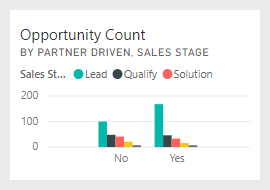
Fırsat Analizi Örneği raporunun ilk sayfasını açmak için İş Ortağı Temelli, Satış Aşamasına Göre Fırsat Sayısı kutucuğunu seçin.
Bu örnek için .pbix dosyasını alın
Alternatif olarak, Fırsat Analizi örneğini Power BI Desktop ile kullanılmak üzere tasarlanmış bir .pbix dosyası olarak indirebilirsiniz.
Dosyayı Power BI Desktop'ta açtıktan sonra Dosya>Power BI'ye yayımla> veya Giriş şeridinde Yayımla'yı seçin.
Power BI'da Yayımla iletişim kutusunda bir çalışma alanı seçin ve ardından Seç'i seçin.
Power BI hizmetinde, çalışma alanınızda Fırsat Analizi Örneği raporuna kadar aşağı kaydırın ve açmak için seçin.
Diğer seçenekler (...) menüsünde Panoya sabitle'yi seçin. Yeni pano'yu seçin, bir ad girin ve Canlı sabitle'yi seçin.
Bu şekilde oluşturduğunuz pano, yerleşik örnek tarafından oluşturulan örnek panoyla aynı değildir. Soru-Cevap'ı kullanmaya ve panonuzda değişiklik yapmaya devam edebilirsiniz.
Bu örnek için Excel çalışma kitabını edinin
Bu örneğin veri kaynağını görüntülemek istiyorsanız, excel çalışma kitabı olarak da kullanılabilir. Ham verileri görmek için Veri Analizi eklentilerini etkinleştirin ve ardından Power Pivot > Yönet'i seçin.
Power BI hizmetinde Excel dosyasını almak ve kullanmak istiyorsanız şu adımları izleyin:
Power BI Desktop örneklerinden örneği indirin. Dosya, Opportunity Tracking Sample no PV.xlsx olarak adlandırılır.
Dosyayı Excel'de açın ve ardından Dosya> YayımlamaPower BI'da Yayımla'yı> seçin.
Çalışma alanım gibi bir çalışma alanı seçin ve Dışarı Aktar'ı seçin.
Excel dosyalarıyla çalışmanın farklı yolları vardır. Daha fazla bilgi için bkz. Excel'de Excel örneklerini keşfetme.
Power BI hizmetinde, dışarı aktarılan veriler seçili çalışma alanında anlamsal bir model olarak görünür. Diğer seçenekler'i (...) > seçinRaporu otomatik olarak oluşturma.
Kaydet'i seçin, raporunuz için bir ad girin ve kaydet'i seçin.
Diğer seçenekler (...) menüsünde Panoya sabitle'yi seçin. Yeni pano'yu seçin, bir ad girin ve Canlı sabitle'yi seçin.
Bu şekilde oluşturduğunuz pano, yerleşik örnek tarafından oluşturulan örnek panoyla aynı değildir. Soru-Cevap'ı kullanmaya ve panonuzda değişiklik yapmaya devam edebilirsiniz.
Rapordaki sayfaları keşfetme
Yan gezintideki sayfa sekmelerini seçerek rapordaki her sayfayı görüntüleyin.
Fırsat Sayısına Genel Bakış sayfası
Aşağıdaki ayrıntıları not edin:
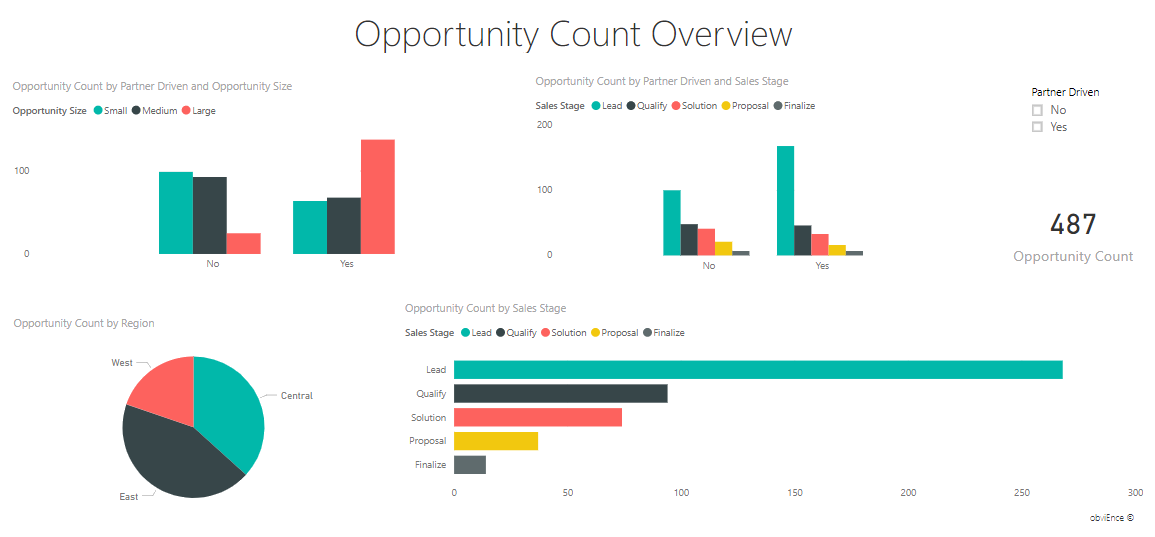
- Doğu, fırsat sayıları açısından en büyük bölgemizdir.
- Bölgeye Göre Fırsat Sayısı pasta grafiğinde, sayfayı bölgeye göre filtrelemek için sırayla her bölgeyi seçin. Her bölge için iş ortaklarının önemli ölçüde daha büyük fırsatlar izlediğine dikkat edin.
- İş Ortağı Temelli ve Fırsat Boyutuna Göre Fırsat Sayısı sütun grafiği, büyük fırsatların çoğunun iş ortağı odaklı olduğunu, küçük ve orta büyüklükteki fırsatların çoğunun ise olmadığını gösterir.
- Satış Aşamasına Göre Fırsat Sayısı çubuk grafiğinde, bölgesel sayıdaki farkı görmek için her Satış Aşaması'nı seçin. Doğu bölgesinin en büyük fırsat sayısına sahip olmasına rağmen Çözüm, Teklif ve Satışları Sonlandır aşamalarındaki üç bölgenin de benzer sayılara sahip olduğuna dikkat edin. Bu sonuç, Orta ve Batı bölgelerindeki anlaşmaların daha yüksek bir yüzdesini kapatacağımız anlamına gelir.
Gelir Analizi sayfası
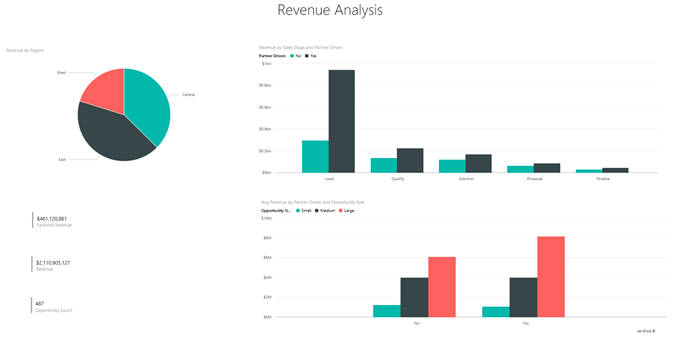
Bu sayfa verilere benzer bir bakış sağlar ancak sayı yerine gelir perspektifi kullanır.
Aşağıdaki ayrıntıları not edin:
- Doğu, yalnızca fırsat sayısı değil, gelir olarak da en büyük bölgemizdir.
- Eğer Partner Driven için Evet seçeneğini seçerek Revenue by Sales Stage ve Partner Driven grafiğini filtrelerseniz, \$1,5 milyar gelir ve \$294 milyon çarpanlı gelir görürsünüz. İş ortağı olmayan gelir için bu tutarları \$644 milyon ve \$166 milyon ile karşılaştırın.
- Büyük hesaplarının fırsat iş ortağı tarafından yönlendirildiği durumlarda ortalama gelir \$8 milyon ile daha yüksek olup, iş ortağı tarafından yönlendirilmeyen işletmeler için bu rakam \$6 milyondur.
- İş ortağı odaklı işletmeler için, büyük ölçekli fırsatların ortalama geliri orta büyüklükteki fırsatların neredeyse iki katıdır.
- Küçük ve orta ölçekli işletmeler için ortalama gelir, hem iş ortağı odaklı hem de iş ortağı olmayan işletmeler için karşılaştırılabilir.
İş ortaklarımız, müşterilere satış yapan iş ortağı olmayanlardan daha iyi bir iş yapıyor. İş ortaklarımız aracılığıyla daha fazla anlaşma hunisi oluşturmak mantıklı olabilir.
Bölgeye ve Aşamaya Göre Fırsat Sayısı
Raporun bu sayfası, önceki sayfadaki verilere benzer verileri arar ancak bölgeye ve aşamaya göre ayırır.
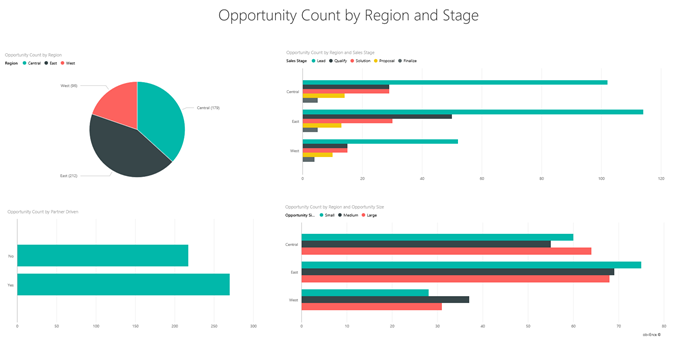
Aşağıdaki ayrıntıları not edin:
- Bölgeye Göre Fırsat Sayısı pasta grafiğinde Doğu'ya göre filtrelemeyi seçerseniz, bu bölgedeki fırsatların iş ortağı odaklı ve iş ortağı olmayanlar arasında neredeyse eşit olarak bölündüğünü görürsünüz.
- Büyük fırsatlar en çok Orta bölgede, küçük fırsatlar en çok Doğu bölgesinde, orta büyüklükteki fırsatlar ise en yaygın olanı Batı bölgesindedir.
Aya Göre Yaklaşan Fırsatlar sayfası
Bu sayfa, tarih ve saat açısından benzer faktörlere bakar.
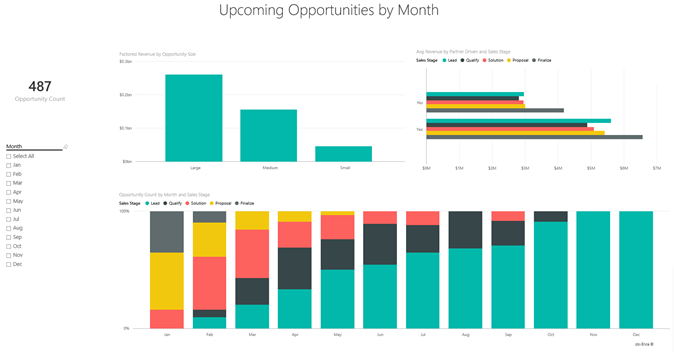
CFO'muz iş yükünü yönetmek için bu sayfayı kullanır. Satış aşamasına ve aya göre gelir fırsatlarına bakarak buna göre planlama yapabilir.
Aşağıdaki ayrıntıları not edin:
- Satışları sonlandırma aşamasının ortalama geliri en yüksektir. Bu anlaşmaların kapatılması en önemli önceliktir.
- Aya göre filtreleme yaparsanız (Ay dilimleyicisinde bir ay seçerek), Ocak ayında Sonlandırma aşamasında bulunan büyük fırsatların oranının, gelir etkisiyle, 75 milyon ABD doları değerinde yüksek olduğunu görürsünüz. Öte yandan Şubat ayı, Çözüm ve Teklif satış aşamalarında çoğunlukla orta düzeyde fırsatlara sahiptir.
- Genel olarak, çarpan gelir rakamları satış aşamasına, fırsat sayısına ve satış anlaşması boyutuna göre dalgalanır. Diğer içgörüleri keşfetmek için sağdaki Filtre bölmesini kullanarak bu faktörler için filtreler ekleyin.
Raporu düzenleme
Düzenleme görünümünde keşfetmek için Power BI üst bilgi çubuğunda Düzenle'yi seçin:
- Sayfaların nasıl yapıldığını, her grafikteki alanları ve sayfalardaki filtreleri görün.
- Aynı verileri temel alan sayfalar ve grafikler ekleyin.
- Her grafiğin görselleştirme türünü değiştirin.
- İlgilenen grafikleri panonuza sabitleyin.
İlgili içerik
Değişikliklerinizi kaydetmemeyi seçebildiğiniz için bu ortam güvenli bir ortamdır. Ancak bunları kaydederseniz, bu örneğin yeni bir kopyası için istediğiniz zaman Öğrenme merkezine dönebilirsiniz.
Bu turun Power BI panolarının, Soru-Cevap'ın ve raporların örnek veriler hakkında nasıl içgörü sağlayabildiğini gösterdiğini umuyoruz. Şimdi sıra senin. Kendi verilerinize bağlanın. Power BI ile çok çeşitli veri kaynaklarına bağlanabilirsiniz. Daha fazla bilgi edinmek için bkz. Power BI hizmetinde oluşturmaya başlama.