Not
Bu sayfaya erişim yetkilendirme gerektiriyor. Oturum açmayı veya dizinleri değiştirmeyi deneyebilirsiniz.
Bu sayfaya erişim yetkilendirme gerektiriyor. Dizinleri değiştirmeyi deneyebilirsiniz.
Koşullu biçimlendirme , rapor oluşturucusunda renklerin sayısal bir değere göre raporda nasıl görüntüleneceğini belirtmesine olanak tanır.
Bu makalede, Power BI görselinize koşullu biçimlendirme işlevinin nasıl ekleneceği açıklanmaktadır.
Şu anda koşullu biçimlendirme yalnızca renge uygulanabilir.
Projenize koşullu biçimlendirme ekleme
Bu bölümde, var olan bir Power BI görseline koşullu biçimlendirmenin nasıl ekleneceği gösterilmektedir. Bu makaledeki örnek kod, SampleBarChart görselini temel alır. Kaynak kodu barChart.ts inceleyebilirsiniz.
Biçim bölmesine koşullu renk biçimlendirme girdisi ekleme
Bu bölümde, biçim bölmesindeki bir veri noktasına koşullu renk biçimlendirme girdisi eklemeyi öğreneceksiniz.
propertyInstanceKindtarafından kullanıma sunulanVisualObjectInstancedizininipowerbi-visuals-apikullanın. Dosyanızın şu içeri aktarmayı içerdiğini doğrulayın:import powerbiVisualsApi from "powerbi-visuals-api";Uygun biçimlendirme türünü (Constant, ConstantOrRule veya Rule) belirtmek için sabit listesini
VisualEnumerationInstanceKindskullanın. Dosyanıza aşağıdaki içeri aktarmayı ekleyin:import VisualEnumerationInstanceKinds = powerbiVisualsApi.VisualEnumerationInstanceKinds;Biçimlendirme özelliği örneği türünü ayarlama
Koşullu biçimlendirmeyi destekleyen özellikleri biçimlendirmek için, içinde descriptorgerekli örnek türünü ayarlayın.
 public getFormattingModel(): powerbi.visuals.FormattingModel {
    // ...
    formattingGroup.slices.push(
        {
            uid: `colorSelector${barDataPoint_indx}_uid`,
            displayName: barDataPoint.category,
            control: {
                type: powerbi.visuals.FormattingComponent.ColorPicker,
                properties: {
                    descriptor: {
                        objectName: "colorSelector",
                        propertyName: "fill",
                        selector: dataViewWildcard.createDataViewWildcardSelector(dataViewWildcard.DataViewWildcardMatchingOption.InstancesAndTotals),
                        altConstantValueSelector: barDataPoint.selectionId.getSelector(),
                        instanceKind: powerbi.VisualEnumerationInstanceKinds.ConstantOrRule // <=== Support conditional formatting
                    },
                    value: { value: barDataPoint.color }
                }
            }
        }
    );
    // ...
 }
VisualEnumerationInstanceKinds.ConstantOrRule , sabit biçimlendirme ui öğesinin yanı sıra koşullu biçimlendirme kullanıcı arabirimi girdisini oluşturur.
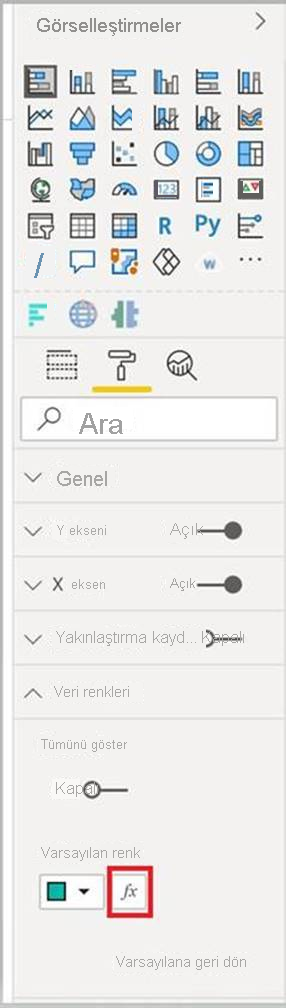
Koşullu biçimlendirmenin nasıl davranacağını tanımlama
Biçimlendirmenin veri noktalarınıza nasıl uygulanacağını tanımlayın.
createDataViewWildcardSelector altında powerbi-visuals-utils-dataviewutilsbildirilen kullanarak örneklere, toplamlara veya her ikisine koşullu biçimlendirme uygulanıp uygulanmayacağını belirtin. Daha fazla bilgi için bkz . DataViewWildcard.
Koşullu biçimlendirme uygulamak istediğiniz özelliklerde aşağıdaki değişiklikleri yapın:
selectordeğerini çağrısıyladataViewWildcard.createDataViewWildcardSelector(dataViewWildcardMatchingOption)değiştirin.DataViewWildcardMatchingOption, koşullu biçimlendirmenin örneklere, toplamlara veya her ikisine de uygulanıp uygulanmadığını tanımlar.altConstantValueSelectorözelliği için önceden tanımlanmış değeriyleselectorözelliğini ekleyin.
Koşullu biçimlendirmeyi destekleyen biçimlendirme özellikleri için, içinde descriptorgerekli örnek türünü ayarlayın.
 public getFormattingModel(): powerbi.visuals.FormattingModel {
    // ...

    formattingGroup.slices.push(
        {
            uid: `colorSelector${barDataPoint_indx}_uid`,
            displayName: barDataPoint.category,
            control: {
                type: powerbi.visuals.FormattingComponent.ColorPicker,
                properties: {
                    descriptor: {
                        objectName: "colorSelector",
                        propertyName: "fill",
                        // Define whether the conditional formatting will apply to instances, totals, or both
                        selector: dataViewWildcard.createDataViewWildcardSelector(dataViewWildcard.DataViewWildcardMatchingOption.InstancesAndTotals),

                        // Add this property with the value previously defined for the selector property
                        altConstantValueSelector: barDataPoint.selectionId.getSelector(),

                        instanceKind: powerbi.VisualEnumerationInstanceKinds.ConstantOrRule
                    },
                    value: { value: barDataPoint.color }
                }
            }
        }
    );

    // ...
 }
Dikkat edilecekler ve sınırlamalar
Koşullu biçimlendirme aşağıdaki görseller için desteklenmez:
Tablo tabanlı görseller
Matris tabanlı görseller
Serilerle koşullu biçimlendirme kullanmamanızı öneririz. Bunun yerine müşterilerin her seriyi ayrı ayrı biçimlendirmesine izin vererek serileri görsel olarak ayırt etmelerini kolaylaştırabilirsiniz. Serileri olan kullanıma uygun görsellerin çoğu bu yaklaşımı paylaşır.