Not
Bu sayfaya erişim yetkilendirme gerektiriyor. Oturum açmayı veya dizinleri değiştirmeyi deneyebilirsiniz.
Bu sayfaya erişim yetkilendirme gerektiriyor. Dizinleri değiştirmeyi deneyebilirsiniz.
ŞUNLAR İÇİN GEÇERLİDİR: İş kullanıcıları için Power BI hizmetiTasarımcılar ve geliştiriciler için Power BI hizmeti
 Power BI Desktop Pro veya Premium lisansı gerektirir
İş arkadaşlarınızla işbirliği yapmak için Power BI panolarına, raporlarına ve tek tek görsellere açıklama ekleyin. İş arkadaşlarınızı haberdar etmek için @mention bildirirseniz, açıklamanın bağlantısını içeren bir e-posta veya anlık bildirim alırlar.
Uyarı
Yorum yapma için Power BI Pro veya Premium Kullanıcı Başına (PPU) lisansı gereklidir veya içerik Premium (veya Fabric F64+) kapasitesinde yer almalıdır. Bkz. Power BI lisans türleri.
Açıklamalar bağlamı nasıl yakalar?
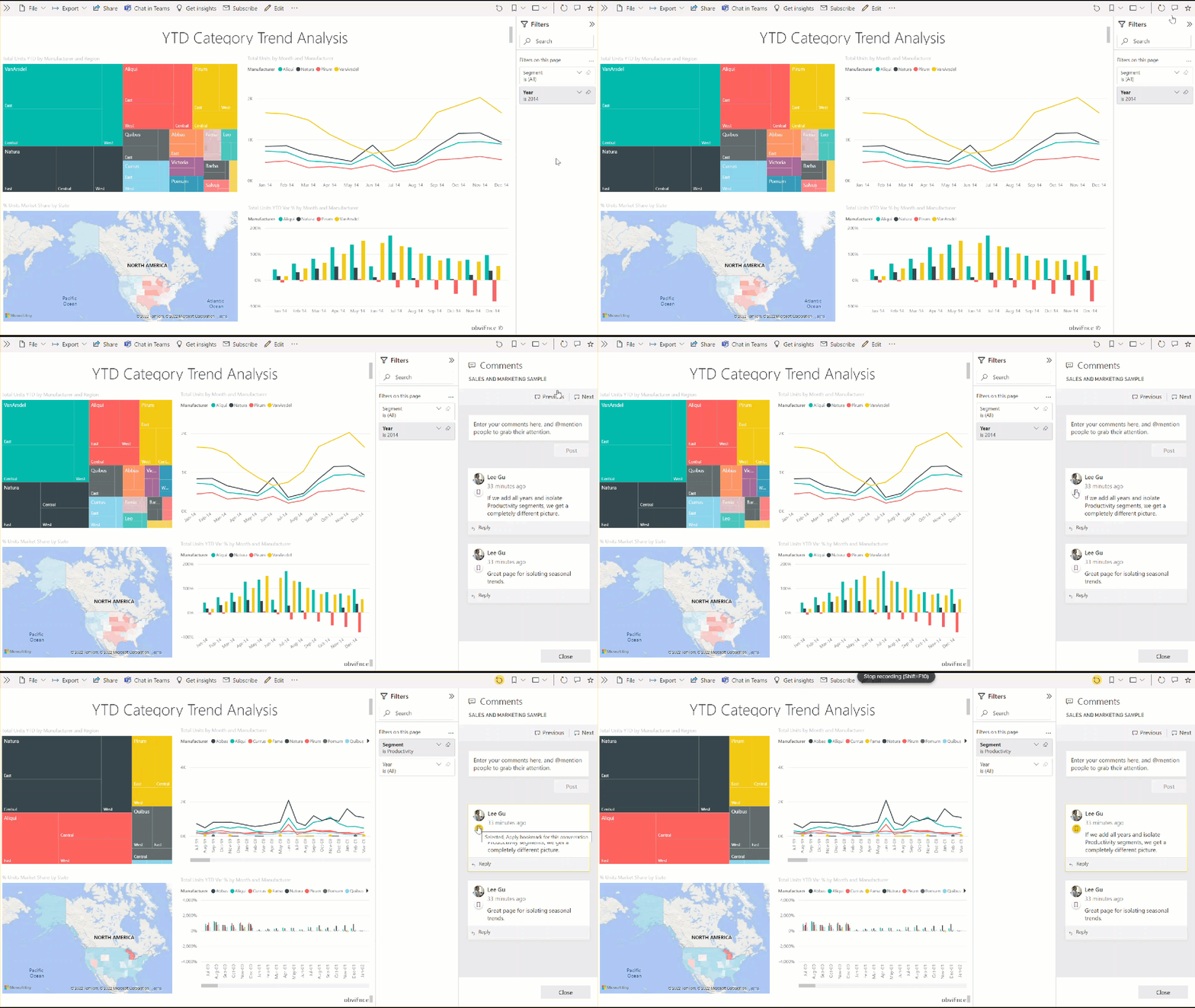
Rapora bir açıklama eklediğinizde, Power BI geçerli filtre ve dilimleyici değerlerini yer işareti olarak yakalar. Birisi açıklamayı seçtiğinde, rapor bu filtre ayarlarını geri yükler ve böylece tam olarak gördüklerinizi görür.
Uyarı
Yer işaretleri yanıtlar için değil, yalnızca bir konu başlığındaki ilk yorum için yakalanır.
Açıklama ekle
- Açıklamalar bölmesini açmak için menü çubuğunda açıklama simgesini seçin .
- Açıklamanızı yazın ve Gönder'i seçin.
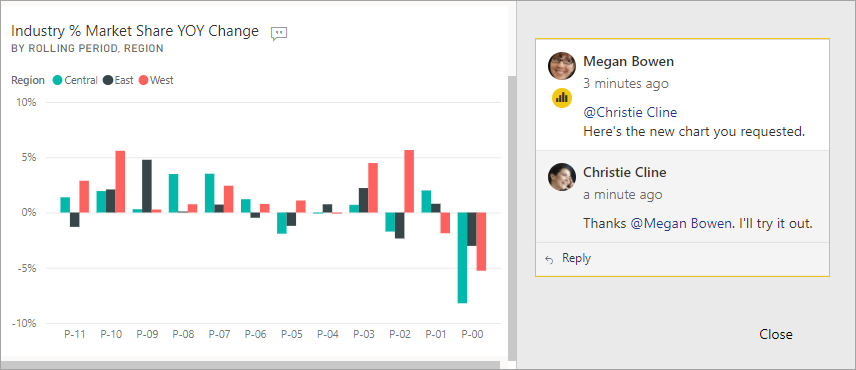
Belirli bir görsele açıklama eklemek için üzerine gelin ve Diğer seçenekler (...)> öğesini seçinAçıklama ekleyin. Grafik simgesi  , belirli bir görsele bağlı açıklamaları gösterir.
@ iş arkadaşınızın adının ardından kullanarak onları doğrudan bilgilendirin.
Dikkat edilmesi gerekenler ve sınırlamalar
- Açıklama başına karakter sayısı: 2.000 (ve boşluklar dahil @mentions )
- Pano veya rapor başına konuşma sayısı: 100
- Konuşma başına açıklama sayısı: 1.000
- Sayfalandırılmış raporlar: Yalnızca genel açıklamalar (tek tek görsellerde değil)
Rapor sahipleri , Dosya>Ayarları'nda açıklamaları kapatabilir.