Not
Bu sayfaya erişim yetkilendirme gerektiriyor. Oturum açmayı veya dizinleri değiştirmeyi deneyebilirsiniz.
Bu sayfaya erişim yetkilendirme gerektiriyor. Dizinleri değiştirmeyi deneyebilirsiniz.
Kuruluş uygulamaları, yeni bir öğe türü olarak Fabric için yeniden oluşturulmuş Power BI çalışma alanı uygulamalarıdır. Kuruluş uygulamalarını öğe olarak kullanarak çalışma alanı başına birden çok kuruluş uygulaması oluşturabilirsiniz. Kuruluş uygulamalarını, diğer öğe türlerini yönettiğiniz gibi yönetebilirsiniz. Yeni bir kuruluş uygulaması oluşturabilir, erişimi yönetebilir ve kuruluş uygulamasını paylaşabilirsiniz. Raporlar gibi diğer öğeleri yönetme hakkında tanıdık ve kolay bulduğunuz her şey, kuruluş uygulamalarını öğe olarak bilir.
Uyarı
Kuruluş uygulamaları nedir? Kuruluş uygulamaları, içerik oluşturucuların kuruluşlarındaki tüketiciler için içerik paketlemek için kullandığı Microsoft Fabric bir öğe türüdür.
Kuruluş uygulamaları şunları içerebilir:
- Power BI raporları
- Sayfalandırılmış raporlar
- Doku not defterleri
- Maps
- Gerçek zamanlı panolar
Uygulamaların önceki sürümü olan Power BI apps, kuruluş uygulamalarından ayırt etmek için genellikle workspace uygulamaları olarak adlandırılır.
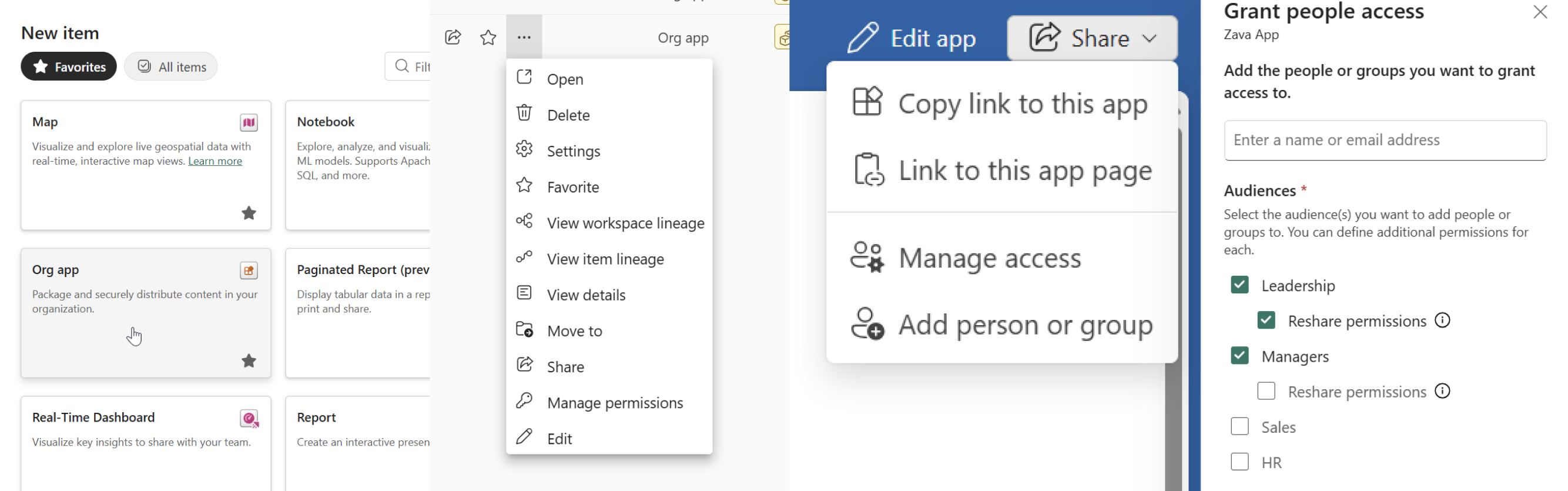
Power BI çalışma alanı uygulamaları, rapor yazarları gibi içerik oluşturucuların iş arkadaşları ve tüketiciler için güvenli, özelleştirilmiş veri deneyimleri oluşturmaları için harika bir yoldur. Kuruluş uygulamalarını öğe olarak kullanarak, farklı ekipleri ve senaryoları desteklemek için ihtiyacınız olan sayıda kuruluş uygulaması oluşturabilirsiniz. Her uygulamayı tema renkleri, gezinti ve giriş deneyimleriyle özelleştirebilirsiniz. Ayrıca hedef kitleleri kullanarak tek bir kuruluş uygulamasında farklı grupların gördüklerini ve erişimlerini uyarlayabilirsiniz.
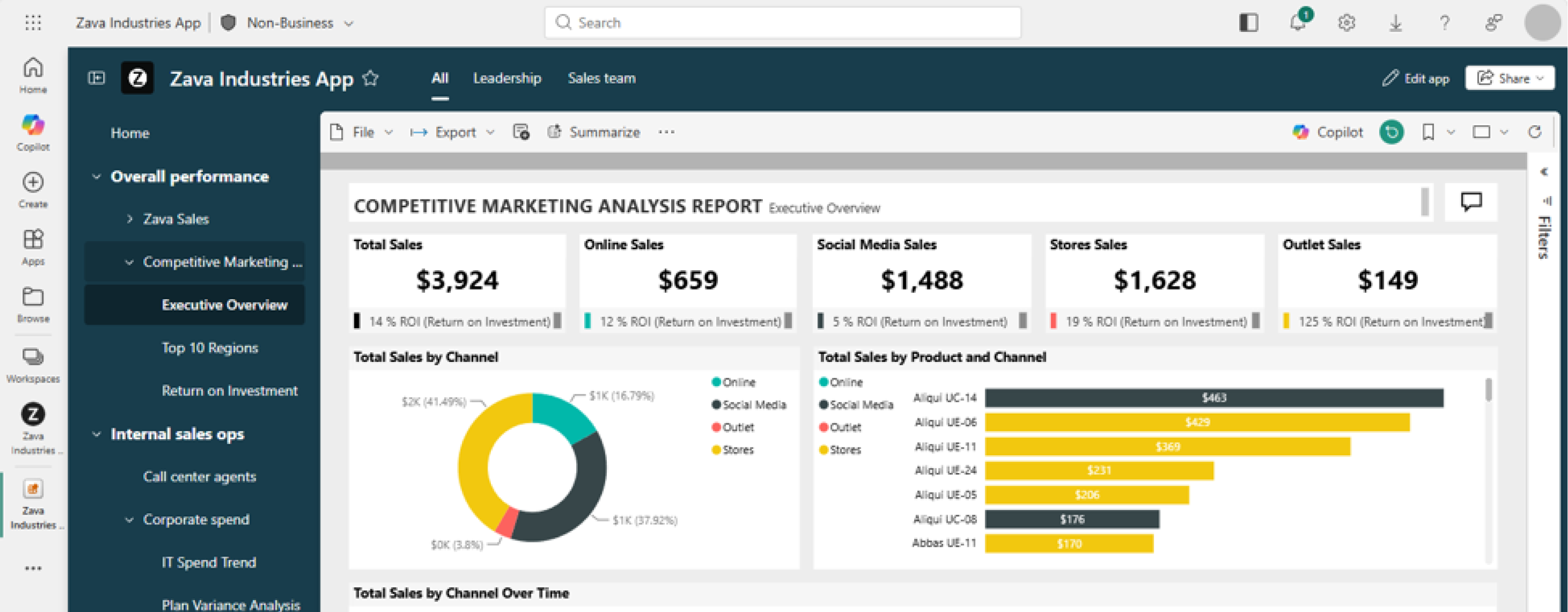
Kuruluş uygulaması öğeleri oluşturma önkoşulları
Kuruluş uygulaması öğesi oluşturmak için çalışma alanının desteklenen bir lisans modu kullanması ve gerekli çalışma alanı rolüne ve izinlerine sahip olmanız gerekir.
Pro, Fabric deneme sürümü veya kapasite olarak ayarlanmış çalışma alanı türü
Bir org uygulama öğesi oluşturmak için, çalışma alanının belirli bir türde olması gerekir: Pro, Fabric deneme, Premium kapasite veya Fabric kapasite. Çalışma alanı türünü yapılandırmak için:
- Kuruluş uygulaması öğeleri oluşturmak istediğiniz çalışma alanını oluşturun veya açın.
- Çalışma alanı ayarlarını seçin.
- Kiracınıza bağlı olarak Premium sekmesini veya Lisans bilgileri sekmesini seçin.
- Çalışma alanı türünü değiştirmek için Düzenle'yi seçin.
- Pro, Deneme, Premium kapasite veya Doku kapasitesi 'ni seçin (kiracı yöneticinizin yapılandırdıklarına bağlı olarak).
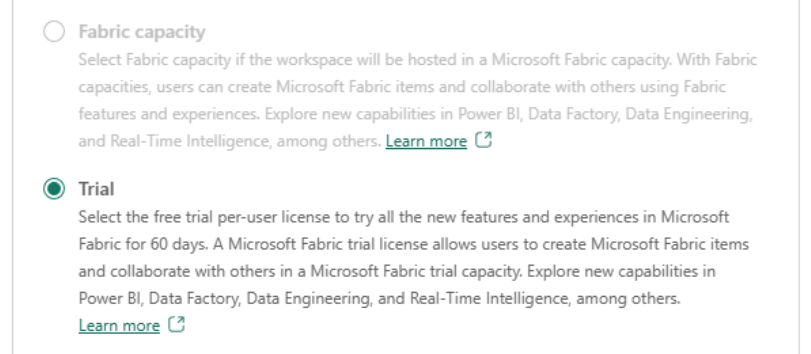
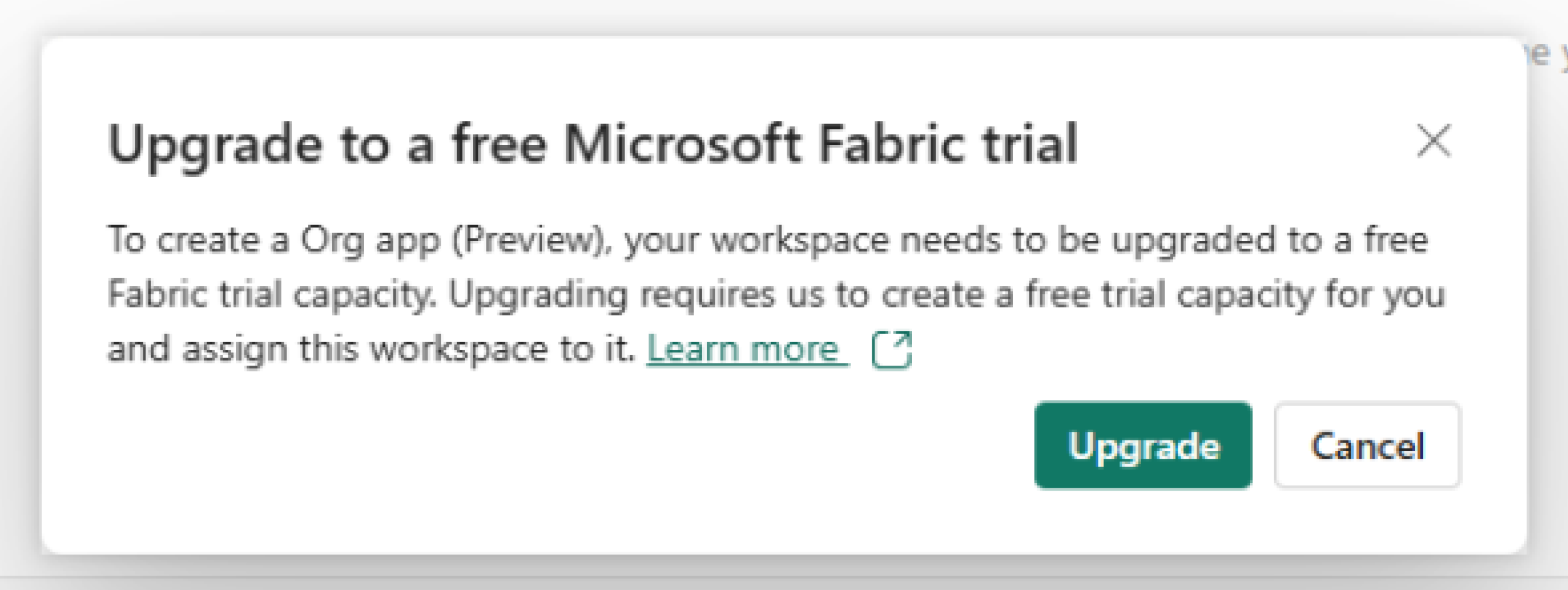
Microsoft kiracı yöneticileri Fabric deneme sürümlerini etkinleştirdiğinde, kuruluş uygulaması oluşturan kullanıcılardan deneme sürümü başlatmaları istenir.
Kuruluş uygulaması öğesi oluşturmak için çalışma alanı rolleri
Çalışma alanında yönetici, üye veya katkıda bulunan rolüne sahip kullanıcılar kuruluş uygulaması öğeleri oluşturabilir.
Erişim yönetimi değişikliklerinin daha katı gereksinimleri vardır. Kullanıcılar, bir kuruluş uygulamasına öğe eklediklerinde veya kaldırdığında veya erişim yönetimini etkileyen başka bir değişiklik yaptıklarında yazma ve yeniden paylaşma izinlerine ihtiyaç duyar. Bu izinler şu durumlarda gereklidir:
- Dahil edilen öğeler.
- Kuruluş uygulamalarının erişim verdiği veya erişimi kaldırdığı temel öğeler.
Raporlar ve sayfalandırılmış raporlar için bu gereksinim, kuruluş uygulamasıyla aynı çalışma alanında ve farklı çalışma alanlarında temel alınan anlamsal modelleri içerir.
Uygulamada, bu izinler genellikle yalnızca çalışma alanı yöneticileri ve üyeleri tarafından kullanılabilir. Katkıda bulunanlar, erişim yönetimini etkilemeyen kuruluş uygulaması güncelleştirmeleri yapabilir. Daha fazla bilgi için bkz. Microsoft Fabric kuruluş uygulaması erişim yönetimi ve çalışma alanı rolleri. Çalışma alanı görüntüleyicileri kuruluş uygulaması öğeleri oluşturamaz.
Ayrıca bkz . Katkıda bulunanlar ve erişim yönetimi.
Kuruluş uygulaması öğelerinin çalışma şekli ve çalışma alanı uygulamalarından farklı olmaları
Kuruluş uygulaması öğelerini kullanarak çalışma alanı başına birden çok kuruluş uygulaması oluşturabilirsiniz.
Kuruluş uygulaması öğelerini kullanarak aynı çalışma alanındaki öğeleri paketleyebilir ve kuruluşunuzda çalışma alanına erişimi olmayan diğer kişilerle paylaşabilirsiniz.
Kuruluş uygulaması öğesi oluşturduktan sonra, kuruluş uygulamasına Power BI raporları, sayfalandırılmış raporlar, Doku not defterleri, haritalar ve gerçek zamanlı panolar ekleyebilirsiniz. Bu öğeler, dahil edilen öğeler olarak adlandırılır.
Kullanıcılara kuruluş uygulaması öğesine erişim verdiğinizde, en azından dahil edilen öğelere de okuma erişimi elde ederler. Bir kuruluş uygulamasındaki Power BI raporları için kullanıcılar raporla ilişkili anlamsal modellere okuma erişimi elde edebilir. Anlamsal model farklı bir çalışma alanında olsa bile kullanıcılar bu modele erişim elde edebilir.
Kuruluş uygulaması öğelerinin çalışma alanı uygulamalarından (Power BI uygulamaları olarak da bilinir) farklı olduğu temel yöntemler
| Capability | Kuruluş uygulaması öğeleri | Çalışma alanı uygulamaları |
|---|---|---|
| Çalışma alanı başına uygulama sayısı | Çalışma alanı başına birden çok kuruluş uygulaması öğesi oluşturabilirsiniz. | Çalışma alanı başına yalnızca bir uygulama oluşturabilirsiniz. İzleyiciler içeriği kimlerin göreceğini denetler. |
| İçerik sürümü oluşturma ve görünürlük | Eklenen öğeler sürüm kopyaları değildir. Aynı çalışma alanında özgün öğeler olarak kalırlar. Kaydet'i seçtikten sonra, değişiklikler kuruluş uygulaması görüntüleyicileri tarafından hemen görünür. | Öğeler uygulamada sürümlenir. Siz bir uygulama güncelleştirmesi yayımlayana kadar kullanıcılar değişiklikleri görmez. |
| Dahil edilen öğelere doğrudan erişim | Kullanıcılar kuruluş uygulamasına erişim sahibiyse, doğrudan bağlantı olduğunda kuruluş uygulamasının dışındaki dahil edilen öğeleri görüntüleyebilir. | Kullanıcılar, kaynak öğeye ayrı erişimleri olmadığı sürece uygulama dışındaki öğeleri görüntüleyemez. |
| Sayfalandırılmış rapor modeli erişimi | Bir kuruluş uygulamasında sayfalandırılmış rapora erişim, anlam modeline otomatik olarak erişim verir. | Sayfalandırılmış rapora erişim otomatik olarak anlam modeli erişimi vermez. Uygulama yazarları model erişimini el ile yönetir. |
| Çalışma alanları arası model erişimi | Rapora veya sayfalandırılmış rapora erişim, başka bir çalışma alanındaki anlamsal modele otomatik olarak erişim verebilir. | Uygulama yazarları diğer çalışma alanlarındaki anlamsal modellere erişimi el ile yönetir. |
| Yeniden paylaşma iznine sahip kullanıcılar tarafından paylaşma | Kuruluş uygulaması öğesinde paylaşım izni olan kullanıcılar kuruluş uygulamasını paylaşabilir. | Yalnızca belirli çalışma alanı rolleri erişimi yönetebilir ve uygulamayı paylaşabilir. |
| hedef kitleler ve hedef kitle öğeleri | hedef kitleler, bir kuruluş uygulaması öğesinin altındaki alt öğelerdir. Kuruluş uygulaması düzenleme moduna girmeden hedef kitle erişimini yönetebilirsiniz. | Hedef kitleler, çalışma alanı listesinde alt öğeler olarak temsil edilmez. |
| Hedef kitle yönetimi kapsamı | Erişimi birden çok hedef kitle arasında kuruluş uygulaması düzeyinde yönetebilir veya tek bir hedef kitleyi kendi alt öğesinden yönetebilirsiniz. | hedef kitleyle ilgili yönetim, uygulama modeline ve yayımlama akışına bağlıdır. |
| Kullanıcılar uygulamaları nasıl bulur ve açar? | Kullanıcıların kuruluş uygulaması yüklemesi gerekmez. Ana Sayfa'daki En Son gibi öğe listelerinde görünür. | Kullanıcılar uygulamayı uygulama listelerinde görmek için yükler. |
| Kuruluş uygulaması erişimini iptal etme | Bir kullanıcı bir kuruluş uygulamasından kaldırıldığında, dahil edilen öğelere ve ilgili anlam modellerine kuruluş uygulaması tabanlı erişim otomatik olarak iptal edilir. Diğer kuruluş dışı uygulamalara erişim devam eder. | Bir kullanıcının uygulamadan kaldırılması anlam modeli erişimini otomatik olarak kaldırmaz. Yazarlar model geri çekme işlemini manuel olarak yönetir. |
Çalışma alanı uygulamaları kuruluş uygulaması öğeleriyle birlikte çalışmaya devam ediyor
Bir çalışma alanı uygulamasını yapılandırıp yayımlarsanız, kuruluş uygulaması öğeleri çalışma alanı uygulamanızın nasıl çalıştığını etkilemez. Kuruluş uygulaması öğeleriyle birlikte çalışma alanı uygulamalarını kullanmaya devam edebilirsiniz.
Çalışma alanı düzeyinde çalışma alanı uygulamaları oluşturun ve yönetin:

Kuruluş uygulaması öğelerini Yeni menüsü ve çalışma alanı listesinden oluşturun ve yönetin:
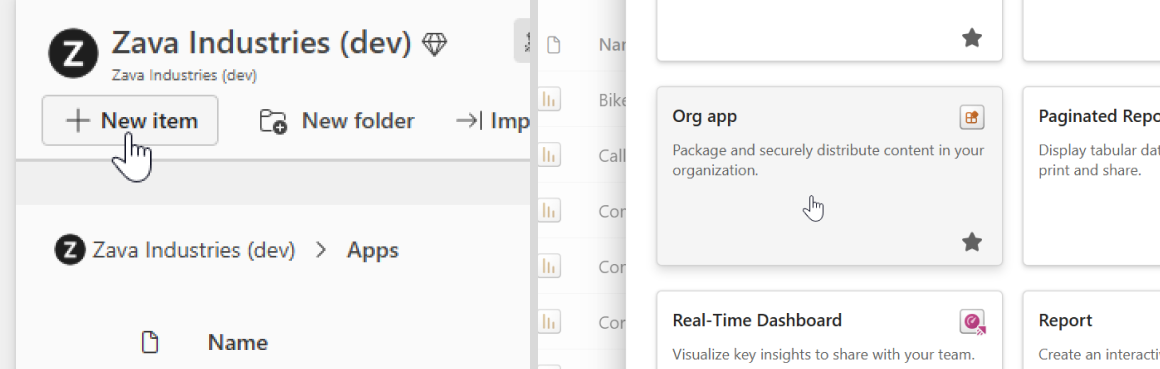
Organizasyon uygulaması öğeleri çalışma alanı listenizde görünür.
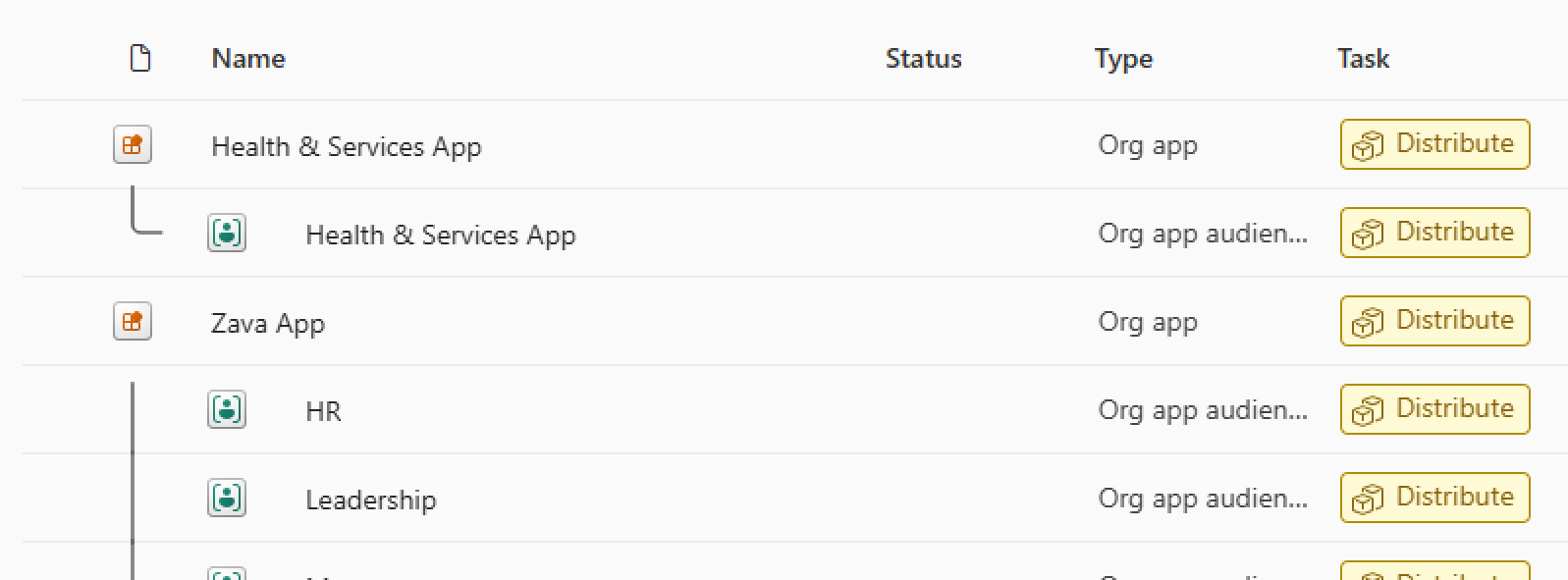
Nasıl bir kuruluş uygulaması oluşturur ve paylaşırsınız
Yeni bir kuruluş uygulaması öğesi oluşturma ve içerik ekleme
Doğru çalışma alanı türüne sahip paylaşılan bir çalışma alanından Yeni Kuruluş uygulaması'nı >seçin.
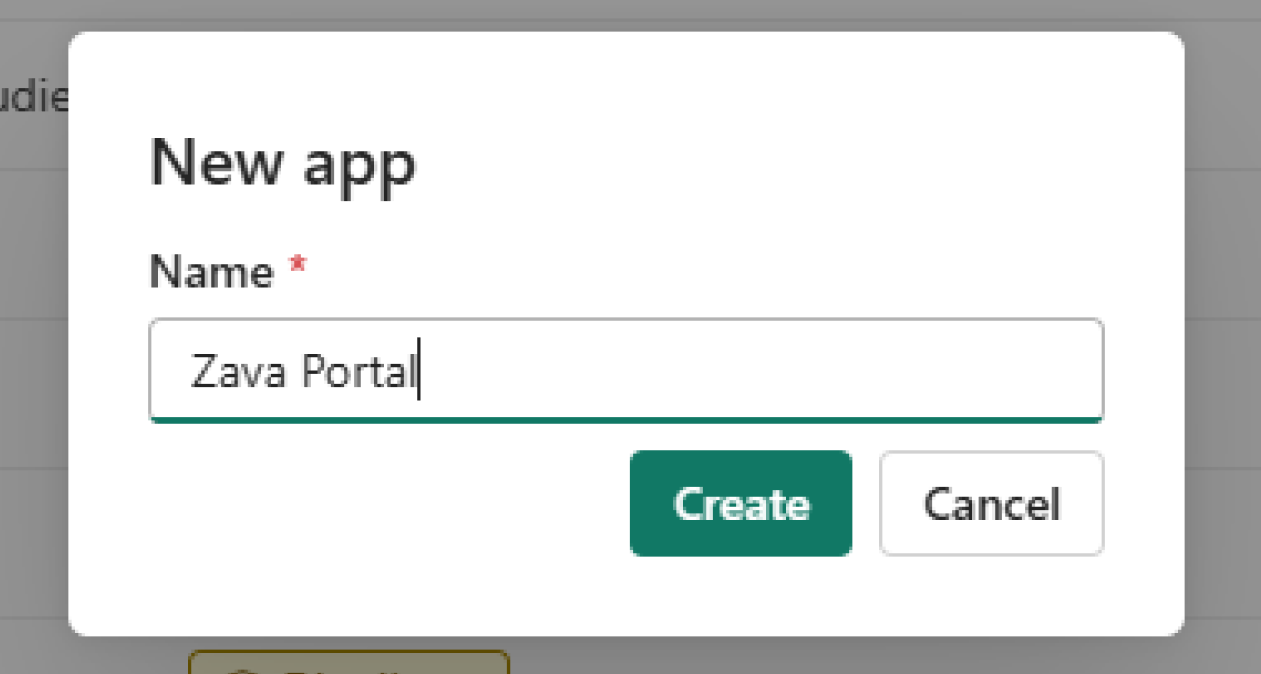
Uygulamanız için bir ad girin.
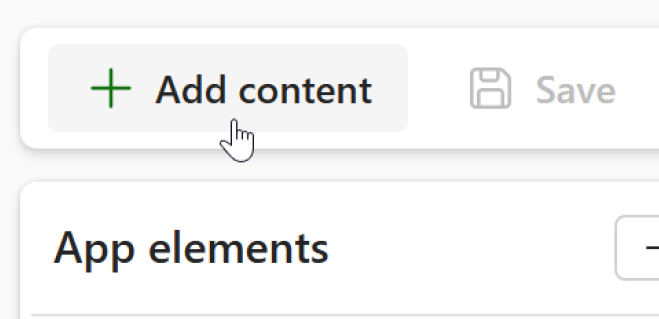
İçerik ekle'yi seçin, çalışma alanınızdan kuruluş uygulaması tarafından desteklenen öğeler'i ve ardından Uygulamaya ekle'yi seçin.
Kuruluş uygulamanız hedef kitleler kullanıyorsa öğe görünürlüğü davranışı, kaç hedef kitlenin bulunduğuna bağlıdır. Ayrıntılar için bkz. Ekleme veya silme sırasında izleyici davranışı.
Çalışma alanı öğesi seçicisinin ekran görüntüsü:
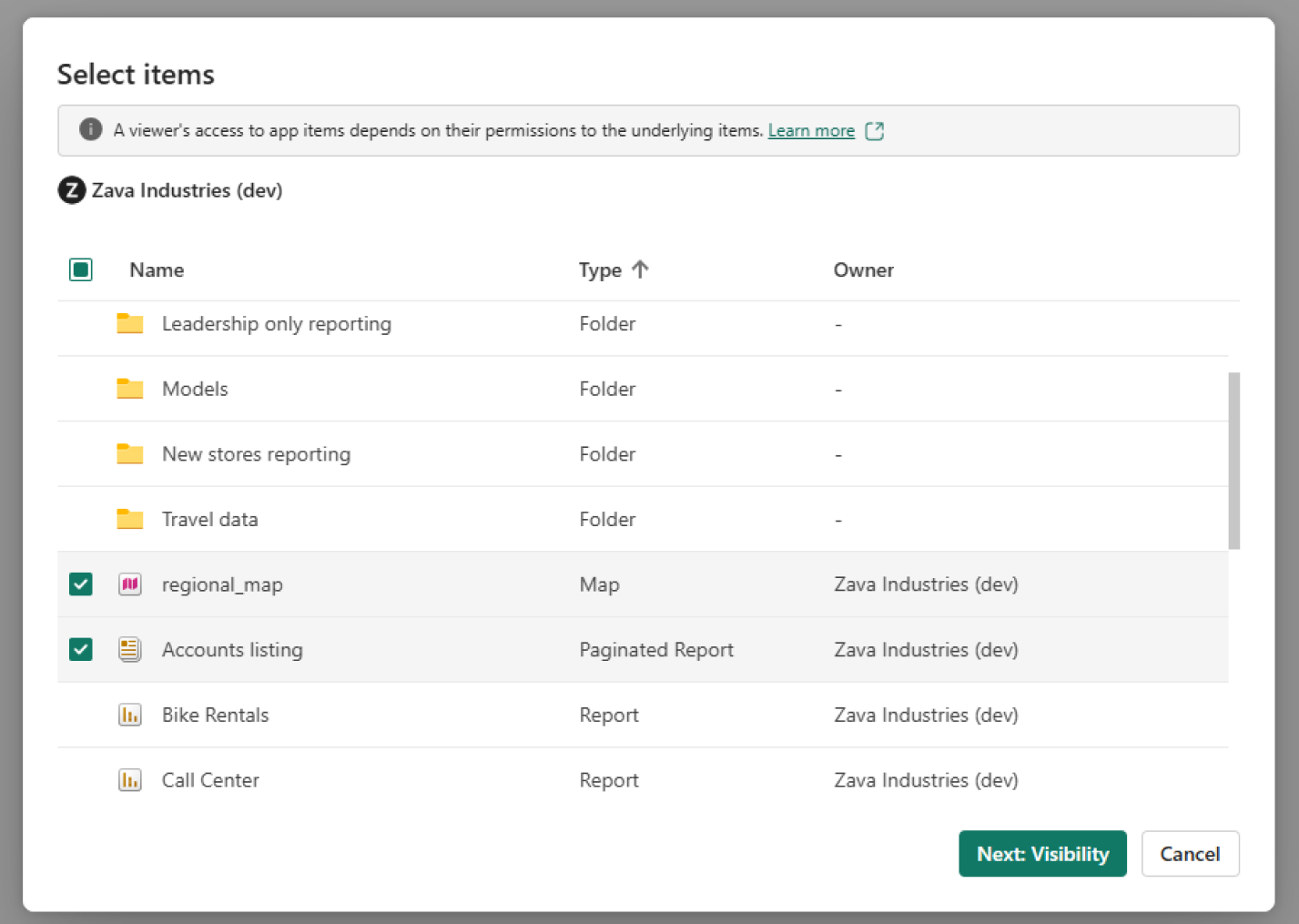
Kuruluş uygulamanıza daha fazla öğe ekleyin ve gezintiyi düzenleyin
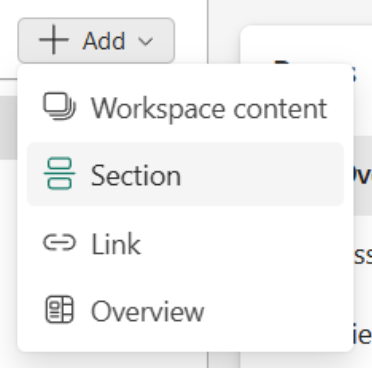
Kuruluş uygulamanıza bağlantılar ve kuruluş uygulamanızdaki her şeyi listeleyen bir genel bakış sayfası gibi daha fazla öğe ekleyebilirsiniz. Ayrıca bölümler oluşturup öğeleri yeniden sıralayarak gezintiyi istediğiniz gibi düzenleyebilirsiniz.
Hedef kitleye özgü görünürlük için Hedef kitleleri yönetme'yi kullanın. Ayrıntılar için bkz. Hedef kitle başına öğe görünürlüğünü denetleme.
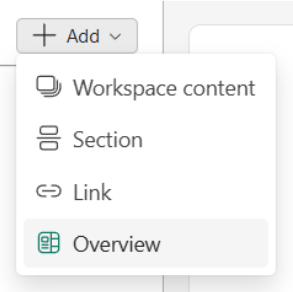
Kuruluş uygulamanızın navigasyonuna bağlantılar eklemek için Bağlantı Ekle>'yi kullanın.
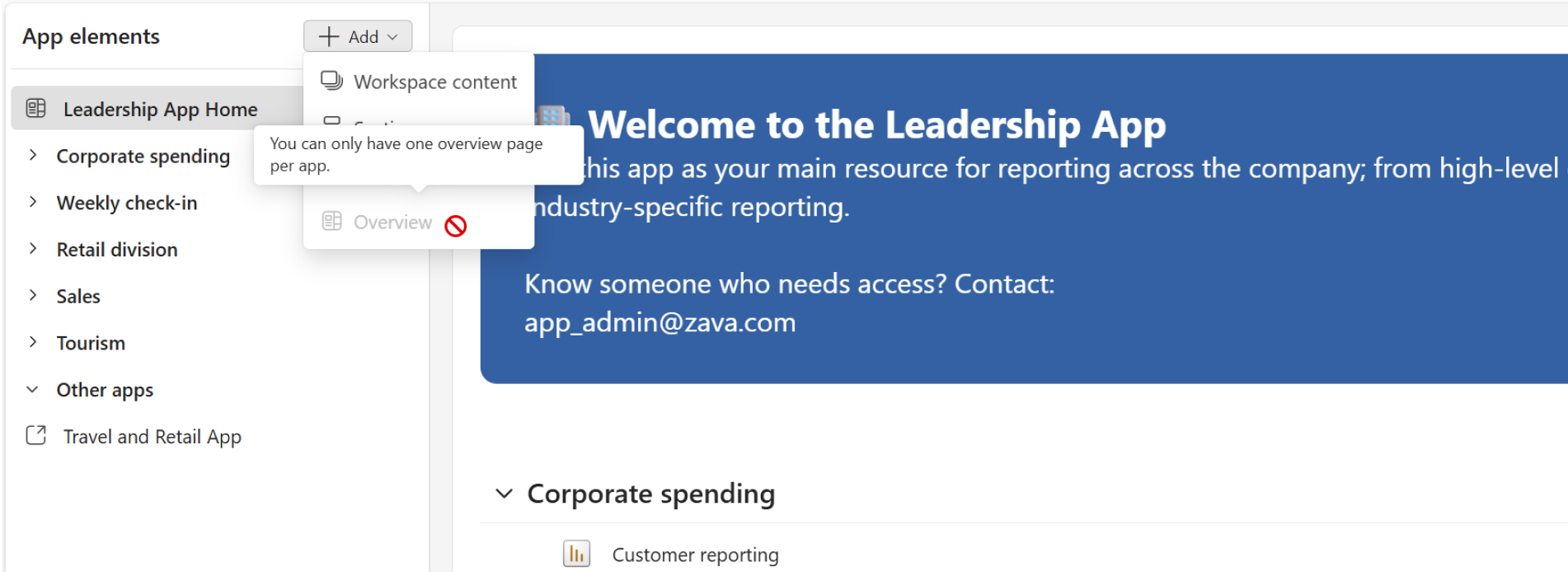
Kuruluş uygulamanıza eklenen her şeyi listeleyen bir genel bakış sayfası ekleyin. Genel Bakış Ekle>'yi seçin. Kuruluş uygulamasında tek bir genel bakış sayfanız olabilir.
Genel bakış sayfasını ekledikten sonra Üst bilgi ekle'yi seçerek özel üst bilgi ekleyebilirsiniz.
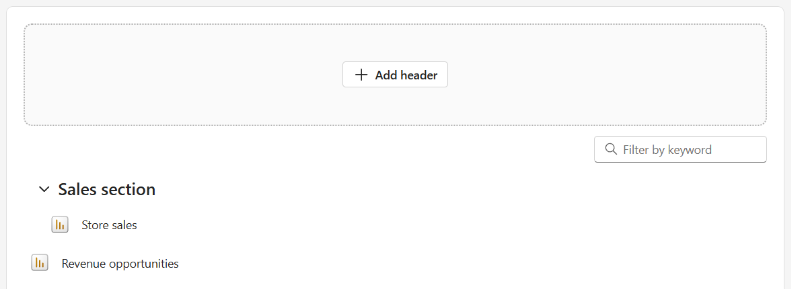
Bir başlık ve gövde metni girin ve org uygulamanın tema renginin üst bilginin arka planı olarak uygulanıp uygulanmayacağını seçin.
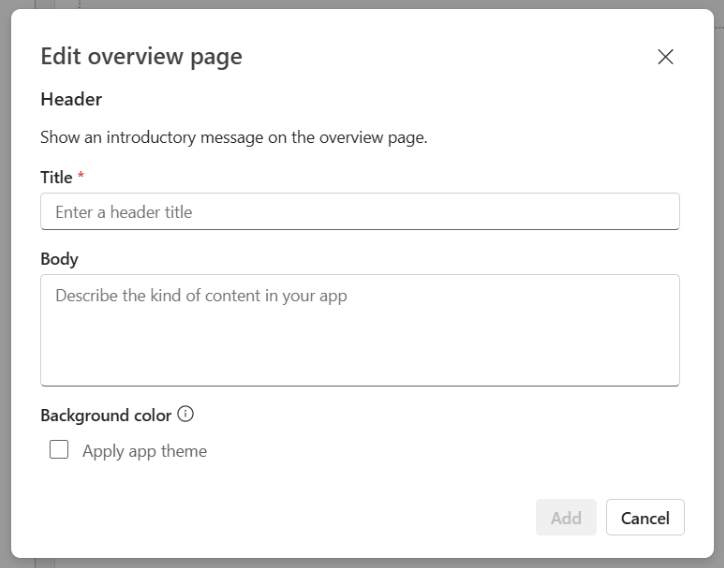
Kuruluş uygulamasına yalnızca bir genel bakış sayfası ekleyebilirsiniz:
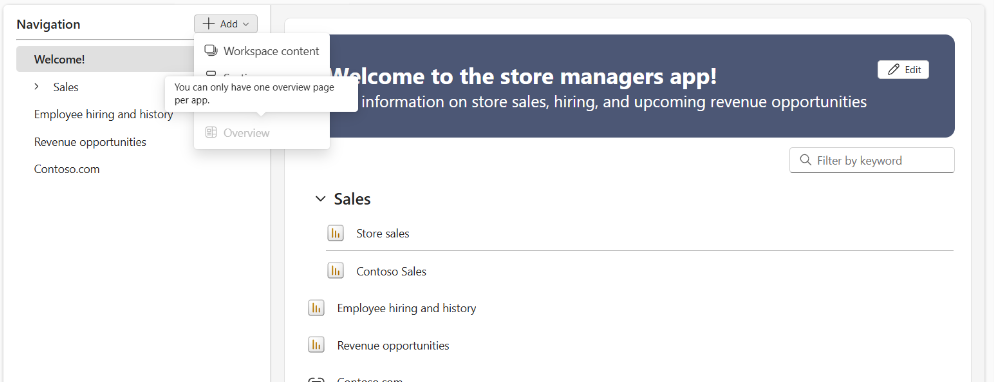
Gezinizi,
Öğeleri bir bölüme taşımak için ... > Bölüme taşı öğesini seçin.
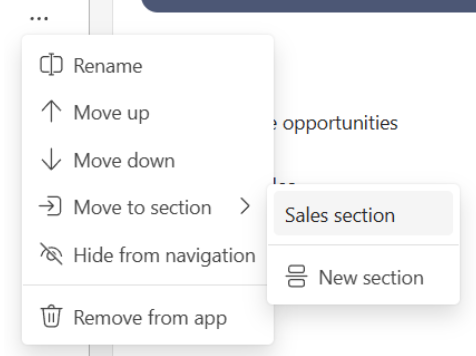
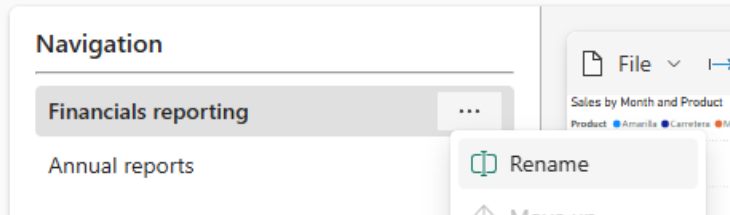
Öğelerin kuruluş uygulaması gezintinizde nasıl görüneceğini değiştirmek için, bir öğenin üzerine gelip ... öğesini seçerek kuruluş uygulamanıza eklenen öğeleri yeniden adlandırın . > Yeniden adlandırın.
Uygulama gezintinizdeki öğelerin sırasını değiştirmek için. .. > öğesini seçip Yukarı taşı veya Aşağı taşı'yı seçerek öğeleri yeniden sıralayın.
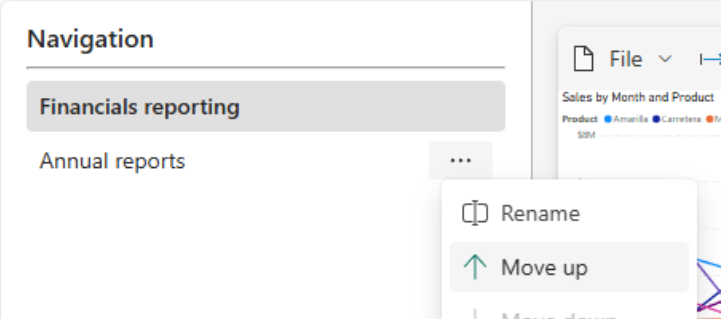
Gezintinizdeki ilk öğe, kuruluş uygulamanızın giriş deneyimidir.
Kuruluş uygulamanız için ayarları yapma
Ayarlar'dan adı, açıklamayı ve onay düzeyini değiştirin.
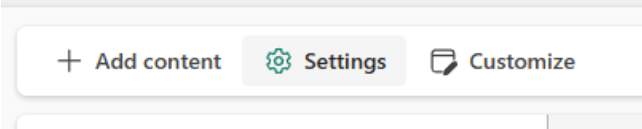
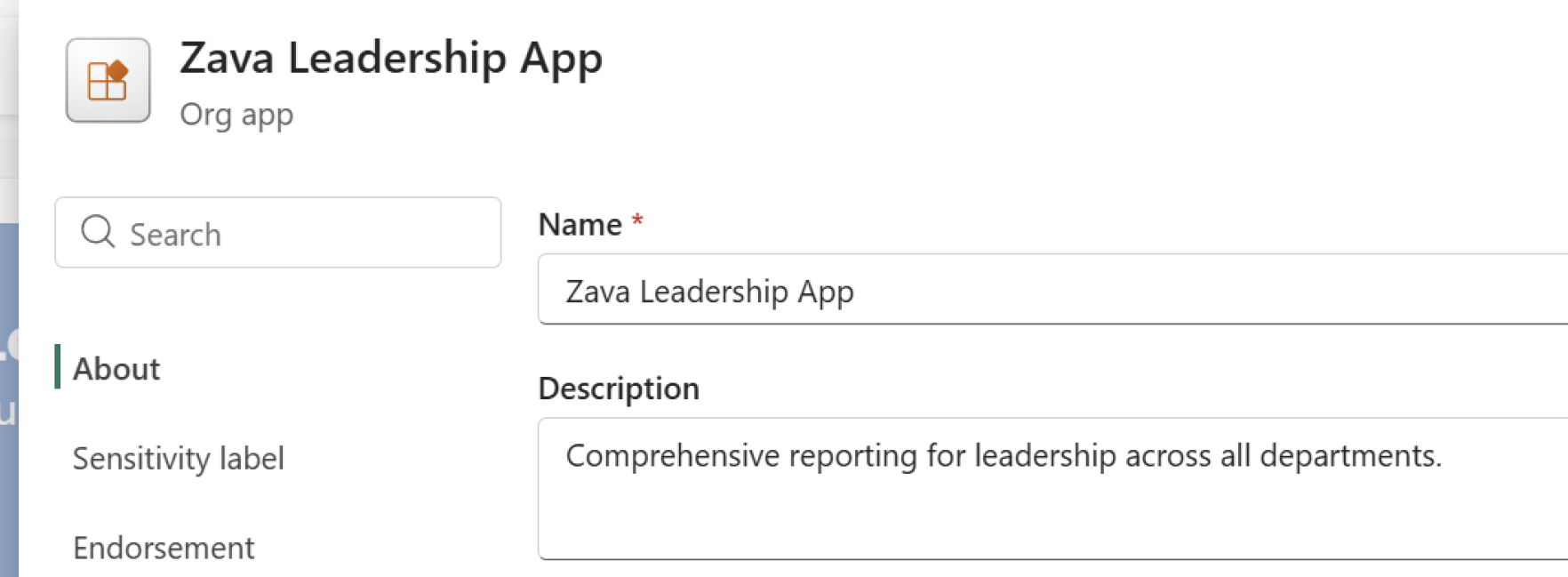
Hakkında sekmesinden kuruluş uygulamanızı yeniden adlandırın, bir açıklama ekleyin ve kuruluş uygulamasının sahibinin ve oluşturucusunun kim olduğunu ve öğenin son değiştirilme zamanının ayrıntılarını görün.
Bu bölmeden yaptığınız değişiklikler kuruluş uygulamasına anında uygulanır.
Kuruluş uygulaması öğenizde onay düzeyini ayarlamak için Onay sekmesini görüntüleyin. İzinleriniz varsa onay düzeyinde değişiklik yapabilirsiniz. Kuruluş uygulaması öğesinde ayarladığınız onay düzeyi, kuruluş uygulamasına eklediğiniz öğelere değil kuruluş uygulaması öğesine özgüdür.
Kuruluş uygulamanızı özelleştirme
Uygulama görüntüsünü (simge) veya temayı (renk) değiştirmek için Özelleştir'i seçin.
İzleyici sekmesi görüntüleme seçenekleri de Özelleştir'den yapılandırılır. Bu ayarlar için bkz . Tüketiciler için hedef kitle sekmeleri.

Markalama sekmesinden uygulama simgesi olarak kendi görüntünüzü yükleyin ve kuruluş uygulamanız için özel bir renk seçin. Seçtiğiniz simge ve renkler, kuruluş uygulamasını kaydettikten sonra tüketicilerinizin gördüğü kuruluş uygulaması deneyimini özelleştirir.
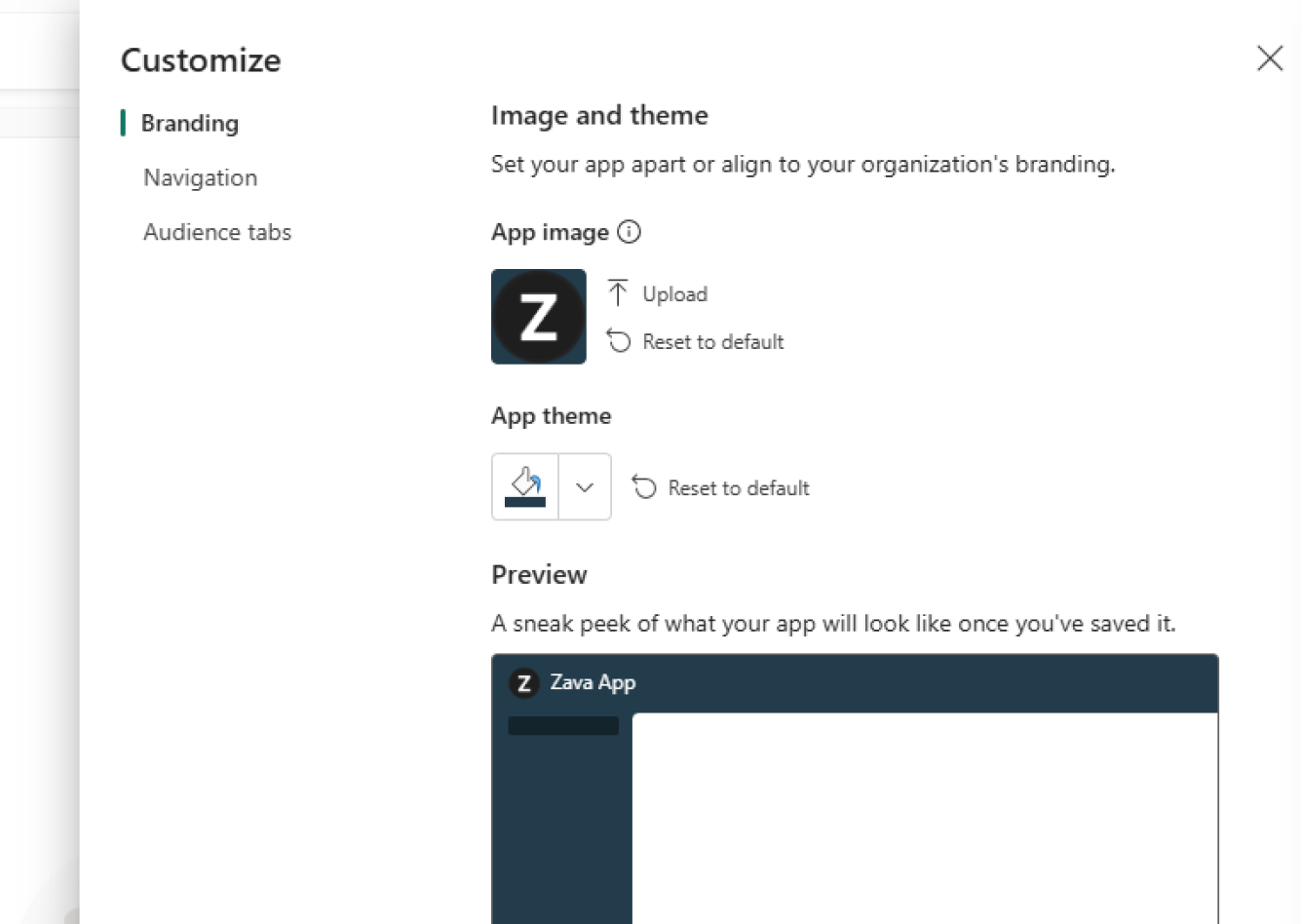
Özel uygulama görüntüsü eklemek için Karşıya Yükle'yi seçin. 45 KB'a kadar bir .jpg veya .png dosyasını karşıya yükleyin. Yüklediğiniz uygulama görüntüsünü kaldırmanız gerekiyorsa Varsayılana sıfırla seçeneğini belirleyin.
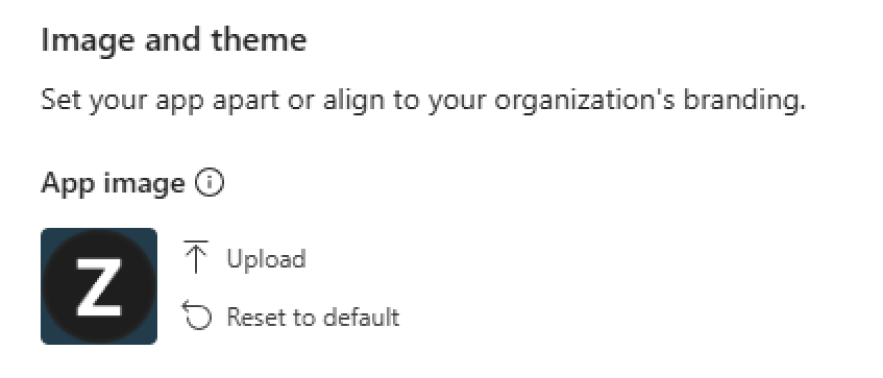
Uygulamanıza özel bir renk eklemek için aşağı oka tıklayarak renk seçiciyi açın. Renk seçiciyi kullanarak herhangi bir rengi seçin veya istediğiniz renk için onaltılık veya RGB değeri girin.

Siz resim ve tema seçimleri yaparken, hızlı bir önizleme, organizasyon uygulamanızın kaydedildikten sonra tüketiciler için nasıl göründüğünü gösterir.
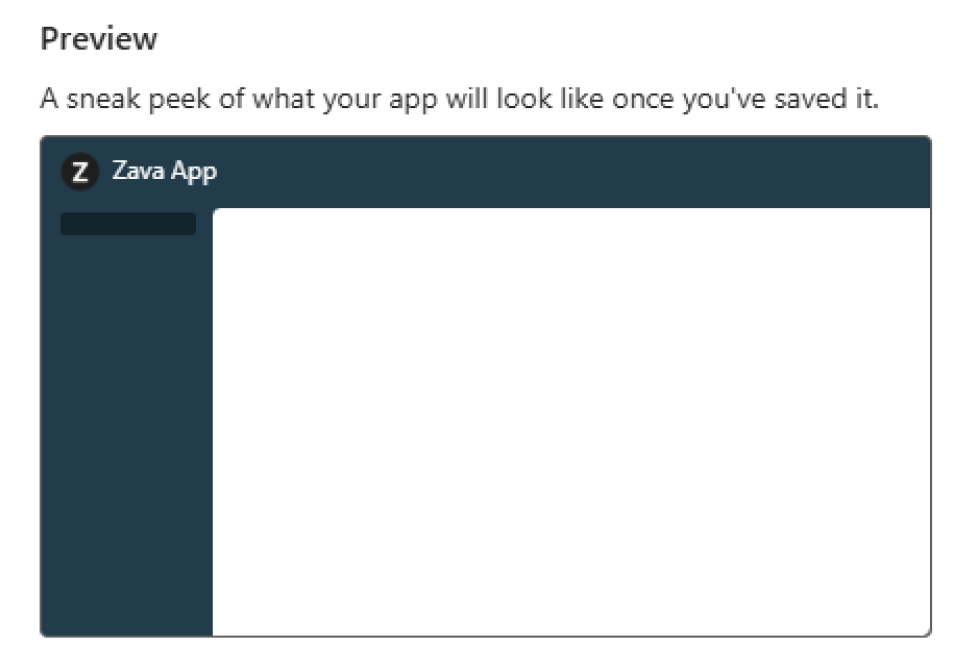
Bölmeyi kapatmadan önce Uygula'yı seçin. Siz kuruluş uygulamanızı kaydedene kadar değişiklikleriniz kullanılamaz veya kullanıcılar tarafından görülemez.
Değişiklikleri kaydetmeden önce kuruluş uygulamanızın önizlemesini görüntüleme
Kuruluş uygulamanızın tüketicilere nasıl göründüğünü görmek için Önizleme uygulaması'na tıklayın.
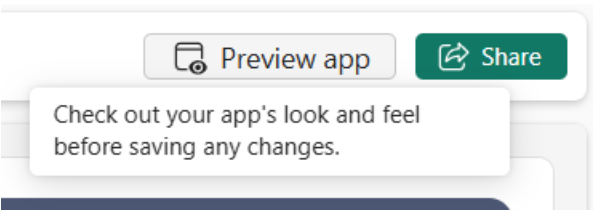
Kuruluş uygulamanızın önizlemesi gösterilir. Daha fazla değişiklik yapmak veya değişikliklerinizi kaydetmek için Önizlemeyi kapat'ı seçin.
Önizleme, çalışma alanı erişimi olan kullanıcılar içindir. Bu kullanıcıların çalışma alanı rolü olduğundan önizleme, hedef kitleler arasında daha geniş erişim düzeyini yansıtır.
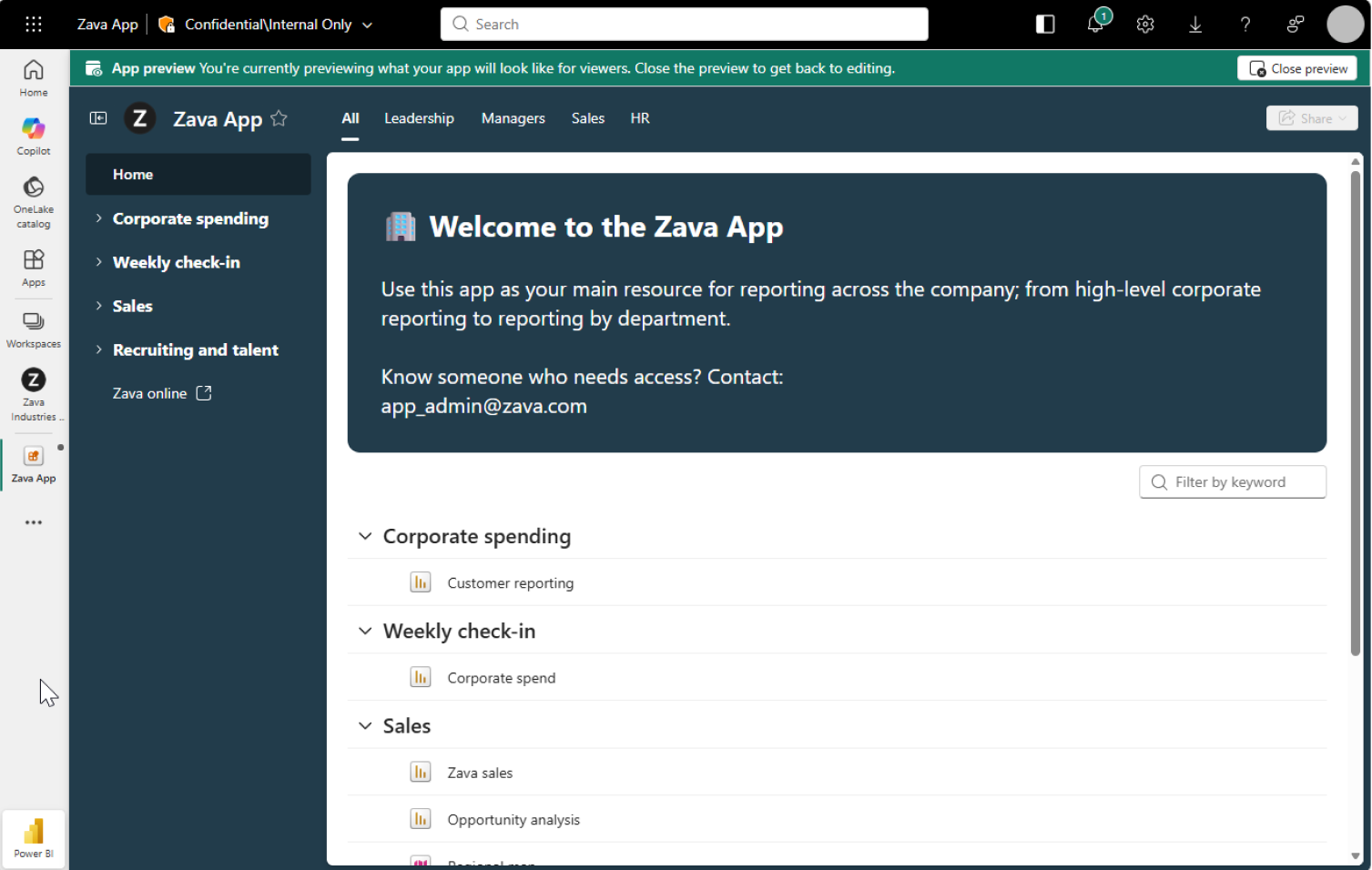
Kuruluş uygulamanızı kaydetme, görüntüleme ve başkalarıyla paylaşma
İçerik ekledikten sonra gezintiyi ayarlayın, ayarları gözden geçirin ve kuruluş uygulamanızı özelleştirin, kaydedin ve başkalarıyla paylaşın.
Kuruluş uygulamanızı kaydetme ve görüntüleme
Hazır olduğunuzda Kaydet'i seçin.
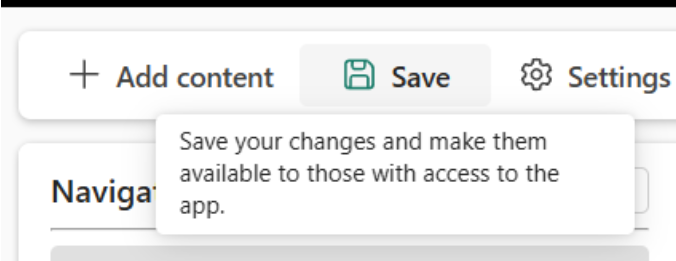
Paylaşım izinleriniz olmadığından değişiklikleri kaydedemediğinize ilişkin bir uyarı görürseniz bkz. Kuruluş uygulaması izinlerini yönetme.
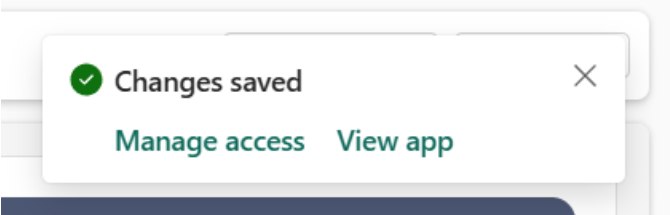
Yayımlanan kuruluş uygulamanızı görüntülemek için görüntülenen onay iletişim kutusunda Uygulamayı görüntüle'yi seçin:
Alternatif olarak, kuruluş uygulaması öğenizi kaydettiğiniz çalışma alanını ziyaret edin ve görüntülemek istediğiniz kuruluş uygulamasını seçin:
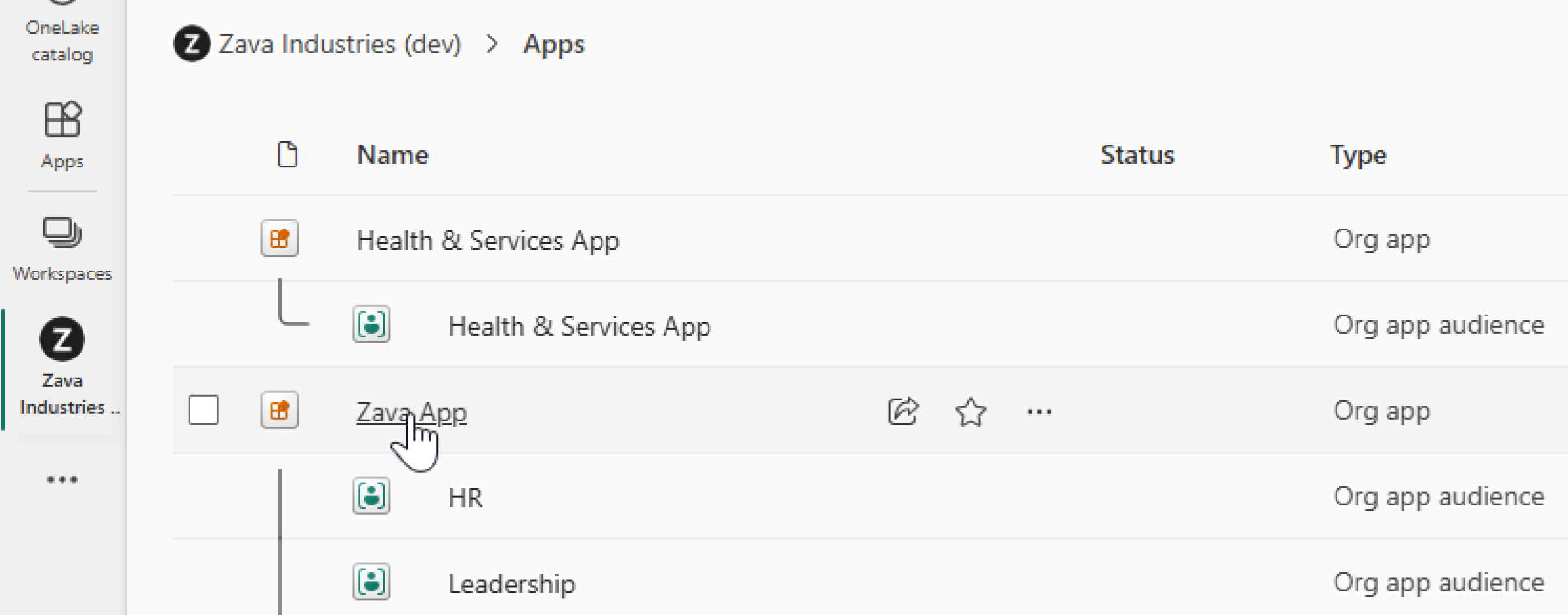
Çalışma alanı listesinden bir hedef kitle alt öğesi seçerseniz, Power BI kuruluş uygulaması deneyimini açar (kuruluş uygulaması öğesini seçmeyle aynıdır). Seçili hedef kitleye doğrudan derin bağlantı şu anda desteklenmiyor.
Diğer kişilere kuruluş uygulamanıza erişim izni verme ve uygulamanızı paylaşma
Yayımlanan kuruluş uygulamanızı paylaşmanın çeşitli yolları vardır.
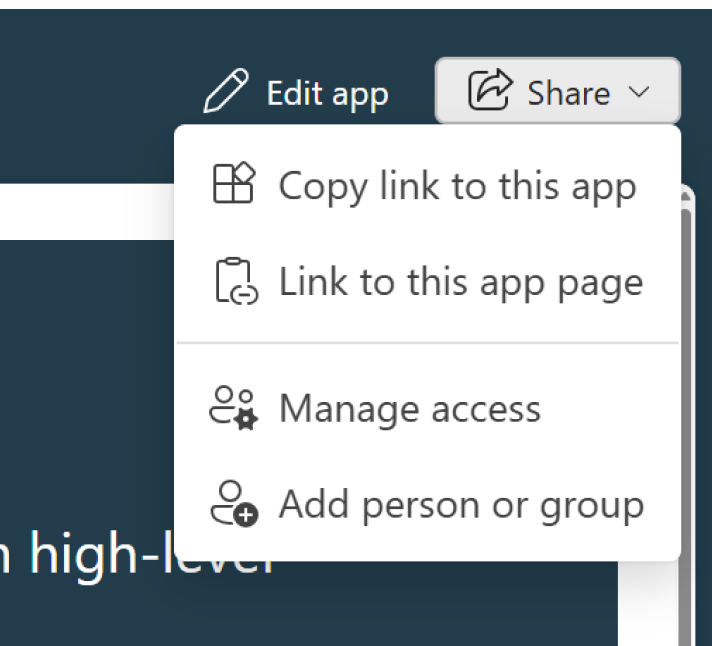
Çeşitli seçenekleri görmek için Paylaş'ı seçin:
- Bu uygulamaya bağlantıyı kopyala
- Bu uygulama sayfasına bağlantı
- Erişimi yönet
- Kişi veya grup ekleme
Hedef kitleleri olan kuruluş uygulamaları için paylaşım, hedef kitlenin farkındadır:
- Kuruluş uygulaması düzeyinde paylaşımda, alıcıların ekleneceği hedef kitleleri seçebilirsiniz.
- İsteğe bağlı olarak seçili hedef kitleler için yeniden paylaşım izni atayabilirsiniz.
- Hedef kitlenin alt öğelerinin paylaşımında, paylaşımın kapsamı yalnızca o tek hedef kitleyle sınırlıdır.
Ayrıntılı hedef kitle davranışı için bkz. Hedef kitlelere kullanıcı ve grup ekleme.
Kuruluş uygulamasına zaten erişimi olan kullanıcılarla paylaşmak için:
- Kuruluş uygulaması öğesini paylaşmak için Bu uygulamanın bağlantısını kopyala'yı seçin. Gönderdiğiniz bağlantıyı kullanan kullanıcıların zaten erişimi olmalıdır. Bağlantıyı kullanan kullanıcılar, kuruluş uygulamanızdaki ilk öğeye gider.
- Bu uygulama sayfasına bağlan'ı seçtiğinizde kullanıcılar bağlantıyı kopyalarken doğrudan görünümde olan öğeye gider.
Kuruluş uygulamasına erişimi olmayan kullanıcılarla paylaşmak için kuruluş uygulaması öğesine erişimi, raporlar gibi diğer öğelere erişimi yönettiğiniz gibi yönetin.
Uygulamanızdan çıkmadan açılan modaldan kuruluşunuzdan kullanıcı eklemek için Paylaş Kişi veya grup ekle>'yi seçin.
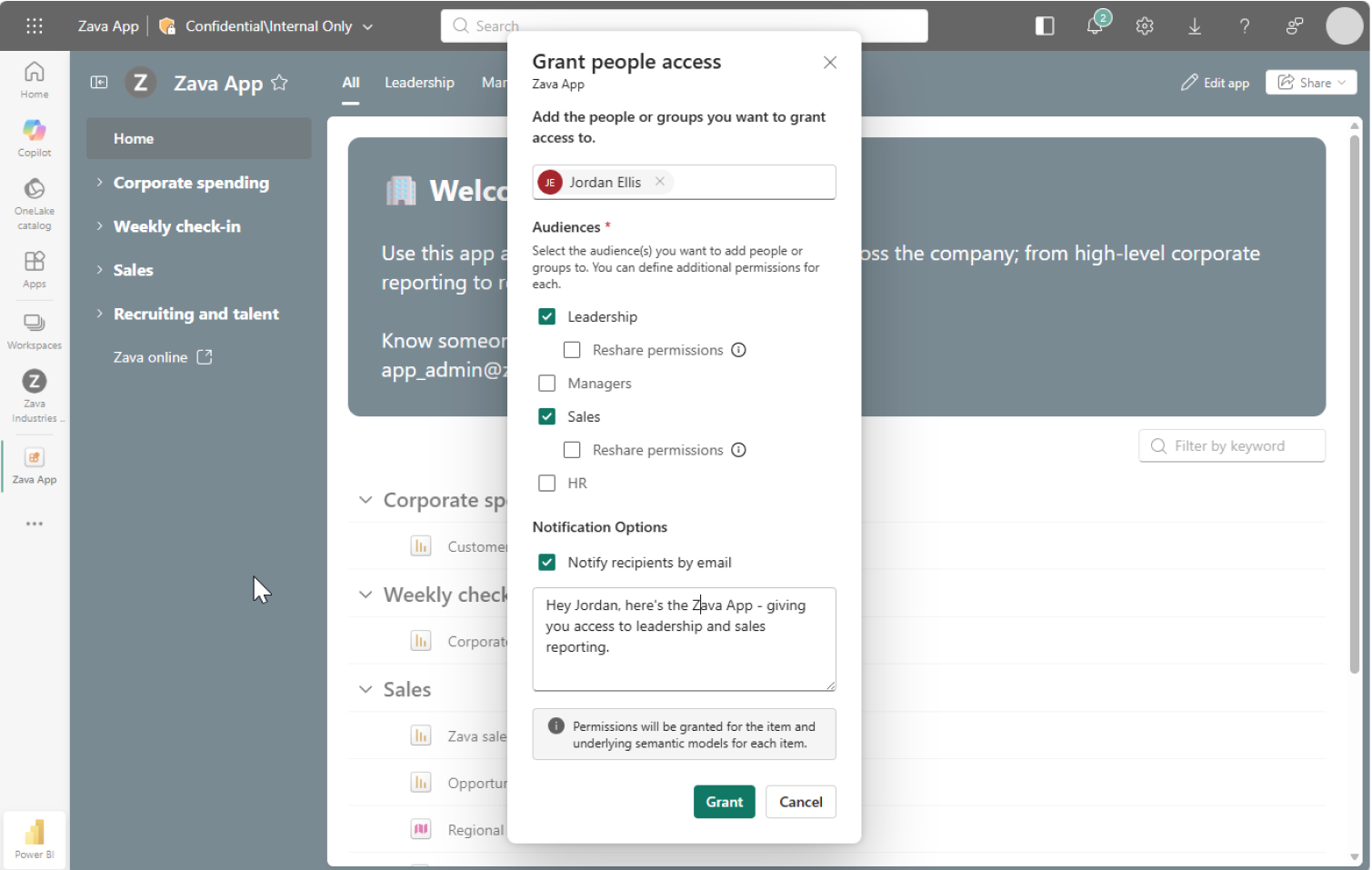
Açılır pencerede, yeni alıcılar için hedef kitleleri seçebilir, isteğe bağlı olarak yeniden paylaşım izni verebilir (varsa) ve alıcıları isteğe bağlı bir iletiyle e-postayla bilgilendirebilirsiniz.
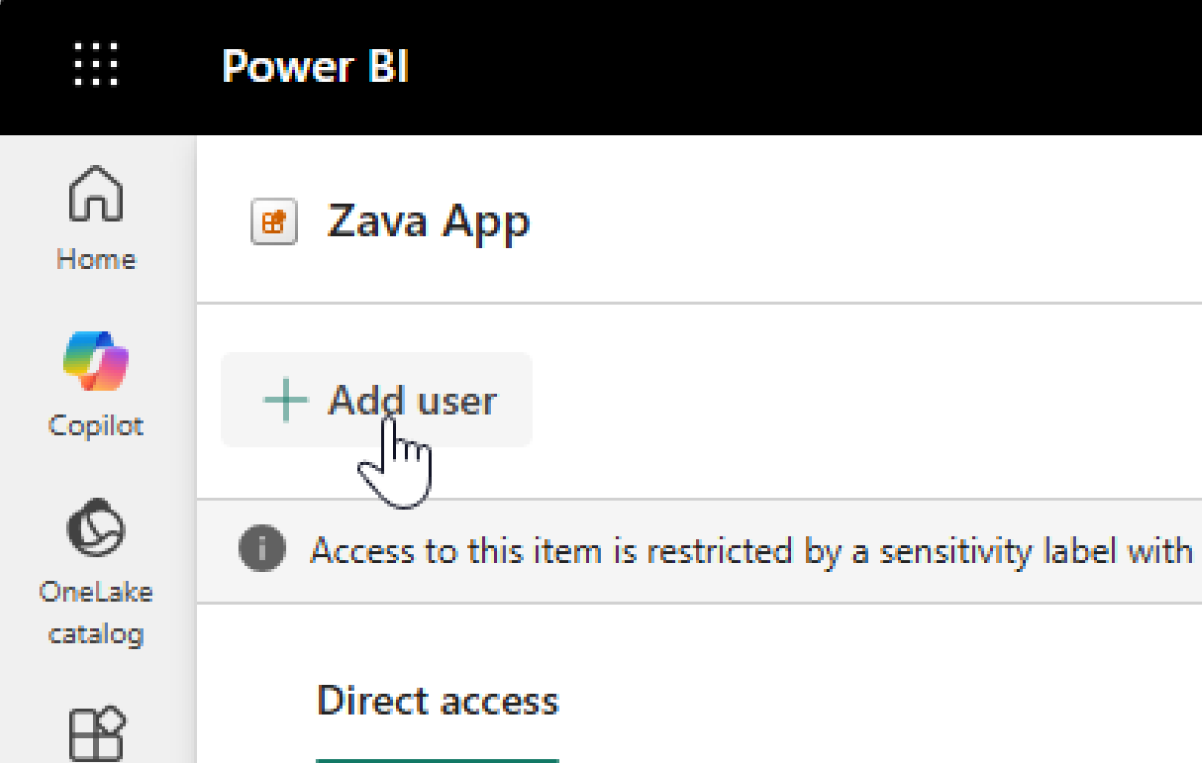
Tam erişim yönetimi deneyimi için, Kuruluş uygulamasına erişimi olan kullanıcılarla birlikte tam erişim yönetimi sayfasını ve yeni kullanıcı ekleme fırsatını görmek için Erişimi Paylaş > Yönet'i seçin. Yeni kullanıcı eklemek için Kullanıcı ekle'yi seçin ve aynı modal pencere görüntülenir.
Unutmayın, bir kullanıcıya kuruluş uygulaması öğesine erişim verdiğinizde otomatik olarak şu öğelere erişim elde ederler:
- Aynı çalışma alanından kuruluş uygulamasına dahil edilen öğeler.
- Anlamsal modeller, aynı çalışma alanından ve farklı çalışma alanlarından kaynaklanan raporlar üretir.
Bir kuruluş uygulamasından öğe ekler veya kaldırırsanız ya da başka bir erişim yönetimi değişikliği yaparsanız, yazma ve yeniden paylaşma izinlerine sahip olmanız gerekir. Şu izinlere ihtiyacınız vardır:
- Açıkça eklediğiniz öğeler.
- Kuruluş uygulamasının erişim verdiği veya erişimi kaldırdığı temel öğeler.
Raporlar ve sayfalandırılmış raporlar için bu gereksinim, kuruluş uygulamasıyla aynı çalışma alanında ve farklı çalışma alanlarında temel alınan anlamsal modelleri içerir. Uygulamada, bu izinler genellikle yalnızca çalışma alanı yöneticileri ve üyeleri tarafından kullanılabilir.
Kullanıcıları kaldırma gibi kuruluş uygulaması izinlerini yönetme
Bir kuruluş uygulaması öğesindeki izinleri yönetmek, Power BI raporları gibi diğer öğelerin izinlerini yönetmeye benzer.
hedef kitleleri olan kuruluş uygulamaları için iki yönetim kapsamı vardır:
- Hedef kitleler arası yönetim için kuruluş düzeyinde uygulama izin yönetimi.
- Tek bir hedef kitle için hedef kitle alt öğe izin yönetimi.
Daha fazla hedef kitle bağlamı için bkz. Hedef kitlelere kullanıcı ve grup ekleme.
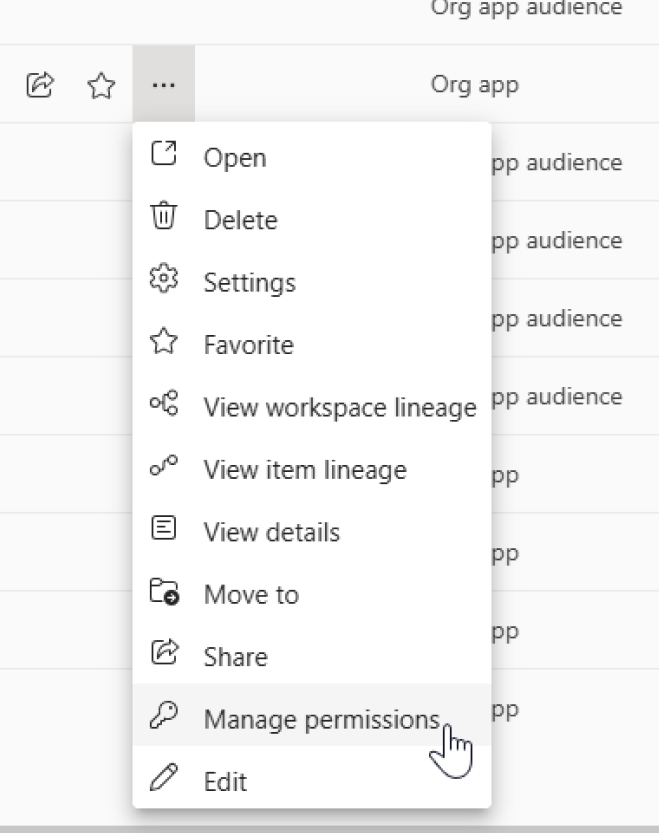
İlk olarak erişim yönetimi ekranını görüntüleyin:
- Kuruluş uygulamasından Erişimi paylaş > Yönet'i seçin.
- Çalışma alanından ... öğesini seçin. > İzinleri yönetme.
İzinleri kuruluş uygulaması düzeyinden yönetirken, hedef kitleler arasındaki erişimi gözden geçirebilir ve güncelleştirebilirsiniz. bir hedef kitle alt öğesinden izinleri yönettiğiniz zaman, değişiklikler yalnızca bu hedef kitle için geçerlidir.
Kuruluş uygulaması öğesindeki "daha fazla" menüsünün ekran görüntüsü:
Varsayılan olarak, bir kuruluş uygulamasına erişim izni verilen kullanıcılar kuruluş uygulaması öğesi, dahil edilen öğeler ve temel alınan öğeler için okuma izinleri alır.
Kullanıcıya ek izinler vermek mi istiyorsunuz? Hedef kitle erişimini ve bu kullanıcı için yeniden paylaşım izinlerini güncelleştirmek üzere Erişimi yönet'i kullanın. Kullanıcının erişimini de kaldırabilirsiniz:
İzinleri yönet'in kullanıcı veya grup bağlam menüsünden Erişimi yönet veya Erişimi kaldır'ı seçin:
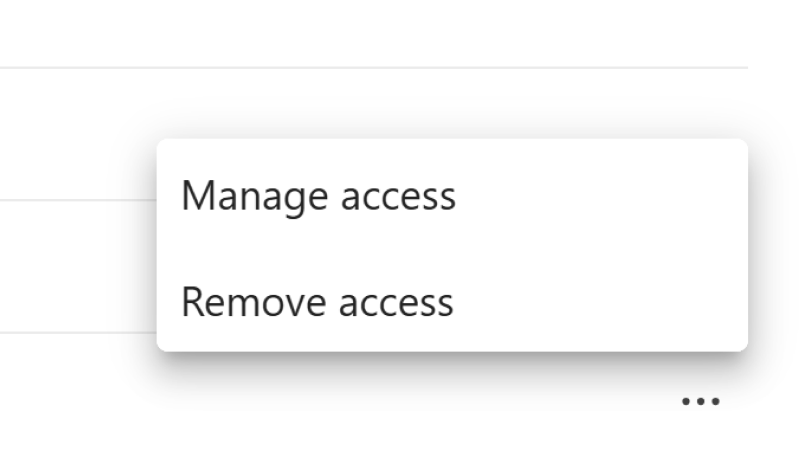
Erişimi yönet'i seçtikten sonra Erişimi yönet bölmesi açılır:
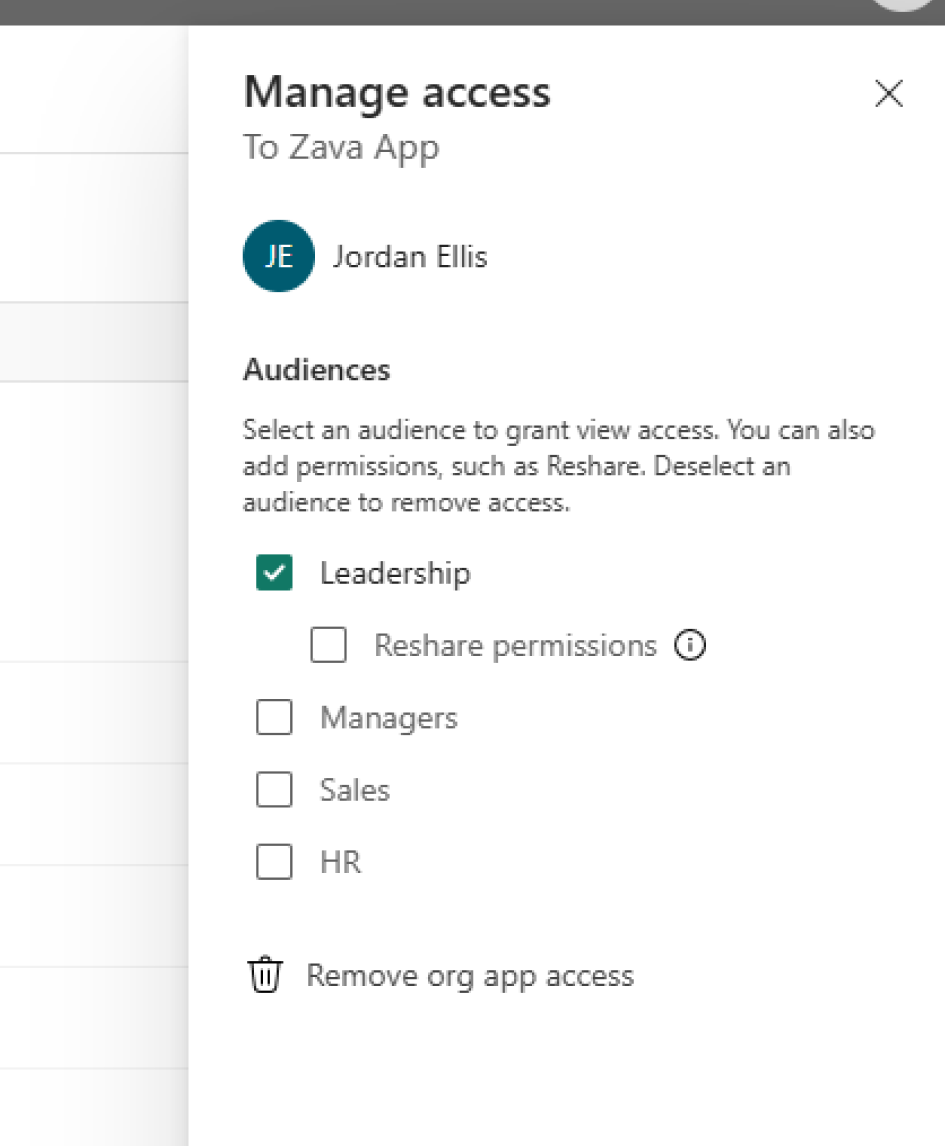
- Erişimi yönetme , belirli hedef kitleler için erişim vermenizi veya kaldırmanızı sağlar. İzin verdiğiniz kitleler için isteğe bağlı olarak Yeniden paylaşım izinleri seçeneğini de belirleyebilirsiniz.
- Erişimi kaldır bu kullanıcının kuruluş uygulaması öğesine, dahil edilen rapor öğelerine ve kuruluş uygulaması kaynağında rapor veren anlam modeli öğelerine erişimini kaldırır. Yeni kuruluş uygulaması öğelerine özel olarak, kullanıcı bir kuruluş uygulamasına erişimi kaybettiğinde temel alınan anlam modeli öğelerine erişim kaldırılır. Ancak, bir kullanıcının bir öğeye semantik model gibi başka bir erişim biçimi varsa, bu öğeye erişimi korur. Yalnızca kuruluşlarına ait uygulama tabanlı erişimleri kaldırılır.
Uyarı
Kuruluş uygulamanızın, kuruluş uygulamasının bağımlı olduğu öğelere erişimi otomatik olarak yaymadığı veya iptal etmediği belirli durumlar vardır. Erişim yayılımı: Örneğin, rapor tanım dili (RDL) görseli olarak da bilinen bir sayfalandırılmış rapor görseline sahip bir rapor, sayfalandırılmış rapor öğesine bağlıdır. Kuruluş uygulamaları şu anda alttaki sayfalandırılmış raporlara erişimi iletmiyor. Kuruluş uygulaması kullanıcılarınızın bir kuruluş uygulamasında hatalı bir görünümü varsa, kullanıcıların erişmesi gereken tüm öğeleri göz önünde bulundurup gerekli erişimi sağlayın ve kullanıcıların kuruluş uygulamasını yeniden görüntülemelerini sağlayın.
Bir kuruluş uygulamasının yaydığı ve erişimi iptal ettiği öğeler şunlardır:
- Kuruluş uygulaması öğesinin kendisi
- Dahil edilen Power BI raporu ve sayfalandırılmış rapor öğeleri
- Bir raporun veya sayfalandırılmış rapor öğesinin temel alınan anlam modeli (aynı çalışma alanında veya ayrı çalışma alanında bulunan bir model için)
- Dahil edilen Fabric not defteri, harita veya gerçek zamanlı pano öğeleri
- Dahil edilen Power BI raporu ve sayfalandırılmış rapor öğeleri
Dahil edilen öğeler ve temel alınan öğeler için, kuruluş uygulamalarının erişim yayma ve iptal etme işlemleriyle ilgili listeye bakın. Altta yatan öğe senaryoları vardır, örneğin organizasyon uygulamalarının erişimi yaymadığı veya iptal etmediği belirtilen RDL görsel senaryosu gibi. Diğer senaryolar arasında lakehouse'lar ve veri ambarları gibi Fabric kaynakları yer alır. Bu senaryolar için, bu temel kaynaklara erişimi doğrudan yönetin.
Uyarı
Temel öğeler için erişim sapması oluşabilir. Örneğin, bir kuruluş uygulamasına rapor eklediğinizde çalışma alanları arası anlam modeli üzerinde gerekli izinlere sahip olabilir ve daha sonra erişimi iptal etmek için gereken izinleri kaybedebilirsiniz.
Bu erişim sapması senaryosunda, dahil edilen raporu yine de kuruluş uygulamasından kaldırabilirsiniz. Raporu yine de bir hedef kitleden gizleyebilirsiniz. Ancak, gerekli izinlere sahip biri bunları kaldırana kadar temel alınan anlamsal modeldeki ilgili erişim kayıtları kalabilir.
Bu erişim sapması senaryosu gerçekleşirse, geride kalan kayıtları gözden geçirmek ve anlamsal modelde İzinleri yönet>İlgili öğeler aracılığıyla erişim bölümünden kaldırmak için anlamsal model sahibi veya başka bir yetkili kullanıcıyla eşgüdüm sağlayın.
Kuruluş uygulamasını yönetmede yetersiz izinler
Kuruluş uygulama öğeleri, içerilen öğelere ve altyapıdaki öğelere erişimi otomatik olarak yönetir. Her öğe için erişimi bağımsız olarak yönetmeniz gerekmez. Kuruluş uygulamanız, tüketicileriniz için beklendiği gibi çalışır ve kuruluş uygulamasında bozuk görünümler olmadan çalışır.
Kuruluş uygulamaları, bir kullanıcının kuruluş uygulamasına öğe eklemek veya kaldırmak ve kullanıcı erişimi eklemek, değiştirmek veya kaldırmak için gerekli izinlere sahip olup olmadığını denetler.
Erişim yönetimiyle ilgili değişiklikler için kullanıcının aşağıdakiler üzerinde yazma ve yeniden paylaşma izinlerine sahip olması gerekir:
- Kuruluş uygulaması öğesi.
- Dahil edilen öğeler.
- Kuruluş uygulamalarının erişim verdiği veya erişimi kaldırdığı temel öğeler.
Raporlar ve sayfalandırılmış raporlar için bu gereksinim, kuruluş uygulamasıyla aynı çalışma alanında ve farklı çalışma alanlarında temel alınan anlamsal modelleri içerir.
Uygulamada, bu izinler genellikle yalnızca çalışma alanı yöneticileri ve üyeleri tarafından kullanılabilir. Aksi takdirde, güncelleştirme veya erişim yönetimi eylemi başarısız olur.
Kullanıcının dahil edilen veya temel alınan öğelere erişimi yönetme izinlerine sahip olmadığı bir kaydetme senaryosunun ekran görüntüsü.
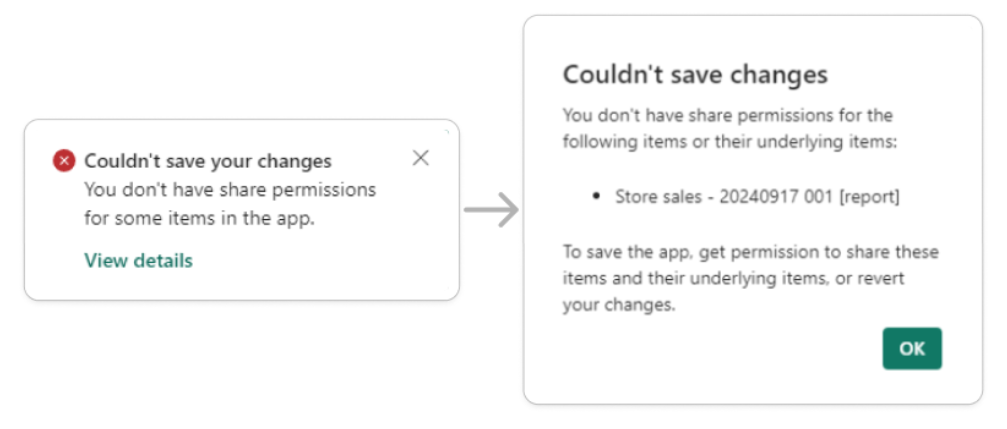
Kullanıcının dahil edilen veya temel alınan öğelere erişimi yönetme izinlerine sahip olmadığı paylaşım senaryosunun ekran görüntüsü.
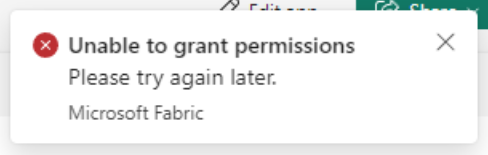
Bu iletilerle karşılaşırsanız, kuruluş uygulamasıyla ilişkili öğelerde yazma ve yeniden paylaşma izinleri isteyin. Ya da bu izinlere sahip birinden sizin için değişiklik yapmasını veya erişimi yönetmesini isteyin.
Katkıda bulunanlar ve erişim yönetimi
Çalışma alanına katkıda bulunanlar kuruluş uygulaması öğeleri oluşturabilir ve erişim yönetimini etkilemeyen düzenlemeler yapabilir. Katkıda bulunanların uygulamaları yönetmesine ve paylaşmasına olanak tanıyan Power BI uygulamaları ayarı kuruluş uygulamaları için geçerli değildir.
Çalışma alanı ayarları>Power BI>Genel>Kuruluş uygulamaları>Güvenli güncelleştirme>Katkıda bulunanların uygulamayı güncelleştirmesine izin ver ayarı yalnızca çalışma alanı uygulamaları için geçerlidir. Kuruluş uygulamaları için geçerli değildir.
Kuruluş uygulamaları, eklenen öğeleri ekleyen veya kaldıran veya erişim yayma veya iptalini başka bir şekilde değiştiren değişiklikler için, dahil edilen öğeler ve temel öğeler üzerinde yazma ve yeniden paylaşma izinleri gerekir.
Bu izinlere sahip olmayan katkıda bulunanlar, kuruluş uygulamasını yönetirken yetersiz izinler bölümünde ele alınan iletileri görebilir. Kullanıcının kuruluş uygulamasıyla ilişkili dahil edilen öğeleri veya anlam modellerini yeniden paylaşma izinleri yoksa güncelleştirme veya paylaşım başarısız olur.
Uygulamada, bu izinler genellikle yalnızca çalışma alanı yöneticileri ve üyeleri tarafından kullanılabilir. Katkıda bulunanların erişim yönetimiyle ilgili güncelleştirmeler yapmasını beklerken, kullanıcı için farklı bir çalışma alanı rolü düşünün. Veya onlara gerekli öğeler için gerekli izinleri verin. Rol ayrıntıları için bkz. Microsoft Fabric çalışma alanı rolleri.
Kuruluş uygulamasını düzenleme
Yönetici veya Üye izinlerine sahip kullanıcılar, güncelleştirme öğeleri eklediğinde veya kaldırdığında ya da erişim yönetimini başka bir şekilde değiştirdiğinde kuruluş uygulamasını düzenleyebilir. Güncelleştirme erişim yönetimini etkilemediğinde katkıda bulunanlar kuruluş uygulamasını düzenleyebilir. Şu yerlerden herhangi birinden başlayın:
- çalışma alanı listesi >düzenleme
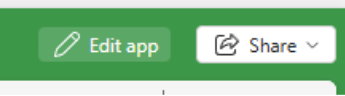
- kuruluş uygulaması >düzenlemesini görüntüleme
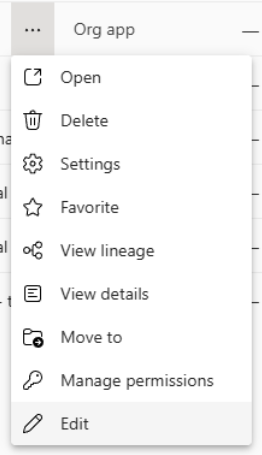
Çalışma alanı listesinde düzenlemek istediğiniz kuruluş uygulamasını bulun. Diğer menüsünü seçin... > Düzenle'yi seçin.
Kuruluş uygulamasını görüntülerken Uygulamayı düzenle'yi seçin.
Kuruluş uygulamasının düzenleme görünümündeyken içerik ekleyebilir, gezinti yapısını değiştirebilir, ayarları yapabilir ve uygulamanızı özelleştirebilirsiniz.
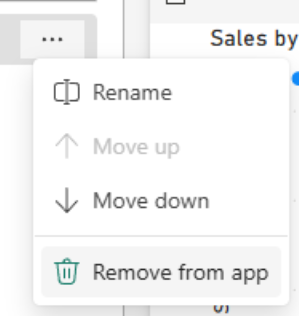
Bir uygulamadan öğe kaldırmak istiyorsanız, kaldırmak istediğiniz öğenin üzerine gelin ve diğer menüsünü seçin ... > Uygulamadan kaldır'ı seçin.
Değişiklik yapmayı bitirdiğinizde Kaydet'i seçin.
Uygulamanızdan öğeleri kaldırırsanız, kuruluş uygulaması öğesine erişimi olan tüm kullanıcılar, kaldırılan öğelere ve ilişkili anlam modellerine kuruluş uygulaması tabanlı erişimini otomatik olarak kaybeder.
Kuruluş uygulamalarında hedef kitleleri kullanma
Hedef kitleler, bir kuruluş uygulamasını birden çok grup için uyarlamanıza olanak sağlar. Aynı kuruluş uygulamasından erişimi yönetirken her hedef kitlenin ne göreceğini denetleyebilirsiniz.
Important
Hedef kitleler yalnızca yeni kuruluş uygulamalarında kullanılabilir. Hedef kitleleri kullanmak için yeni bir kuruluş uygulaması oluşturun.
Açık hedef kitle yönetimi
Kuruluş uygulaması yazma bölümünde hedef kitleleri yönet'i seçin.
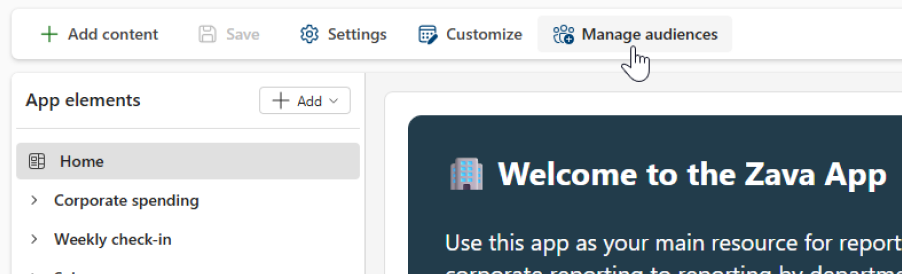
Hedef kitle yönetimi görünümünde şunları yapabilirsiniz:
- Yeni bir hedef kitle oluşturun.
- Her hedef kitle için öğeleri gösterin veya gizleyin.
- Öğe erişim ayarlarını yeniden adlandırın, taşıyın, çoğaltın, yapılandırın veya hedef kitleyi silin.
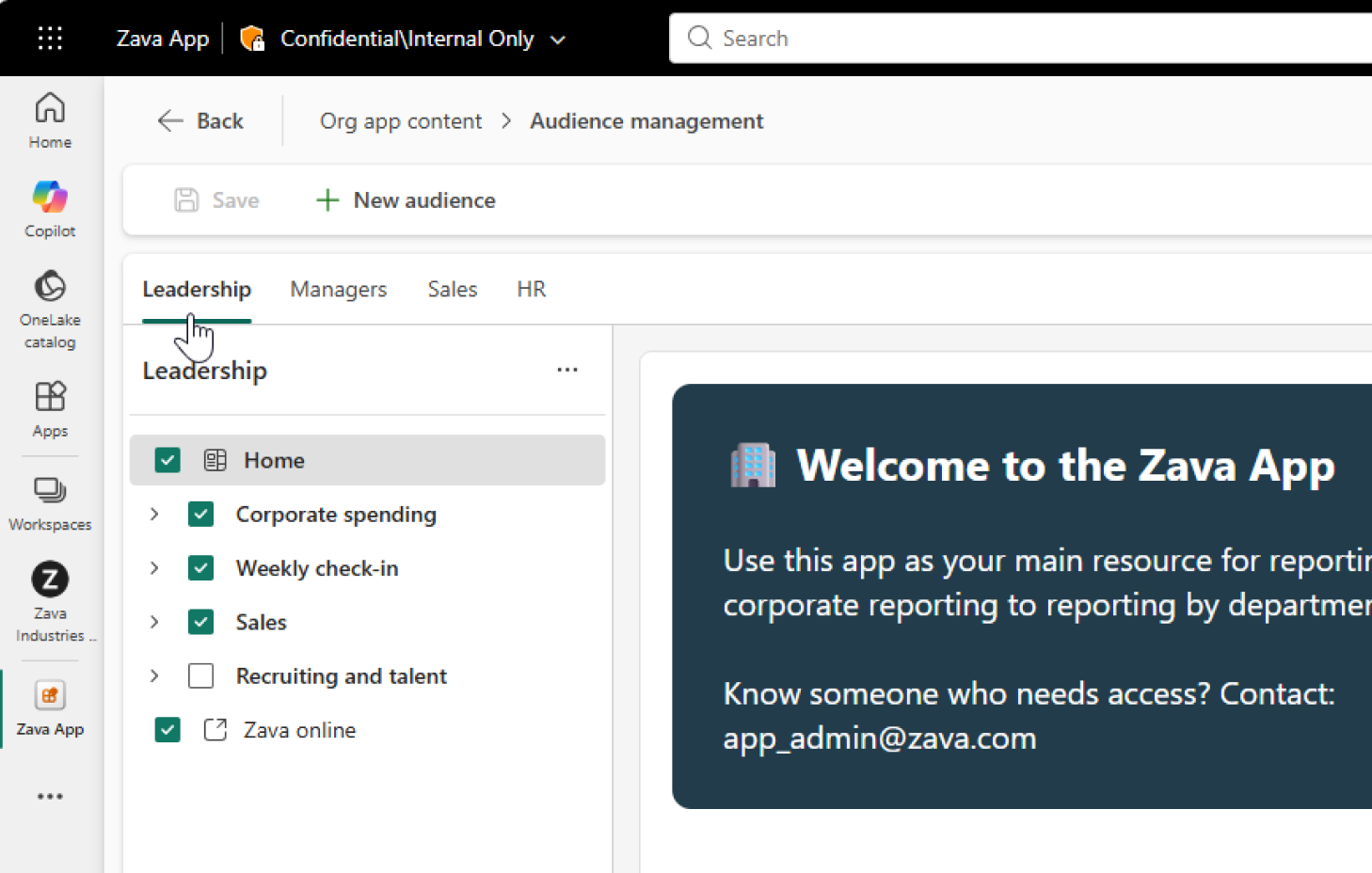
Hedef kitle oluşturma ve yönetme
Hedef kitle eklemek için Yeni hedef kitle'yi seçin.
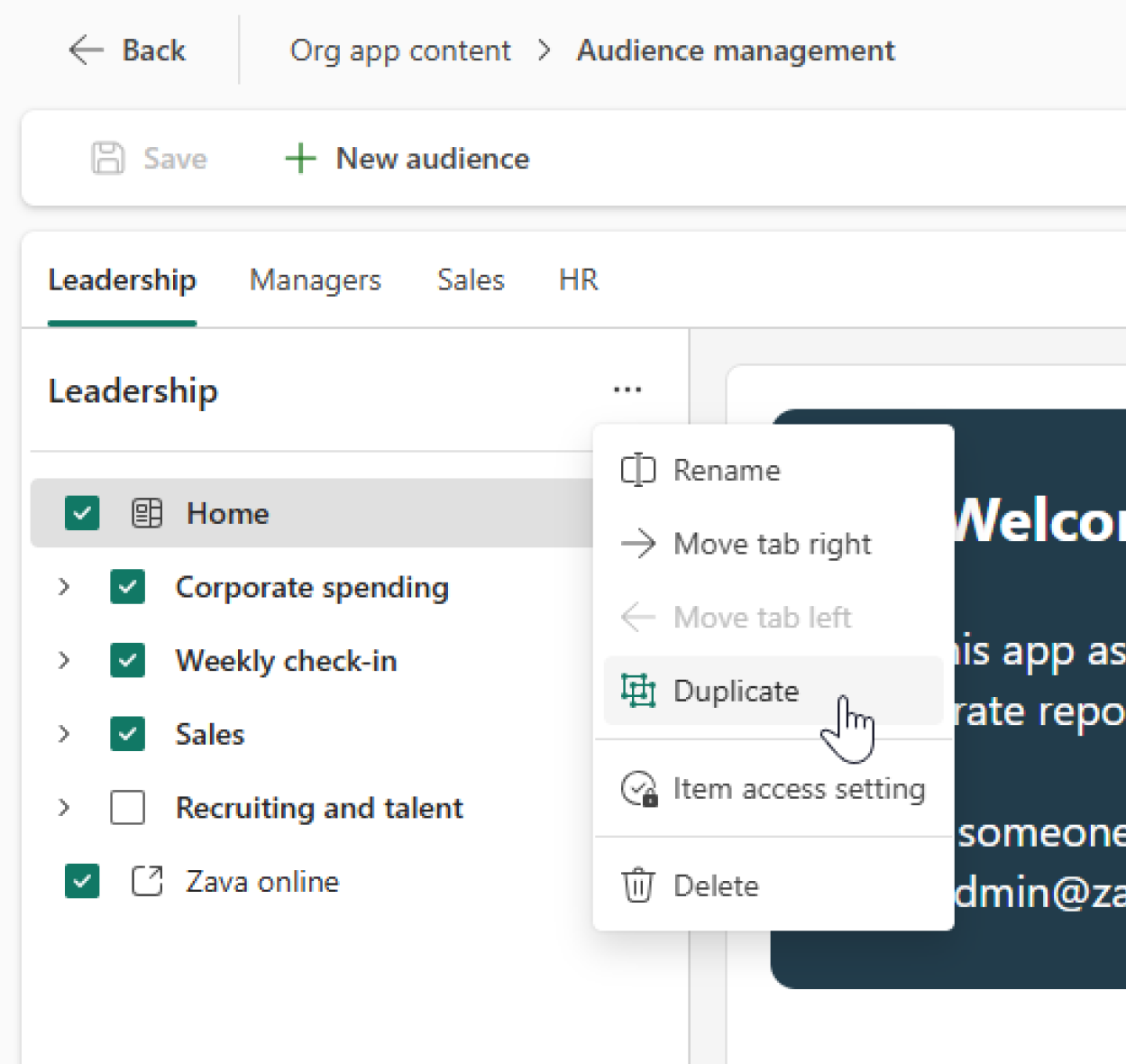
İzleyici eylemleri hedef kitle sekmesi bağlam menüsünden (...) kullanılabilir:
- Yeniden Adlandırma
- Sekmeyi sağa taşı
- Sekmeyi sola taşı
- Çoğalt
- Öğe erişimi ayarı
- Delete
Hedef kitleyi çoğalttığınızda öğe görünürlüğü ayarları kopyalanır. Hedef kitle üyeliği kopyalanmaz.
Hedef kitle başına öğe görünürlüğünü denetleme
hedef kitle yönetiminde, her öğenin her hedef kitle için bir onay kutusu vardır.
- İşaretlendi: hedef kitle gezintide öğeyi görebilir.
- İşaretsiz: hedef kitle gezintide öğeyi görmez.
Varsayılan olarak, bu görünürlük ayarı kuruluş uygulaması tarafından yönetilen öğeler için erişim yönetimini de destekler.
- Bir öğenin gösterilmesi erişimi yayabilir.
- Bir öğeyi gizlemek erişimi iptal edebilir.
Burada, kuruluş uygulamalarındaki diğer erişim yönetimi değişiklikleriyle aynı izin kuralları geçerlidir. Uygulamada, bu güncelleştirmeler genellikle çalışma alanı yöneticileri ve üyeleri için kullanılabilir izinler gerektirir.
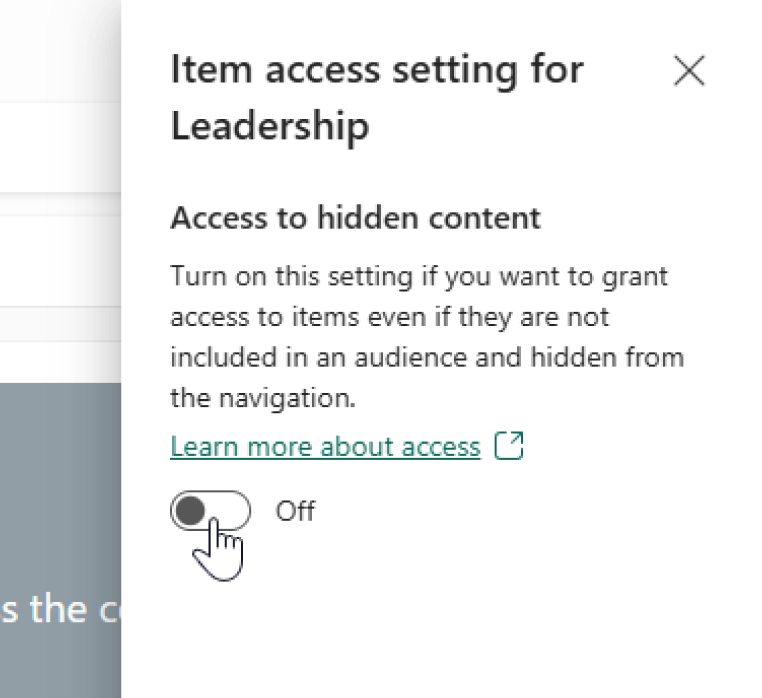
Gizli içerik için öğe erişimi ayarı
Her hedef kitlenin gizli içeriğe erişim içeren bir Öğe erişimi ayarı seçeneği vardır.
Hedef kitle için bu ayar Açık olduğunda, söz konusu kuruluş uygulamasındaki kullanıcılar hedef kitle gezintisinde gizli olsalar bile öğelere erişmeye devam edebilir.
Uygulamada gizli içerik erişim ayarının geniş bir etkisi vardır. Bu ayar bir hedef kitle için bile açıksa, en az bir hedef kitleye erişimi olan kullanıcılar kuruluş uygulamasındaki tüm öğelere erişebilir.
İzleyicilerin gezintiyi şekillendirmesini ancak gizli öğelerin erişimi kısıtlamasını istemediğinizde bu ayarı kullanın.
Uyarı
Bu ayar, kuruluş uygulamalarının şu anda erişim yaymadığı bilinen bağımlılık özel durumlarını değiştirmez (örneğin, bu makalede önceden belirtilen senaryolar).
Hedef kitlelere kullanıcı ve grup ekleme
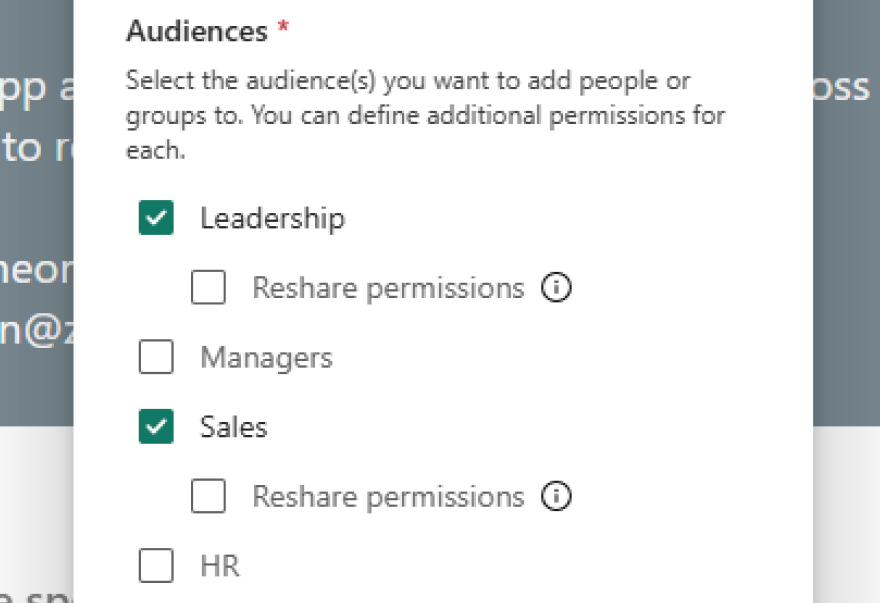
Paylaşım ve erişim yönetimi giriş noktalarından hedef kitlelere kullanıcı veya grup ekleyebilirsiniz.
Kuruluş uygulaması düzeyinde paylaşımdan yeni alıcılar için bir veya daha fazla hedef kitle seçin. Ayrıca, isteğe bağlı olarak seçilen hedef kitleye yeniden paylaşım izni atayabilirsiniz.
Bir hedef kitle alt öğe paylaşımı deneyiminde, paylaşım kapsamı bu tek hedef kitleye göre belirlenmiştir.
Tüketiciler için hedef kitle sekmeleri
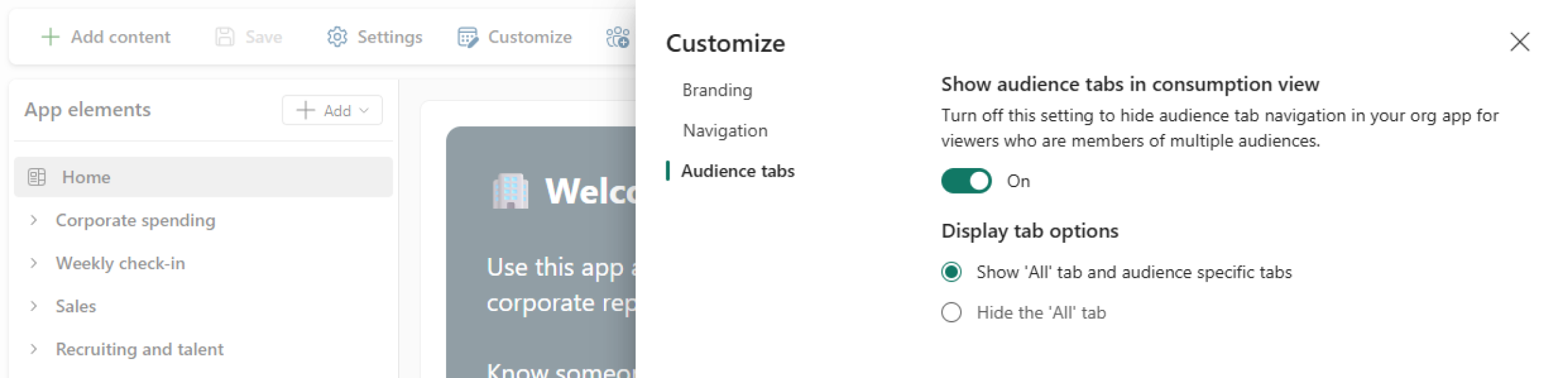
İzleyici sekmelerini> bölümünde, tüketim deneyiminde hedef kitle sekmelerinin nasıl görüneceğini denetleyebilirsiniz.
Kuruluş uygulamaları varsayılan olarak Tümü sekmesini ve hedef kitleye özgü sekmeleri gösterir.
İzleyici sekmeleri şu anda Power BI mobil uygulamalarında desteklenmemektedir.
Bir kullanıcı yalnızca bir hedef kitleye aitse, hedef kitle sekmeleri gösterilmez.
Bir genel bakış sayfası belirli bir hedef kitle için görünür durumdaysa, genel bakış sayfası yalnızca bu hedef kitle görünümünde kullanılabilen içeriği gösterir. Tümü sekmesinde, genel bakış sayfası kullanıcının hedef kitleleri genelinde erişebileceği tüm içeriği gösterir.
Ekleme veya silme sırasında izleyici davranışı
Kuruluş uygulamasına yeni öğe eklediğinizde:
- Bir hedef kitle varsa, yeni öğe bu hedef kitlede varsayılan olarak görünür.
- Birden çok hedef kitle varsa, yeni öğenin nerede görünür olduğunu seçmeniz istenir.
Bir kuruluş uygulamasının her zaman en az bir hedef kitlesi olmalıdır. Son hedef kitleyi silerseniz otomatik olarak yeni bir hedef kitle oluşturulur.
İzleyiciler için benzersiz adlar kullanın. Bir ad çalışma alanındaki başka bir hedef kitle adıyla (yakın zamanda silinen adlar dahil) çakırsa, hedef kitleyi benzersiz bir değerle yeniden adlandırın.
Kuruluş uygulamasını silme
Kuruluş uygulamasını silmek için kuruluş uygulamasının bulunduğu çalışma alanına gidin. Silmek istediğiniz kuruluş uygulaması öğesinde daha fazla menüyü ve ardından ... öğesini seçin. > Sil'i seçin.
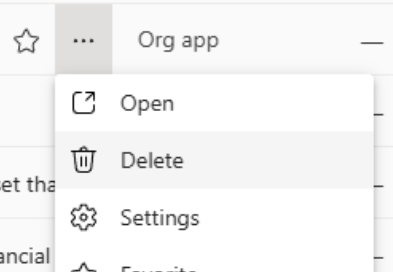
Kuruluş uygulaması silindi. Kuruluş uygulamasına erişimi olan kullanıcılar, kuruluş uygulamasına ve ilişkili anlam modellerine dahil edilen öğelere erişimini kaybeder.
Kurumsal uygulama tüketici deneyimi
Organizasyon uygulamalarını görüntüleme veya bu uygulamalara geri dönme
Bir kuruluş uygulaması paylaşıldığında kullanıcılara e-posta bildirimi gönderilir.
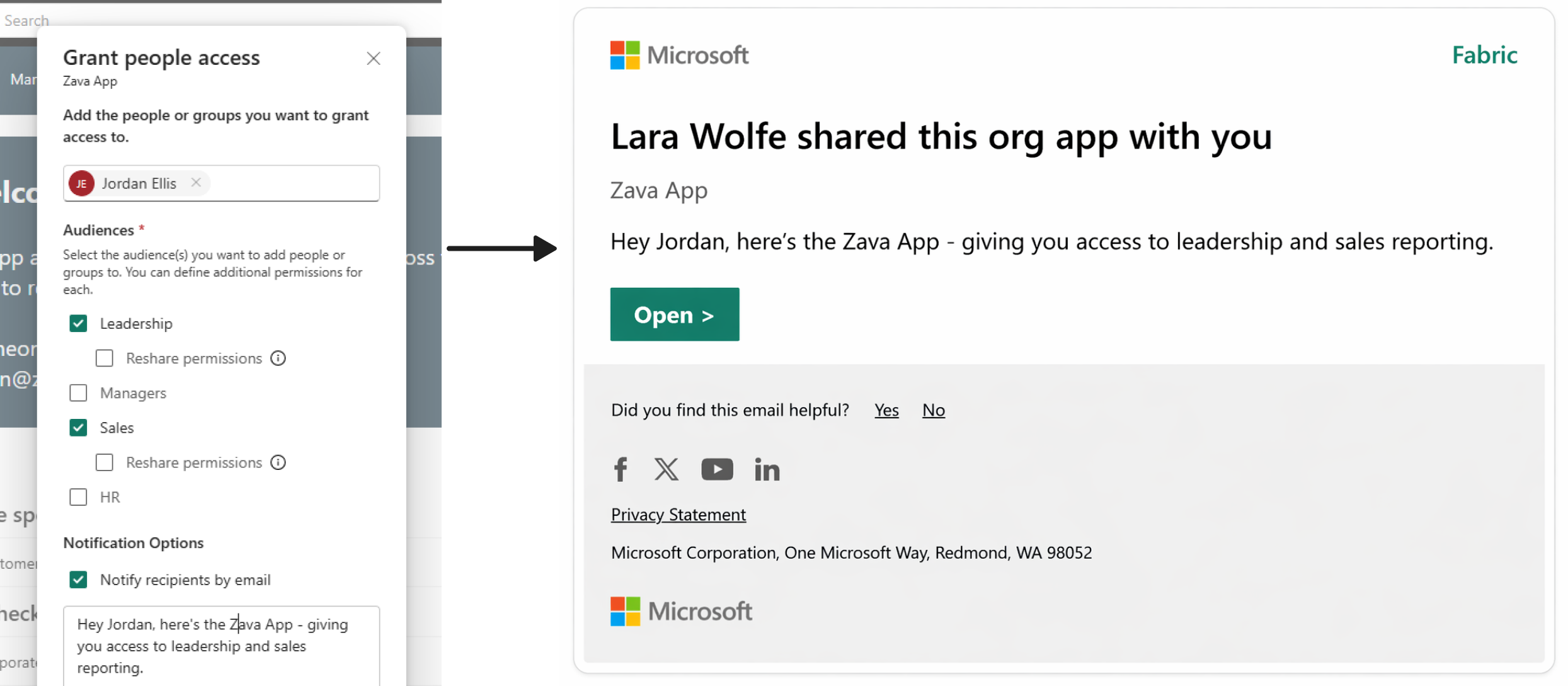
Kullanıcılar başkalarına bir kuruluş uygulamasına erişim izni verebilir ve ardından bir bağlantı paylaşmayı seçebilir.
Kuruluş uygulamalarına erişimi olan kullanıcılar kuruluş uygulamalarını birkaç yerde listelenmiş olarak bulabilir:
- Ana Sayfa > Son Görüntülenenler – kuruluşun uygulamasını yakın zamanda görüntülemişlerse.
- Ana Sayfa > Sık Kullanılanlar – kuruluş uygulamasını sık kullanılanlara eklemişlerse.
- OneLake Kataloğu – kuruluş uygulaması öğesine erişimleri varsa.
- Uygulamalar – Kullanıcının erişimi olan kuruluş uygulaması öğeleri, kullanıcının yüklediği Power BI uygulamalarıyla birlikte listelenir.
Liste görünümlerinde kuruluş uygulaması öğeleri "kuruluş uygulaması" olarak, Power BI uygulamaları ise "uygulama" olarak etiketlenir.

Kuruluş uygulamasını düzenleme izni olmayan kuruluş uygulaması tüketicileri kuruluş uygulamasını görüntüleyebilir, sık kullanılanlara ekleyebilir ve paylaşabilir. Bir tüketici paylaşım izinlerine sahip değilse yalnızca zaten erişimi olan kullanıcılarla bağlantı paylaşabilir.
Yalnızca çalışma alanına erişimi olan kullanıcılar, çalışma alanı deneyimlerinde hedef kitlenin alt öğelerini görebilir. Yalnızca kuruluş uygulaması erişimi olan kullanıcılar Ev, OneLake Kataloğu ve Uygulamalar gibi tüketici deneyimlerinde kuruluş uygulaması öğesini görür. hedef kitle üyeliği ve yazar tarafından yapılandırılmış hedef kitle görünürlüğü, uygulama içi görünümlerini şekillendirebilir.
Microsoft Teams'de kuruluş uygulamalarını kullanma
Kuruluş uygulamaları, Microsoft Teams için Power BI kişisel uygulamasında desteklenir. Bir kuruluş uygulamasına erişimi olan kullanıcılar bu uygulamayı doğrudan Teams'de açabilir ve Teams'den çıkmadan kuruluş uygulaması içeriğiyle çalışmaya devam edebilir.
Teams'te Power BI yüklemek ve ayarlamak için bkz. Power BI uygulamasını Microsoft Teams ekleme.
PowerPoint sunulara kuruluş uygulaması raporları ekleme
Kuruluş uygulamalarındaki raporlar, PowerPoint için Power BI eklentisinde desteklenir. Power BI eklentisini ekleyip rapor URL'sini yapıştırarak bir kuruluş uygulaması raporundan canlı verileri sunuya ekleyebilirsiniz.
Adımlar için bkz. Kuruluş uygulamasından rapor ekleme.
Bir kuruluş uygulamasına bir rapordan tek bir görsel eklemek şu anda desteklenmiyor.
Kuruluş uygulamalarında raporlar için abonelikler
Tüketiciler doğrudan kuruluş uygulamalarından Power BI raporlar için e-posta abonelikleri oluşturabilir. Abonelikler, kullanıcıların Power BI hizmeti başka bir yerde oluşturulan aboneliklere benzer şekilde anlık görüntü ve rapor bağlantısıyla zamanlanmış e-posta güncelleştirmeleri almasına olanak sağlar.
Ancak kuruluş uygulamalarında raporlardan oluşturulan abonelikler, doğrudan raporlarda oluşturulan aboneliklerle karşılaştırıldığında bazı farklılıklara sahiptir.
Kuruluş uygulamalarında aboneliklerle ilgili dikkat edilmesi gerekenler
- Kuruluş uygulamalarında raporlardan oluşturulan abonelikler kuruluş uygulamasının kendisine değil, temel alınan rapora bağlıdır.
- Kullanıcılar mevcut bir aboneliği yönettiğinde veya düzenlediğinde, Power BI bunları kuruluş uygulaması deneyiminin dışında bir rapora götürür.
- Abonelik e-postaları, kuruluş uygulamasındaki rapora değil, doğrudan rapora bağlantı verir.
- Bir kuruluş uygulamasından abonelik oluşturmak, uygulanan filtreler veya "Değişikliklerimi ekle" gibi kişiselleştirilmiş bir rapor durumunu yakalamayı tam olarak desteklemez.
- Bazı abonelik yönetimi eylemleri doğrudan kuruluş uygulaması deneyiminde kullanılamaz ve rapor veya abonelik yönetimi sayfasından tamamlanması gerekir.
- Abonelikler şu anda yalnızca Power BI raporlar için desteklenmektedir. Sayfalandırılmış raporlar gibi kuruluş uygulamalarındaki diğer öğe türleri desteklenmez.
Zamanlama ve yapılandırma seçenekleri dahil olmak üzere abonelikler hakkında daha fazla bilgi için bkz. Raporlar için e-posta abonelikleri.
Kuruluş uygulamalarıyla ilgili önemli noktalar ve sınırlamalar
Çalışma alanı uygulamalarında kullanılabilen bazı rapor özellikleri kuruluş uygulamalarında desteklenmez. Örneğin:
- Kuruluş uygulamaları, açıklama gibi çalışma alanı uygulamalarında kullanılabilen tüm rapor araç çubuğu özelliklerini desteklemez.
- Kuruluş uygulamaları, Power BI raporları için e-posta aboneliklerini destekler. Ancak kuruluş uygulamalarındaki abonelikler, doğrudan raporlarda oluşturulan aboneliklerle karşılaştırıldığında bazı farklılıklara sahiptir. Bkz. Kuruluş uygulamalarında raporlar için abonelikler. Abonelikler, kuruluş uygulamalarında sayfalandırılmış raporlar için desteklenmez. Panolar ve karneler kuruluş uygulamalarına dahil edilmeye uygun öğeler olmadığından abonelikler bunlara uygulanmaz.
- İzleyici sekmeleri şu anda Power BI mobil uygulamalarda desteklenmemektedir.
- Kuruluş uygulamalarında Doku veya Power BI gezinti kenar çubuğu, çalışma alanı uygulamalarından farklı olarak varsayılan olarak görünür durumda kalır. Odaklanmış, dikkat dağıtıcı olmayan bir deneyim oluşturmak için genel üst bilgide Odak modu'nu seçin. Odak modu , kullanılabilir görüntüleme alanını en üst düzeye çıkarmak için hem gezinti kenar çubuğunu hem de nesne gezginini daraltıyor.
Uygulamalar sayfası kısıtlamaları
Kuruluş uygulamaları genel kullanıma sunulsa da, bazı Uygulamalar sayfası görüntüleme deneyimleri şu anda önizleme etiketlemeyi veya varsayılan kuruluş uygulaması simgesini göstermeye devam edebilir.
- Liste görünümünde Uygulama türü sütununda kuruluş uygulamaları için Kuruluş uygulaması (önizleme) gösterilmeye devam edebilir.
- Uygulamalar sayfası filtre denetiminde kuruluş uygulamaları Tür altında Kuruluş uygulaması (önizleme) olarak görünmeye devam edebilir.
- Galeri görünümünde kuruluş uygulamaları şu anda kuruluş uygulaması için yapılandırılmış özel simgeyi kullanmaz. Bunun yerine varsayılan kuruluş uygulaması simgesi kullanılır.