Not
Bu sayfaya erişim yetkilendirme gerektiriyor. Oturum açmayı veya dizinleri değiştirmeyi deneyebilirsiniz.
Bu sayfaya erişim yetkilendirme gerektiriyor. Dizinleri değiştirmeyi deneyebilirsiniz.
Power BI raporları için DirectQuery ve yenileme bağlantılarını güncelleyebilme imkanı sağlıyoruz.
Önemli
Bu, önceki sürümlerde bunu nasıl ayarlayabileceğiniz konusunda köklü bir değişikliktir.
Önkoşullar
- Power BI Rapor Sunucusu ve Power BI Rapor Sunucusu için Power BI Desktop'ın en son sürümünü indirin.
- Rapor Sunucusu için optimize edilmiş Power BI Desktop ile kaydedilen, Etkinleştirilmiş Gelişmiş Veri Kümesi Meta Verileri içeren bir rapor.
- Parametreli bağlantılar kullanan bir rapor. Yalnızca parametreli bağlantılara ve veritabanlarına sahip raporlar yayımladıktan sonra güncelleştirilebilir.
- Bu örnekte Reporting Services PowerShell araçları kullanılır. Yeni REST API'lerini kullanarak da aynı başarıya ulaşabilirsiniz.
Parametreli bağlantılarla rapor oluşturma
Bir sunucuya SQL Server bağlantısı oluşturun. Aşağıdaki örnekte localhost'a ReportServer adlı bir veritabanına bağlanıyor ve ExecutionLog'dan veri çekiyoruz.
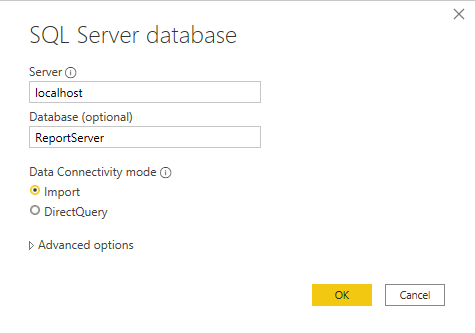
M sorgusu şu noktada şöyle görünür:
let
    Source = Sql.Database("localhost", "ReportServer"),
    dbo_ExecutionLog3 = Source{[Schema="dbo",Item="ExecutionLog3"]}[Data]
in
    dbo_ExecutionLog3
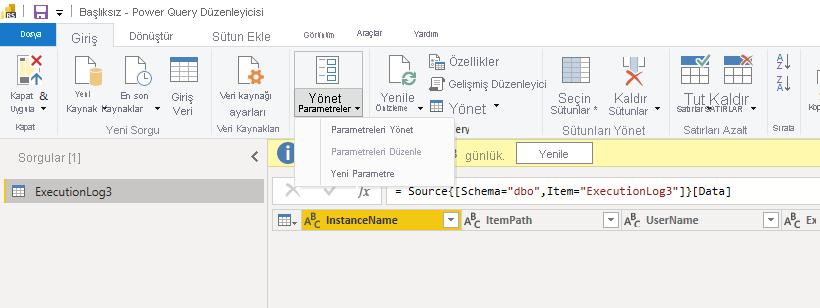
Power Query Düzenleyicisi şeridinde Parametreleri Yönet'i seçin.
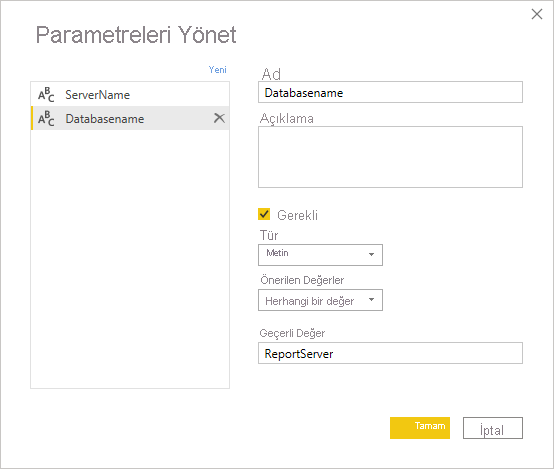
Sunucu adı ve veritabanı adı için parametreler oluşturun.
İlk bağlantı için sorguyu düzenleyin ve veritabanı ile sunucu adını eşleyin.
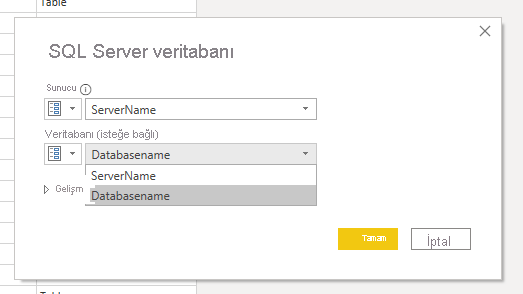
Şimdi sorgu şu şekilde görünür:
let
    Source = Sql.Database(ServerName, Databasename),
    dbo_ExecutionLog3 = Source{[Schema="dbo",Item="ExecutionLog3"]}[Data]
in
    dbo_ExecutionLog3
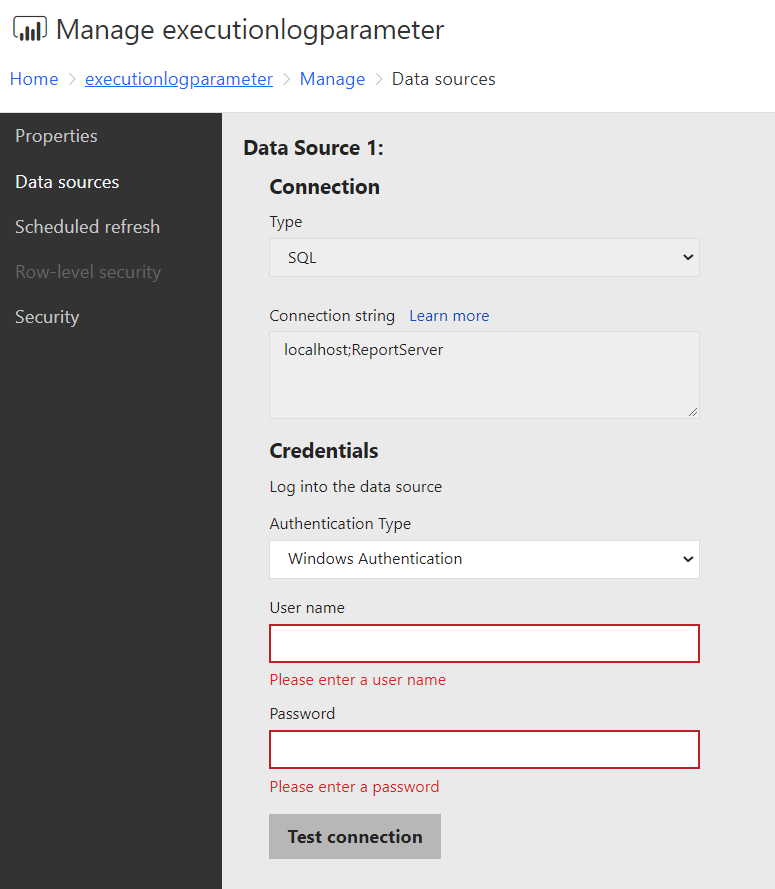
Bu raporu sunucuda yayımlayın. Bu örnekte rapor executionlogparameter olarak adlandırılmıştır. Aşağıdaki görüntü, bir veri kaynağı yönetim sayfası örneğidir.
PowerShell araçlarını kullanarak parametreleri güncelleştirme
PowerShell'i açın ve konumundaki https://github.com/microsoft/ReportingServicesToolsyönergeleri izleyerek en son Reporting Services araçlarını yükleyin.
Raporun parametresini almak için aşağıdaki PowerShell çağrısını kullanarak yeni REST DataModelParameters API'sini kullanın:
Get-RsRestItemDataModelParameters '/executionlogparameter'

    Name         Value
    ----         -----
    ServerName   localhost
    Databasename ReportServer
Bu çağrının sonucunu bir değişkene kaydederiz:
$parameters = Get-RsRestItemDataModelParameters '/executionlogparameter'Parametre değerlerine erişmek için bir sözlükle eşleyin.
$parameterdictionary = @{}
foreach ($parameter in $parameters) { $parameterdictionary.Add($parameter.Name, $parameter); }
Bu değişken, değiştirmemiz gereken değerlerle güncelleştirilir.
İstenen parametrelerin değerlerini güncelleştirin:
$parameterdictionary["ServerName"].Value = 'myproductionserver'
$parameterdictionary["Databasename"].Value = 'myproductiondatabase'
Güncelleştirilmiş değerlerle, sunucudaki değerleri güncelleştirmek için komutunu
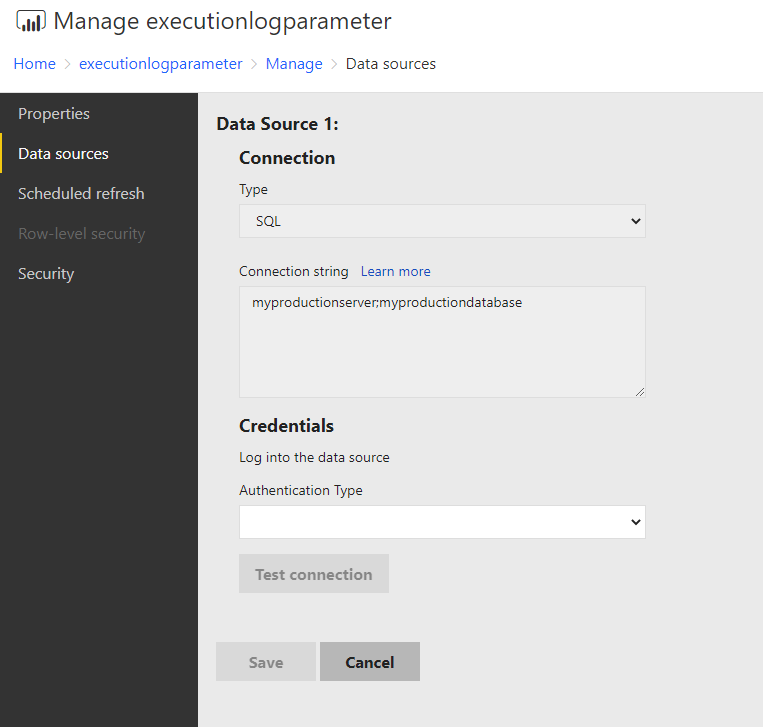
Set-RsRestItemDataModelParameterskullanabiliriz:Set-RsRestItemDataModelParameters -RsItem '/executionlogparameter' -DataModelParameters $parameters $parameterdictionary.ValuesParametreler güncelleştirildikten sonra sunucu, parametrelere bağlı olan tüm veri kaynaklarını güncelleştirir. Veri kaynağını düzenle iletişim kutusuna geri döndüğünüzde, güncelleştirilmiş sunucu ve veritabanı için kimlik bilgilerini ayarlayabilmeniz gerekir.
İlgili içerik
Başka sorunuz var mı? Power BI Topluluğu'na sormayı deneyin