Not
Bu sayfaya erişim yetkilendirme gerektiriyor. Oturum açmayı veya dizinleri değiştirmeyi deneyebilirsiniz.
Bu sayfaya erişim yetkilendirme gerektiriyor. Dizinleri değiştirmeyi deneyebilirsiniz.
Mevcut SQL Server Reporting Services (SSRS) örneğinizi Power BI Rapor Sunucusu örneğine geçirmeyi öğrenin.
Geçiş, uygulama veri dosyalarını yeni bir Power BI Rapor Sunucusu örneğine taşıma olarak tanımlanır. Kurulumunuzu taşımanızın yaygın nedenleri şunlardır:
SQL Server Reporting Services'ten Power BI Rapor Sunucusu'na geçmek istiyorsunuz
Uyarı
SQL Server Reporting Services'ten Power BI Rapor Sunucusu'na yerinde yükseltme yoktur. Taşıma gereklidir.
Büyük ölçekli dağıtım veya güncelleştirme gereksinimleriniz var
Yüklemenizin donanımını veya topolojisini değiştiriyorsunuz
Yükseltmeyi engelleyen bir sorunla karşılaşırsınız
SSRS'den Power BI Rapor Sunucusu'na Geçiş (Yerel mod)
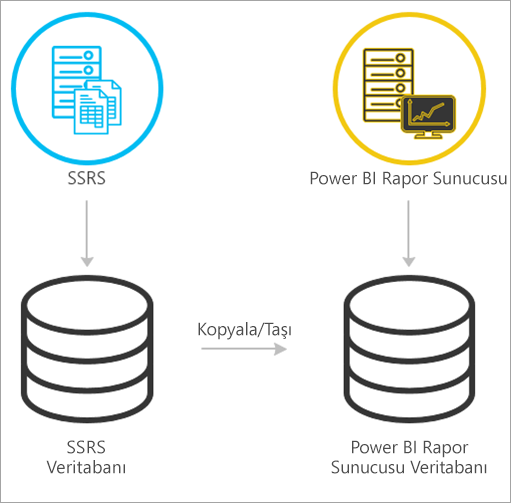
SSRS (Yerel mod) örneğinden Power BI Rapor Sunucusu'na geçiş birkaç adımdan oluşur.
Uyarı
MICROSOFT, SQL Server 2025'den başlayarak tüm şirket içi raporlama hizmetlerini Power BI Rapor Sunucusu altında birleştirir. SQL Server Reporting Services'in (SSRS) yeni sürümleri yayımlanmaz.
Önemli
SQL Server 2022 Reporting Services ve sonraki sürümlerden geçişler için Power BI Rapor Sunucusu (Mayıs 2025) veya üzeri gerekir.
Uyarı
SQL Server 2008 Reporting Services ve sonraki sürümleri geçiş için desteklenir.
Şifreleme anahtarını yedekleyin.
Rapor sunucusu veritabanlarını yedekleyin.
Rapor sunucusu veritabanınızı hedef SQL Server örneğine kopyalama.
Power BI Rapor Sunucusu'nu yükleyin. Aynı donanımı kullanıyorsanız Power BI Rapor Sunucusu'nu SSRS örneğiyle aynı sunucuya yükleyebilirsiniz. Power BI Rapor Sunucusu'nu yükleme hakkında daha fazla bilgi için bkz. Power BI Rapor Sunucusu'nu yükleme.
Uyarı
Power BI Rapor Sunucusu için örnek adı PBIRS olacaktır.
Rapor Sunucusu Yapılandırma Yöneticisi'ni kullanarak rapor sunucusunu yapılandırın ve kopyalanan veritabanına bağlanın.
SSRS (Yerel mod) örneği için gereken temizleme işlemlerini gerçekleştirin.
Şifreleme anahtarını yedekleme
Herhangi bir geçiş öncesinde şifreleme anahtarını yedekleyin. Depolanan kimlik bilgileri ve bağlantı dizeleri gibi şifrelenmiş verileri geri yüklemek için şifreleme anahtarına ihtiyacınız vardır.
- Rapor Sunucusu Configuration Manager'ı açın ve SSRS örneğine bağlanın.
- Sol bölmede Şifreleme Anahtarları'nı seçin.
- Yedekle'yi seçin, bir dosya konumu belirtin ve anahtar dosyasını korumak için bir parola girin.
- Yedekleme dosyasını veritabanı yedeklemelerinizden ayrı güvenli bir konumda depolayın.
Rapor sunucusu veritabanlarını yedekleme
Hem rapor sunucusu katalog veritabanını (genellikle ReportServer) hem de geçici veritabanını (genellikle ReportServerTempDB) yedekleyin.
- SQL Server Management Studio'yu açın ve rapor sunucusu veritabanlarınızı barındıran SQL Server örneğine bağlanın.
- Veritabanına sağ tıklayın,
ReportServer> seçin. - Tam yedekleme türü'nü seçin ve bir yedekleme hedefi belirtin.
-
ReportServerTempDBveritabanını tekrarlayın.
Veritabanını hedef sunucuya kopyalama
Yedeklenen veritabanlarını Power BI Rapor Sunucusu veritabanlarını barındıracak SQL Server örneğine geri yükleyin.
- SQL Server Management Studio'da hedef SQL Server örneğine bağlanın.
- Veritabanları'ya sağ tıklayın ve Veritabanını Geri Yükle'yi seçin.
- Cihaz'ı seçin ve yedekleme dosyanızı bulun.
- Veritabanını aynı adla geri yükleyin (örneğin,
ReportServer).
SSRS'den Power BI Rapor Sunucusu'na geçiş (SharePoint ile tümleşik mod)
SSRS'den (SharePoint ile tümleşik mod) Power BI Rapor Sunucusu'na geçiş, yerel mod kadar düz değildir. Bu adımlar bazı yönergeler sağlasa da, SharePoint'in içinde bu adımların dışında yönetmeniz gereken başka dosyalarınız ve varlıklarınız olabilir.
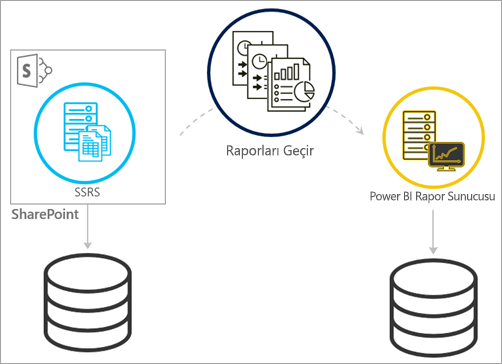
Belirli rapor sunucusu içeriğini SharePoint'ten Power BI Rapor Sunucunuza geçirmeniz gerekir. Power BI Rapor Sunucusu'nu ortamınızda bir yere zaten yüklemiş olmanız gerekir. Power BI Rapor Sunucusu'nu yükleme hakkında daha fazla bilgi için bkz. Power BI Rapor Sunucusu'nu yükleme.
Rapor sunucusu içeriğini SharePoint ortamınızdan Power BI Rapor Sunucusu'na kopyalamak istiyorsanız, içeriği kopyalamak için rs.exe gibi araçları kullanmanız gerekir. Aşağıda, rapor sunucusu içeriğini SharePoint'ten Power BI Rapor Sunucusu'na kopyalamak için betiğin ne olacağının bir örneği verilmiştir.
Uyarı
Örnek betik SharePoint 2010 ve üzeri ile SQL Server 2008 Reporting Services ve sonraki sürümlerde çalışmalıdır.
Örnek senaryo
Sample Script
rs.exe
-i ssrs_migration.rss -e Mgmt2010
-s https://SourceServer/_vti_bin/reportserver
-v st="sites/bi" -v f="Shared Documents“
-u Domain\User1 -p Password
-v ts=https://TargetServer/reportserver
-v tu="Domain\User" -v tp="Password"
Bir Power BI Rapor Sunucusu'ndan diğerine geçiş
Bir Power BI Rapor Sunucusu'ndan geçiş, SSRS'den (Yerel mod) geçişle aynıdır.
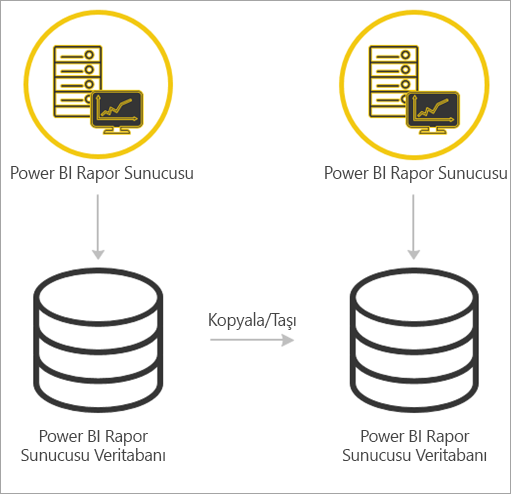
Veritabanı, uygulama ve yapılandırma dosyalarını yedekleyin.
Şifreleme anahtarını yedekleyin.
Raporlarınızı barındıran rapor sunucusu veritabanınızı kopyalayabilirsiniz.
Uyarı
Power BI Rapor Sunucusu'na geri yüklendiğinde veritabanının adı aynı kalmalıdır.
Power BI Rapor Sunucusu'nu yükleyin. Power BI Rapor Sunucusu'nu, geçiş yaptığınız sunucuyla aynı sunucuya yükleyemezsiniz . Power BI Rapor Sunucusu'nu yükleme hakkında daha fazla bilgi için bkz. Power BI Rapor Sunucusu'nu yükleme.
Uyarı
Power BI Rapor Sunucusu için örnek adı PBIRS olacaktır.
Rapor Sunucusu Yapılandırma Yöneticisi'ni kullanarak rapor sunucusunu yapılandırın ve kopyalanan veritabanına bağlanın.
Eski Power BI Rapor Sunucusu yüklemesi için gereken temizleme işlemlerini gerçekleştirin.
İlgili içerik
- Yöneticiye genel bakış
- Power BI Rapor Sunucusu yükleme
- rs.exe Yardımcı Programı ve Web Hizmeti ile betik
Başka sorunuz var mı? Power BI Topluluğu'na sormayı deneyin