Not
Bu sayfaya erişim yetkilendirme gerektiriyor. Oturum açmayı veya dizinleri değiştirmeyi deneyebilirsiniz.
Bu sayfaya erişim yetkilendirme gerektiriyor. Dizinleri değiştirmeyi deneyebilirsiniz.
Bu makalede, SharePoint sayfasında iFrame kullanarak Power BI Rapor Sunucusu raporu eklemeyi öğreneceksiniz. SharePoint Online ile çalışıyorsanız Power BI Rapor Sunucusu'nun genel olarak erişilebilir olması gerekir. SharePoint Online'da, Power BI hizmetiyle çalışan Power BI Web bölümü Power BI Rapor Sunucusu ile çalışmaz.
Önkoşullar
- Power BI Rapor Sunucusu yüklü ve yapılandırılmış.
- Power BI rapor sunucusu için Power BI Desktop yüklü.
- Yüklü ve yapılandırılmış bir SharePoint Server 2013, 2016, 2019 veya Subscription Edition ortamı .
- Internet Explorer 11 yalnızca belge modu IE11 (Edge) moduna ayarlanmışsa veya SharePoint Online kullanılırken desteklenir. Şirket içi SharePoint ve SharePoint Online ile desteklenen diğer tarayıcıları kullanabilirsiniz.
Power BI rapor URL'sini oluşturma
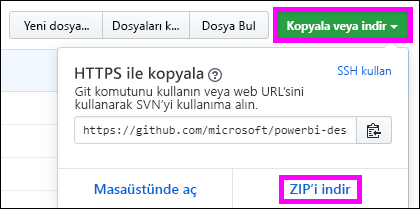
GitHub'dan örneği indirin: Blog Tanıtımı. Kopyala veya indir'i ve ardından ZIP'i İndir'i seçin.
Dosyanın sıkıştırmasını açın ve örnek .pbix dosyasını Power BI Rapor Sunucusu için Power BI Desktop'ta açın.

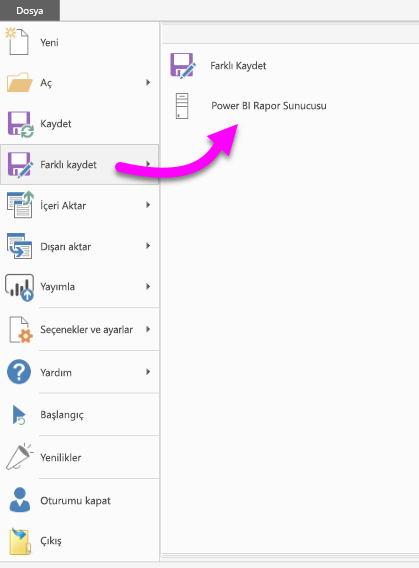
Raporu Power BI Rapor Sunucusu'na kaydedin.
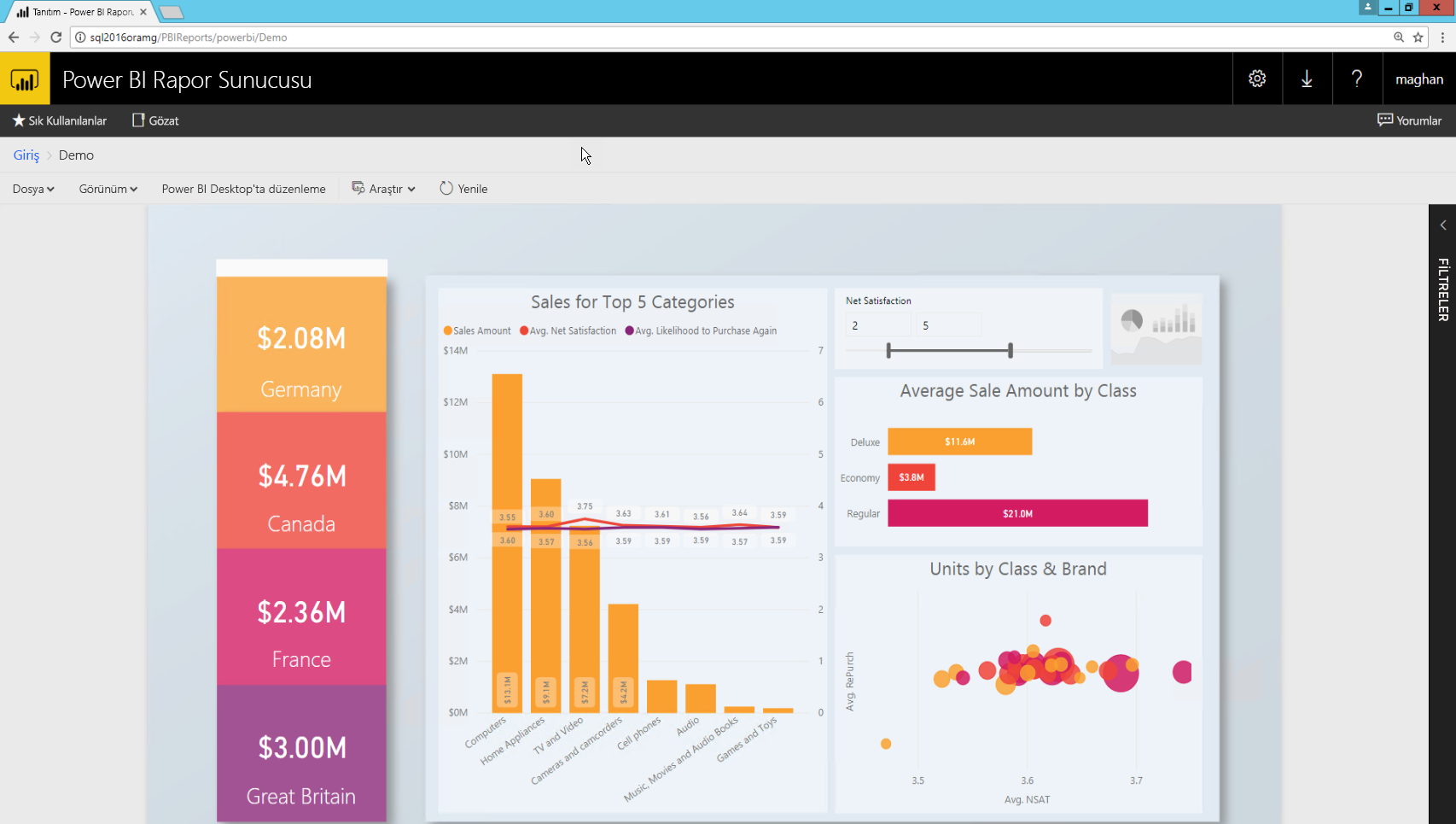
Raporu Power BI Rapor Sunucusu web portalında görüntüleyin.
URL parametresini yakalama
URL'nizi aldıktan sonra, raporu barındırmak için SharePoint sayfasında bir iFrame oluşturabilirsiniz. Herhangi bir Power BI Rapor Sunucusu rapor URL'si için, raporunuzu bir SharePoint iFrame'e eklemek için aşağıdaki sorgu dizesi parametresini ekleyin: ?rs:embed=true.
Örneğin: https://myserver/reports/powerbi/Sales?rs:embed=true
Raporu SharePoint iFrame'e ekleme
SharePoint Site İçeriği sayfasına gidin.
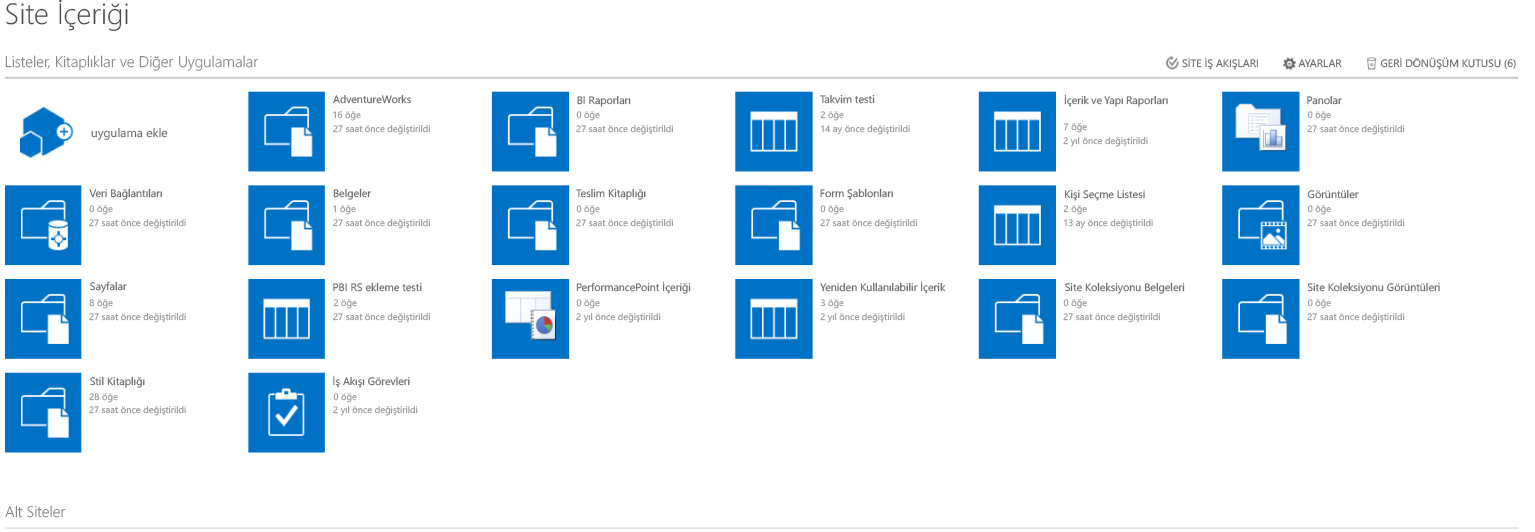
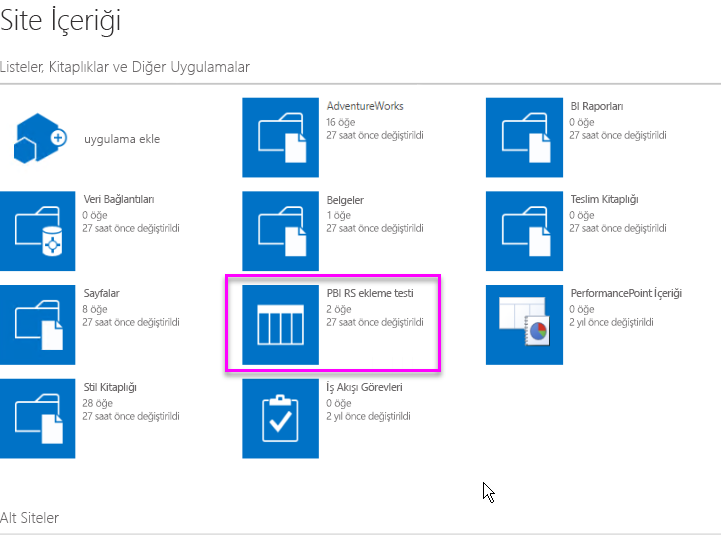
Raporunuzu eklemek istediğiniz sayfayı seçin.
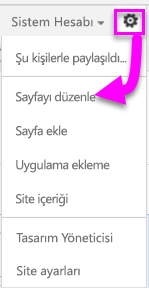
Sağ üstteki dişli simgesini ve ardından Sayfayı düzenle'yi seçin.
Web Bölümü Ekle'yi seçin.
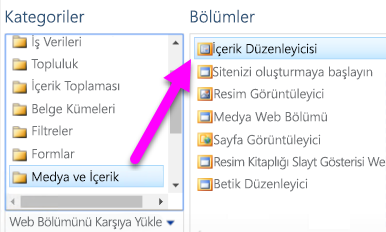
Kategoriler'in altında Medya ve İçerik'i seçin. Bölümler'in altında İçerik Düzenleyicisi'ni ve ardından Ekle'yi seçin.
Yeni içerik eklemek için buraya tıklayın'ı seçin.
Üstteki menüden Metni Biçimlendir'i ve ardından Kaynağı Düzenle'yi seçin.

Kaynağı Düzenle penceresinde, iFrame kodunuzu HTML Kaynağı'na yapıştırın ve ardından Tamam'ı seçin.

Örneğin:
<iframe width="800" height="600" src="https://myserver/reports/powerbi/Sales?rs:embed=true" frameborder="0" allowFullScreen="true"></iframe>Üstteki menüde Sayfa'yı ve ardından Düzenlemeyi Durdur'u seçin.
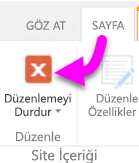
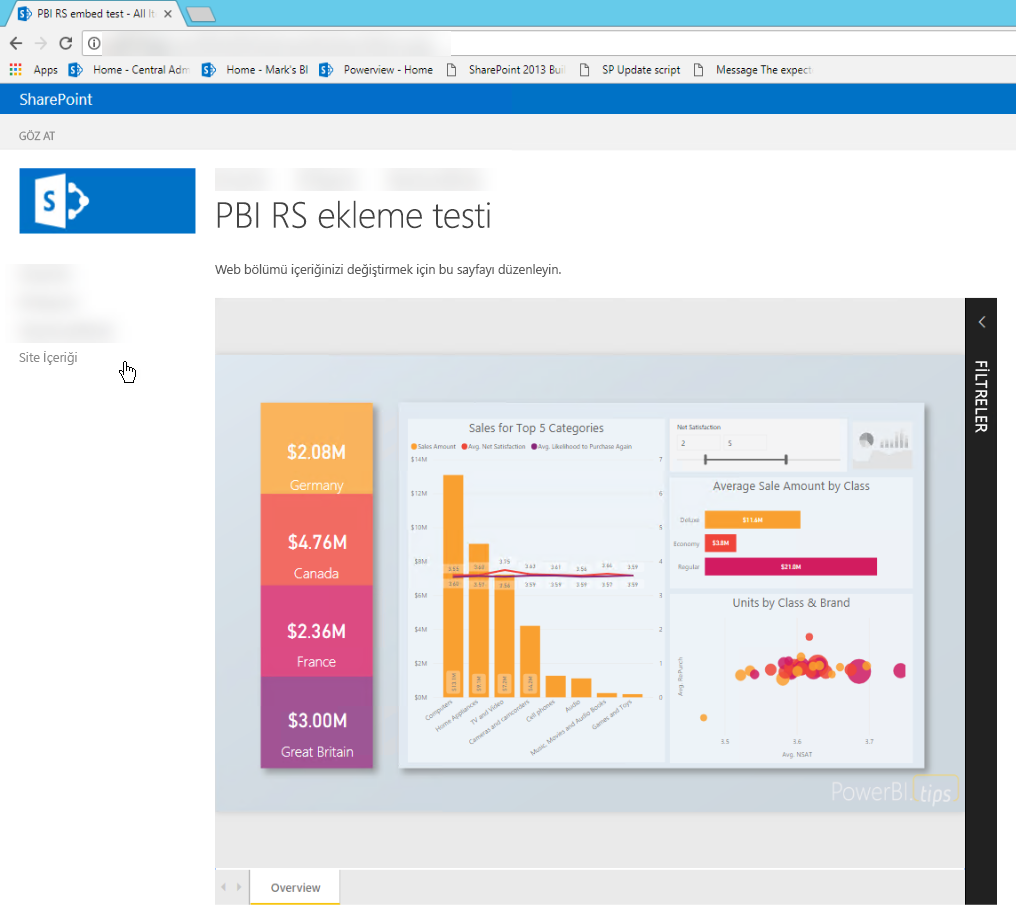
Rapor sayfada görünür.
İlgili içerik
- Power BI Rapor Sunucusu için bir Power BI raporu oluşturun.
- Power BI Rapor Sunucusu için sayfalandırılmış rapor oluşturma.
Başka sorunuz var mı? Power BI Topluluğu deneyin.