Not
Bu sayfaya erişim yetkilendirme gerektiriyor. Oturum açmayı veya dizinleri değiştirmeyi deneyebilirsiniz.
Bu sayfaya erişim yetkilendirme gerektiriyor. Dizinleri değiştirmeyi deneyebilirsiniz.
Power Apps uygulama başına plan, tek tek kullanıcıların Power Apps'in tüm özelliklerine bağlı olarak belirli bir iş senaryosu için belirli bir ortamda bir uygulama veya portal çalıştırmasına olanak tanır. Bu plan, kullanıcıların daha geniş ölçekli benimsemeden önce Power Apps kullanmaya başlamaları için kolay bir yol sağlar. Uygulama başına planlar Office yönetim merkezinden satın alınabilir ve Microsoft Power Platform yönetim merkezindeki Capacity alanında eklentiler ayırabilirsiniz. Daha fazla bilgi: Kapasite eklentileri.
Important
Uygulama başına Power Apps planları Fatura > Lisansları sayfasında Microsoft 365 yönetim merkezi gözükmez.
Yönetici olarak, Power Platform yönetim merkezinde uygulama planları başına Power Apps ayırmanız gerekir. Uygulama başına sağlanan planlar bir ortama tahsis edildikten sonra uygulamalar ortamdaki kullanıcılarla paylaşıldığında planlar atanır.
Uygulama başına planları kullanma adımları
Uygulama başına plan kullanmak için şu adımları uygulayın:
- Uygulama başına Power Apps planları satın alın
- Uygulama başına planları ortamlara tahsis etme
- Uygulama başına planları kullanmak için uygulamaları ayarlayın
- Uygulamayı paylaşma
1. Adım: Uygulama başına plan satın alma
Uygulama başına planları satış kanalınızdan veya Microsoft 365 yönetim merkezinden satın alabilirsiniz.
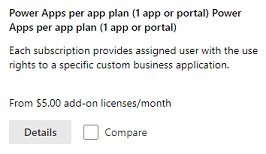
Satın aldığınız planı Microsoft 365 yönetim merkezinde (Billing> Ürünleriniz) görebilirsiniz.
Satın alma işleminizi yaptıktan sonra, Microsoft 365 yönetim merkezinde bu lisans kullanıcılara değil ortamlara atanmadığı için lisans ataması gibi başka bir eylem gerekmez.
2. Adım: Uygulama başına planları tahsis etme
Satın aldıktan sonra uygulama başına planları ortamlara tahsis edersiniz. Test ve üretim gibi birden çok ortamınız varsa uygulama başına planlar kapasitesini tüm bu ortamlara uygun şekilde ayırmanız gerekir.
- Power Platform yönetim merkezinde oturum açın.
- Gezinti bölmesinde, Lisanslama'yı seçin.
- Lisanslama bölmesinde Kapasite eklentileri'ni seçin .
Kuruluşunuz uygulama başına planlar içeren eklentiler satın alırsa, Kapasite ekranında kuruluşunuzun sahip olduğu kapasite eklentileriyle ilgili özet bilgileri görüntüleyen bir Eklentiler kutucuğu görünür .
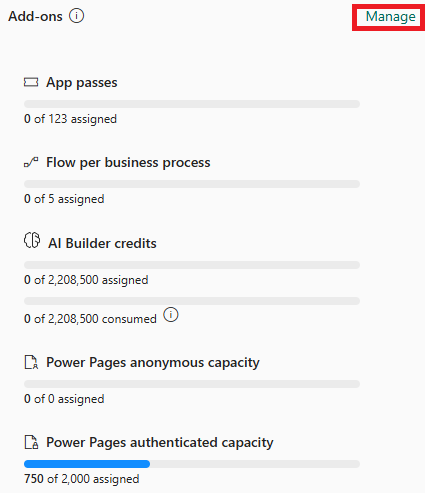
Eklentileri ayırmak için Yönet'i seçin. Ayrıntılı bilgiler için bkz. Ortamda kapasite ayırma veya değiştirme.
Note
Yönetici olarak, ortamlara kimlerin eklenti kapasitesi tahsis edebileceğini kısıtlayabilirsiniz. Daha fazla bilgi: Eklenti kapasitesi atama yetkisini kontrol etme
Uygulama başına geçiş yapmak isteyen kullanıcılar varsa, sırayla iki adımı izleyin:
- Gereken ortama uygulama lisansı kapasitesini ayırın.
- Kullanıcıdan herhangi bir kullanıcı lisansını kaldırın.
3. Adım: Uygulama başına planları kullanacak uygulamaları ayarlama
Yönetici Power Apps uygulama başına sağlanan planını bir ortam için ayırdıktan sonra bu ortamdaki bir uygulama lisanssız kullanıcılarla paylaşıldığında bu kullanıcılara atanır.
Bir uygulama kullanıcılarla paylaşıldığında, uygulama bazlı planların bu kullanıcılara atanmasını açmak için aşağıdaki adımları izleyin:
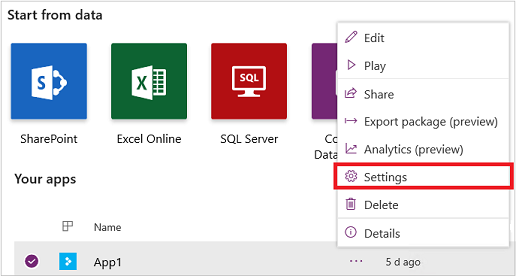
Power Apps içinde uygulamayı seçin.
...>Ayarlar'ı seçin.
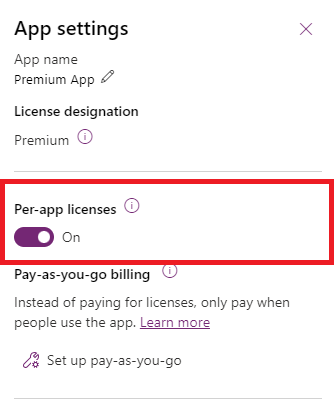
Uygulama başına lisanslama altında, geçiş düğmesini Açık konumuna getirin. Geçiş düğmesi tüm uygulama ayarlarında görünür.
Note
Varsayılan ortamda, >Geçiş Ataması uygulama ayarlarına gidin ve Uygulama başına geçişleri otomatik ata geçiş düğmesini Evet konumuna getirin.
Important
Uygulamanın yüklü olduğu ortama uygulama bazında planlar atarsanız bu işlem varsayılan olarak 1 Ekim 2020'den sonra oluşturulan uygulamalar için bu seçeneği etkinleştirir.
Uygulamanın yüklü olduğu ortama uygulama bazında planlar atamazsanız bu işlem anahtarı devre dışı bırakır.
Kapasiteyi denetleme
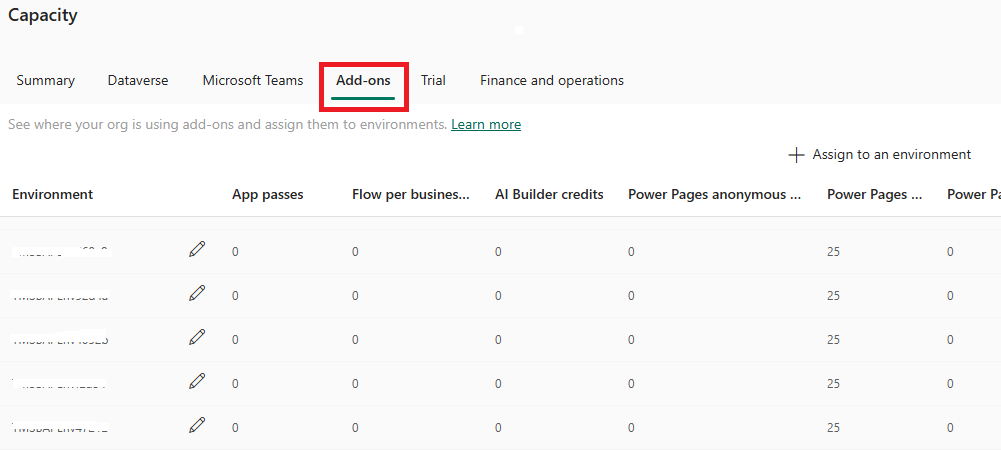
Paylaştığınız uygulamanın bulunduğu ortamın Uygulama geçişleri kapasitesini denetleyin. Uygulamayı kullanan kullanıcı sayısı için yeterli uygulama lisansı atandığından emin olun.
- Power Platform yönetim merkezinde oturum açın.
- Gezinti bölmesinde, Lisanslama'yı seçin.
- Lisanslama bölmesinde Kapasite eklentileri'ni seçin .
- Eklentiler sekmesini seçin.
Adım 4: Uygulamayı paylaşma
Bu makalede özetlenen ilk üç adımı tamamladıktan sonra, hem model yönetimli hem de tuval uygulamalarını paylaşmaya hazırsınız demektir.
Model yönetimli uygulamaları paylaşma
Model temelli uygulamaları paylaşmak için bkz. Power Apps ile model temelli uygulama paylaşma.
Important
Kullanıcı uygulamayı başlattığında, gerekli ortamda kullanıcıyı oluşturacağız . Kullanıcılar, uygulama paylaşımı sırasında eklenmez.
Tuval uygulamalarını paylaşma
Tuval uygulamalarını paylaşmak için bkz. Power Apps'te bir tuval uygulamasını paylaşma.
Uygulama başına lisans tüketimi
Uygulama başına lisans, kullanıcının tek bir ortam için bir Power Apps veya bir portala erişmesini sağlar. Uygulama sayısına ve kullanılan ortamlara göre lisans tüketimine ilişkin bir örnek için tabloya bakın.
| Ortam 1 | Ortam 2 | Kullanılan uygulama başına lisanslar | |||||
|---|---|---|---|---|---|---|---|
| Kullanıcı 1 | Uygulama A | Uygulama B | Portal 1 | 3 | |||
| Kullanıcı 2 | Uygulama A | Uygulama B | Uygulama C | Uygulama D | Portal 2 | 5 | |
| Kullanıcı 3 | Uygulama A | Uygulama C | 2 | ||||
Note
- Bir uygulamanın bir kullanıcı ile paylaşılması, uygulama başına kapasiteyi tüketir.
- Her kullanıcının bir uygulamayı çalıştırmak için lisansı olması gerekir.
- Uygulama başına lisans için tüketim raporlaması devam eden bir çalışmadır. Raporlama başlatıldıktan sonra daha fazla ayrıntı için tekrar kontrol edin.
Important
Bir ortama uygulama başına kapasite ayırır ve daha sonra bu kapasiteyi sıfıra düşürürseniz, uygulama başına kapasitenin sıfırdan fazla olduğu dönemde Dataverse'e eklenen kullanıcılar Dataverse'te devre dışı bırakılmaz. Ancak, ortama ayrılmış uygulama başına kapasite olmadığından bu kullanıcılar uygulamaları başlatamaz.
Yönetici olarak, artık platform erişimine sahip olması amaçlanmayan kullanıcıların rollerini kaldırmanız önemlidir.
FAQ
Bu bölümde, uygulama başına Power Apps planları hakkında en sık sorulan sorular ele alır.
Uygulama başına lisanslama değiştirildi mi? Her uygulama geçişinin bir kullanıcıya iki uygulama ve bir portala erişim sağladığını sanıyordum?
Evet. Ekim 2021'den önce, her uygulama geçişi bir kullanıcıya iki uygulamaya ve bir portala erişim izni veriyordu. Uygulama Başına modelini basitleştirmek için, Ekim 2021'den itibaren her uygulama geçişi bir kullanıcıya bir uygulamaya veya portala erişim izni verir.
1 Ekim 2021'den önce satın alınmış mevcut uygulama başına plan aboneliklerine sahip müşteriler, sözleşme süreleri boyunca mevcut yetkilendirmeyi kullanmaya devam eder. Mevcut uygulama başına plan lisanslarının her biri artık toplam üç uygulama geçişi alır ve bu da kullanıcılara en fazla iki uygulamaya ve bir portala erişmeye devam etme hakkı verir. Bu uygulama izinleri, Ekim 2021'den itibaren bir ortama tahsis edilebilir ve kullanıcılara atanabilir. 1 Ekim 2021'den sonra satın alınan Power Apps uygulama planı abonelikleri, her lisans için bir uygulama kullanım hakkı alır ve bu kullanım hakkı atanan kullanıcılara bir uygulamaya veya bir portala erişim yetkisi verir.
Temel erişim lisansını kullanıcılarıma daha önce önerilen bir geçici çözüm olarak atadım. Artık bu geçici çözüm gerekmediğine göre, kullanıcılarımın doğru şekilde ayarlandığından emin olmak için ne yapmalıyım?
Ekim 2020 itibariyle, temel erişim lisansı artık gerekli değildir. Uygulama başına kapasitenin ortama ayrıldığından emin olun. Bu adımdan sonra, bu yönergeleri kullanarak kullanıcıdan temel erişim lisansını kaldırabilirsiniz.
Bir kullanıcıya uygulama başına lisans kullanan uygulamaları önceden kullandıklarında, Power Apps kullanıcı başına sağlanan lisansı atadığımda ne olur?
Kullanıcıya kullanıcı lisansı başına Power Apps atandıktan sonra, uygulama başına lisans başına tüketim raporları uygulama başına lisansların tüketilmiyor olduğunu gösterir.
Uygulama başına Power Apps lisansı kullanan kullanıcıların listesini ne zaman görebilirim?
Power Apps başına uygulama planı atama raporu, Power Platform yönetim merkezindeki lisans tüketim raporlarında kullanılabilir.
Uygulama başına Power Apps ile kullanıcı lisansı başına Power Apps arasındaki yönetici deneyimindeki farklar nelerdir?
Power Apps kullanıcı başına sağlanan planı, yöneticiler tarafından https://admin.microsoft.com üzerinden atanan bir kullanıcı lisansıdır. Kullanıcı bu lisansa sahip olduktan sonra, Power Apps kullanılarak oluşturulan herhangi bir sayıdaki uygulamalara erişebilir. Ancak uygulama başına Power Apps planı, uygulamaları çalıştırma kapasitesi sağlar ve bu lisansın yönetim deneyimi Power Platform yönetim merkezindedir. Ortamdaki uygulamalar kullanıcılarla paylaşıldıklarında, lisans kullanıcıya atanır. Yöneticiler uygulama başına kapasitesini bir ortama ayırır ve oluşturucular uygulamayı kullanıcılarla paylaşır. Bu paylaşım uygulama başına kapasiteyi tüketir. Raporlama kullanıma sunulduktan sonra, yöneticiler kapasite kullanan kullanıcıları Microsoft 365 yönetim merkezinde değil Power Platform yönetim merkezinde görebilir.
Microsoft 365 yönetim merkezinde (admin.microsoft.com) uygulama başına Power Apps atayabilir miyim?
Hayır. Power Apps uygulama başına sağlanan planlarını satın aldıktan sonra bunlar, https://admin.microsoft.com içinde görünmesine rağmen bu web sitesindeki kullanıcılara atanmamalıdır. Yönetici, Power Apps uygulama başına sağlanan planlarını https://admin.powerplatform.microsoft.com içinde bir ortama atar. Uygulama başına planlar bir ortama tahsis edildikten sonra uygulamalar ortamdaki kullanıcılarla paylaşıldığında planlar kullanıcılara atanır.
Üreticilerin ağ geçitleri kullanarak Premium bir bağlantı oluşturduğunda neden bir deneme sürümü başlatmaları istenir?
Bu, Power Apps oluşturucularına önceden atanan ancak artık gerekli olmayan lisansların bir artifaktıdır. Bu lisans denetimi ve deneme sürümü başlatma istemi sonuçta kaldırılır.
Azaltma adımları: Bir ağ geçidi kullanan bağlantının oluşturulmasına devam etmek için yapıcının deneme sürümüne kaydolması gerekir.
Bir ortamda devre dışı bir hesabı olan Kullanıcılarım her uygulama planı için kullanılabilir mi?
Evet. Bir kullanıcı hesabı bir ortamda devre dışı bırakılmışsa, izlenebilecek üç farklı etki azaltma adımı vardır.
Etki azaltma adımları
- Ortama uygulama başına kapasite ekleyin, devre dışı bırakılan kullanıcıları bir Microsoft Entra güvenlik grubuna ekleyin ve uygulamayı güvenlik grubuyla paylaşın. Uygulamayı başlatan kullanıcı, ortamda etkinleştirilir.
- Uygulama başına kapasite ekleyin ve devre dışı bırakılan kullanıcıları "eşitlemeyi zorlamak" için aşağıdaki PowerShell cmdlet'ini kullanarak bu kullanıcıların ortamda etkinleştirilmesini sağlayın. Bir yönetici, bir ortamda devre dışı bırakılan kullanıcıları etkinleştirmek için Add-AdminPowerAppsSyncUser PowerShell cmdlet'ini çalıştırabilir.
- Bir ortama uygulama başına kapasite ekleyin. Bir yönetici tarafından çalıştırılabilen ve kullanıcıları etkinleştirmek için eşitleme işlemini zorlayan bu Power Automate akış şablonunu kullanarak bir ortamda devre dışı bırakılmış birçok kullanıcıyı etkinleştirin.
Uygulama Başına planlarına dahil edilen Power Automate özellikleri
Uygulama Başına Power Apps planı ataması, kullanıcıya Premium özellikleri kullanan Power Automate akışları oluşturma veya bu akışlara sahip olma olanağı sunmaz. Premium özellikleri kullanan akışlar oluşturmak ve bunlara sahip olmak için Power Apps Kullanıcı Başına veya Power Automate Kullanıcı Başına lisansı atanması gerekir. Bu gereksinim, bir uygulamayla ilişkili akışlariçin geçerli değildir.