Not
Bu sayfaya erişim yetkilendirme gerektiriyor. Oturum açmayı veya dizinleri değiştirmeyi deneyebilirsiniz.
Bu sayfaya erişim yetkilendirme gerektiriyor. Dizinleri değiştirmeyi deneyebilirsiniz.
Kuruluşunuz için ölçümleri görüntülemek artık geliştirilmiş bir deneyimdir. Artık bir çözüm yüklemeniz veya güncelleştirmeniz gerekmez. Bunun yerine dataverse analizini doğrudan Microsoft Power Platform yönetim merkezinden görüntüleyip kuruluşunuza yönelik benimseme ve kullanıcı ölçümlerini hızlı bir şekilde görüntüleyebilirsiniz.
Bu raporlara erişmek için:
- Power Platform yönetim merkezinde oturum açın.
- Gezinti bölmesinde, Yönet öğesini seçin.
- Yönetim
bölmesinde, Ürünler altında Dataverse öğesini seçin. - Sayfada Dataverse analiz seçeneklerini görüntüleyin.
Raporları görüntülemek için gerekli roller
Bu rollere ve lisansa sahip yöneticiler, Dataverse analizlerinde raporları görüntüleyebilir.
- Ortam Yöneticisi: Yöneticinin erişebildiği ortamların raporlarını görüntüleyebilir.
- Power Platform yöneticisi: Tüm ortamlar için raporları görüntüleyebilir.
- Dynamics 365 yöneticisi - tüm ortamların raporlarını görüntüleyebilir.
- Microsoft 365 Genel yöneticisi – tüm ortamların raporlarını görüntüleyebilir.
Platformda kiracınızı yönetmeye yönelik farklı roller hakkında daha fazla bilgi için bkz. Kiracınızı yönetmek için servis yöneticisi rollerini kullanma.
Önemli noktalar
Benimsemeyi ve kullanımı izleyin: Belirli bir süre boyunca hedeflerinize ulaşmak için verileri kullanın. En aktif kullanıcılarınızı, gerçekleştirdikleri işlemlerin sayısını ve türlerini, sayfa isteklerinin sayısını, en çok kullanılan varlıkları, iş akışlarını, eklentileri ve daha fazlasını tanımlayabilirsiniz.
Depolamayı ve performansı yönetme: Depolama kotalarını, depolama kullanımını ve boyuta göre en iyi tabloları izleyerek performansı iyileştirin.
Etkili bir şekilde sorun giderin: En çok başarısız olan iş akışlarınızın ve API çağrılarınızın ayrıntılarına inerek hataları hızla tanılayın ve giderin.
Giriş (varsayılan) gösterge paneli
Giriş (varsayılan) kontrol paneli, etkin Dataverse kullanıcı sayısı, depolama kullanımı, en etkin iş akışları ve daha fazlası hakkında bilgi gösterir.
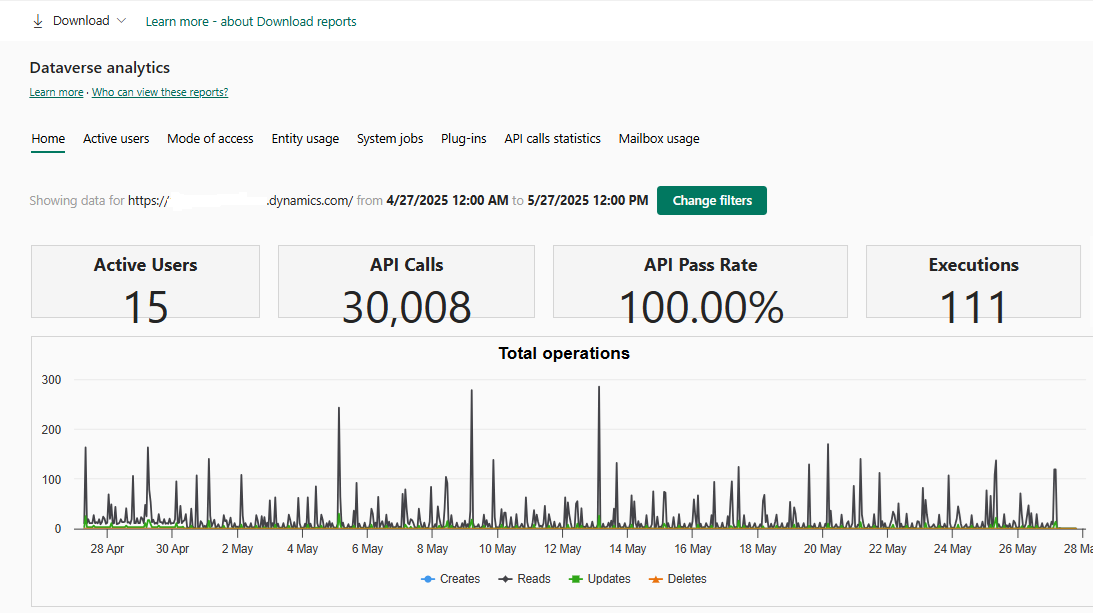
Ana kontrol paneli ayrıntıları
| Grafik öğesi | Açıklama |
|---|---|
| Etkin Kullanıcılar | Aşağıdaki SDK çağrılarına sebep olacak işlem gerçekleştirmiş etkin kullanıcıların (benzersiz kullanıcı) sayısı:Retrieve, Retrieve Multiple, Delete, Create ve Update. |
| API Çağrıları | Seçilen bir süre için bir Dataverse veritabanıyla ortam tarafından yapılan API çağrılarının sayısı. |
| API Geçiş Oranı | Belirli bir zaman aralığında Dataverse veritabanına sahip ortamda gerçekleştirilen toplam API çağrıları içinde başarılı olanların yüzdesi. |
| Yürütmeler | Belirli bir zaman aralığında Dataverse veritabanına sahip ortamda çalıştırılan eklenti sayısı. |
| Toplam İşlemler | Belirli bir zaman dilimi boyunca Dataverse veritabanıyla ilişkili olarak ortamda gerçekleşen işlem sayısı (Create, Update, Delete, Read). |
| İşlem Gerçekleştiren En Etkin Kullanıcılar | Seçilen bir zaman aralığında Dynamics 365 ortamında Create, Update, Read veya Delete SDK çağrısına neden olan bir işlemi gerçekleştiren çoğu etkin kullanıcının listesi. |
| Hatalara göre Başlıca Eklentiler | Belirli bir süre boyunca bir Dataverse veritabanıyla ortamdaki en başarısız 10 eklentinin sayısı. |
Etkin kullanıcılar kontrol paneli
Etkin kullanıcılar panosu, kaç Dynamics 365 kullanıcısı olduğunu, kaç lisans kullanıldığını, hangi özel varlıkların en sık kullanıldığını ve daha fazlasını gösterir.
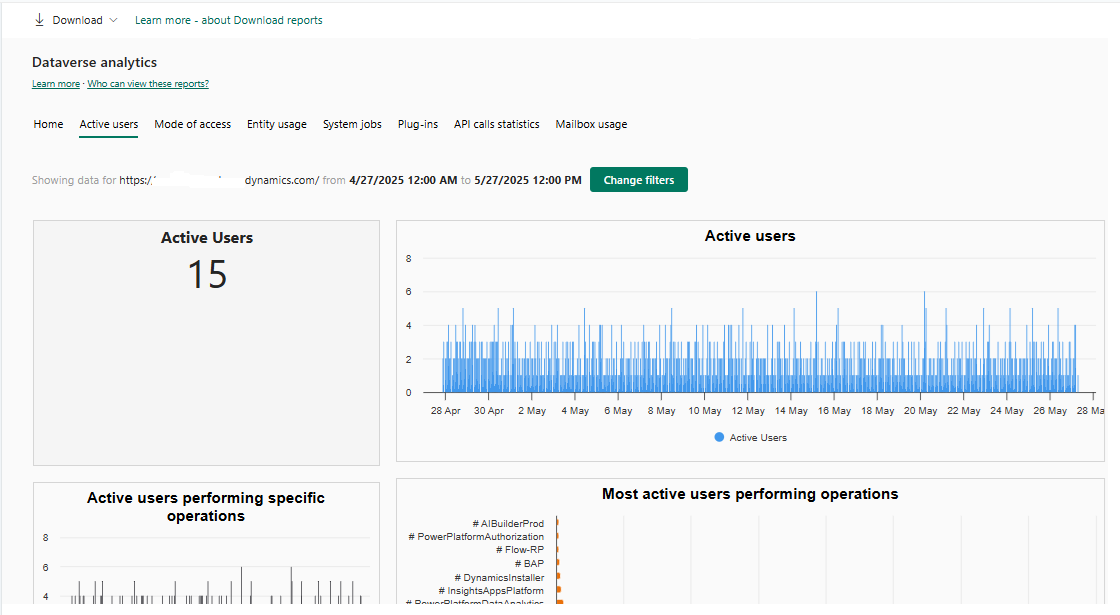
Etkin kullanıcılar kontrol paneli ayrıntıları
Uyarı
Dışa aktarımlar en çok 3000 kayıtla sınırlıdır.
| Grafik öğesi | Açıklama |
|---|---|
| Toplam Etkin Kullanıcı | Aşağıdaki SDK çağrılarına sebep olacak bir işlem gerçekleştirmiş toplam etkin kullanıcı (benzersiz kullanıcı) sayısı:Retrieve, Retrieve Multiple, Delete, Create ve Update. |
| En Çok Kullanılan Varlıklar | En fazla olan on varlıkRetrieve, Retrieve Multiple, Delete, Create, ve Update SDK Calls. |
| Toplam Sayfa İstekleri | Formlar, panolar ve raporlar için sayfa yükleme isteği sayısı. Bu, Dynamics 365 sunucusu tarafından alınan isteklerin sayısıdır. Tarama yaparken önbelleğe alınmış sayfalar dikkate alınmaz. |
| Toplam İşlemler | Bu grafik, seçilen zaman diliminde Dataverse veri tabanına sahip ortamda kaç tane işlem (oluşturma, güncelleştirme, silme, okuma) gerçekleştiğini gösterir. |
| Belirli İşlemleri Gerçekleştiren Etkin Kullanıcılar | Zaman içinde aşağıdaki SDK çağrılarından birine sebep olan bir işlem gerçekleştirmiş etkin kullanıcıların (benzersiz kullanıcıların) toplam sayısı:Retrieve, Retrieve Multiple, Delete, Create ve Update. |
| Etkin Kullanıcılar | Ortamınızda aşağıdaki SDK çağrılarına sebep olacak işlem gerçekleştirmiş etkin kullanıcıların (benzersiz kullanıcı) sayısı: Zaman içinde Retrieve, Retrieve Multiple, Delete, Create ve Update. |
| İşlem Gerçekleştiren En Etkin Kullanıcılar | Zaman içinde aşağıdaki SDK çağrılarından birine sebep olan bir işlem gerçekleştirmiş en etkin kullanıcıların (benzersiz kullanıcıların) listesi:Retrieve, Retrieve Multiple, Delete, Create ve Update. |
| En Çok Kullanılan Özel Varlıklar | Şu en çok olan özel varlıkların listesiRetrieve, Retrieve Multiple, Delete, Create, ve Update SDK Calls. |
| En Çok Kullanılan OOB Varlıkları | Şu en çok olan kullanıma hazır varlıkların listesiRetrieve, Retrieve Multiple, Delete, Create, ve Update SDK Calls. |
| İşletim Sistemine Göre Etkin Kullanıcılar Kullanımı | İşletim sistemine göre etkin kullanıcı sayısı. |
| Cihaz Türüne Göre Etkin Kullanıcılar | Cihaz türüne göre etkin kullanıcı sayısı. |
| Tarayıcıya Göre Etkin Kullanıcılar | Tarayıcıya göre etkin kullanıcı sayısı. |
| Güvenlik Rollerine göre Etkin Kullanıcılar | Güvenlik rollerine göre etkin kullanıcı sayısı. |
| Departmana göre Kullanıcılar | Departmana göre etkin kullanıcı sayısı. |
| Varlığa Göre Oluşturmaların Sayısı | Seçilen dönem için Dataverse veri tabanı bulunan ortamda seçili kullanıcı tarafından kaç tane oluşturma işlemi gerçekleştirildiği. |
| Varlığa Göre Güncelleştirmelerin Sayısı | Seçilen dönem için Dataverse veri tabanı bulunan ortamda seçili kullanıcı tarafından farklı varlıklar üzerinde kaç tane güncelleştirme işlemi gerçekleştirildiği. |
| Varlığa Göre Okumaların Sayısı | Seçilen dönem için Dataverse veri tabanı bulunan ortamda seçili kullanıcı tarafından farklı varlıklar üzerinde kaç tane okuma işlemi gerçekleştirildiği. |
| Varlığa Göre Silmelerin Sayısı | Seçilen dönem için Dataverse veri tabanı bulunan ortamda seçili kullanıcı tarafından farklı varlıklar üzerinde kaç tane silme işlemi gerçekleştirildiği. |
| Zaman İçindeki Toplam İşlemler | Seçilen dönem boyunca Dataverse veri tabanı bulunan ortamda seçili kullanıcı tarafından gerçekleştirilen toplam işlem sayısı. |
| Varlığa Göre Toplam İşlemler | Seçilen dönem için Dataverse veri tabanı bulunan ortamda seçili kullanıcı tarafından farklı varlıklar üzerinde gerçekleştirilen toplam işlem sayısı. |
| Varlıklara Göre Etkin Kullanıcılar | Farklı varlıklara dağıtılmış etkin kullanıcıları göster |
Uyarı
Retrieve ve RetrieveMultiple SDK çağrıları Okur olarak bildirilir.
Etkin kullanım grafiği güncelleme sıklığı
Bu tabloda, farklı etkin kullanım grafiği güncellemelerinin sıklığı ayrıntılı olarak anlatılmaktadır.
| Chart | Güncelleştirme sıklığı |
|---|---|
| Toplam Etkin Kullanıcı | 24 saat |
| En Çok Kullanılan Varlıklar | 24 saat |
| En Etkin Kullanıcılar (Okuma) | 24 saat |
| Toplam API Çağrısı | 24 saat |
| Toplam Sayfa İstekleri | 24 saat |
| En Etkin Kullanıcılar (Değiştirir) | 24 saat |
| Toplam İşlemler | 24 saat |
| Belirli İşlemleri Gerçekleştiren Etkin Kullanıcılar | 24 saat |
| Etkin Kullanıcılar | 24 saat |
| İşlem Gerçekleştiren En Etkin Kullanıcılar | 24 saat |
| En Çok Kullanılan Özel Varlıklar | 24 saat |
| En Çok Kullanılan OOB Varlıkları | 24 saat |
Sistem İşleri panosu
Bu pano, iş akışlarını izlemenize ve sorunlarını gidermenize yardımcı olur.
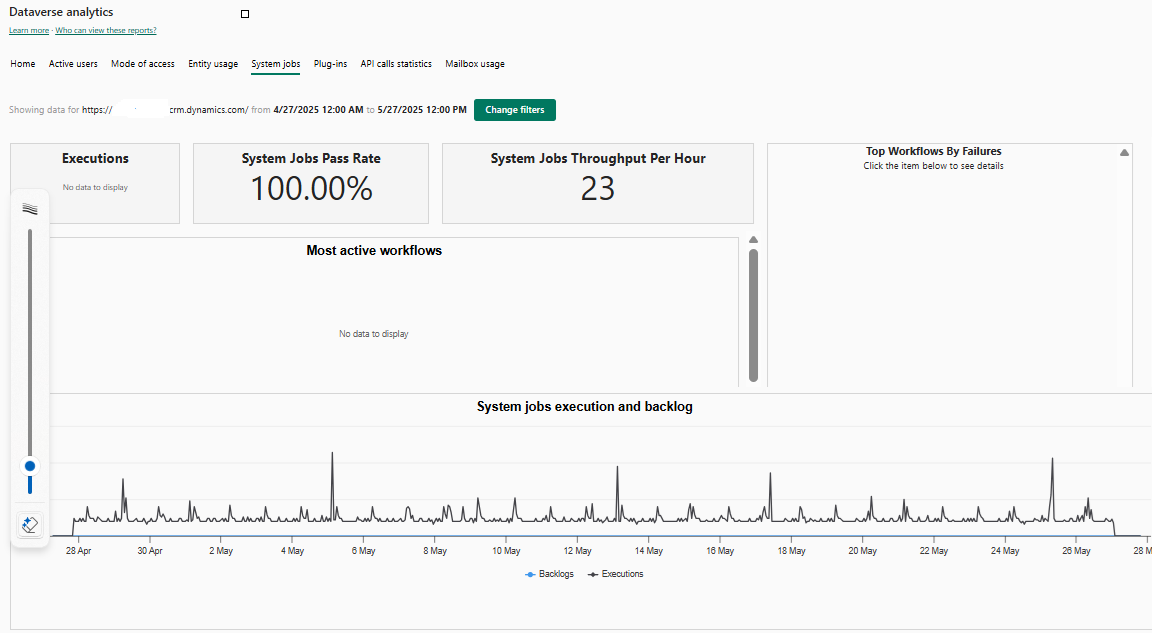
Sistem görevleri paneli ayrıntıları
| Grafik öğesi | Açıklama |
|---|---|
| İş Akışı Yürütmeleri | Bu grafik, belirli bir süre boyunca veritabanı bulunan Dataverse bir ortamda yürütülen iş akışlarının sayısını gösterir. |
| Sistem Görevleri Başarı Oranı | Bu grafik, sistem işinin geçiş oranını, belirli bir süre boyunca bir Dataverse veritabanıyla ortamda yürütülen sistem işlerinin yüzdesi olarak gösterir. |
| Sistem İşleri Verimi/Dakika | Bu grafik, belirli bir süre boyunca bir Dataverse veritabanı ile ortamda saat başına yürütülen sistem işlerinin ortalamasını gösterir. |
| Yürütme ve İş Yükü | Bu grafik, belirli bir zaman diliminde, Dataverse veritabanı kullanan ortamda sistem işleri için yürütme sayısını ve bekleyen işleri gösterir. |
| En Etkin İş Akışları | Bu grafik, belirli bir süre boyunca bir Dataverse veritabanıyla ortamda en çok yürütülen 10 iş akışını gösterir. |
| Hatalara göre Başlıca İş Akışları | Bu grafik, belirtilen süre boyunca bir Dataverse veritabanıyla ortamdaki en başarısız 10 iş akışını gösterir. Hataları ve oluşum sayılarını görmek için bir iş akışı seçin. |
Sistem işleri grafiği güncelleme sıklığı
Bu tablo, farklı sistem işleri grafik güncellemelerinin sıklığını detaylandırır:
| Chart | Güncelleştirme sıklığı |
|---|---|
| İş Akışı Yürütmeleri | 24 saat |
| Sistem Görevleri Başarı Oranı | 24 saat |
| Sistem İşleri Verimi / Saat | 24 saat |
| En Etkin İş Akışları | 24 saat |
| Sistem İşleri Yürütmeleri ve Biriktirme Listesi | 24 saat |
| Hatalara göre Başlıca İş Akışları | 24 saat |
Eklentiler panosu
Bu pano, eklentileri izlemenize ve sorunlarını gidermenize yardımcı olur.
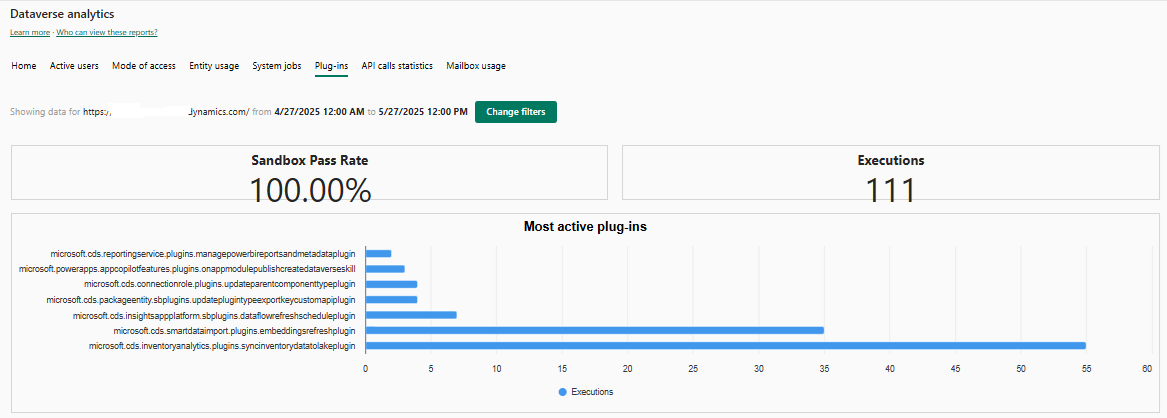
Eklenti panosu ayrıntıları
| Grafik öğesi | Açıklama |
|---|---|
| Eklenti Başarı Oranı | Bu grafik, belirli bir süre boyunca bir Dataverse veritabanıyla ortamda yürütülen toplam eklenti yürütmelerinin yüzdesi olarak eklenti geçiş oranını gösterir. |
| Eklenti Çalıştırmaları | Bu grafik, belirli bir süre boyunca bir Dataverse veritabanıyla ortamda kaç eklentinin yürütüldüğünü gösterir. |
| Ortalama Eklenti Yürütme Süresi | Bu grafik, belirli bir süre boyunca bir Dataverse veritabanıyla ortamdaki bir eklentinin başarıyla yürütülmesi için geçen ortalama süreyi gösterir. |
| En Etkin Eklentiler | Bu grafik, belirli bir süre boyunca bir Dataverse veritabanıyla ortamda en çok yürütülen 10 eklentiyi gösterir. |
| Hatalara göre Başlıca Eklentiler | Bu grafik, belirli bir süre boyunca bir Dataverse veritabanıyla ortamdaki en başarısız 10 eklentiyi gösterir. |
Eklenti grafiği güncelleme sıklığı
Bu tabloda, farklı eklenti grafiği güncellemelerinin sıklığı ayrıntılı olarak açıklanmaktadır:
| Chart | Güncelleştirme sıklığı |
|---|---|
| Eklenti Başarı Oranı | 24 saat |
| En Etkin Eklentiler | 24 saat |
| Eklenti Çalıştırmaları | 24 saat |
| Ortalama Eklenti Yürütme Süresi | 24 saat |
| Hatalara göre Başlıca Eklentiler | 24 saat |
API çağrıları istatistik panosu
Bu pano, API çağrılarını izlemenize ve sorunlarını gidermenize yardımcı olur.
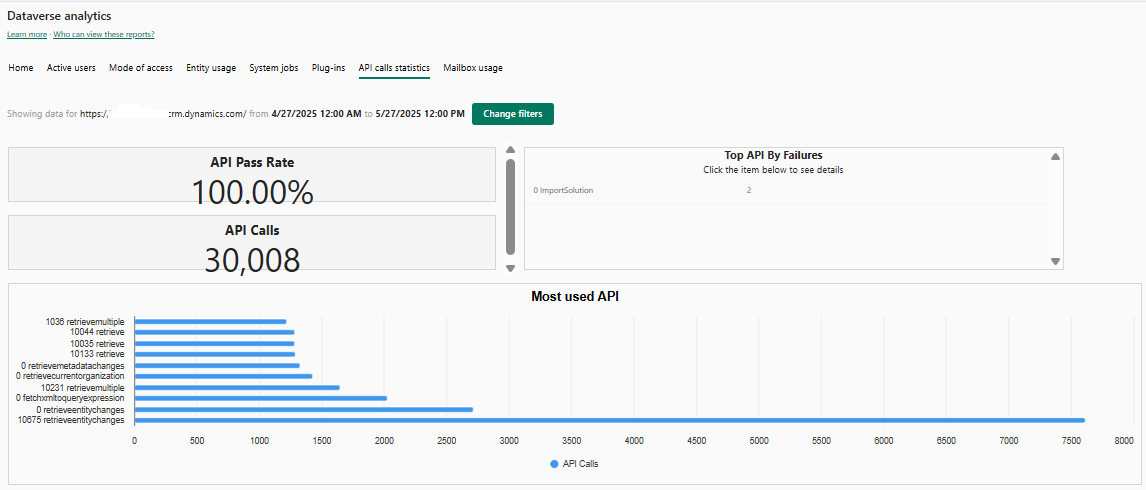
API çağrıları istatistik panosu ayrıntıları
| Grafik öğesi | Açıklama |
|---|---|
| API Başarı Oranı | Bu grafik, API başarı oranını, belirli bir süre boyunca bir Dataverse veritabanıyla ortamda yapılan toplam API çağrılarının yüzdesi olarak gösterir. |
| Hatalara göre Başlıca API'ler | Bu grafik, belirli bir süre boyunca bir Dataverse veritabanıyla ortamdaki en iyi 10 başarısız API çağrısını gösterir. |
| Toplam API Çağrısı | Bu grafik, belirli bir süre boyunca bir Dataverse veritabanıyla ortamda yapılan API çağrılarının toplam sayısını gösterir. |
| En Çok Kullanılan API | Bu grafik, Dataverse veritabanıyla ortamda en çok yürütülen 10 API çağrısını gösterir. Tek tek sayımlar eklendiğinde, ilk 10 API çağrısının toplamı elde edilir. Bu, toplam Toplam API Çağrıları metriği ile aynı değildir. |
| API Çağrıları | Bu grafik, belirli bir süre boyunca bir Dataverse veritabanıyla ortamda zaman içinde yapılan API çağrılarının sayısını gösterir. Tek tek sayımların toplanması, Toplam API Çağrıları sayısına eşittir. |
| API çağrıların zirve oranı | Bu grafik, API çağrı sınırına göre kapasite tüketimini gösterir. Daha fazla bilgi: API çağrı oranı zirvesi raporu |
API çağrıları, istatistikler, grafik, güncelleme sıklığı
Bu tablo, API çağrılarının istatistik grafiği güncellemelerinin sıklığını ayrıntılı olarak açıklar:
| Chart | Güncelleştirme sıklığı |
|---|---|
| API Başarı Oranı | 24 saat |
| Hatalara göre Başlıca API'ler | 24 saat |
| En Çok Kullanılan API | 24 saat |
| Toplam API Çağrısı | 24 saat |
| API Çağrıları | 24 saat |
| API çağrıların zirve oranı | 24 saat |
API tepe çağrı oranı raporu (önizleme)
Önemli
- Bu bir önizleme özelliğidir.
- Önizleme özellikleri, üretimde kullanıma yönelik değildir ve sınırlı işlevselliğe sahip olabilir. Bu özellikler, müşterilerin erken erişim elde etmesi ve geri bildirim sağlaması amacıyla resmi sürümden önce kullanıma sunulur.
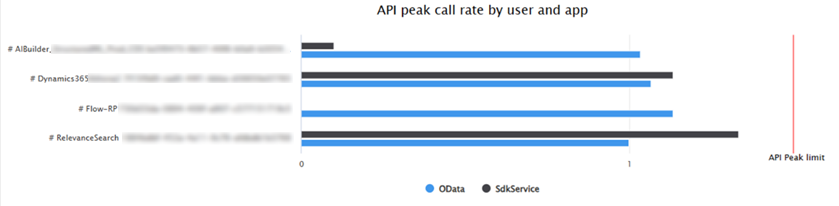
API çağrıları zirve oranı raporu, seçilen aralık için kullanıcı/uygulama başına istek sayısını içeren API kullanım grafiğini gösterir. Bu rapor, API kullanımını izlemenize ve servis koruma sınırlarına girmemenize yardımcı olur.
| Grafik öğesi | Açıklama |
|---|---|
| SDSService ve OData | Çubuklar, uygulama /kullanıcılar tarafından 5 dakika aralıkla yapılan maksimum API istekleri sayısını gösterir. En fazla, lisanslarınıza ve kapasite eklentilerinize dayalı olarak, kullanıcı başına beş dakika başına yapılan istek sayısıdır. |
| API En Yüksek sınırı | İstek sayısı API'si sınırı ile kaydedilen saniyede en fazla istek. Bu, birim zamanı başına istek sayısı ölçümüdür. |
API çağrıların zirve oranını analiz etme
Kapasiteyi yorumlamaya ve üzerinde hareket etmeye yardımcı olmak için grafik, API'nin tepe sınırını gösterir. Çubuklar, uygulama /kullanıcılar tarafından 5 dakika aralıkla yapılan maksimum API istekleri sayısını gösterir. En fazla, lisanslarınıza ve kapasite eklentilerinize dayalı olarak, kullanıcı başına beş dakika başına yapılan istek sayısıdır.
Ayrıca, sınır dahilinde olduğunuzdan emin olmak için, gerçek kapasite kullanımınızın sınıra göre nerede olduğuna ilişkin doğrudan görünümüne de sahip olabilirsiniz.
Grafik, kullanıcı/uygulama başına isteklerinizin üst sınırın (kırmızı çizgiyle tanımlanan) aşıldığını gösterdiğinde, zirveye ulaştığınız ve isteklerinizin kısıtlanmakta olduğu anlamına gelir. Rapor, API kullanımına genel bir bakış elde etmeyi kolaylaştırmak için verileri tek bir ölçü birimi kullanarak gösterir.
API tepe çağrı oranı aşağıdakilerden en fazla biri olarak hesaplanır:
- İstek sayısı API'si sınırı ile kaydedilen saniyede en fazla istek (RPS). Bu, birim zamanı başına istek sayısı ölçümüdür.
- Zaman API sınırına göre kaydedilen en yüksek toplam yürütme süresi. Her 150 ms istek yürütme süresi tek bir API çağrısı olarak sayılır ve sonra her 5 dakikalık aralıkta bir özetlenir. Birim zaman başına eşdeğer sayıda API çağrısına dönüştürülen işlem süresi ölçümüdür.
API sayısı ve zaman sınırları hakkında daha fazla bilgi için hizmet koruması API sınırlarına bakın.
API en yüksek çağrı oranı örnek senaryoları
API çağrılarının zirve oranı, hizmet koruma sınırları tarafından ölçülen istek sayısına veya yürütme süresine (hangisi daha büyükse) bağlıdır. Bir istek, süre sınırına göre ölçülen 150 ms'lik yürütme süresine eşdeğerdir.
Aşağıdaki senaryolar, zamandan sayıya dönüştürme faktörü olarak 150 ms kullanılarak istek sayısına veya yürütme süresine göre zirve çağrı oranının nasıl türetildiğini göstermektedir.
Senaryo 1: İstemci, her birini 50 ms boyunca yürütülen 5 dakika içinde 150.000 web API'si çağrısı gönderir.
- Sayı saniyede 500 istektir (5 dakikada 150.000, dakika başına 30.000'dir)
- Süre, saniyede 17 istekle eşdeğerdir (toplam süre 750.000 ms veya 5 dakika başına 5000 çağrı (750.000 ms / 150 ms))
Bu durumda istek sayısı daha yüksek olduğundan, görüntülenen zirve oran saniyede 500 istektir.
Senaryo 2: İstemci, her birini 10 saniye boyunca yürütülen 5 dakika içinde 300 web API'si çağrısı gönderir.
- Sayı saniyede 1 istektir (5 dakikada 300 saniye vardır)
- Süre, saniyede 67 isteğe (3,000,000ms toplam süreye veya 5 dakikada 20.000 API çağrısına (3,000,000ms / 150ms)) eşdeğerdir.
Yürütme süresi bu durumda daha yüksek bir istek sayısına dönüştürülür, bu nedenle görüntülenen zirve oran, saniyede 67 API çağrısıdır.
API çağrılarının tepe oranını iyileştirin
Kullanım grafiği, hangi kullanıcıların/uygulamaların servis koruma sınırlarının yaklaştığını veya aştığını belirlemenize ve gerektiği şekilde azaltmaya yönelik eylemler gerçekleştirmenize yardımcı olabilir.
Sınırı en iyi duruma getirmek için, kullanıcı/uygulama tarafından API istekleri sayısını azaltın veya daha fazla kapasite ekleyerek sınırı artırın ve en üst sınırı (kırmızı çizgiyle tanımlanan) daha yüksek bir sayıya getirin.
Posta Kutusu Kullanımı panosu
Bu pano, e-posta kutusu kullanımını izlemenize yardımcı olur.
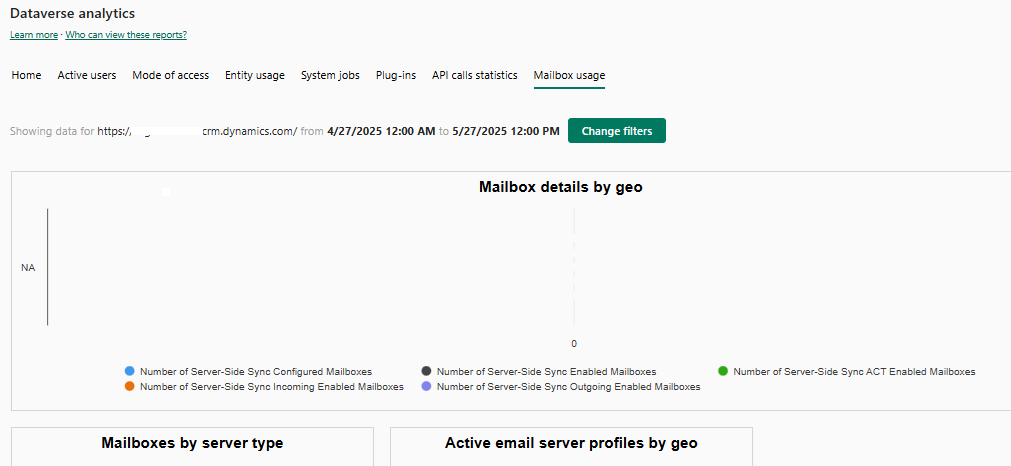
Posta kutusu kullanım panosu ayrıntıları
| Grafik öğesi | Açıklama |
|---|---|
| Coğrafi Bölgeye Göre Posta Kutusu Ayrıntıları | Bu grafik posta kutusu ayrıntıları şu şekilde gösterir:
|
| Sunucu Türüne göre Posta Kutuları | Bu grafik, sunucu türüne göre posta kutusu dağıtımını gösterir. |
| Coğrafi Bölgeye Göre Etkin E-posta Sunucusu Profilleri | Barındırıldıkları coğrafi konumlar üzerinde dağıtılan sunucu tarafı senkronizasyonu etkinleştirilmiş aktif posta kutularını gösteren bu grafiktir. |
| Exchange Yapılandırmasına Göre Posta Kutuları | Bu grafik, Exchange yapılandırmasına göre kategorilere ayrılmış şekilde posta kutularının sayısını gösterir. |
| Posta Kutusu Yapılandırma Hatalarının Sayısı | Bu grafik kullanıcı tarafından seçilen zaman dilimi içinde oluşan posta kutusu yapılandırma hatalarının sayısını gösterir. |
| Posta Kutusu Kullanımı | Bu grafik kullanıcı tarafından seçilen zaman aralığındaki sunucu tarafı eşitlemesi etkinleştirilmiş posta kutularının sayısını gösterir. |
| Outlook Posta Kutusu Sayısı | Bu grafik, kuruluş için yapılandırılmış Outlook posta kutularının sayısını gösterir. |
| Etkin E-posta Sunucusu Profillerinin Sayısı | Bu grafik kullanıcı tarafından yapılandırılan zaman aralığındaki etkin e-posta sunucusu profillerinin sayısını gösterir. |
Posta kutusu kullanım grafiği güncelleştirme sıklığı
Bu tabloda, posta kutusu kullanım grafiği güncelleştirmelerinin sıklığı ayrıntılı olarak açıklanır:
| Chart | Güncelleştirme sıklığı |
|---|---|
| Coğrafi Bölgeye Göre Posta Kutusu Ayrıntıları | 24 saat |
| Coğrafi Bölgeye Göre Etkin E-posta Sunucusu Profilleri | 24 saat |
| Sunucu Türüne göre Posta Kutuları | 24 saat |
| Posta Kutusu Kullanımı | 24 saat |
| Posta Kutusu Yapılandırma Hatalarının Sayısı | 24 saat |
| Etkin E-posta Sunucusu Profillerinin Sayısı | 24 saat |
| Outlook Posta Kutusu Sayısı | 24 saat |
| Exchange Yapılandırmasına Göre Posta Kutuları | 24 saat |
Raporları indir
Kullanılabilir indirmeleri görüntülemek için İndir öğesini seçin ve ardından bunları Microsoft Excel'a indirmek için raporlardan herhangi birini seçin.
Uygulamaya Göre Etkin Dynamics 365 Müşteri Katılımı Planı Kullanıcı Sayısı hariç tüm indirme raporları, hazır Dataverse analiz raporlarındaki filtrelerde belirtilen zaman aralığına göre bir ortamın verilerini gösterir. Kullanıma hazır Dataverse raporlarında kullanılmak üzere belirli bir tarih aralığı seçerseniz indirmeler için aynı zaman filtresi geçerli olur. Veri kullanılabilirliğinin en fazla 30 gün süresi vardır.
Active Dynamics 365 Müşteri Katılımı Plan Users by Application raporu her zaman kiracı düzeyinde son 30 günlük verileri gösterir.
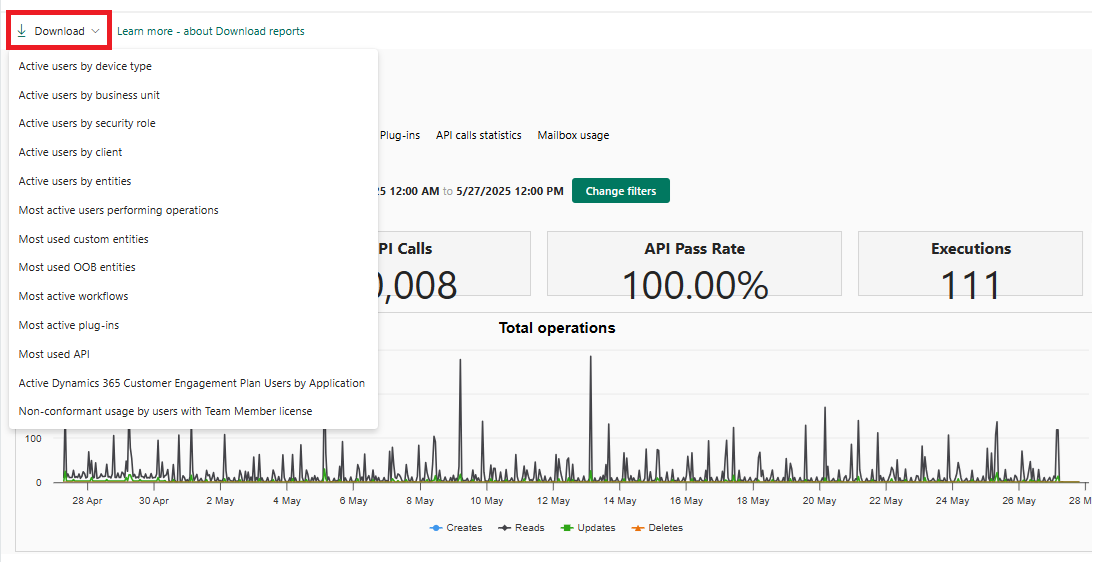
Rapor panosu ayrıntılarını indirme
| Grafik öğesi | Açıklama |
|---|---|
| Cihaz türüne göre etkin kullanıcılar | Dynamics 365 erişmek için kullanılan cihaz türüne göre etkin kullanıcıların listesi. |
| Departmana göre etkin kullanıcılar | Departmanlarına göre etkin kullanıcıların listesi. NOT: Bu, UI çağrılarına özgü değildir ve kullanıcı bağlamındaki sistem çağrılarını içerir. |
| Güvenlik rolüne göre etkin kullanıcılar | Güvenlik rollerine göre etkin kullanıcıların listesi. NOT: Bu, UI çağrılarına özgü değildir ve kullanıcı bağlamındaki sistem çağrılarını içerir. |
| İstemciye göre etkin kullanıcılar | Dynamics 365 erişmek için kullanılan istemci türüne göre etkin kullanıcıların listesi. |
| Varlıklara göre etkin kullanıcılar | Varlığa göre dağıtılan etkin kullanıcıların listesi. |
| İşlem gerçekleştiren en etkin kullanıcılar | Zaman içinde bu SDK çağrılarından birine neden olan bir işlem gerçekleştiren en etkin kullanıcıların (benzersiz kullanıcılar) listesi:Retrieve, Retrieve Multiple, Delete, Create ve Update. |
| En çok kullanılan özel varlıklar | Şu en çok olan özel varlıkların listesiRetrieve, Retrieve Multiple, Delete, Create, ve Update SDK Calls. |
| En çok kullanılan OOB varlıklar | Şu en çok olan kullanıma hazır varlıkların listesiRetrieve, Retrieve Multiple, Delete, Create, ve Update SDK Calls. |
| En etkin iş akışları | Belirli bir süre boyunca bir Dataverse veritabanı ile ortamda en çok yürütülen 10 iş akışının listesi. |
| En etkin eklentiler | Belirli bir süre boyunca bir Dataverse veritabanı ile ortamda en çok yürütülen 10 eklentinin listesi. |
| En çok kullanılan API | Dataverse ortamı veritabanında en çok yürütülen ilk 10 API çağrısının listesi. |
| Uygulamaya Göre Etkin Dynamics 365 Müşteri Katılımı Planı Kullanıcıları | Aktif Dynamics 365 Müşteri Katılımı kullanıcılarını uygulamaya göre planla. Müşterilerin, aboneliklerini yenileme zamanı geldiğinde satın alınacak uygulamaları (örneğin Satışlar için Dynamics 365, Müşteri Hizmetleri için Dynamics 365 vb.) seçebilmeleri için farklı uygulamalar genelindeki kullanımı bilmelerine yardımcı olur. Tüm Customer Engagement uygulamalarının bir paketi olan Customer Engagement planı artık satılmıyor ve insanların satın alınacak uygulamaları tek tek seçmeleri gerekiyor. |
| Takım Üyesi lisansına sahip kullanıcıların uygunsuz kullanımı | Müşterilere, kullanıcılarının (ekip üyesi lisanslarına sahip) ürünü, lisanslama kılavuzuna göre bu lisansa sahip kullanım haklarına uygun olmadığı düşünülen şekillerde nasıl kullandığını gösterir. |
Ortam ve tarih-saat aralığı verileri
Farklı ortam ve tarih-saat aralıkları için verileri görüntüleyebilirsiniz. Başlamak için şu adımları izleyin:
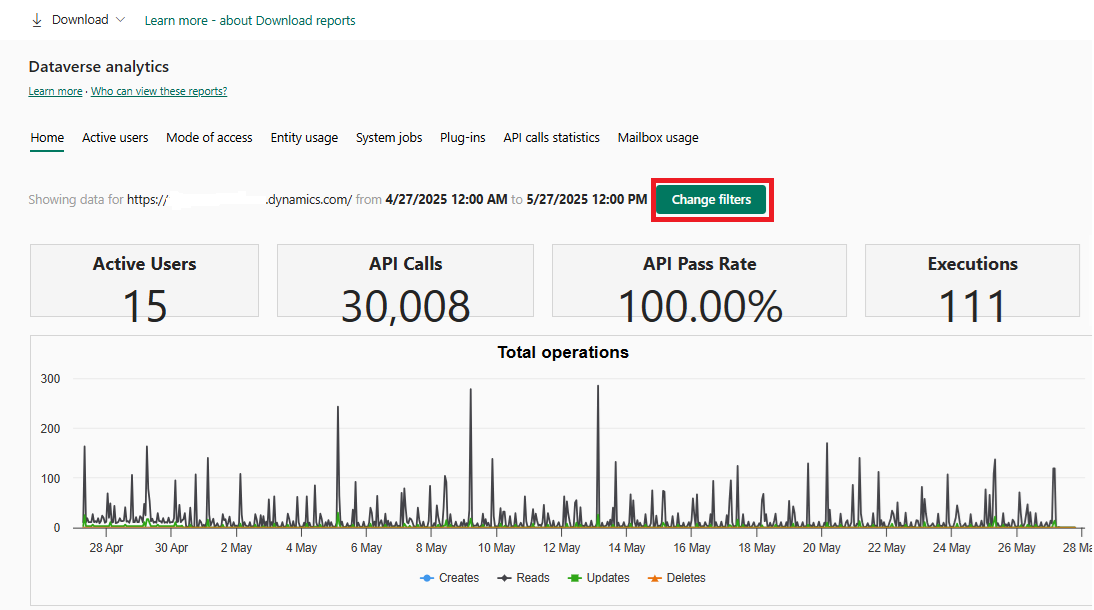
- Filtreleri değiştir'i seçin.
- Açılır listelerden istediğiniz ortamı ve zaman dilimini seçin.
- Değişiklikleri kaydetmek için Uygula'yı seçin. Tüm Dataverse analiz raporları bu seçim işlemi kullanılarak kullanılabilir.