Not
Bu sayfaya erişim yetkilendirme gerektiriyor. Oturum açmayı veya dizinleri değiştirmeyi deneyebilirsiniz.
Bu sayfaya erişim yetkilendirme gerektiriyor. Dizinleri değiştirmeyi deneyebilirsiniz.
Yönetilen ortamlarda yöneticiler, kullanıcıların tuval uygulamalarını, akışlarını ve aracılarını paylaşma şeklini sınırlandırabilir.
Bu kuralları yapılandırmak için:
- Power Platform yönetim merkezinde oturum açın.
- Gezinti bölmesinde, Yönet öğesini seçin.
- Yönet bölmesinde Ortamlar'ı seçin.
- Ortamlar sayfasında, yönetilen bir ortam seçin.
- Komut çubuğunda,Yönetilen Ortamları Düzenle.
- Paylaşım kuralları, Paylaşımı yönet bölümünde bulunur.
- İstediğiniz ayarları seçin, ardından değişiklikleri uygulamak için Kaydet'i seçin .
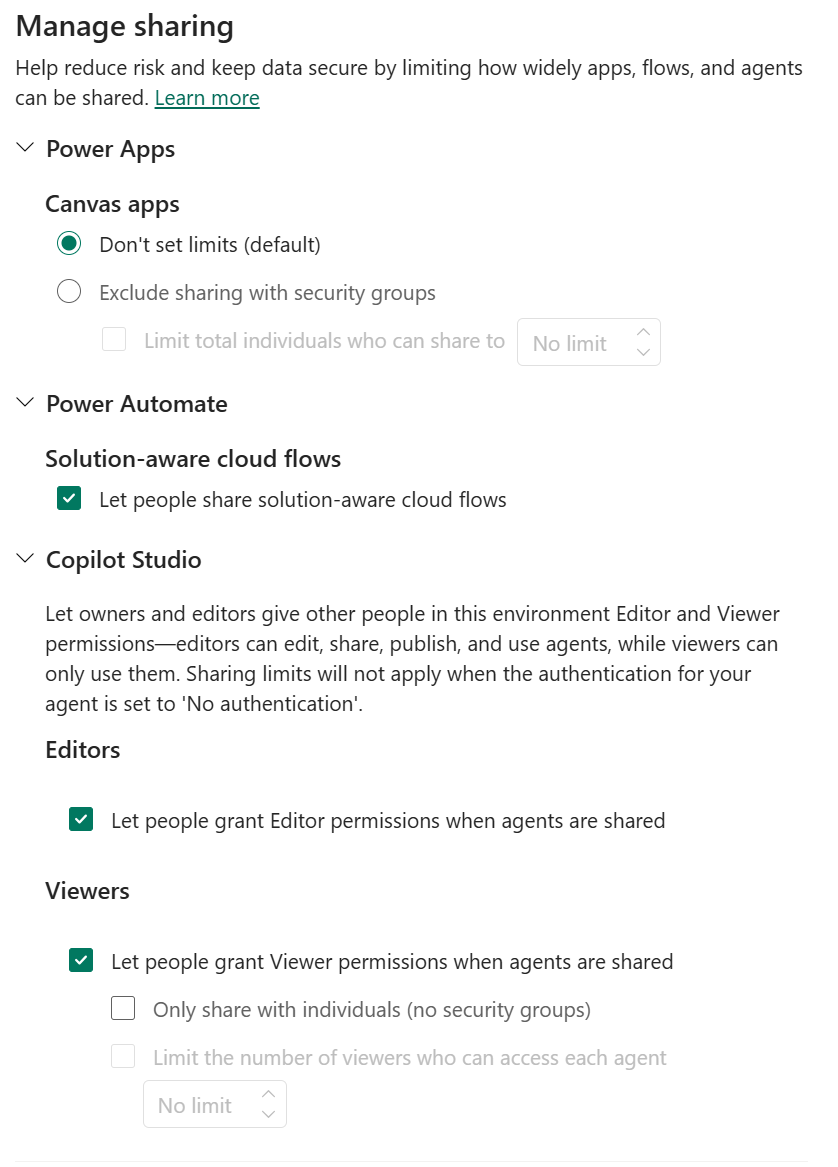
Canvas uygulaması paylaşım kuralları
| Canvas uygulama paylaşım kuralı | Açıklama |
|---|---|
| Sınırlar koyma | Tuval uygulamalarını paylaşmayı sınırlamamayı seçin. |
| Güvenlik gruplarıyla paylaşımı hariç tut | Kullanıcıların tuval uygulamalarını güvenlik gruplarıyla veya herkesle paylaşmasına izin verilip verilmediğini seçin. |
| Paylaşılacak toplam kişi sayısını sınırla | Güvenlik gruplarıyla paylaşımı hariç tut seçiliyse tuval uygulamasının paylaşılabileceği maksimum kullanıcı sayısını denetleyebilirsiniz. |
Çözüm odaklı bulut akışı paylaşım kuralları
| Çözüm odaklı bulut akışı paylaşım kuralları | Açıklama |
|---|---|
| Kullanıcıların, çözüm odaklı bulut akışlarını paylaşmasına izin verin |
Seçildiğinde: Kullanıcılar, çözüme duyarlı bulut akışlarını ve aracı akışlarını herhangi bir sayıda kişiyle veya güvenlik grubuyla paylaşabilir. Seçilmediğinde: Kullanıcılar bulut akışlarını veya aracı akışlarını herhangi bir bireysel grup veya güvenlik grubuyla paylaşamaz. |
Temsilci paylaşım kuralları
| Aracı paylaşım kuralı | Açıklama |
|---|---|
| Aracılar paylaşıldığında, kullanıcıların Düzenleyici izinleri vermelerine izin ver |
Seçildiğinde: Sahipler ve düzenleyenler, editör olarak herhangi bir kişiyle paylaşımda bulunabilir. Seçili olmadığında: Sahipler ve düzenleyenler, editör olarak bir kişiyle paylaşımda bulunamaz. Bu kontrol, sahiplerin veya düzenleyenlerin izleyicilerle paylaşımda bulunabilmesini etkilemez. |
| Aracılar paylaşıldığında, kullanıcıların Görüntüleyici izinleri vermelerine izin ver |
Seçildiğinde: Sahipler ve düzenleyenler, görüntüleyici olarak herhangi bir kişiyle ve herhangi bir güvenlik grubuyla paylaşımda bulunabilir. Seçili olmadığında: Sahipler ve düzenleyenler, izleyici olarak bir kişiyle veya bir güvenlik grubuyla paylaşımda bulunamaz. Bu denetim, yardımcı pilotlarını düzenleyici olarak kişilerle paylaşmalarını engellemez. |
| Yalnızca bireylerle paylaş (güvenlik gruplarıyla değil) | Bu ayar seçilirse, sahipler ve düzenleyenler yalnızca izleyici olarak belirli kişilerle paylaşımda bulunabilir. Bir güvenlik grubuyla paylaşamazlar. Bu denetim, sahibin veya editörün editör olarak kişilerle paylaşımda bulunabilmesini etkilemez. |
| Her bir temsilciye erişebilen izleyici sayısını sınırlayın | Yalnızca bireylerle paylaş (güvenlik grubu yok) seçiliyse, bir ajanın paylaşılabileceği maksimum izleyici sayısını kontrol edebilirsiniz. |
Aracılar üzerinde Editor ve Viewer izinleri hakkında daha fazla bilgi edinmek için Copilot Studio güvenlik ve idare adresine gidin.
Uyarı
Kullanıcılar bir uygulamayı, akışı veya aracı paylaşmaya çalıştığında paylaşım kuralları uygulanır. Bu kısıtlama, paylaşım kurallarının uygulanmasından önce uygulamaya, akışa veya aracıya zaten erişimi olan mevcut kullanıcıları etkilemez. Ancak, kurallar ayarlandıktan sonra bir uygulama, akış veya aracı uyumsuz hale gelirse uygulama, akış veya aracı yeni kurallarla uyumlu olana kadar yalnızca paylaşımın kaldırılmasına izin verilir.
Paylaşım kuralları Power Platform yönetim merkezinde ayarlandıktan sonra uygulanmaya başlamaları bir saat kadar sürebilir.
Dataverse for Teams ortamlarındaki paylaşım kuralları, 'Takımlara Yayınla'yı seçtiğinizde bir Takımla paylaşımı etkilemez. Ancak kullanıcı, ortama bağlı olanın dışında bir Takımdaki bireyler veya gruplarla paylaşmaya çalıştığında paylaşım sınırları uygulanır.
Bir kullanıcı, paylaşım kurallarıyla çelişen bir tuval uygulamasını, çözüme duyarlı bulut akışını veya aracıyı paylaşmaya çalışırsa, aşağıda gösterildiği gibi bilgilendirilir.

Paylaşım sınırlarını ayarlamak için PowerShell kullanma
Ayrıca PowerShell'i paylaşım sınırlarını ayarlamak ve kaldırmak için de kullanabilirsiniz.
Paylaşım sınırları ayarlama
Tuval uygulamalarının güvenlik gruplarıyla paylaşılmasını engelleyen ve tuval uygulamasının paylaşılabileceği kişi sayısını 20 ile sınırlayan bir PowerShell betiği aşağıda verilmiştir.
# Retrieve the environment
$environment = Get-AdminPowerAppEnvironment -EnvironmentName <EnvironmentId>

# Update the managed environment settings
$governanceConfiguration = $environment.Internal.properties.governanceConfiguration
$governanceConfiguration.settings.extendedSettings | Add-Member -MemberType NoteProperty -Name 'limitSharingMode' -Value "excludeSharingToSecurityGroups" -Force
$governanceConfiguration.settings.extendedSettings | Add-Member -MemberType NoteProperty -Name 'maxLimitUserSharing' -Value "20" -Force

# Save the updated managed environment settings
Set-AdminPowerAppEnvironmentGovernanceConfiguration -EnvironmentName <EnvironmentId> -UpdatedGovernanceConfiguration $governanceConfiguration
Çözüm odaklı bulut akışları için paylaşımı kapatan bir PowerShell betiği aşağıda verilmiştir.
# Retrieve the environment
$environment = Get-AdminPowerAppEnvironment -EnvironmentName <EnvironmentId>

# Update the managed environment settings
$governanceConfiguration = $environment.Internal.properties.governanceConfiguration
$governanceConfiguration.settings.extendedSettings | Add-Member -MemberType NoteProperty -Name 'solutionCloudFlows-limitSharingMode' -Value "disableSharing" -Force

# Save the updated managed environment settings
Set-AdminPowerAppEnvironmentGovernanceConfiguration -EnvironmentName <EnvironmentId> -UpdatedGovernanceConfiguration $governanceConfiguration
Aracıların güvenlik gruplarıyla paylaşılmasını engelleyen ve aracı erişebilen izleyici sayısını 20 ile sınırlayan bir PowerShell betiği aşağıda verilmiştir.
# Retrieve the environment
$environment = Get-AdminPowerAppEnvironment -EnvironmentName <EnvironmentId>

# Update the managed environment settings
$governanceConfiguration.settings.extendedSettings | Add-Member -MemberType NoteProperty -Name 'bot-limitSharingMode' -Value "ExcludeSharingToSecurityGroups" -Force
$governanceConfiguration.settings.extendedSettings | Add-Member -MemberType NoteProperty -Name 'bot-maxLimitUserSharing' -Value "20" -Force

# Save the updated managed environment settings
Set-AdminPowerAppEnvironmentGovernanceConfiguration -EnvironmentName <EnvironmentId> -UpdatedGovernanceConfiguration $governanceConfiguration
İşte aracılarınızı Editör olarak kişilerle paylaşma özelliğini kapatan bir PowerShell komut dosyası.
# Retrieve the environment
$environment = Get-AdminPowerAppEnvironment -EnvironmentName <EnvironmentId>

# Update the managed environment settings
$governanceConfiguration = $environment.Internal.properties.governanceConfiguration
$governanceConfiguration.settings.extendedSettings | Add-Member -MemberType NoteProperty -Name 'bot-authoringSharingDisabled' -Value True -Force

# Save the updated managed environment settings
Set-AdminPowerAppEnvironmentGovernanceConfiguration -EnvironmentName <EnvironmentId> -UpdatedGovernanceConfiguration $governanceConfiguration
Düzenleyici olarak kişilerle paylaşımı etkinleştirmek için 'bot-authoringSharingDisabled' değerini False olarak ayarlayın.
Paylaşım sınırlarını kaldırma
Tuval uygulaması paylaşım sınırlarını kaldıran bir PowerShell betiği aşağıda verilmiştir.
# Retrieve the environment
$environment = Get-AdminPowerAppEnvironment -EnvironmentName <EnvironmentId>

# Update the managed environment settings
$governanceConfiguration = $environment.Internal.properties.governanceConfiguration
$governanceConfiguration.settings.extendedSettings | Add-Member -MemberType NoteProperty -Name 'limitSharingMode' -Value "noLimit" -Force
$governanceConfiguration.settings.extendedSettings | Add-Member -MemberType NoteProperty -Name 'maxLimitUserSharing' -Value "-1" -Force

# Save the updated managed environment settings
Set-AdminPowerAppEnvironmentGovernanceConfiguration -EnvironmentName <EnvironmentId> -UpdatedGovernanceConfiguration $governanceConfiguration
Çözüm odaklı bulut akışları için paylaşım sınırlarını kaldırmak için aşağıdaki betiği çalıştırın.
# Retrieve the environment
$environment = Get-AdminPowerAppEnvironment -EnvironmentName <EnvironmentId>

# Update the managed environment settings
$governanceConfiguration = $environment.Internal.properties.governanceConfiguration
$governanceConfiguration.settings.extendedSettings | Add-Member -MemberType NoteProperty -Name 'solutionCloudFlows-limitSharingMode' -Value "noLimit" -Force

# Save the updated managed environment settings
Set-AdminPowerAppEnvironmentGovernanceConfiguration -EnvironmentName <EnvironmentId> -UpdatedGovernanceConfiguration $governanceConfiguration
Ajanınızı güvenlik gruplarıyla veya Görüntüleyicilerle paylaşma sınırlarını kaldırmak için aşağıdaki komut dosyasını çalıştırın.
# Retrieve the environment
$environment = Get-AdminPowerAppEnvironment -EnvironmentName <EnvironmentId>

# Update the managed environment settings
$governanceConfiguration = $environment.Internal.properties.governanceConfiguration
$governanceConfiguration.settings.extendedSettings | Add-Member -MemberType NoteProperty -Name 'bot-limitSharingMode' -Value "noLimit" -Force

# Save the updated managed environment settings
Set-AdminPowerAppEnvironmentGovernanceConfiguration -EnvironmentName <EnvironmentId> -UpdatedGovernanceConfiguration $governanceConfiguration
Kuruluşunuzun yönetim hatası içeriğini açığa çıkarın
Yönetimi ve hata mesajlarının içeriğini belirtirseniz, bu içerik kullanıcılara görüntülenen hata mesajında yer alır. Daha fazla bilgi için bkz PowerShell idare hata iletisi içeriği komutları.
İlgili içerik
Yönetilen ortamlara genel bakış
Yönetilen ortamları etkinleştirme
Kullanım içgörüleri
Veri ilkeleri
Lisanslama
Lisans tüketimini görüntüleme (önizleme)
Kiracı ayarları