Not
Bu sayfaya erişim yetkilendirme gerektiriyor. Oturum açmayı veya dizinleri değiştirmeyi deneyebilirsiniz.
Bu sayfaya erişim yetkilendirme gerektiriyor. Dizinleri değiştirmeyi deneyebilirsiniz.
Power Platform'daki kiracı ve ortam yöneticileri, kaynaklarının işletimsel durumunu izlemek için uyarıları kullanır. Yöneticiler özel eşikler ayarlar ve kaynaklarına yönelik ölçümler belirli eşikleri geçtiğinde bildirim alır. Power Platform yönetim merkezinin İzleyici alanında herhangi bir ölçümle ilgili uyarılar oluşturun.
Aşağıdaki ilkeleri göz önünde bulundurun:
- Uyarılar, yeni ölçümler üretildikten sonra değerlendirilir. Şu anda tüm ölçümler 24 saatlik toplamalardır ve bu da İzleyici alanındaki bir uyarı kuralının en yeni 24 saatlik toplamalar üretildikten sonra her 24 saatte bir değerlendirildiği anlamına gelir. Uyarı kuralı oluşturuldukten sonra isteğe bağlı değerlendirme yapar.
- Uyarı kuralları, yöneticilerin kaynaklarını izlemek için oluşturduğu uyarılardır. Bir uyarı kuralını düzenleyebilir, silebilir ve açıp kapatabilirsiniz. Bir ortama ve belirli bir kaynağa uyarı kuralları yerleştirebilirsiniz.
- Uyarı kuralının izlediği kaynaklardan biri veya daha fazlası uyarı kuralını yapılandırırken yöneticinin tanımladığı belirli eşikleri geçtiğinde tetiklenen bir uyarı oluşur. Uyarı kuralını tetikleyen kaynakları öğrenmek için tetiklenen uyarıyı seçebilir ve yönetilen bir ortamdaysa kaynakların nasıl geliştirilebileceğine ilişkin öneriler alabilirsiniz.
Uyarılar ne zaman kullanılmalı
- Teams ve yöneticiler, beklenenden daha fazla kullanılan kaynakları bulmak için uyarıları kullanır. Örneğin, bir yönetici varsayılan ortamdaki uygulamaların günde 50'yi aşıp başlatmayduğunu öğrenmek için bir uyarı oluşturur.
- Ekipler, bozulmuş sağlık durumuna sahip kaynakları bulmak için uyarıları kullanır ve sorunları çözmek için üreticileriyle birlikte çalışır.
- İşlemler için yöneticiler, üretim ortamlarındaki uygulamaların kullanıcılar için yavaş açılıp açılmayacağını öğrenmek için uyarılar oluşturur.
Prerequisites
- Uyarılara erişmek için kiracı yöneticisi veya ortam yöneticisi olmanız gerekir.
- Uyarıları yalnızca yönetilen bir ortama yerleştirebilirsiniz.
- Yeni ve geliştirilmiş Power Platform yönetim merkezi'ni kullanıyor olmanız gerekir.
Bir ortamda uyarı oluşturma
Power Platform yönetim merkezinde oturum açın.
Gezinme bölmesinde İzle'yi seçin.
İzleme bölmesinde Uyarılar'ı seçin. Uyarılar sayfası görüntülenir.
Note
Uyarı kuralları sekmesinde mevcut uyarı kurallarınızı yönetin. Uyarı kuralınızı düzenleme veya silme seçeneklerini görmek için Diğer kullanıcı eylemleri simgesini kullanın. Durum sütunundaki iki durumlu düğmeyi kullanarak uyarı kuralınızı açıp kapatabilirsiniz.
Yeni uyarı kuralınızı oluşturmak için + Uyarı kuralı'nı seçin. Yeni uyarı kuralı bölmesi görüntülenir.
Uyarınızın adını, Uyarı kuralı adı alanına girin.
Ürün listesinde uyarı, Power Apps, Power Automate veya Copilot Studio ile izlemek istediğiniz ürünü seçin.
Ürün türü listesinden, uyarıyla birlikte neyi izleyeceğinizi seçin. Örneğin, Tuval uygulaması'nı veya Power Apps için Model temelli uygulama'yı seçin.
Kapsam listesinde, üretim ortamınızdaki tüm tuval uygulamaları gibi belirli bir türdeki tüm öğeleri izlemek için Ortam'ı seçin. Ardından ortamı seçin.
Ölçüm listesinde, özel eşiğinizi oluşturmak istediğiniz ölçümü seçin. Kullanılabilir ölçümler hakkında daha fazla bilgi için bkz . Power Apps için ölçümler ve öneriler, Power Automate için ölçümler ve öneriler ve Copilot Studio için ölçümler ve öneriler.
İşleç listesinden, eşiğinizi tanımlamak için bir işleç seçin. Seçenekler, Altında, Bitti veya Eşittir'dir.
Değer seç listesinde, değeri artırmak veya azaltmak için ok simgelerini kullanın.
Önem Derecesi listesinde, Düşük, Orta veya Yüksek'i seçin.
Bildirim türü listesinde, bu uyarının hangi bildirim türüne sahip olmasını istediğinizi seçin.
- Yok'u seçerseniz, bir e-posta almazsınız ve uyarınızın durumunu denetlemek için yönetim merkezinin İzleyici alanına geri dönmeniz gerekir.
-
E-posta'yı seçerseniz, siz ve alıcılar alanında belirttiğiniz en fazla dört alıcı uyarı tetiklendiğinde bir e-posta alırsınız. E-posta
PowerPlat-noreply@microsoft.com'den geliyor.
Kaydetseçeneğini seçin.
Kaynakta uyarı oluşturma
Aşağıdaki adımları kullanarak, belirli bir tuval uygulaması gibi belirli bir kaynağı izlemek için bir uyarı oluşturabilirsiniz.
Power Platform yönetim merkezinde oturum açın.
Gezinme bölmesinde İzle'yi seçin.
İzleyici bölmesinde kaynağınızın bulunduğu ürünü seçin. Örneğin , Power Apps'i seçerseniz, uyarı oluşturabileceğiniz tuval uygulamalarının listesini görürsünüz.
Kaynağınızı bulun ve daha ayrıntılı ölçüm bilgileri içeren bir kaynak bölmesi açmak için seçin.
Kaynak yönetilen bir ortamdaysa, bölmenin sağ üst köşesinde + Yeni uyarı kuralı etiketli bir bağlantı görürsünüz.
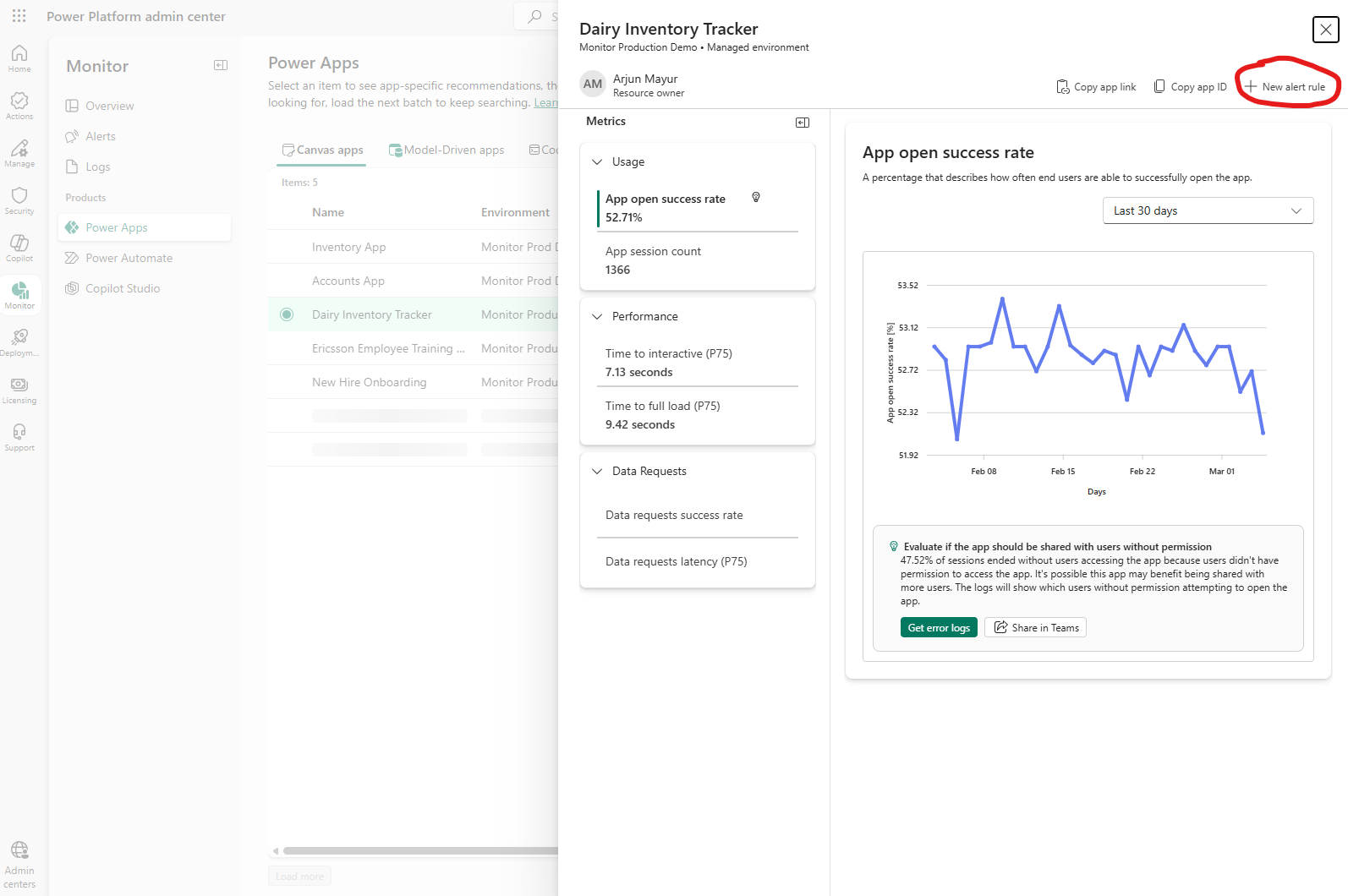
Uyarı oluşturmak için + Yeni uyarı kuralı bağlantısını seçin. Yönetim merkezi Ürün, Ürün türü, Kapsam, Ortam ve Kaynak bilgilerini otomatik olarak doldurur, böylece bu kaynakla ilgili bir uyarı oluşturabilirsiniz.
Bir ortamda uyarı oluşturma bölümünde belirtildiği gibi Uyarı kuralı adını, Ölçüm, İşleç, Eşik Değeri, Önem Derecesi ve Bildirim türünü belirtin.
Kaynak kapsamlı uyarılar için, uyarının verileri ne kadar geriye doğru değerlendirebileceğini belirten bir Veri gözden geçirme dönemi yapılandırabilirsiniz. Veri gözden geçirme dönemi seçenekleri şunlardır:
- 24 saat: Uyarı, son 24 saat verilerine bakar.
- 1 saat: Uyarı son saate ait verileri arar ve ölçüm için saatlik toplamayı etkinleştirir.
Öğenin kaynak panelinde, ilgili uygulamada bu ölçüm için 1 saatlik veri inceleme süresiyle bir uyarı yapılandırıldıysa, öğenin metriği için hem 24 saatlik hem de 1 saatlik toplulaştırmalara ait grafikleri görüntüleyebilirsiniz. Örneğin, bir uygulamanın Etkileşimli Zaman ölçümünde 1 saatlik veri gözden geçirme süresiyle bir uyarı yapılandırdıysanız, bu uygulamanın Etkileşimli Zaman ölçümü için grafikte 24 saat ve 1 saatlik toplamalar görebilirsiniz. Görünümler arasında geçiş yapmak için grafiğin üzerindeki Dönemi gözden geçir listesini kullanın.
Note
Şu anda Veri gözden geçirme dönemi önizleme aşamasındadır ve yalnızca kod uygulamalarında kullanılabilir.
Kaydetseçeneğini seçin.
Uyarınızı oluşturduktan sonra sistem isteğe bağlı bir değerlendirme çalıştırır ve kapsamı altındaki tüm geçerli kaynakları tarar.
Bir uyarı tetiklendiğinde
Herhangi bir kaynak uyarı tetiklediğinde e-posta bildirimleri almayı seçerseniz, bir e-posta bildirimi alırsınız.
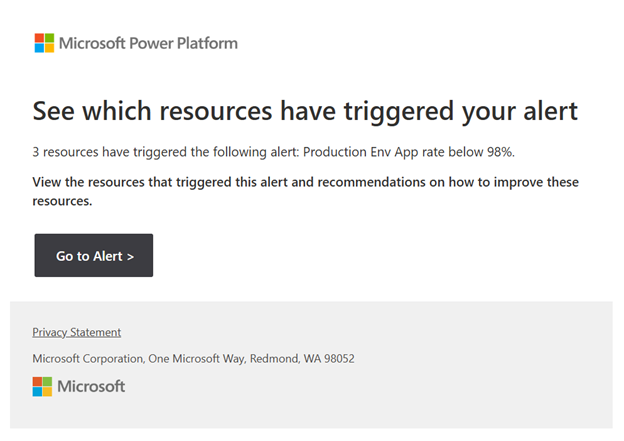
E-posta bildiriminde Uyarıya Git'i seçerek tetiklenen uyarıların listelendiği bir Power Platform sayfası açın. Tetiklenen uyarı ve tetiklenen kaynaklar hakkındaki bilgileri görebilirsiniz. Tetiklenen uyarıdaki kaynaklardan herhangi birini seçtiğinizde, söz konusu kaynak için geçerli tüm ölçümler için zaman serisi bilgilerini ve yetersizse ölçümün nasıl iyileştirilmeye yönelik önerileri gösteren bir bölme görüntülenir.
Microsoft'tan önceden tanımlanmış uyarılar
Overview
Power Platform, BT, operasyon ve mükemmellik merkezi ekiplerinin yüksek kullanımlı uygulamalar, akışlar ve sistem durumu düşük aracılar bulmasına yardımcı olmak için önceden tanımlanmış uyarılar içerir. Önceden tanımlanmış uyarılar, kuruluşlarının durumunu izlemek için özel uyarılar benimsemeyen müşterilere en fazla değeri sağlar.
Önceden tanımlanmış uyarılar nelerdir?
Microsoft, sağlık durumu yetersiz kaynakları vurgulamak için önceden tanımlanmış uyarılar oluşturur ve tanımlar. Kiracı genelinde bir kapsama sahip olduklarından, kiracınızdaki belirli bir türdeki tüm kaynakları izlerler. Bunlar varsayılan olarak açıktır, bunları kullanmaya başlamak için ayar gerektirmez ve düzenlenemez. Önceden tanımlanmış uyarılar özelleştirmeyi teşvik eder; kullanıcılara yalnızca en iyi durumda olmayan işletimsel sistem durumuyla yüksek kullanımlı kaynakları tanımlamaya yardımcı olmakla birlikte, kullanıcıları özel uyarı kavramıyla tanıştırmaya ve tanımaya da yardımcı olur. Bu kaynakların bazılarında, tanımladığınız özel eşiklere karşı proaktif olarak izlemek için özel bir uyarı oluşturmayı göz önünde bulundurun.
Aşağıdaki tabloda, bugün hangi önceden tanımlanmış uyarıların desteklendiği anlatılır.
| Ürün | Önceden tanımlanmış uyarı |
|---|---|
| Kanvas uygulamaları | Sık kullanılan tuval uygulamalarının kullanılabilirliği yüzde 90'ın altındadır. |
| Model temelli uygulamalar | Yüksek kullanımlı model temelli uygulamaların kullanılabilirliği 90%altındadır. |
| Bulut akışları | Yüksek kullanımlı bulut akışlarının başarı oranı 90%altındadır. |
| Masaüstü akışları | Yüksek kullanımlı masaüstü akışlarının başarı oranı 90%altındadır. |
| Ajanslar | Yüksek kullanımlı aracıların başarı oranı %90'ın altındadır. |
Yüksek kullanım eşikleri
Önceden tanımlanmış uyarılar, kiracınızda en iyi durumda olmayan yüksek kullanımlı kaynakları vurgular. Bu uyarılar, yalnızca ilgili kaynakları görebilmeniz için düşük oturum veya çalıştırma sayısına sahip kaynakları filtreler. Desteklenen her ürün türünün eşikleri aşağıdaki tabloda yer alır ve değiştirilemez.
| Ürün | Kullanım eşiği |
|---|---|
| Kanvas uygulamaları | Son zamanlardaki uygulama başlatma sayısı 100'den büyük veya buna eşittir. |
| Model temelli uygulamalar | Son zamanlardaki uygulama başlatma sayısı 100'den büyük veya buna eşittir. |
| Bulut akışları | Günlük çalıştırma sayısı en az 150 veya daha fazladır. |
| Masaüstü akışları | Günlük çalıştırma sayısı en az 100 veya daha fazladır. |
| Ajanslar | Son aracı oturumları en az 200 veya daha fazladır. |
Nasıl çalışır?
Power Platform yönetim merkezine gidin ve İzleyiciye>Genel Bakış sayfasına gidin. Sayfada iki kart görürsünüz.
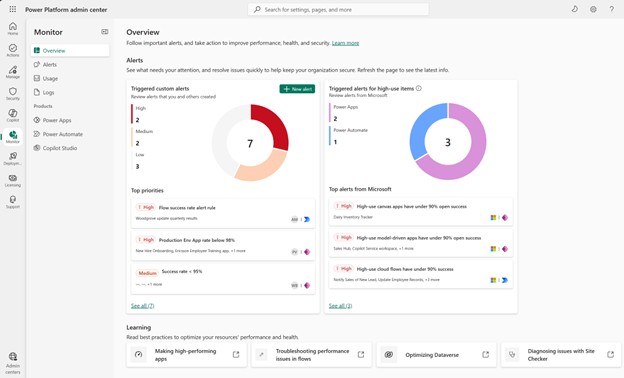
Tetiklenen özel uyarılar kartı, kiracınızda tetiklenen özel uyarılarınızın durumunu gösterir. Bu uyarılar sizin tanımladığınız uyarılardır. Bu karttaki görsel, tetiklenen özel uyarılarınızı önem düzeyine göre ayırır ve aşağıdaki En önemli öncelikler bölümü uyarılarınızdan hangisinin en son tetiklediği konusunda çağrıda bulunur. Hangi öğelerin tetiklediğini görmek için bu özel uyarılardan birini seçin.
Sağdaki Yüksek kullanımlı öğeler için tetiklenen uyarılar kartı, önceden tanımlanmış uyarılarınızdan hangisinin tetiklendiği gösterir. Benzer şekilde, kartın üst kısmındaki görselde ürün türüne göre tetiklenen önceden tanımlanmış uyarıların dökümü gösterilir. Önceden tanımlanmış uyarıyı tetikleyen kaynakları görüntülemek için Microsoft'tan gelen en iyi uyarılar bölümünde uyarılardan birini seçin. Örneğin, önceden tanımlanmış Başarı oranı %90'ın altında olan yüksek kullanımlı bulut akışları uyarısını seçebilir ve akışın yönetilen bir ortamda olup olmadığına bakılmaksızın kiracınızdaki bu uyarıyı tetikleyen tüm yüksek kullanımlı bulut akışlarını görebilirsiniz. Tetiklenen özel uyarı deneyiminde olduğu gibi, bu listeden belirli bir akışın seçilmesi de, bu akış için her ölçümün zaman içinde nasıl eğilim gösterdiğini gösteren bir bölme görüntüler.
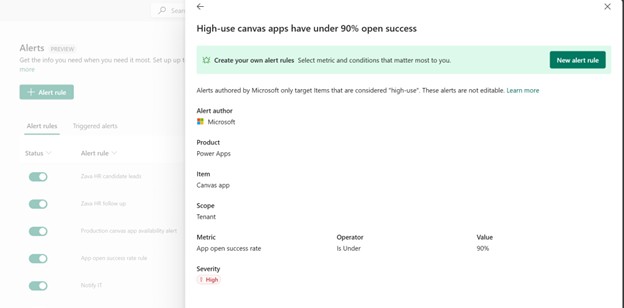
Ayrıca önceden tanımlanmış uyarılarınızın listesini görebilir ve bunların ayrıntılarını İzleyici'ninUyarılar bölümünde görüntüleyebilirsiniz. Uyarılar'ı seçin ve sayfanın en altına kaydırarak önceden tanımlanmış uyarıları görüntüleyin. Microsoft, önceden tanımlanmış uyarılar oluşturur.
Önceden tanımlanmış uyarının yanındaki üç noktayı ve ardından Ayrıntılar'ı seçerek nasıl yapılandırıldığını gösteren bir bölme görüntülenir. Bu uyarıları düzenleyemez veya silemezsiniz.
Sık sorulan sorular (SSS)
Uyarı kuralı ile tetiklenen uyarı arasındaki fark nedir?
Uyarı kuralı, kapsam, ölçüm, eşik, önem derecesi ve bildirim dahil olmak üzere yapılandırdığınız bir izleme kuralıdır.
Tetiklenen uyarı, bir veya daha fazla kaynağın kuralın koşuluna uygun olduğu bir örnektir. Örneğin, Uygulama açma başarı oranı için 90'ın altında% koşulu karşılanır.
Kimler uyarı oluşturabilir ve yönetebilir?
Uyarıları oluşturmak ve yönetmek için Kiracı yöneticisi veya Ortam yöneticisi olmanız gerekir.
Hangi ortamlar desteklenir?
Üretim, korumalı alan, deneme ve geliştirici ortamı türleri gibi tüm ortam türleri desteklenir, ancak bunların yönetilen bir ortam olması gerekir. Kapsam alanını Ortam olarak ayarladıktan sonra kimlik alanında ortamı seçersiniz.
Oluşturduğum uyarıları nerede yönetebilirim?
Power Platform yönetim merkezine gidin ve İzleme>Uyarılar’ı seçin ve Uyarı kuralları sekmesinde mevcut kuralları yönetin.
Uyarı kuralları sekmesindeki Son Çalıştırma sütunu nedir?
Bu sütundaki veriler uyarı kuralının en son ne zaman çalıştırıldığında gösterir. Uyarılar 24 saatte bir çalıştırıldığından, bu sütundaki değerler buna göre değiştirilmelidir.
Önem derecesi, uyarıların nasıl işlendiğini etkiler mi?
Düşük, Orta veya Yüksek gibi Önem Derecesi, önceliklendirme ve raporlama için bir sınıflandırma etiketidir. Değerlendirme sıklığını veya e-posta bildirim davranışını değiştirmez.
Uyarılar varsayılan ortamda çalışır mı?
Evet, varsayılan ortamınız yönetilen bir ortamsa. Yönetilen ortamlar, uyarıları destekleyen tek ortamlardır.
Önceden tanımlanmış uyarıları devre dışı bırakabilir miyim?
Şu anda önceden tanımlanmış uyarıları devre dışı bırakamazsınız. Bu özellik için destek yakında sunulacaktır.
Tetiklenen önceden tanımlanmış uyarıları nerede görüntüleyebilirim?
Tetiklenen önceden tanımlanmış uyarıları İzleme Genel Bakış sayfasında, Yüksek kullanımlı öğeler için tetiklenen uyarılar kartının altında ve Uyarı kuralları sayfasının altındaki Uyarılar bölümünde görüntüleyebilirsiniz. Tetiklenen önceden tanımlanmış uyarı bildirimlerini Uyarıları İzle sayfasının tetiklenen uyarılar bölümünde de bulabilirsiniz.
Önceden tanımlanmış bir uyarı tetiklendiğinde ne yapmalıyım?
Etkilenen kaynakları gözden geçirin ve kuruluşunuz için önemli olan eşiklere karşı bunları proaktif olarak izlemek ve tetiklendiğinde e-posta yoluyla bildirim almak için bu öğeler için özel uyarılar oluşturmayı göz önünde bulundurun.
Önceden tanımlanmış uyarılar e-posta bildirimleri gönderir mi?
Hayır, önceden tanımlanmış uyarılar herhangi bir bildirim göndermez. Herhangi birinin tetiklenip tetiklenmediğini görüntülemek için İzleyici'ye gitmeniz gerekir.
Önceden tanımlanmış uyarıları özelleştirebilir miyim?
Hayır, Microsoft bu uyarıları önceden yapılandırıyor. Özelleştirme için özel uyarılar oluşturun.
Tuval veya kod uygulamalarında belirli ekranlar için Etkileşim Kurma Süresi ya da Tam Yüklenme Süresi değerlerini izlemek üzere uyarılar oluşturabilir miyim?
Hayır, bir tuval veya kod uygulamasında uyarı oluşturduğunuzda ve ölçüm olarak Etkileşimli Zaman (TTI) veya Tam Yükleme Süresi (TTFL) seçeneğini belirlediğinizde, bu uygulama için yalnızca başlangıç ekranının TTI veya TTFL'sini izler. Uyarı yapılandırırken uygulamanın belirli bir ekranını seçemezsiniz.
İpuçları veya en iyi yöntemler var mı?
Yes! Şu en iyi yöntemleri izleyin:
- Küçük bir başlangıç yapın: Önce performans açık süreleri, hata oranları, kullanım artışları gibi birkaç yüksek değerli kural oluşturun.
- Adları tutarlı bir şekilde kullanın: Prod – Tuval uygulamaları – Kullanılabilirlik < 90 gibi net adlar kullanın.
- Uygun önem derecesini ayarlayın: Üretimden etkilenen ölçümler için Yüksek ve eğilim izleme için Orta veya Düşük kullanın.
- 50 kural sınırını yönetin: Eski kuralları silin.
- E-posta yönlendirmesini doğrulayın: Alıcıların PowerPlat-noreply@microsoft.com'dan e-posta alabileceğinden emin olun.
- 24 saatlik tempoyu izleyin: Günlük değerlendirme beklenmekte; Gerçek zamanlı değil.
Aynı anda kaç uyarı kuralı açabilirim?
Bir kiracıda aynı anda 50 uyarı kuralı açık olabilir. Ancak, sınırsız sayıda uyarı kuralı oluşturabilirsiniz. Maksimum uyarı kuralına ulaşırsanız mevcut uyarı kuralını silmeyi veya kapatmayı göz önünde bulundurun.