Not
Bu sayfaya erişim yetkilendirme gerektiriyor. Oturum açmayı veya dizinleri değiştirmeyi deneyebilirsiniz.
Bu sayfaya erişim yetkilendirme gerektiriyor. Dizinleri değiştirmeyi deneyebilirsiniz.
Bir kuruluşun verileri, başarısı için kritik öneme sahiptir. Karar alma için hazır olması, ancak yetkilendirilmeyen hedef kitlelerle paylaşılmasını önlemek için de korunması gerekir.
Bu verileri korumak için Power Apps kullanarak belirli iş verilerinin paylaşabileceği tüketici bağlayıcılarını tanımlayan veri ilkeleri oluşturabilir ve uygulayabilirsiniz. Örneğin, Power Apps kullanan bir kuruluş SharePoint'te depolanan iş verilerinin Twitter akışında otomatik olarak yayımlanmasını istemeyebilir.
Veri ilkelerini oluşturmak, düzenlemek veya silmek için Ortam Yöneticisi veya Power Platform yönetici izinlerine sahip olmanız gerekir.
Prerequisites
Kiracı düzeyine git
Kiracı düzeyinde ilkeler belirli ortamları içerecek veya dışlayacak şekilde tanımlanabilir. Kiracı düzeyinde ilkeler için bu makalede açıklanan adımları izlemek için Power Platform Yöneticisi rolüne sahip bir kullanıcı olarak oturum açın. Kiracılarınızı yönetmek için hizmet yöneticisi rollerini kullanma adresinden Power Platform Yöneticisi rolü hakkında daha fazla bilgi edinin.
Ortam düzeyi ilkeleri
Ortam düzeyinde ilkelerin adımlarını izlemek için Power Apps Ortam Yöneticisi izinlerine sahip olmanız gerekir. Dataverse veritabanı bulunan ortamlarda, bunun yerine Sistem Yönetici rolüne atanmış olmanız gerekir.
Note
PowerShell kullanarak bir veri politikası oluştururken SingleEnvironment EnvironmentType parametresini kullanıyorsanız, politikayı oluşturmak için kullanılan kullanıcı hesabının daha önce açıklandığı gibi MUTLAKAOrtam düzeyi izinlere sahip olması ve MUTLAKAKiracı düzeyi izinlere sahip olmaması gerekir, aksi takdirde Kötü İstek hatası döndürülür ve politika oluşturulmaz.
Veri ilkesi işlemi
Veri ilkesi oluşturmak için aşağıdaki adımları tamamlayın:
- İlkeye bir ad atayın.
- Bağlayıcıları sınıflandırın.
- İlkenin kapsamını tanımla. Bu adım ortam düzeyi ilkelere uygulanmaz.
- Seçili ortamlar.
- Önizleme ayarları.
Bu adımlar, aşağıdaki bölümde açıklanmıştır.
Adım adım yönerge: Veri ilkesi oluşturma
Bu örneği, kiracı düzeyinde bir veri ilkesi oluşturmak için kullanın. Bu kılavuzda aşağıdaki görevleri tamamlayabilirsiniz:
- Veri ilkesinin Business veri grubuna SharePoint ve Salesforce ekleyin.
- Facebook ve Twitter'ı Engellenen veri grubuna ekleyin.
- Kalan bağlayıcıları İş dışı veri grubuna bırakın.
- Bu ilkenin kapsamından test ortamlarını dışlayacak ve ilkeyi, varsayılan ortam ve kiracı içindeki üretim ortamları gibi kalan ortamlara uygulayacağız.
Bu ilke kaydedildikten sonra, veri ilkesinin ortamının parçası olan herhangi bir Power Apps veya Power Automate oluşturucu, SharePoint veya Salesforce arasında veri paylaşan bir uygulama veya akış oluşturabilir. Non-business veri grubundaki bir bağlayıcıyla var olan bir bağlantıyı içeren Power Apps veya Power Automate kaynaklarının SharePoint veya Salesforce bağlayıcılarıyla bağlantı kurmasına izin verilmez. Bu oluşturucular hiçbir Power Apps veya Power Automate kaynağına Facebook veya Twitter bağlayıcıları ekleyemez.
Power Platform yönetim merkezinde oturum açın.
Gezinti bölmesinde Güvenlik'i seçin.
Güvenlik bölmesindeki Ayarlar'ın altında Veri ve gizlilik'i seçin.
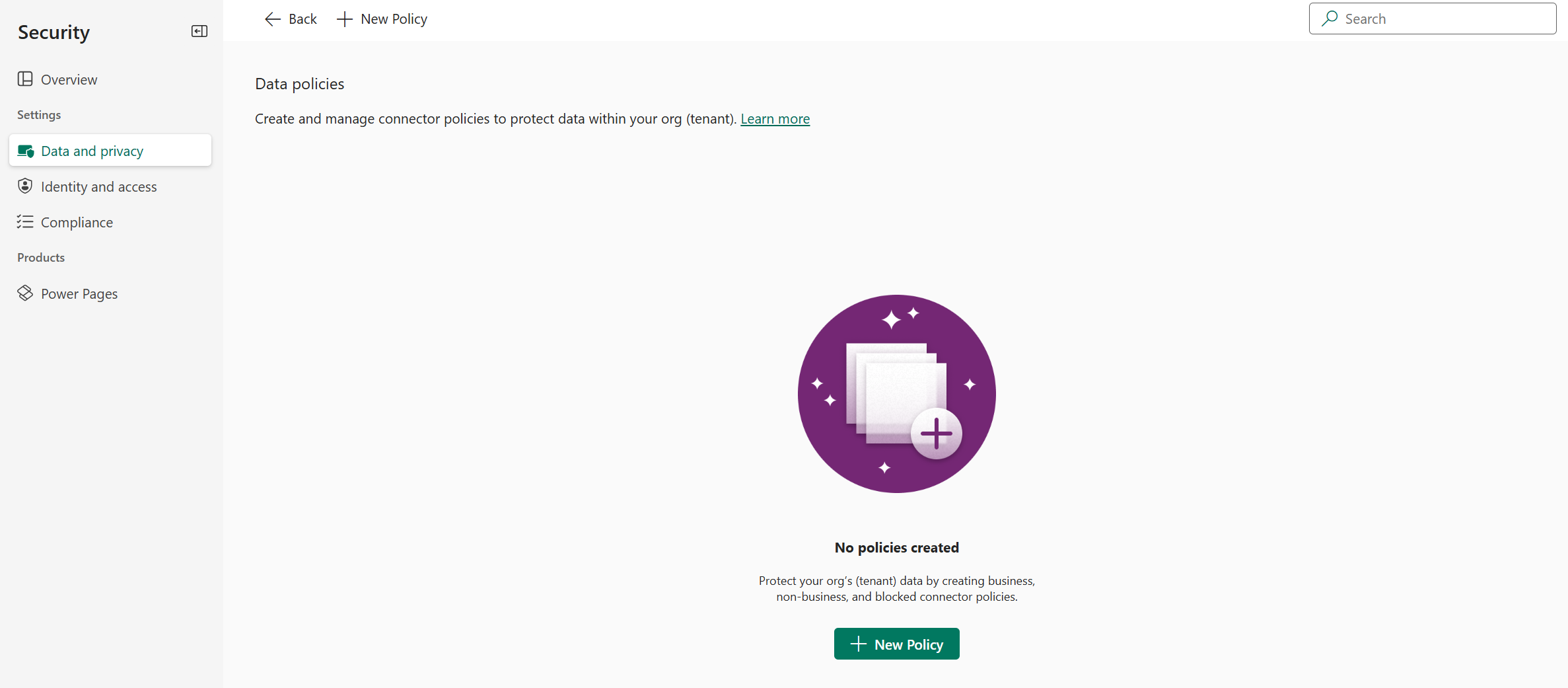
Veri koruma ve gizlilik ekranında Veri ilkesi bölümünü seçin. + Yeni İlke'yi seçin.
Kiracıda herhangi bir politika yoksa, aşağıdaki sayfayı görürsünüz.
İlke adı sayfasında bir ilke adı girin ve İleri'yi seçin.
Önceden oluşturulmuş bağlayıcılar sayfasında, Bağlayıcı ata ekranında yapabileceğiniz çeşitli öznitelikleri ve ayarları gözden geçirin.
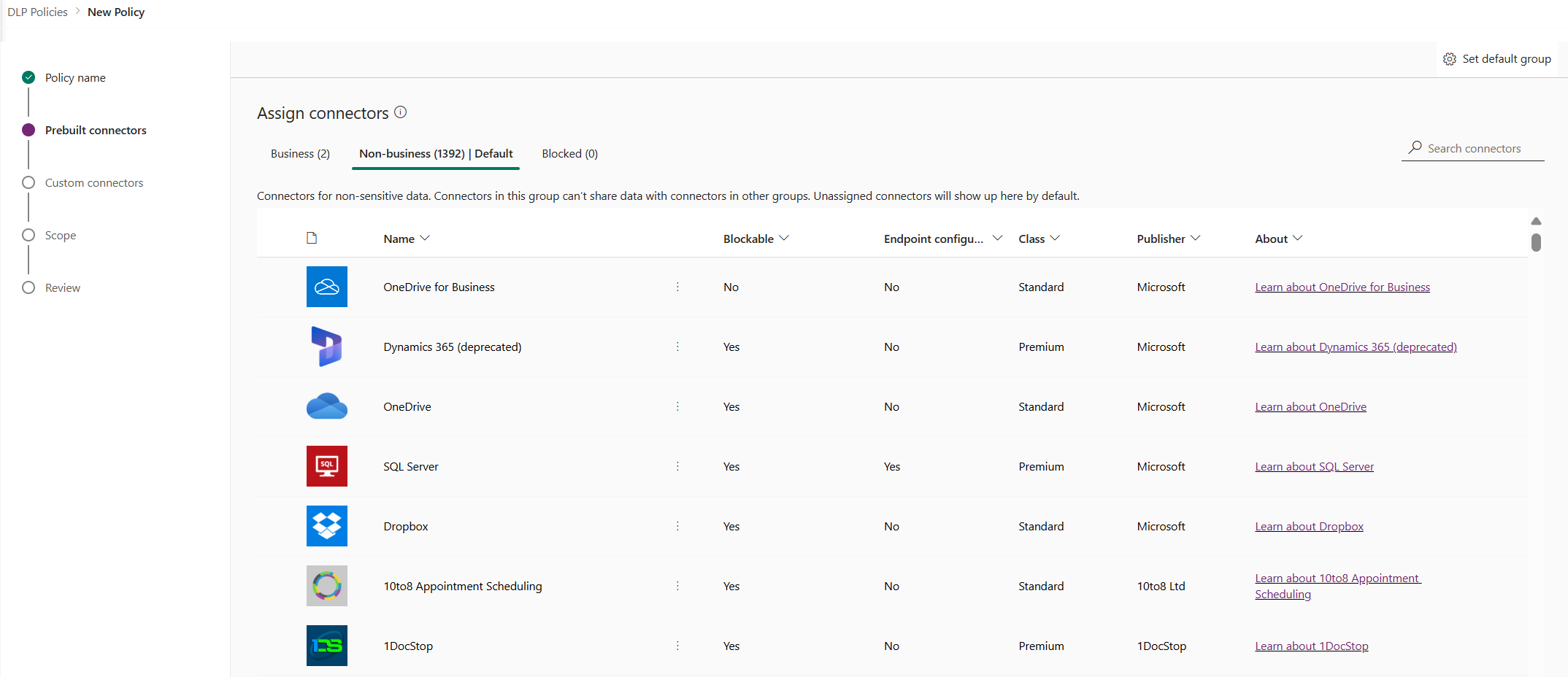
Öznitelikler
Lists
Pivot Description İş Hassas veriler için bağlayıcılar. Bu gruptaki bağlayıcılar, diğer gruplardaki bağlayıcılarla veri paylaştıramaz. İş dışı/
VarsayılanHassas olmayan veriler için bağlayıcılar. Bu gruptaki bağlayıcılar, diğer gruplardaki bağlayıcılarla veri paylaştıramaz. Atanmamış bağlayıcılar varsayılan olarak burada gösterilir. Engellendi Engellenmiş bağlayıcılar bu ilkenin uygulandığı yerde kullanılamaz. Engellenemeyen bağlayıcılar varsayılan olarak İş dışı şeklinde ayarlanmıştır. Actions
Action Description Varsayılan grubu ayarla Veri politikanız oluşturulduktan sonra Power Platform tarafından eklenen tüm yeni bağlayıcıları eşleyen grup. Daha fazla bilgi: Yeni bağlayıcılar için varsayılan veri grubu Bağlayıcıları ara Sınıflandırmaya yönelik belirli bağlayıcıları bulmak için, uzun bir bağlayıcı listesi arayın. Bağlayıcı listesi görünümünde Name, Blockable, Type veya Publisher gibi herhangi bir alanda arama yapabilirsiniz. Önceden oluşturulmuş bir veya daha fazla bağlayıcı seçin. Bu izlenecek yol için Salesforce ve SharePoint bağlayıcılarını seçin ve ardından üst menü çubuğundan Move to Business öğesini seçin. Ayrıca, bağlayıcı adının sağındaki üç nokta (
 ) da kullanabilirsiniz. Bağlayıcılar artık İş verileri grubunda görünür.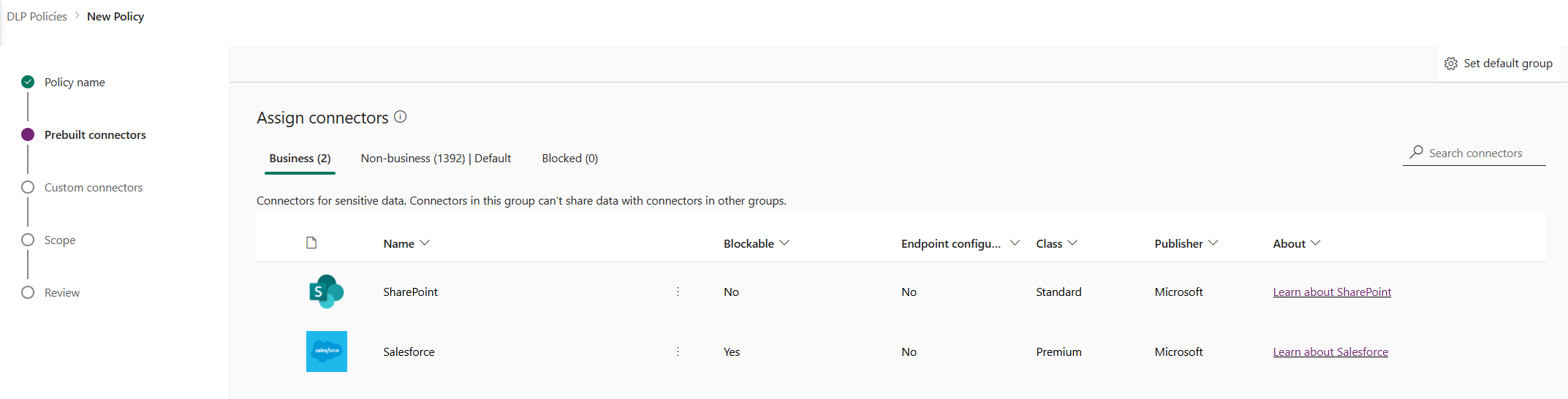
Bağlayıcılar aynı anda yalnızca bir veri grubunda yer alabilir. Salesforce ve SharePoint bağlayıcılarını Business veri grubuna taşıyarak, kullanıcıların bu iki bağlayıcıyı Non-business veya Blocked gruplarındaki bağlayıcılarla birleştiren akışlar ve uygulamalar oluşturmasını engelliyorsunuz.
SharePoint gibi engellenebilir olmayan bağlayıcılar için Engelle eylemi kullanılamaz ve bir uyarı görüntülenir.
Gerekirse, yeni bağlayıcılar için varsayılan Grup ayarını gözden geçirin ve değiştirin. Power Platform'a varsayılan olarak eklenen yeni bağlayıcıları eşlemek için varsayılan ayarı İş dışı olarak tutmanızı öneririz. Ticari olmayan bağlayıcılar, daha sonra veri politikasını düzenleyerek, gözden geçirip atama şansınız olduktan sonra, manuel olarak İş veya Engellendi olarak atanabilir. Yeni bağlayıcı ayarı Engelli ise, engellenen tüm yeni bağlayıcılar Engelli olarak eşleşir. Ancak engeli kaldırılamayan tüm yeni bağlayıcılar, tasarım gereği engellenemediği için İş Dışı bağlayıcılarla eşlenir.
Sağ üst köşede Varsayılan grup seç.
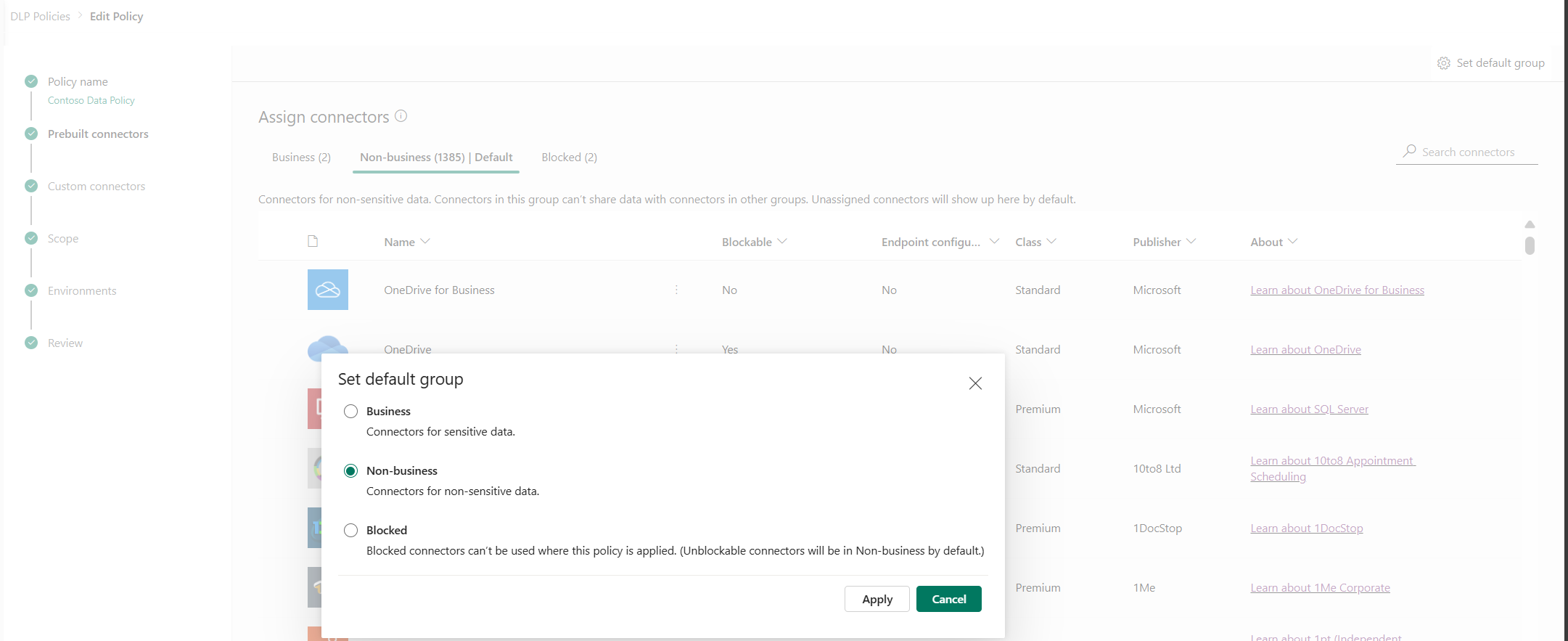
İş/Dışı/Engellenen gruplar genelindeki tüm bağlayıcı atamalarını tamamladıktan ve yeni bağlayıcılar için varsayılan grubu ayarladıktan sonra İleri'yi seçin.
Özel bağlayıcılar sayfasında, ilkeye eklenecek özel bağlayıcıları seçin. Devam etmek için İleri'yi seçin.
Kapsam sayfasında veri ilkesinin kapsamını seçin. Bu adım, ortam düzeyi ilkelerinde kullanılamaz, çünkü her zaman tek bir ortam içindir.
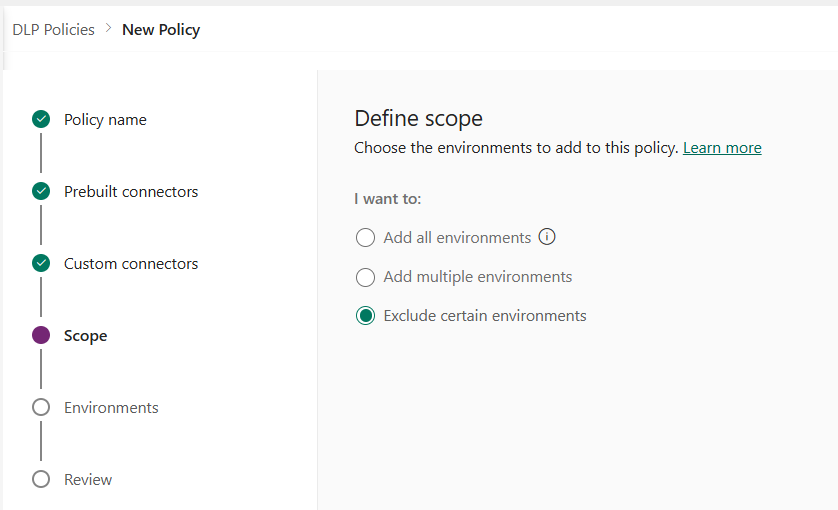
Bu kılavuz için test ortamlarını bu ilkenin dışında tutacaksınız. Belirli ortamları dışla'yı ve İleri'yi seçin.
Ortamlar sayfasında, Ortamları dışla ekranındaki çeşitli öznitelikleri ve ayarları gözden geçirin. Kiracı düzeyinde ilkeler için bu liste, Kiracıdaki tüm ortamlarda bulunan kiracı düzeyinde yöneticiye gösterecektir. Ortam düzeyinde ilkeler için, bu liste yalnızca kiracıda Ortam Yöneticisi olarak veya Dataverse veritabanıyla ortamlar için Sistem Yöneticisi olarak oturum açan kullanıcı tarafından yönetilen ortamların alt kümesini gösterir.
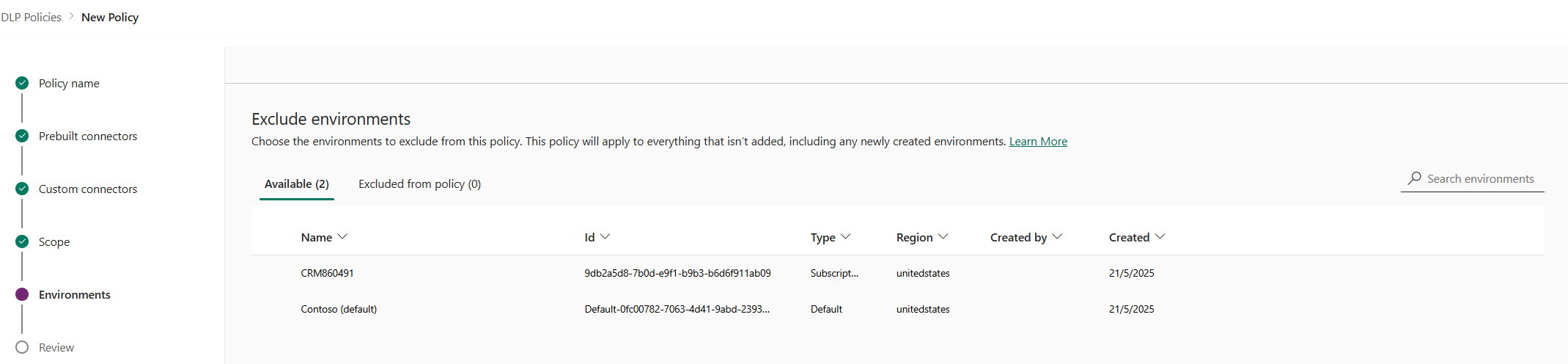
Öznitelikler
Özellik Description İsim Ortamın adı. Kimlik Ortamın kimliği. Türü Ortamın türü: deneme sürümü, üretim, Sandbox, varsayılan Bölge Ortamla ilişkilendirilen bölge. tarafından oluşturuldu Ortamı oluşturan kullanıcı. Oluşturma Tarihi Ortamın oluşturulduğu tarih. Lists
Pivot Description Uygun İlke kapsamına açıkça eklenmeyen veya dışlanan ortamlar. Birden çok ortam ekle olarak tanımlanan kapsama sahip ortam düzeyi ilkesi ve kiracı düzeyinde ilkeler için bu liste, ilke kapsamında bulunmayan ortamların alt kümesini temsil eder. Kapsamı Belirli ortamları dışarıda bırak olarak belirlenmiş kiracı seviyesi ilkeler için bu özet, ilke ölçeği ile dahil edilmiş ortamların kümesini temsil eder. Politikadan hariç tutuldu Ortam düzeyinde ilke ve Birden çok ortam ekle kapsamı olarak tanımlanan kiracı düzeyinde ilkeler için, bu bakış açısı ilke kapsamından dışlanan ortamların alt kümesini temsil eder. Kiracı düzeyinde, kapsamı Bazı ortamları hariç tut olarak tanımlanan ilkeler için, bu pivot, ilke kapsamından hariç tutulan ortamların alt kümesini temsil eder. Actions
Action Description İlkeye ekle Kullanılabilir kategorisindeki ortamlar, bu eylem kullanılarak İlkenin dışında tutulanlar kategorisine taşınabilir. İlkeden kaldır İlkenin dışında tutulanlar kategorisindeki ortamlar, bu eylem kullanılarak Kullanılabilir kategorisine taşınabilir. Bir veya daha fazla ortam seçin. İlgili ortamları bulmak için arama çubuğunu kullanabilirsiniz. Bu anlatımda sınama ortamları türünde korumalı alan aranır. Korumalı alan ortamlarını seçtikten sonra, üst menü çubuğundan Politikadan Hariç Tut'u kullanarak bunları politikanın kapsamı dışına çıkarırız.
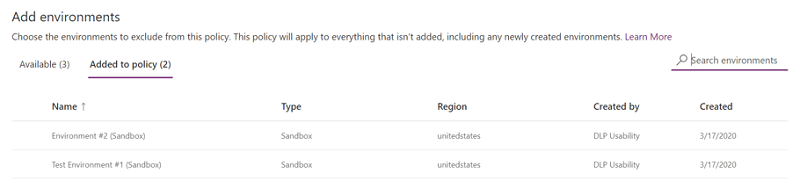
İlke kapsamı başlangıçta Belirli ortamları dışla olarak seçildiğinden, bu test ortamları artık ilke kapsamından dışlanır ve veri ilkesi ayarları kalan tüm (Kullanılabilir) ortamlara uygulanır. Ortam düzeyi ilkesinde, yalnızca kullanılabilir ortamlar listesinden tek bir ortam seçebilirsiniz. Ortamlar için seçimler yaptıktan sonra, İleri'yi seçin.
Gözden Geçir sayfasında ilke ayarlarını gözden geçirin ve İlke oluştur'u seçin.
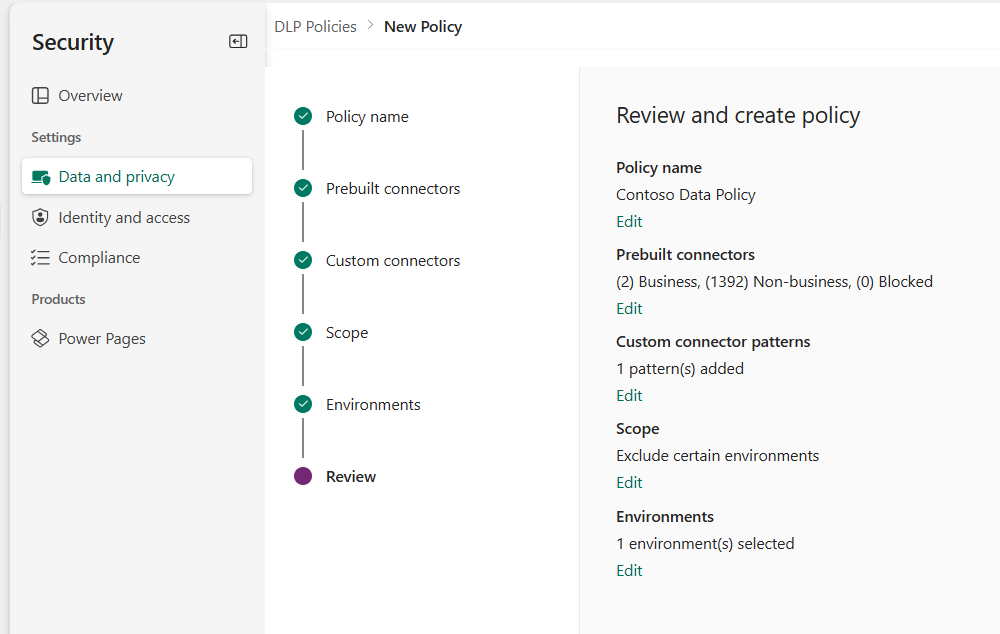
İlke oluşturulur ve veri ilkeleri listesinde görünür. Bu ilkenin bir sonucu olarak, SharePoint ve Salesforce uygulamaları, aynı Business veri grubunun parçası olduğundan üretim ortamları gibi test dışı ortamlarda veri paylaşabilir. Ancak, Outlook.com gibi İş Dışı veri grubunda yer alan bağlayıcılar SharePoint veya Salesforce bağlayıcılarını kullanarak uygulamalar ve akışlarla veri paylaşmaz. Facebook ve Twitter bağlayıcılarının herhangi bir uygulamada veya üretim ya da varsayılan ortamlar gibi test dışı ortamlarda herhangi bir akışta kullanılması tamamen engellenir.
Kullanıcıların uygulama oluşturmadan önce ilkeleri bilmesi için yöneticilerin kuruluşlarıyla veri ilkeleri listesini paylaşması iyi bir uygulamadır.
Bu tabloda, oluşturduğunuz veri ilkesinin uygulama ve akışlardaki veri bağlantılarını nasıl etkilediği açıklanmaktadır.
| Bağlayıcı matriksi | SharePoint (İş) | Salesforce (İş) | Outlook.com (İş Dışı) | Facebook (Engellendi) | Twitter (Engellendi) |
|---|---|---|---|---|---|
| SharePoint (İş) | İzin veriliyor | İzin veriliyor | Reddedildi | Reddedildi | Reddedildi |
| Salesforce (İş) | İzin veriliyor | İzin veriliyor | Reddedildi | Reddedildi | Reddedildi |
| Outlook.com (İş Dışı) | Reddedildi | Reddedildi | İzin veriliyor | Reddedildi | Reddedildi |
| Facebook (Engellendi) | Reddedildi | Reddedildi | Reddedildi | Reddedildi | Reddedildi |
| Twitter (Engellendi) | Reddedildi | Reddedildi | Reddedildi | Reddedildi | Reddedildi |
Test ortamlarına veri ilkesi uygulanmadığından, uygulamalar ve akışlar bu ortamlarda herhangi bir bağlayıcı kümesini birlikte kullanabilir.
Veri ilkeleri bulma ve görüntüleme
Power Platform yönetim merkezinde oturum açın.
Veri koruma ve gizlilik ekranında Veri ilkesi'ni seçin. Uzun bir ilke listeniz varsa belirli veri ilkelerini bulmak için Arama kutusunu kullanın.
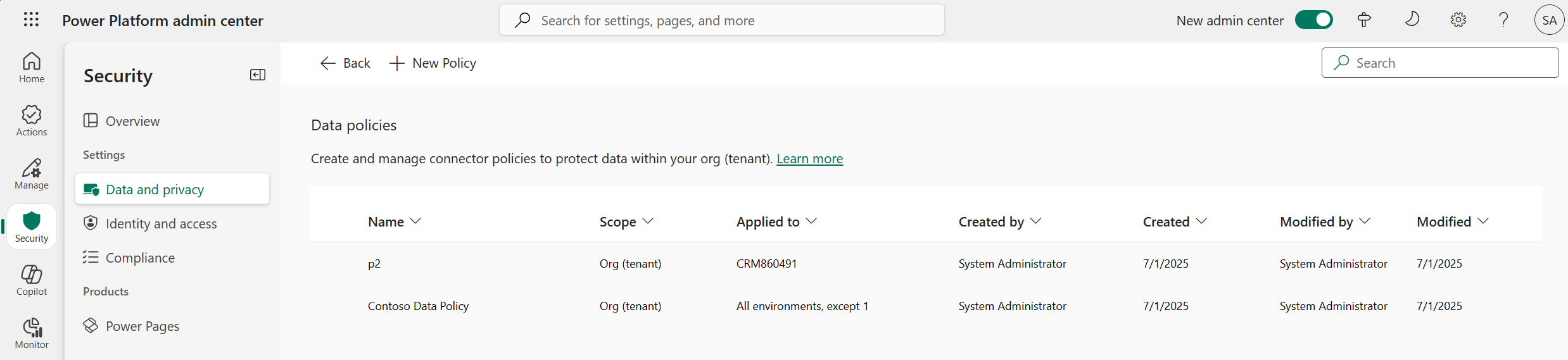
Liste görünümü aşağıdaki öznitelikleri gösterir:
Özellik Description İsim Politika adı. Scope politika türü, ortam düzeyi veya kiracı düzeyi gibi. Uygulama yeri İlkeyle ilişkilendirilen ortam kapsamı.
Ortam düzeyinde bir ilke için bu öznitelik, ilkeyle ilişkilendirilmiş tek ortam adıdır.
Kiracı düzeyinde bir ilke için bu, aşağıdaki değerlerden biri olabilir:
- Tüm ortamlar
- Tüm ortamlar, (n) hariç
- (n) ortamlar
- Tek bir ortam adıOluşturan: İlkeyi oluşturan kullanıcı. Oluşturma (Tarih) İlkenin oluşturulduğu tarih. Değiştiren İlkeyi değiştiren kullanıcı. Değiştirme Tarihi İlkenin değiştirildiği tarih.
Veri ilkesini düzenleme
Power Platform yönetim merkezinde oturum açın.
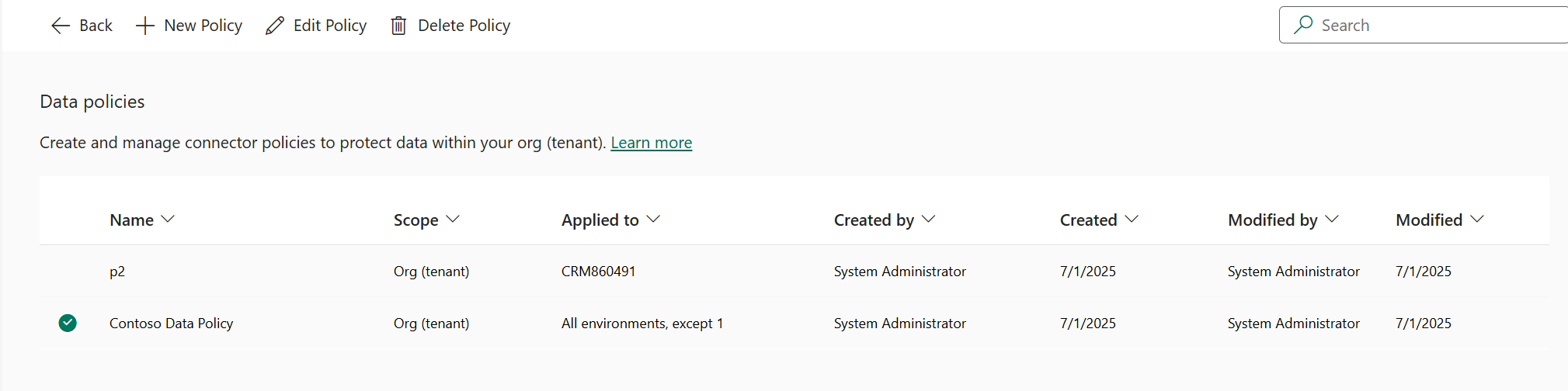
Veri ilkeleri listesinden bir ilke seçin ve ardından İlkeyi Düzenle'yi seçin. Uzun bir ilke listeniz varsa belirli veri ilkelerini bulmak için Arama kutusunu kullanın.
Note
Ortam yöneticileri, kiracı yöneticisi tarafından oluşturulmuş ilkeleri düzenleyemez.
Adım Adım Yönerge: Veri ilkesi oluşturma konusunda açıklanan adımları izleyin ve İlkeyi Güncelleştir'i seçin.
Note
Ortam düzeyinde veri ilkeleri, kiracı genelindeki veri ilkelerini geçersiz kılamaz.
(İsteğe Bağlı) Gerekirse, bağlantılarda veri ilkelerini kullanmayı düşünün. Daha fazla bilgi edinin: Yeni bağlantılar için veri politikasını uygulama
Note
Veri ilkelerini zorunlu kılmak, veri ilkelerini ihlal eden mevcut bağlantıları devre dışı bırakır ve artık veri ilkelerini ihlal etmeyen önceden devre dışı bırakılmış bağlantıları etkinleştirir.
Veri ilkesini silme
Power Platform yönetim merkezinde oturum açın.
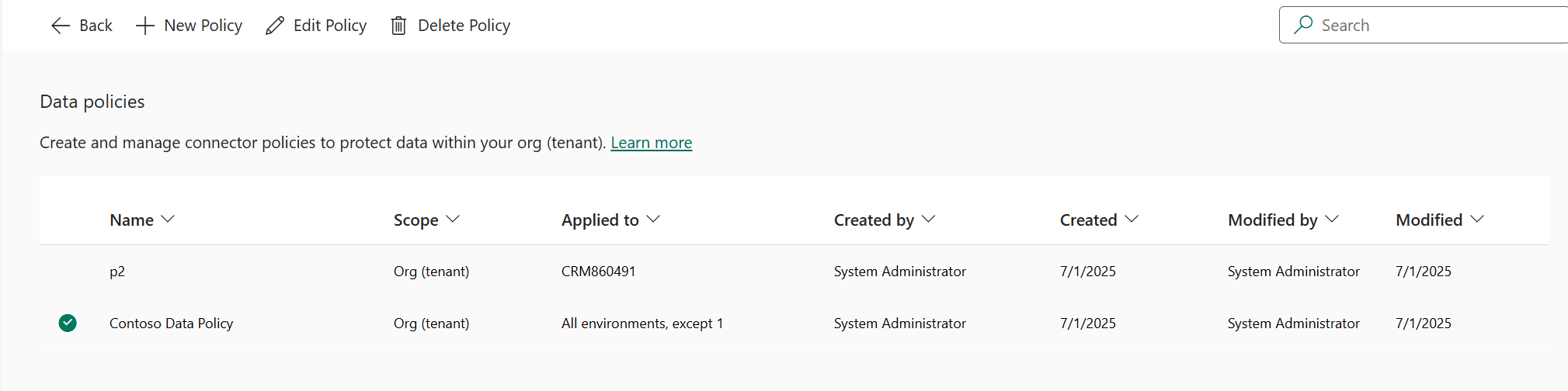
Veri ilkeleri listesinden bir ilke seçin ve ardından İlkeyi Sil'i seçin. Uzun bir ilke listeniz varsa belirli veri ilkelerini bulmak için Arama kutusunu kullanın.
Note
Ortam yöneticileri, kiracı yöneticisi tarafından oluşturulan ilkeleri silemez.
Onay iletişim kutusunda Sil'i seçin.
Varsayılan veri grubunu değiştirme
Power Platform yönetim merkezinePower Platform yöneticisi olarak giriş yapın.
Veri ilkeleri listesinden bir ilke seçin ve ardından İlkeyi Düzenle'yi seçin. Uzun bir ilke listeniz varsa, Arama kutusunu kullanarak belirli ortamları bulabilirsiniz.
Note
Ortam yöneticileri, kiracı yöneticisi tarafından oluşturulmuş ilkeleri düzenleyemez.
İlkeyi Düzenle işleminde Önceden oluşturulmuş bağlayıcılar adımını seçin.
Sağ üst köşede Varsayılan grup seç.
Varsayılan bir grup seçin ve Uygula ' yı seçin. Daha fazla bilgi edinin: Bağlayıcı sınıflandırması ve Yeni bağlayıcılar için varsayılan veri grubu
Düzenleme ilkesi işlemini kapatmak için, gerektiği kadar ileri'ye seçin.
Seçtiğiniz veri grubu, ilkeniz oluşturulduktan sonra Power Platform'a eklenen yeni bağlayıcıları otomatik olarak sınıflandırmak için varsayılan grup olacaktır.
PowerShell komutlarını kullanma
Veri ilkeleri komutları'na bakın.
Ayrıca bakınız
Veri ilkeleri
veri ilkeleri komutları
Power Platform veri ilkeleri SDK'sı