Not
Bu sayfaya erişim yetkilendirme gerektiriyor. Oturum açmayı veya dizinleri değiştirmeyi deneyebilirsiniz.
Bu sayfaya erişim yetkilendirme gerektiriyor. Dizinleri değiştirmeyi deneyebilirsiniz.
Note
Microsoft Viva Engage'te Power Platform Sanal Ağ topluluğu kullanılabilir. Bu işlevle ilgili sorularınız veya geri bildirimlerinizi gönderin. Şu form aracılığıyla bir istek doldurarak katılın: Finans ve Operasyonlara erişim isteme Viva Engage Topluluğu.
Power Platform için Azure sanal ağ desteğini kullanarak Power Platform ve Dataverse bileşenlerini genel İnternet'e sunmadan özel kurumsal ağınızda barındırılan bulut hizmetleri veya hizmetleriyle tümleştirebilirsiniz. Bu makale, Power Platform ortamlarınızda sanal ağ desteğini nasıl kuracağınızı açıklamaktadır.
Prerequisites
Note
Power Platform için sanal ağ desteğini etkinleştirmek için ortamların yönetilen ortamlar olması gerekir.
Power Platform kaynaklarınızı inceleyin: Sanal ağınız üzerinden bağlandıklarından emin olmak için uygulamalarınızı, akışlarınızı ve eklenti kodunuzu kontrol edin. Uç noktaları genel İnternet üzerinden çağırmamalıdırlar. Bileşenlerinizin genel uç noktalara bağlanması gerekiyorsa güvenlik duvarınızın veya ağ yapılandırmanızın bu tür çağrılara izin verdiğinden emin olun. Power Platform ortamı için sanal ağ desteğini etkinleştirmeyle ilgili önemli noktalar bölümünde ve Sık sorulan sorular bölümünden daha fazla bilgi edinin.
Kiracınızı hazırlama ve izinleri ayarlama:
- Azure aboneliği: Sanal ağ, alt ağ ve kurumsal ilke kaynakları oluşturduğunuz bir Azure aboneliğiniz olduğundan emin olun.
-
Roller atama: Kaynaklar ve kurumsal ilke oluşturmak için gerekli rollere sahip olduğunuzdan emin olun.
- Azure portalında, ağ katkıda bulunan rolü veya eşdeğer bir özel rol gibi bir Azure ağ yöneticisi rolü atayın.
- Microsoft Entra yönetim merkezinde Power Platform yönetici rolünü atayın.
PowerShell'i kullanmaya hazırlanın:
- Windows PowerShell veya PowerShell Core'u yükleyin. Modül her iki sürümle de uyumludur.
Aşağıdaki diyagramda, bir Power Platform ortamında sanal ağ desteği için kurulum sürecindeki rollerin işlevleri gösterilmektedir.
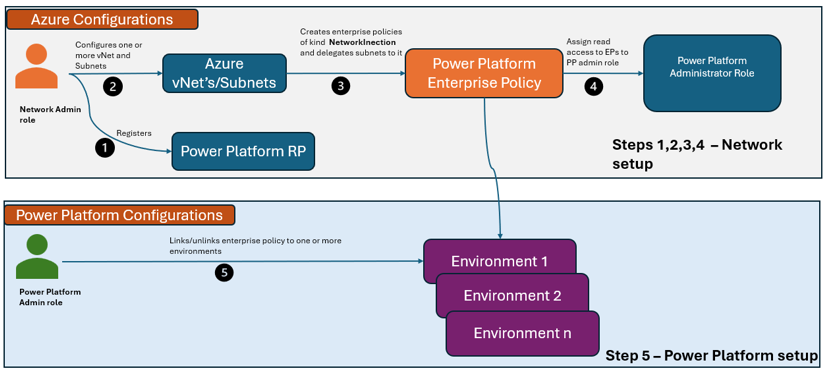
Açıklamalar
Sanal ağlarınızı Power Platform ortamınızla ilişkili Azure bölgelerinde oluşturmanız gerekir. Örneğin Power Platform ortam bölgeniz ABD ise eastus ve westus Azure bölgelerinde sanal ağlarınızı oluşturun. Ortam bölgesinin Azure bölgelere eşlenmesi için desteklenen bölgelerin listesine bakın.
Coğrafya için eastus ve westus ile ABD gibi iki veya daha fazla desteklenen bölge varsa, kurumsal ilkeyi oluşturmak için farklı bölgelerde iki sanal ağ gerekir. Bu gereksinim hem üretim hem de üretim dışı ortamlar için geçerlidir.
Oluşturduğunuz alt ağı Power Platform ortamları için alt ağ boyutunu tahmin etme'ye göre uygun şekilde boyutlandırdığınızdan emin olun. Birden fazla alt ağ gerekiyorsa, her iki alt ağın da aynı sayıda kullanılabilir IP adresine sahip olması gerekir. Alt ağı Power Platform'a devreddikten sonra, alt ağ aralığını değiştirmek için Microsoft Desteği'ne başvurmanız gerekir.
İstenirse mevcut sanal ağları yeniden kullanabilirsiniz. Aynı alt ağı birden çok kuruluş ilkesinde yeniden kullanamazsınız .
Sanal ağ desteğini ayarlama
PowerShell betiklerini kullanarak veya el ile gerçekleştirilen adımlarla sanal ağ desteğini yapılandırabilir ve etkinleştirebilirsiniz. Her iki yöntemde de izleyebileceğiniz adımlar şu kategorilere ayrılır:
- Sanal ağı ve alt ağları ayarlayın.
- Kurumsal ilkeyi oluşturun.
- Power Platform ortamınızı yapılandırın.
Note
Alt ağ yetkilendirmesinin etkinleştirilmesi veya devre dışı bırakılması kesintilere neden olur ve desteklenen iş yükleri için yetkilendirilmiş alt ağda bağlantılar kurulurken 30 dakikaya kadar kullanılamama veya kararsızlık dönemine yol açabilir.
PowerShell kurulumu
Microsoft.PowerPlatform.EnterprisePolicies modülünü kurun ve yükleyin.
Install-Module Microsoft.PowerPlatform.EnterprisePolicies
Import-Module Microsoft.PowerPlatform.EnterprisePolicies
Power Platform'a temsilci seçmek için sanal ağınızı ve alt ağınızı yapılandırın. Temsilci alt ağı olan her sanal ağ için bu komutu çalıştırın. Her alt ağa ayrılan IP adreslerinin sayısını gözden geçirin ve ortamın yükünü göz önünde bulundurun.
New-VnetForSubnetDelegation -SubscriptionId "00000000-0000-0000-0000-000000000000" -VirtualNetworkName "myVnet" -SubnetName "mySubnet"Important
- Birden çok Power Platform ortamı için aynı temsilci alt ağı kullanmayı planlıyorsanız,/24'ten daha büyük bir IP adresi bloğuna ihtiyacınız olabilir. Power Platform ortamları için alt ağ boyutunu tahmin etme bölümünde alt ağ boyutlandırma kılavuzunu inceleyin.
- Power Platform bileşenleri için genel İnternet erişimine izin vermek için alt ağlar için bir Azure NAT ağ geçidi oluşturun.
Temsilci olarak atadığınız sanal ağları ve alt ağları kullanarak kurumsal ilkenizi oluşturun. İki veya daha fazla bölgeyi destekleyen coğrafyalar için farklı bölgelerdeki iki sanal ağın gerekli olduğunu unutmayın.
New-SubnetInjectionEnterprisePolicy -SubscriptionId "00000000-0000-0000-0000-000000000000" -ResourceGroupName "myResourceGroup" -PolicyName "myPolicy" -PolicyLocation "unitedstates" -VirtualNetworkId "/subscriptions/12345678-1234-1234-1234-123456789012/resourceGroups/myResourceGroup/providers/Microsoft.Network/virtualNetworks/myVnet" -SubnetName "default"Kurumsal ilka için Power Platform yönetici rolüne sahip kullanıcılara okuma erişimi verin. Kurumsal ilkeyi Power Platform ortamıyla ilişkilendiren kişi, Azure'da kurumsal ilkeyi oluşturandan farklı olduğunda bu adım geçerlidir.
Yeni oluşturduğunuz ilkeyi bağlamak için aşağıdaki komutu çalıştırın.
Enable-SubnetInjection -EnvironmentId "00000000-0000-0000-0000-000000000000" -PolicyArmId "/subscriptions/12345678-1234-1234-1234-123456789012/resourceGroups/myResourceGroup/providers/Microsoft.PowerPlatform/enterprisePolicies/myPolicy"Tip
İlkeyi bağlamak için farklı bir hesaba ihtiyacınız varsa, yeni bir hesapta oturum açmanız istendiğinden emin olmak için -ForceAuth anahtarını kullanın.
El ile kurulum
Aboneliğinize aşağıdaki kaynak sağlayıcılarını kaydedin. Kaynak sağlayıcısı kaydetme hakkında bilgi için bkz. Kaynak sağlayıcısını kaydetme.
- Microsoft.Network
- Microsoft. PowerPlatform
Sanal ağ oluşturma bölümünde yer alan yönergeleri izleyerek sanal ağınızı ve alt ağlarınızı oluşturun.
Note
Garnizon sunucusu oluşturmayı atlayabilirsiniz. Power Platform sanal ağ işlevselliği için gerekli değildir.
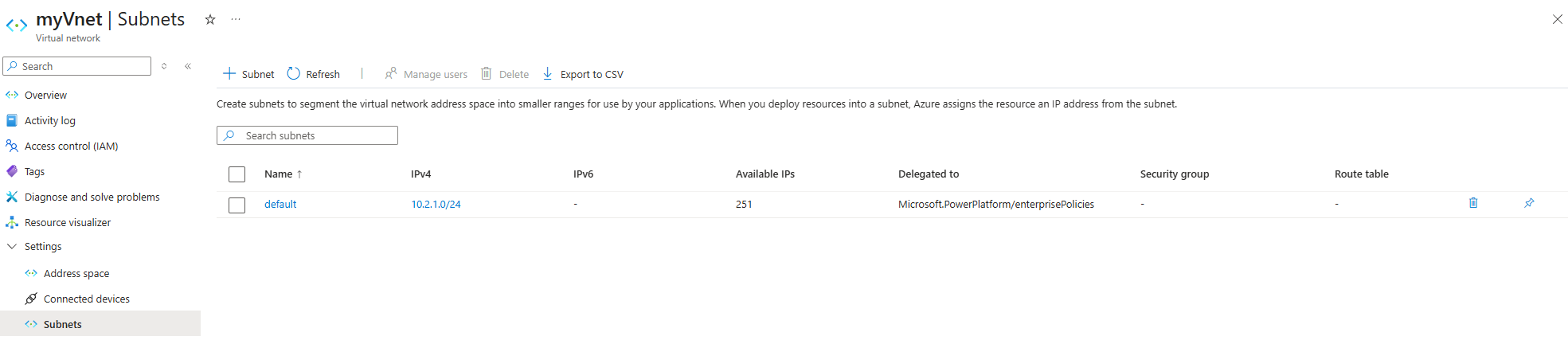
Mevcut bir alt ağı kullanın veya yeni bir alt ağ oluşturun ve bunu Microsoft.PowerPlatform/enterprisePolicies'e devredin. Daha fazla bilgi için bkz. Alt ağ temsilcisi ekleme veya kaldırma.
Bir alt ağın başarıyla temsilci seçilip atanmadığını doğrulamak için aşağıdaki görüntüde gösterildiği gibi alt ağınıza gidin ve Temsilci sütununa bakın.
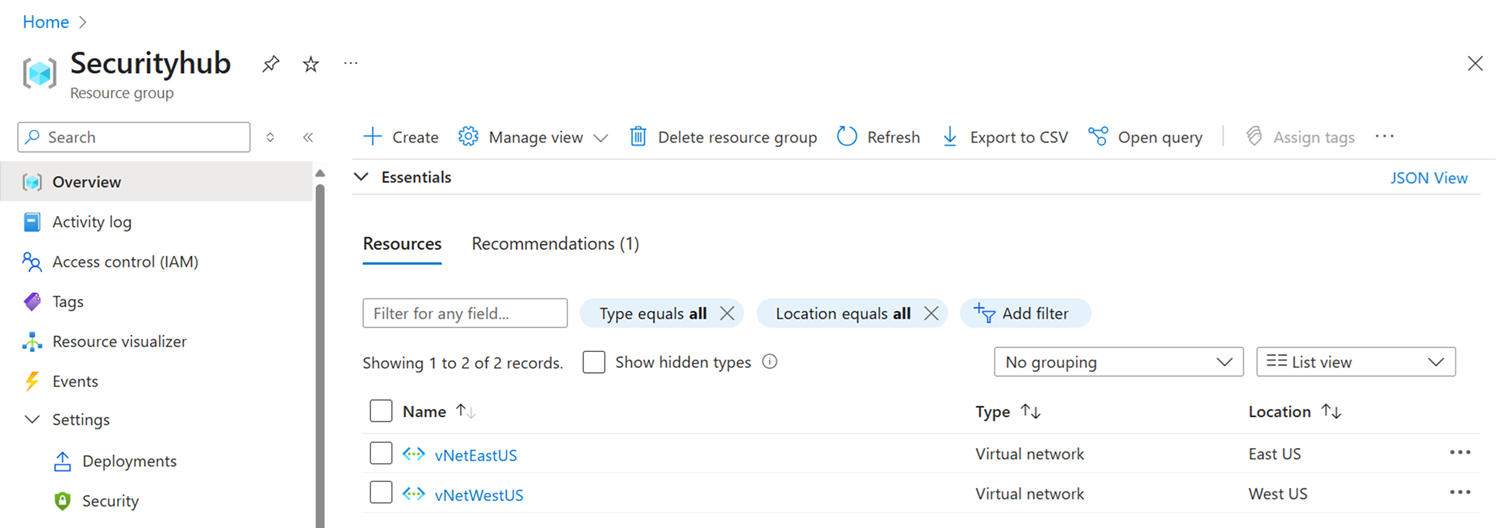
Eşleştirilmiş sanal ağları oluşturduktan sonra, bunları aşağıdaki görüntüde gösterildiği gibi Azure kaynak grubunuzda görüntüleyebilirsiniz.
Oluşturduğunuz sanal ağlardan aşağıdaki bilgiler gibi gerekli ayrıntıları yakaladığınızdan emin olun:
- VnetOneSubnetName
- VnetOneResourceId
- VnetTwoSubnetName
- VnetTwoResourceId
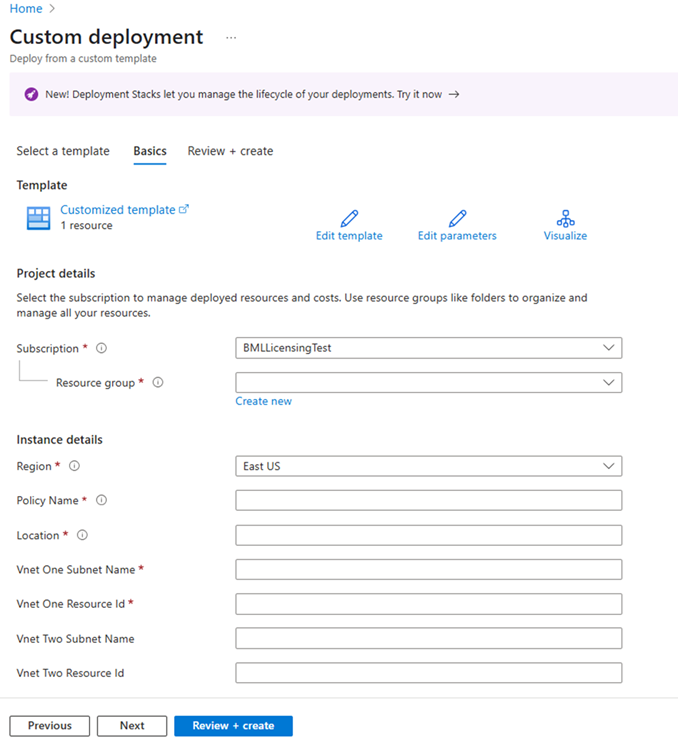
Azure portalında özel şablon dağıtın. Düzenleyicide kendi şablonunuzu oluşturun bağlantısını seçin ve aşağıdaki JSON betiğini kopyalayıp yapıştırın.
{
    "$schema": "https://schema.management.azure.com/schemas/2019-04-01/deploymentTemplate.json#",
    "contentVersion": "1.0.0.0",
    "parameters": {
        "policyName": {
            "type": "string",
            "metadata": {
                "description": "The name of the Enterprise Policy."
            }
        },
        "powerplatformEnvironmentRegion": {
            "type": "string",
            "metadata": {
                "description": "Geography of the PowerPlatform environment."
            }
        },
        "vNetOneSubnetName": {
            "type": "string"
        },
        "vNetOneResourceId": {
            "type": "string",
                  "metadata": {
                "description": "Fully qualified name, such as /subscription/{subscriptionid}/..."
            }
        },
        "vNetTwoSubnetName": {
            "defaultValue": "",
            "type": "string"
        },
        "vNetTwoResourceId": {
            "defaultValue": "",
            "type": "string",
                  "metadata": {
                "description": "Fully qualified name, such as /subscription/{subscriptionid}/..."
            }
        }
    },
    "variables": {
        "vNetOne": {
            "id": "[parameters('vNetOneResourceId')]",
            "subnet": {
                "name": "[parameters('vNetOneSubnetName')]"
            }
        },
        "vNetTwo": {
            "id": "[parameters('vNetTwoResourceId')]",
            "subnet": {
                "name": "[parameters('vNetTwoSubnetName')]"
            }
        },
        "vNetTwoSupplied": "[and(not(empty(parameters('vNetTwoSubnetName'))), not(empty(parameters('vNetTwoResourceId'))))]"
    },
    "resources": [
        {
            "type": "Microsoft.PowerPlatform/enterprisePolicies",
            "apiVersion": "2020-10-30-preview",
            "name": "[parameters('policyName')]",
            "location": "[parameters('powerplatformEnvironmentRegion')]",
            "kind": "NetworkInjection",
            "properties": {
                "networkInjection": {
                    "virtualNetworks": "[if(variables('vNetTwoSupplied'), concat(array(variables('vNetOne')), array(variables('vNetTwo'))), array(variables('vNetOne')))]"
                }
            }
        }
    ]
}
Şablonu kaydedin ve aşağıdaki bilgileri içeren kurumsal ilkeyi oluşturmak için ayrıntıları doldurun:
- Politika adı: Power Platform yönetim merkezinde görüntülenen kurumsal ilkenin adıdır.
-
Konum: Dataverse ortamının bölgesine karşılık gelen kurumsal ilkenin konumunu seçin:
- unitedstates
- güney afrika
- uk
- japonya
- hindistan
- fransa
- avrupa
- almanya
- isviçre
- kanada
- brezilya
- avustralya
- asya
- uae
- güney kore
- norveç
- singapur
- isveç
- usgov
- VnetOneSubnetName: İlk sanal ağdaki alt ağın adını girin.
- VnetOneResourceId: İlk sanal ağdaki kaynak kimliğini girin.
- VnetTwoSubnetName: İkinci sanal ağdaki alt ağın adını girin.
- VnetTwoResourceId: İkinci sanal ağdaki kaynak kimliğini girin. JSON betiğindeki dizelerle eşleşmelidir, örneğin: vNetOneResourceId, vNetOneSubnetName
Kurumsal ilkeyi sonlandırmak için İncele + oluştur'u seçin.
Kurumsal ilka için Power Platform yönetici rolüne sahip kullanıcılara okuma erişimi verin. Kurumsal ilkeyi Power Platform ortamıyla ilişkilendiren kişi, Azure'da kurumsal ilkeyi oluşturandan farklı olduğunda bu adım geçerlidir.
İlkenizi ortamınıza atamak için Power Platform yönetim merkezinde oturum açın.
- Gezinti bölmesinde Güvenlik'i seçin.
- Güvenlik bölmesinde, Veri ve Gizlilik'i seçin.
- Veri koruma ve gizlilik sayfasında Azure Sanal Ağ ilkeleri'i seçin. Sanal Ağ ilkeleri bölmesi görüntülenir.
- Kurumsal ilkeye atamak istediğiniz ortamı ve ilkeyi seçin ardından Kaydet'i seçin. Artık kurumsal ilke ortamla ilişkilendirilmiştir.
Important
Bir kuruluş ilkesini ortamdan yalnızca Disable-SubnetInjection kullanarak PowerShell aracılığıyla kaldırabilirsiniz.
Disable-SubnetInjection -EnvironmentId "00000000-0000-0000-0000-000000000000"Power Platform yönetim merkezinde oturum açarak ilke ilişkilendirmesini doğrulayın.
- Gezinti bölmesinde, Yönet öğesini seçin.
- Yönet bölmesinde Ortamlar'ı seçin.
- Ortamlar sayfasında bir ortam seçin.
- Komut çubuğunda, Geçmiş'i seçin.
- Durum'un Başarılı olarak gösterildiğini doğrulayın.
