Not
Bu sayfaya erişim yetkilendirme gerektiriyor. Oturum açmayı veya dizinleri değiştirmeyi deneyebilirsiniz.
Bu sayfaya erişim yetkilendirme gerektiriyor. Dizinleri değiştirmeyi deneyebilirsiniz.
[Bu makale yayın öncesi belgedir ve değişebilir.]
Dataverse ortamını veya çözümünü GitHub bağlamak için bir GitHub uygulaması oluşturun, uygulamanın özel anahtarını Azure Key Vault depolayın, Power Platform GitHub bağlantısı oluşturun ve ardından çözümünüzdeki kaynak denetimi deneyiminden bağlanın.
https://make.preview.powerautomate.com, https://copilotstudio.preview.microsoft.com, https://make.preview.powerpages.microsoft.com veya https://make.preview.powerapps.com konumundaki çözüm deneyiminden GitHub tümleştirme önizlemesine bağlanabilirsiniz.
Important
- Bu, bir önizleme özelliğidir.
- Önizleme özellikleri, üretimde kullanıma yönelik değildir ve sınırlı işlevselliğe sahip olabilir. Bu özellikler, müşterilerin erken erişim elde etmesi ve geri bildirim sağlaması amacıyla resmi sürümden önce kullanıma sunulur.
Prerequisites
- Dataverse Git tümleştirmesi , yönetilen ortamların bir özelliğidir. Geliştirme ve hedef ortamların yönetilen ortamlar olarak etkinleştirilmesi gerekir.
- Kuruluş yöneticisi erişimine sahip bir GitHub hesabı.
- Key Vault kaynakları oluşturma iznine sahip bir Azure aboneliği. Key Vault'un, Dataverse ortamıyla aynı Microsoft Entra kiracısında olması gerekir.
- Sistem Yöneticisi güvenlik rolüne sahip olduğunuz bir Dataverse ortamına ihtiyacınız vardır.
- Kaynak denetimine bağlanmak istediğiniz özel bir yönetilmeyen çözüm. Henüz yoksa bir tane oluşturun.
GitHub uygulaması oluşturma
tarayıcınızda GitHub açın. Sağ üst köşedeki profil resminizi seçin ve ardından Ayarlar>Geliştirici ayarları'na gidin.
Yeni GitHub Uygulama'ya tıklayın.
Yeni bir GitHub Uygulaması oluşturmak için doğrudan GitHub uygulama kaydı sayfasına da gidebilirsiniz.
GitHub Uygulaması Oluştur sayfasında, GitHub Uygulama adı alanına GitHub uygulamanız için benzersiz bir ad girin. Örneğin,
MyOrgGitHubIntegrationAppadresini girin.Giriş Sayfası URL'si alanını doldurun. Kuruluşunuzun web sitesini veya GitHub depo URL'sini kullanabilirsiniz.
Web kancası bildirimlerine ihtiyacınız yoksa, Web kancası bölümündeki Etkin onay kutusunun işaretini kaldırın.
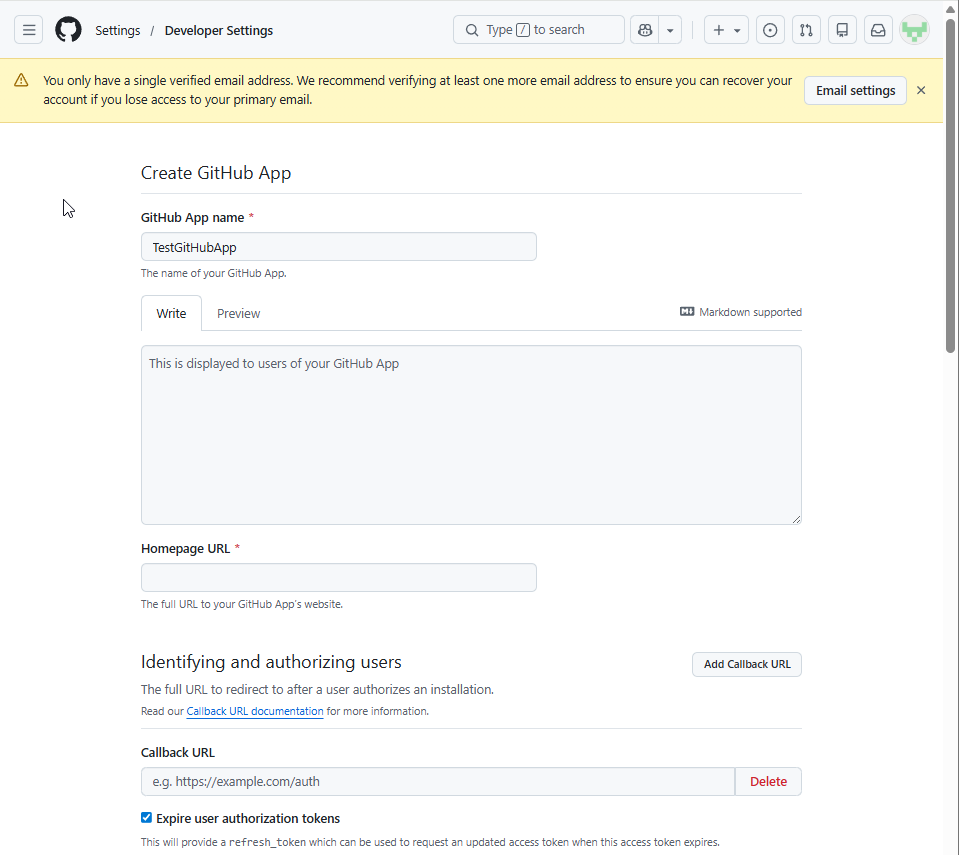
Depo izinlerini yapılandırma
ekranı aşağı kaydırarak İzinler bölümüne gelin.
Depo izinleri'ni genişletin ve İçerikleriOkuma ve yazma olarak ayarlayın. Bu izin, uygulamanın kaynak denetimi tümleştirmesi için depo içeriğini okumasına ve yazmasına olanak tanır.
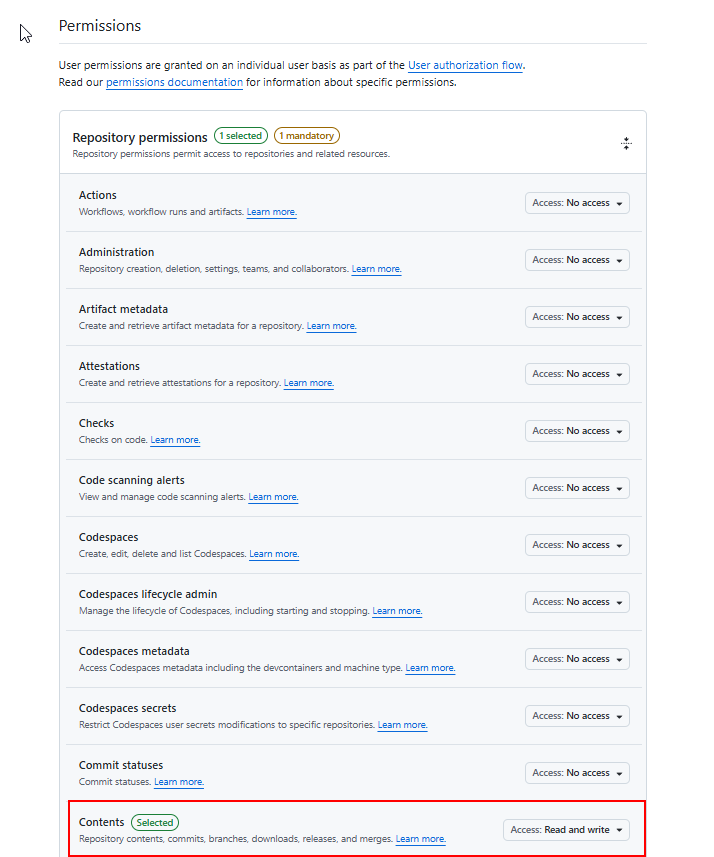
Aşağı kaydırın ve GitHub Uygulama Oluştur'u seçin.
GitHub Uygulama ayarları sayfasında İstemci Kimliği'ni kopyalayın. Dataverse'de uygulama yapılandırmasını kaydederken bu değere ihtiyacınız vardır. İstemci Kimliği,
Iv23liBWoH6sf7xGrRe9gibi bir biçim kullanır.GitHub uygulama ayarları sayfasından özel bir anahtar oluşturun ve indirin. Özel anahtarı sonraki bir adımda Azure Key Vault depolayın.
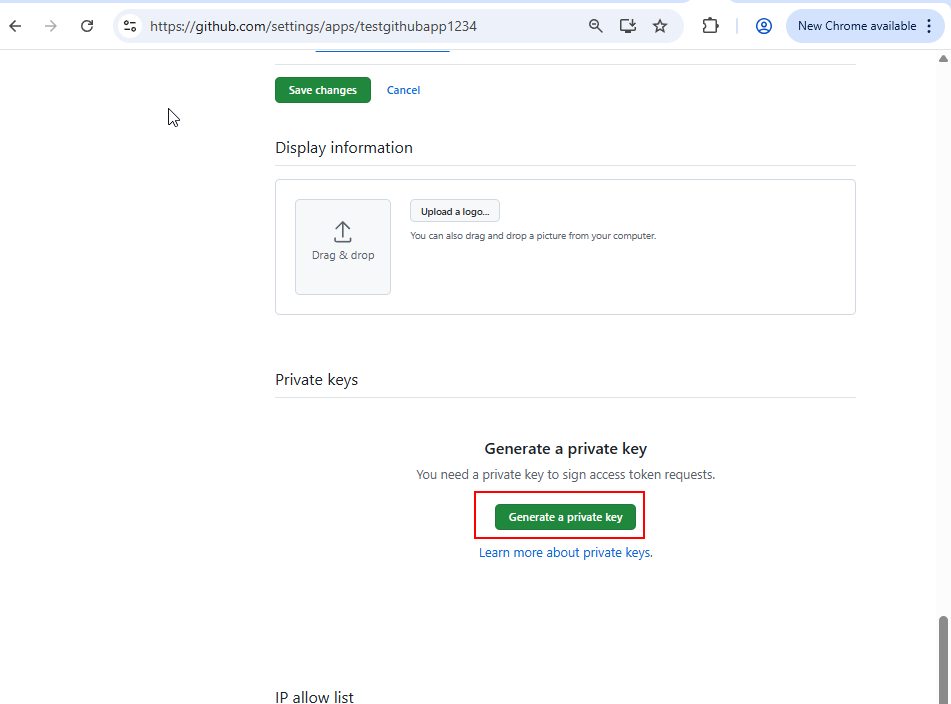
GitHub Uygulamasını hedef depoya yükleme
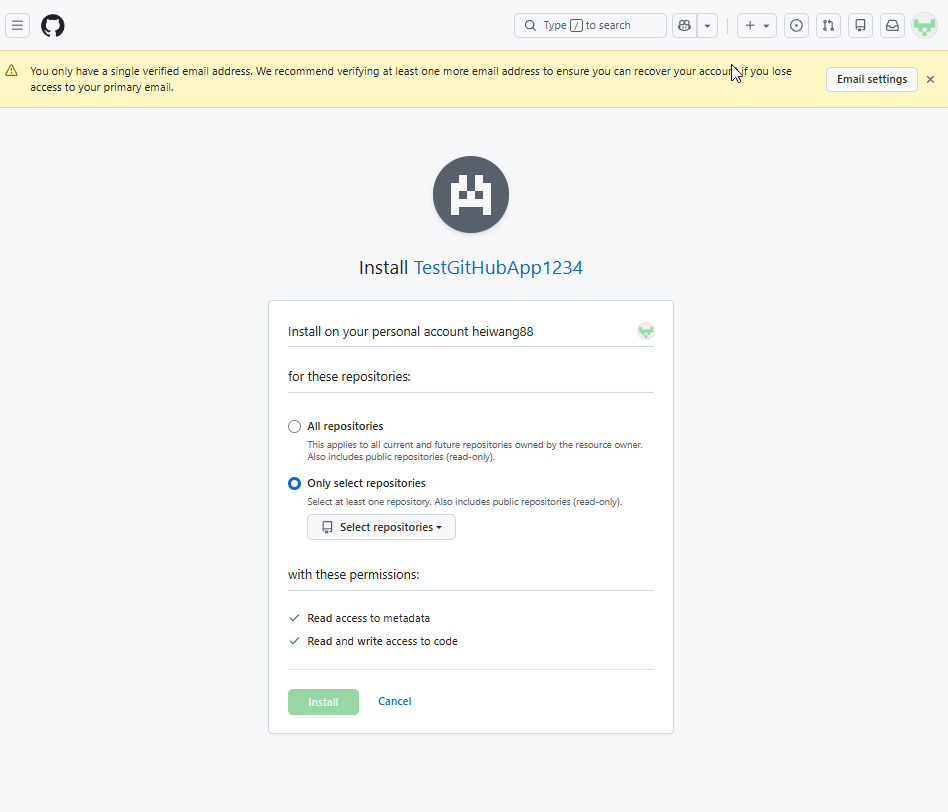
GitHub uygulama ayarları sayfasından sol bölmede Uygulamayı Yükle'yi seçin.
Hedef deponun sahibi olan hesabın veya kuruluşun yanındaki Yükle'yi seçin.
Hedef depo GitHub bir kuruluşa aitse, kuruluş yöneticisinin uygulama yüklemesini onaylaması gerekebilir. Yönetici, isteği gözden geçirmek ve onaylamak için bir bildirim alır.
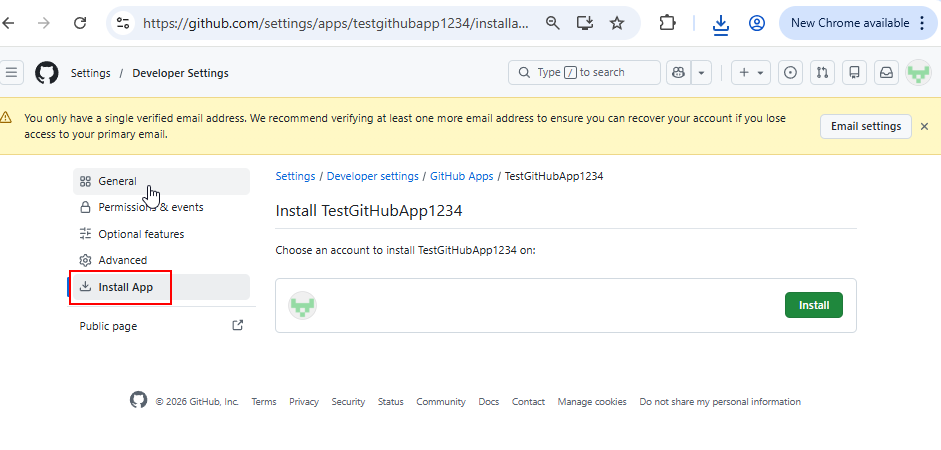
Uygulamaya Tüm depolara erişim izni vermeyi veya Yalnızca depoları seçmeyi seçin. En iyi güvenlik uygulamaları için yalnızca kaynak denetimi tümleştirmesi için gereken belirli depoları seçin.
Yüklemeyi tamamlamak için Yükle'yi seçin.
Azure Key Vault'u yapılandırma
Azure portalını açın ve Anahtar Kasası kaynağınıza gidin. Bir tane yoksa önce yeni bir anahtar kasası oluşturun.
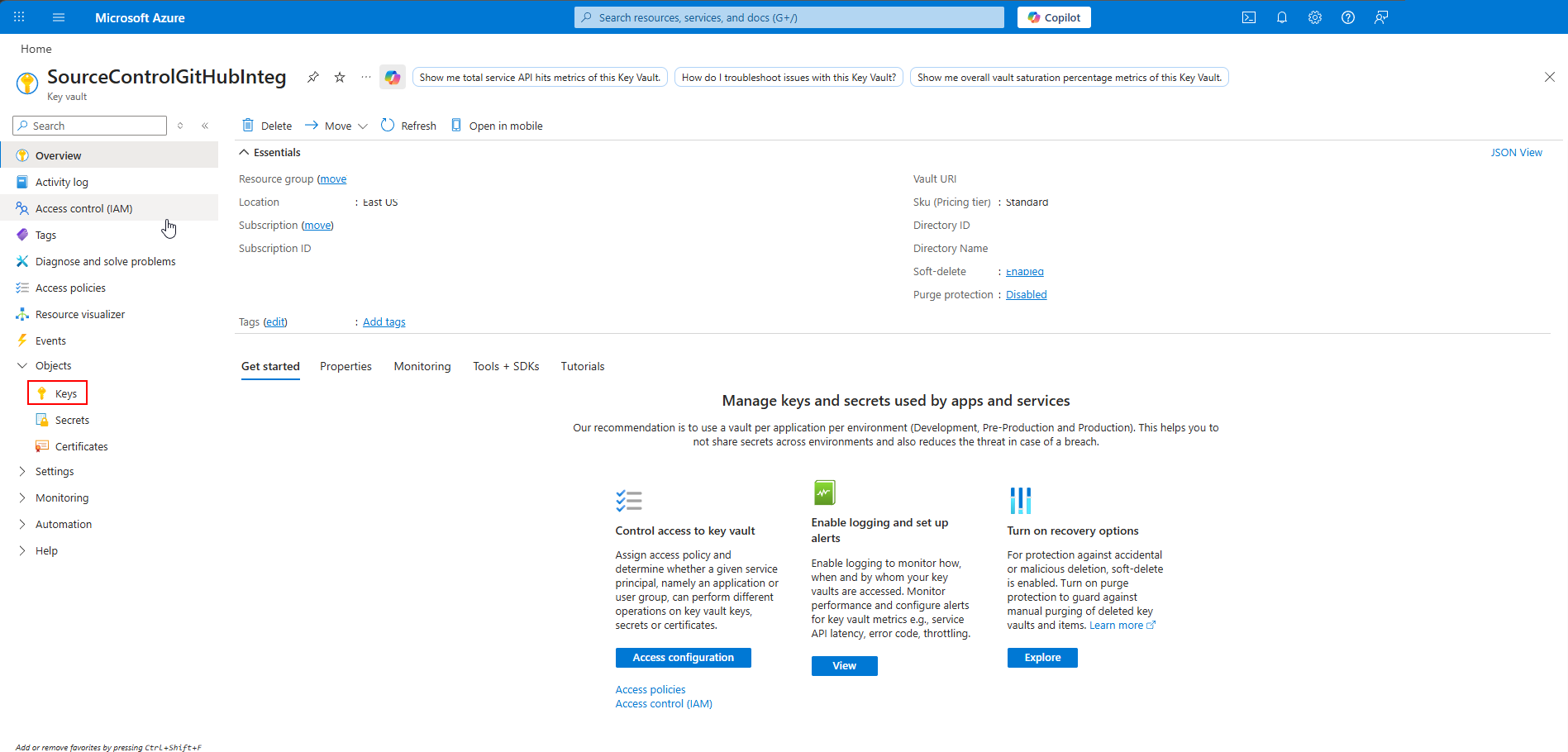
Key Vault bölmesinde sol gezinti bölmesinde Anahtarlar'ı seçin.
Oluştur/İçe aktar seçeneğini belirleyin.
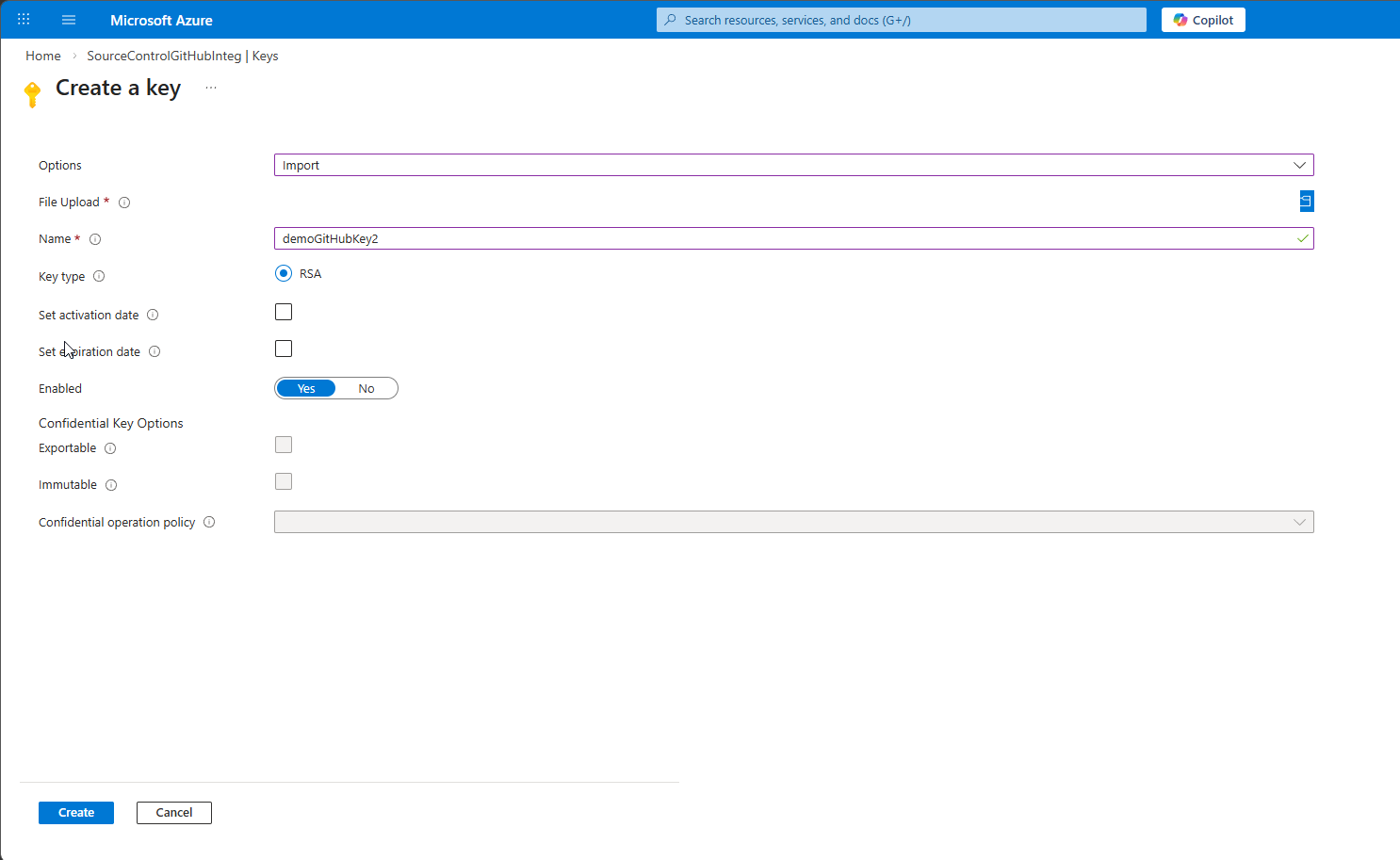
Seçenekler açılır listesinde İçe Aktar'ı seçin.
Anahtar için
demoGitHubKeygibi bir ad girin ve ardından GitHub'dan indirdiğiniz.pemdosyasını yükleyin.Anahtarı içeri aktarmak için Oluştur'u seçin.
Note
Sonraki Dataverse ortamlarını GitHub’a bağladığınızda, önceki GitHub uygulaması ve Azure Key Vault kurulum adımlarını tekrarlamanız gerekmez. Aynı GitHub uygulamasını birden çok depoda ve aynı Azure Key Vault yapılandırmasını birden çok ortamda yeniden kullanabilirsiniz.
GitHub bağlantısı oluşturma
Kişisel GitHub hesabınızı kullanarak OAuth bağlantısı oluşturun. Bu bağlantı, kurulum sırasında hedef depoya yönetici erişiminiz olduğunu doğrular. çalışma zamanında, GitHub uygulaması GitHub ile iletişimi işler, böylece tek tek kullanıcıların GitHub bağlantıları oluşturması gerekmez.
Note
Alternatif olarak, GitHub bağlantısı yerine GitHub kişisel erişim belirteci (PAT) kullanabilirsiniz. Dataverse ortamı için sanal ağ (VNET) desteği etkinleştirildiğinde veya GitHub bağlantıları oluşturulamıyorsa PAT kullanın.
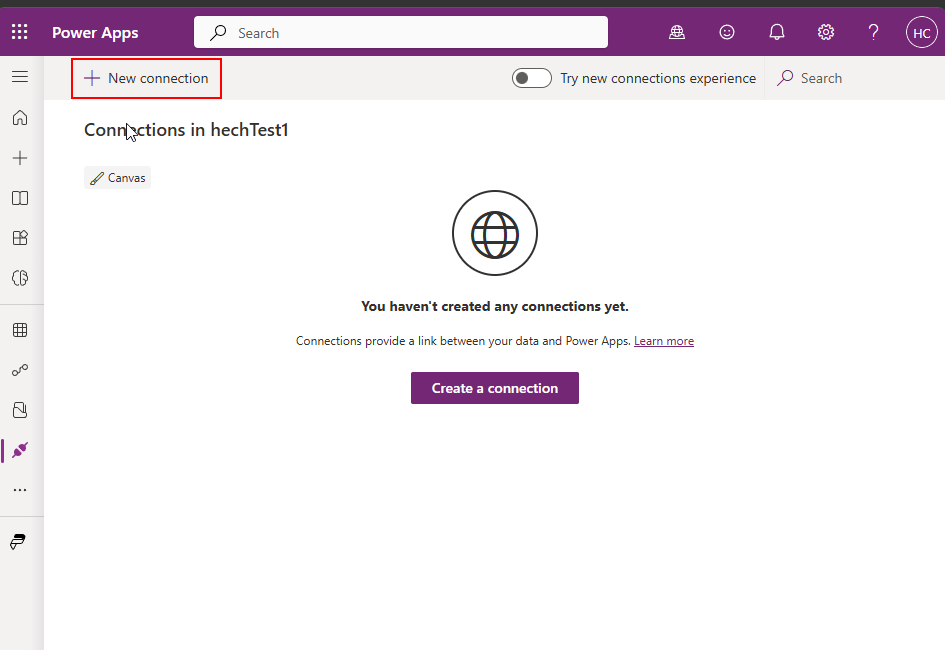
Power Apps önizlemeye gidin ve Bağlantılar'ı seçin.
Yeni bağlantı'yı seçin.
standart GitHub bağlayıcısını arayın ve seçin.
GitHub hesabınızı kullanarak oturum açın ve istenen erişimi verin.
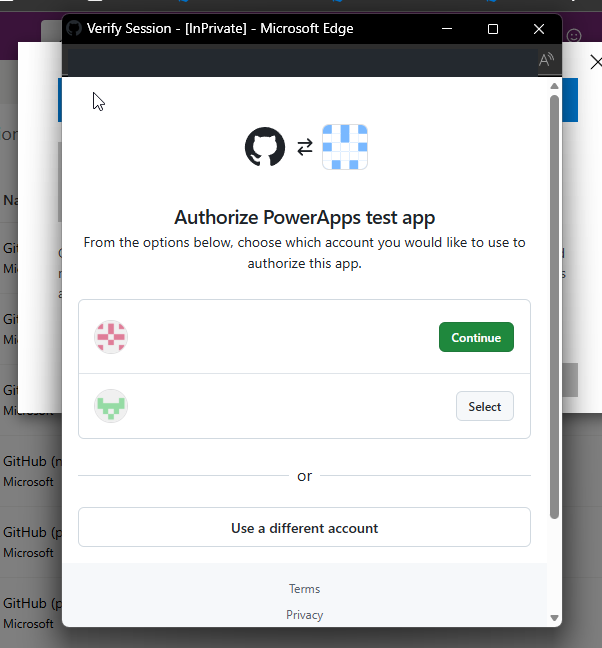
Oturum açtığınızda GitHub hesabının hedef depoya yönetici erişimi olmalıdır. OAuth bağlantısı izinlerinizi doğrular.
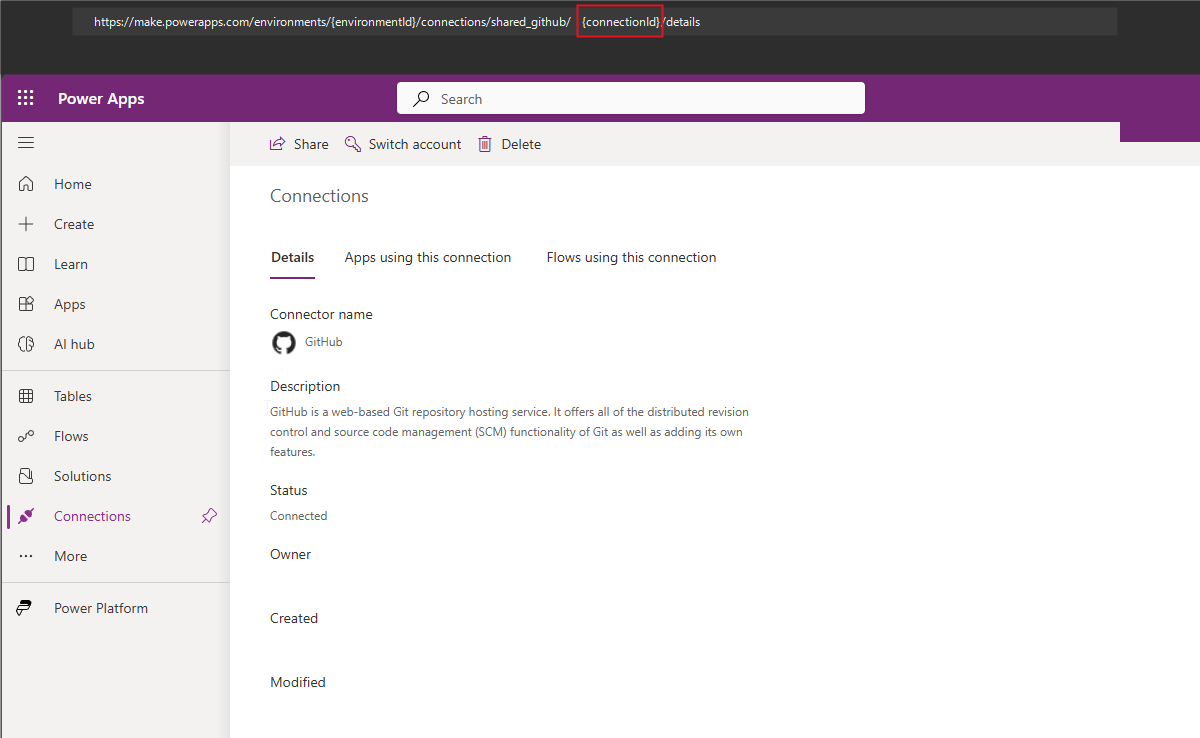
Bağlantıyı oluşturduktan sonra açın. Tarayıcı adres çubuğunuzdaki URL'deki bağlantı kimliğini not edin. Git bağlantısını yapılandırırken bu değere ihtiyacınız vardır.
Bağlantı kimliği, aşağıdaki örnekte gösterildiği gibi bağlantı ayrıntılarını görüntülediğinizde URL'de görünür:
https://make.preview.powerapps.com/.../connections/shared_github/{connectionId}/details
Kuruluşunuz için OAuth uygulama erişimini onaylama
GitHub kuruluşunuzda Microsoft olmayan uygulama erişim kısıtlamaları etkinleştirildiyse, kuruluş yöneticisinin Power Apps GitHub bağlayıcısı tarafından kullanılan OAuth uygulamasını onaylaması gerekir. Kuruluş Ayarları>Üçüncü taraf erişimi bölümünde kuruluşunuzun ayarlarını denetleyin.
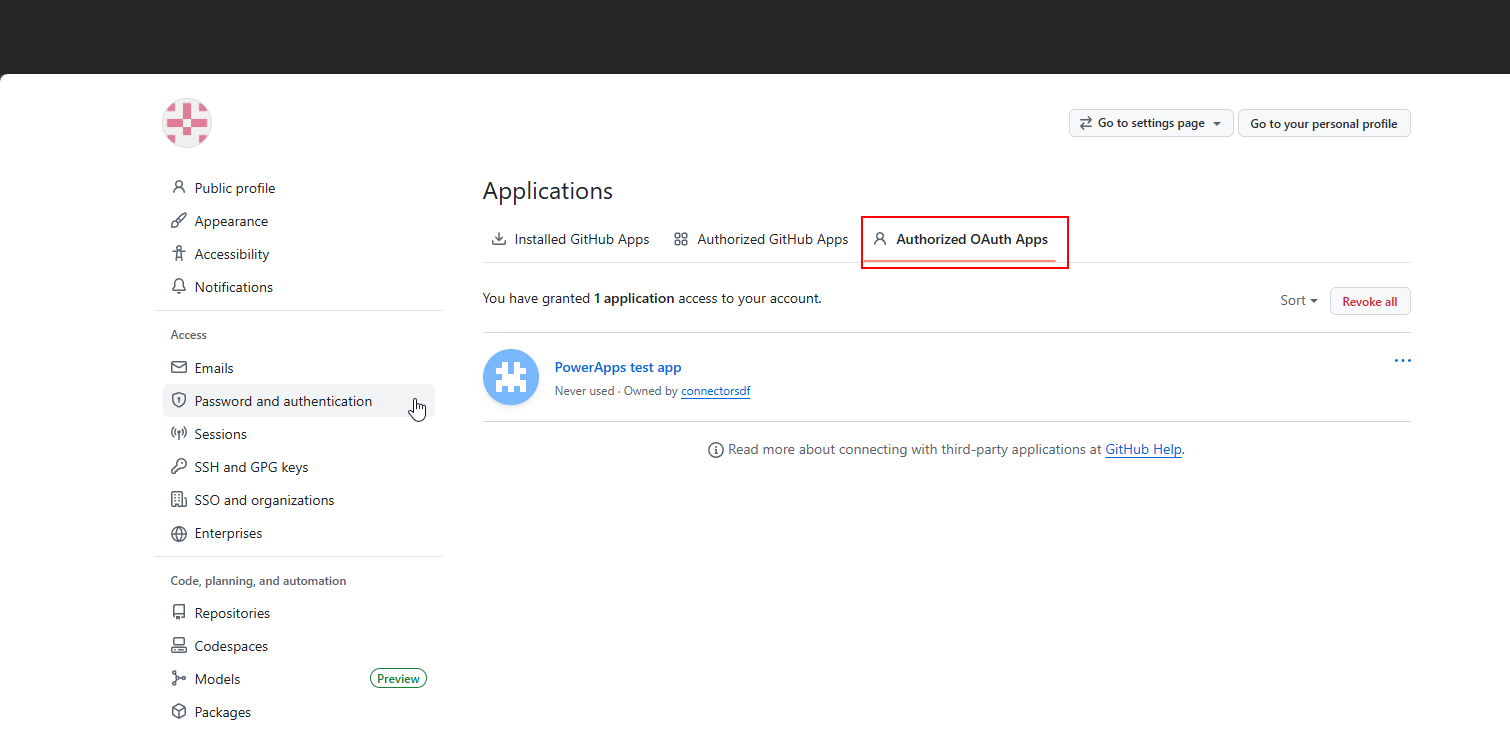
Daha fazla bilgi için bkz . OAuth uygulama erişim kısıtlamalarını etkinleştirme ve Kuruluşunuz için OAuth uygulamalarını onaylama.
Çözümden GitHub’a bağlanın
Power Apps önizlemeye gidin, ardından yeni bir yönetilmeyen çözüm oluşturun veya mevcut özel yönetilmeyen çözümü seçin.
Kaynak denetimi sayfasında Bağlan'ı seçin.
Git'e Bağlan bölmesinde GitHub'yi seçin.
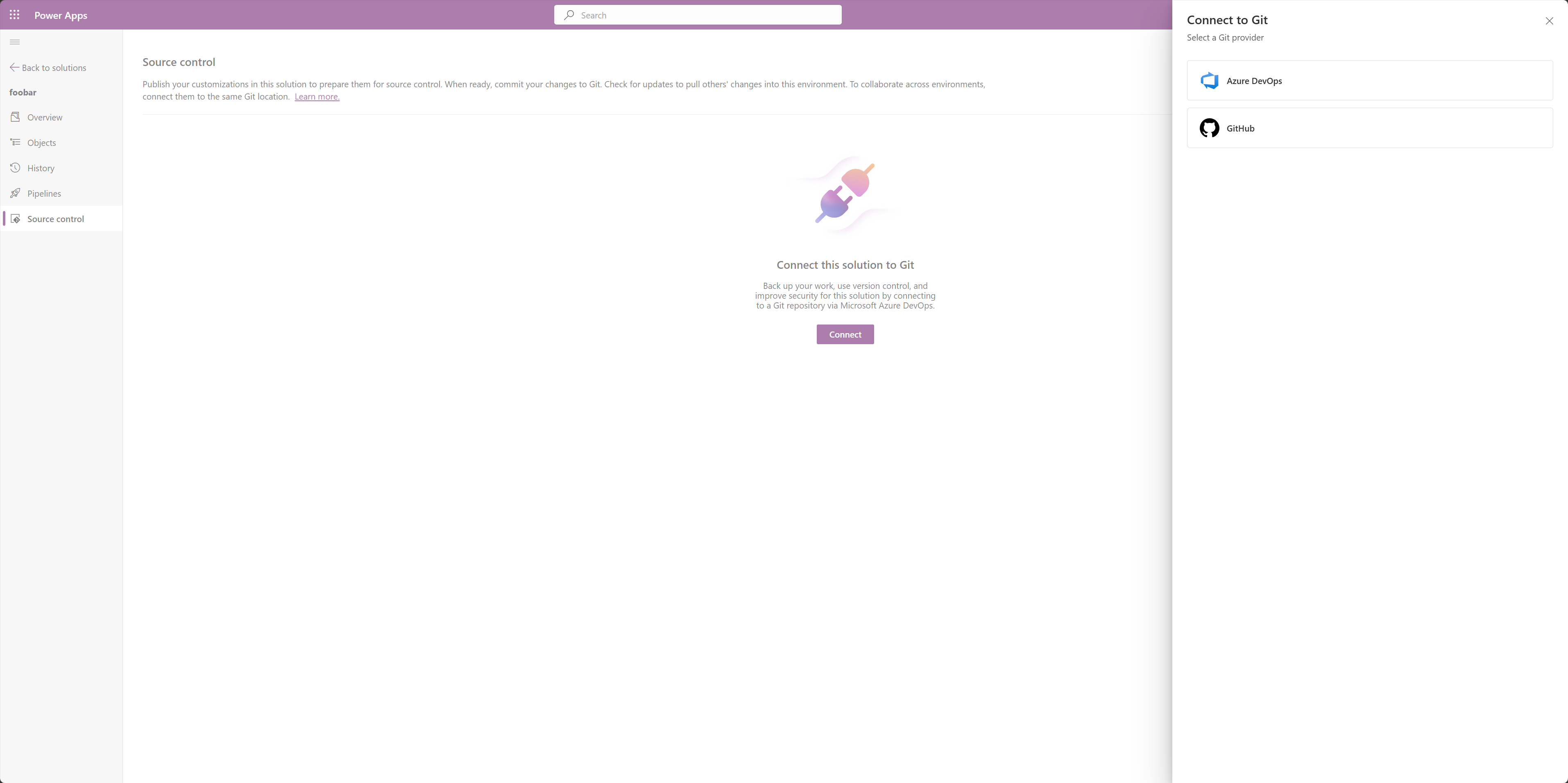
Önceki kurulum adımlarından GitHub kuruluş, depo, dal, Git klasörü ve bağlantı bilgilerini girin.
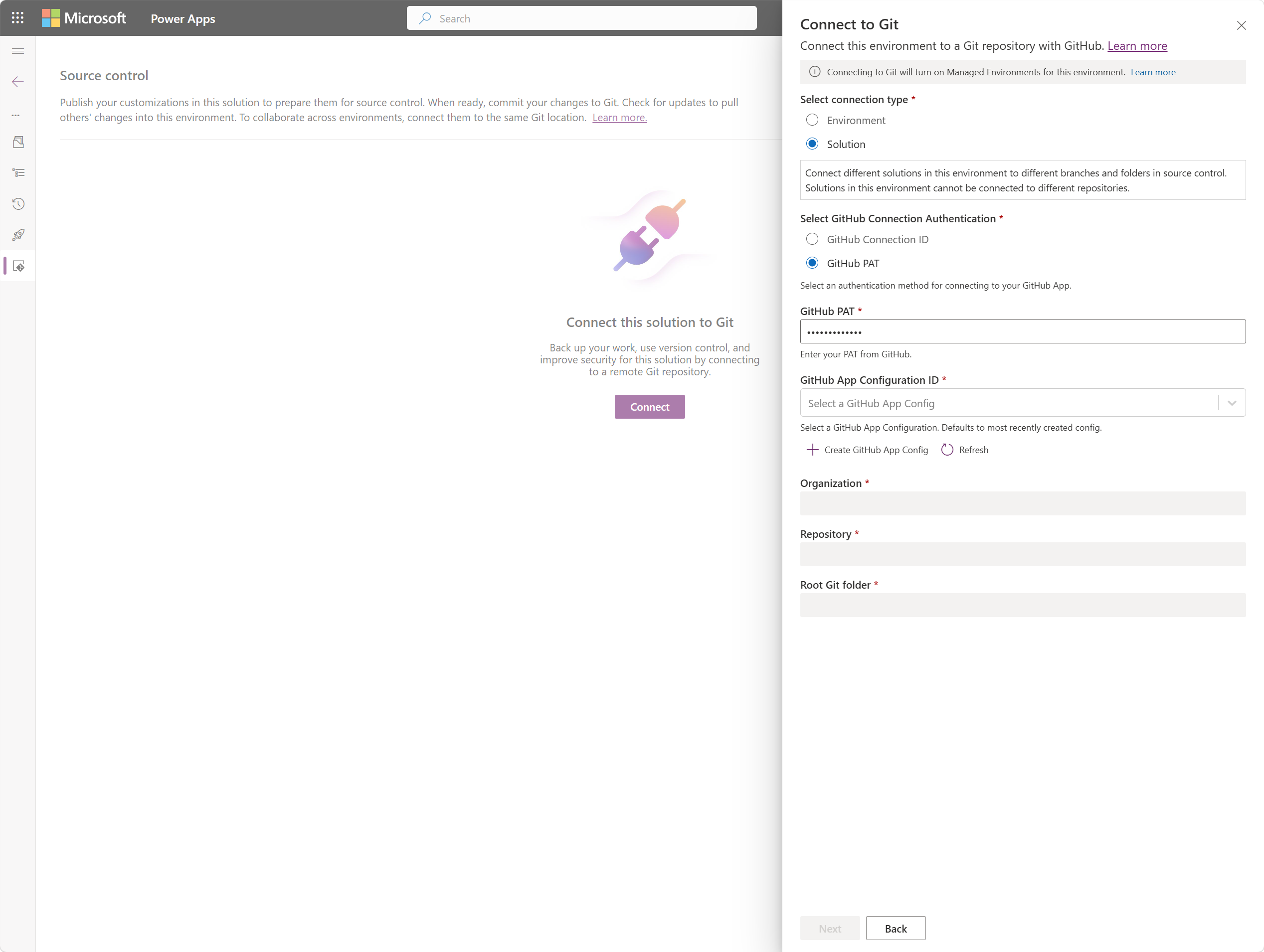
bir GitHub uygulama yapılandırması oluşturun ve önceki kurulum adımlarından GitHub uygulama istemci kimliğini, Key Vault URI'sini ve anahtar adını girin.
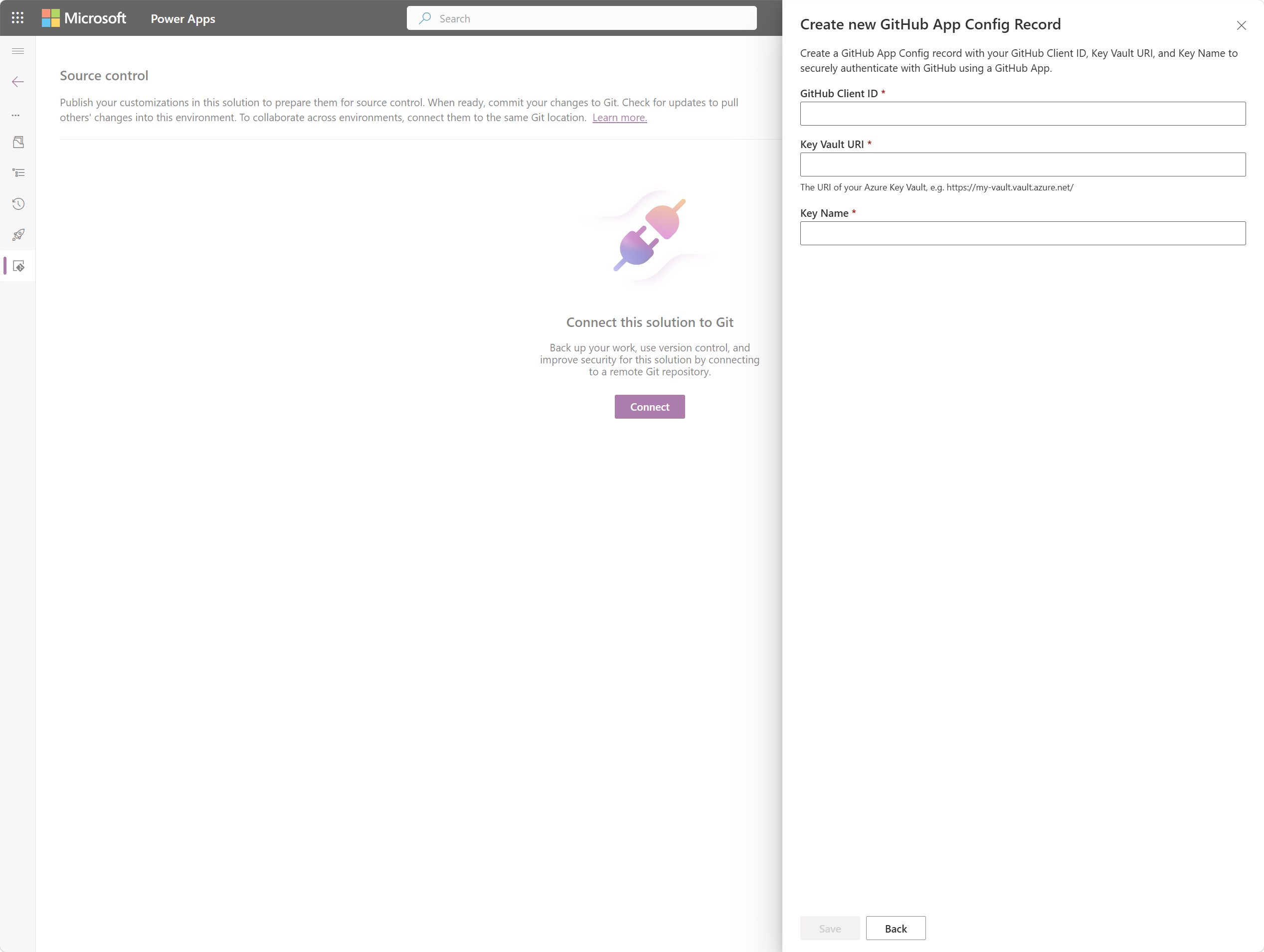
Key Vault rol tabanlı erişim denetimini (RBAC) yapılandırma
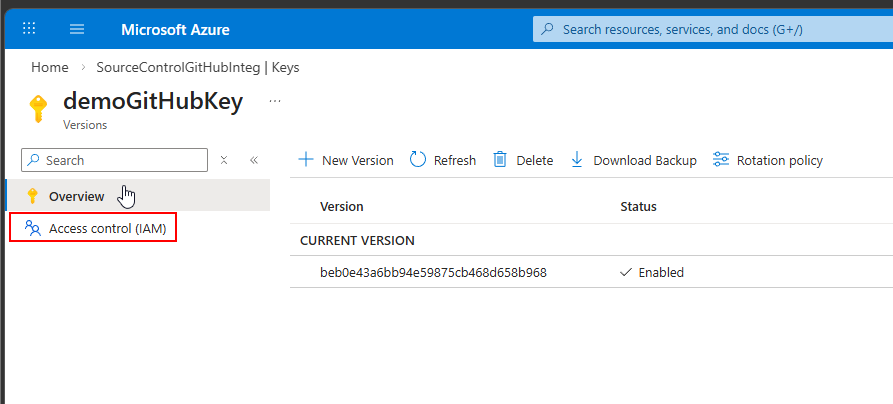
Azure portalda Anahtar Kasası kaynağınıza gidin.
Erişim denetimi (IAM) seçeneğini belirleyin, Ekle'yi ve ardından Rol ataması ekle'yi seçin.
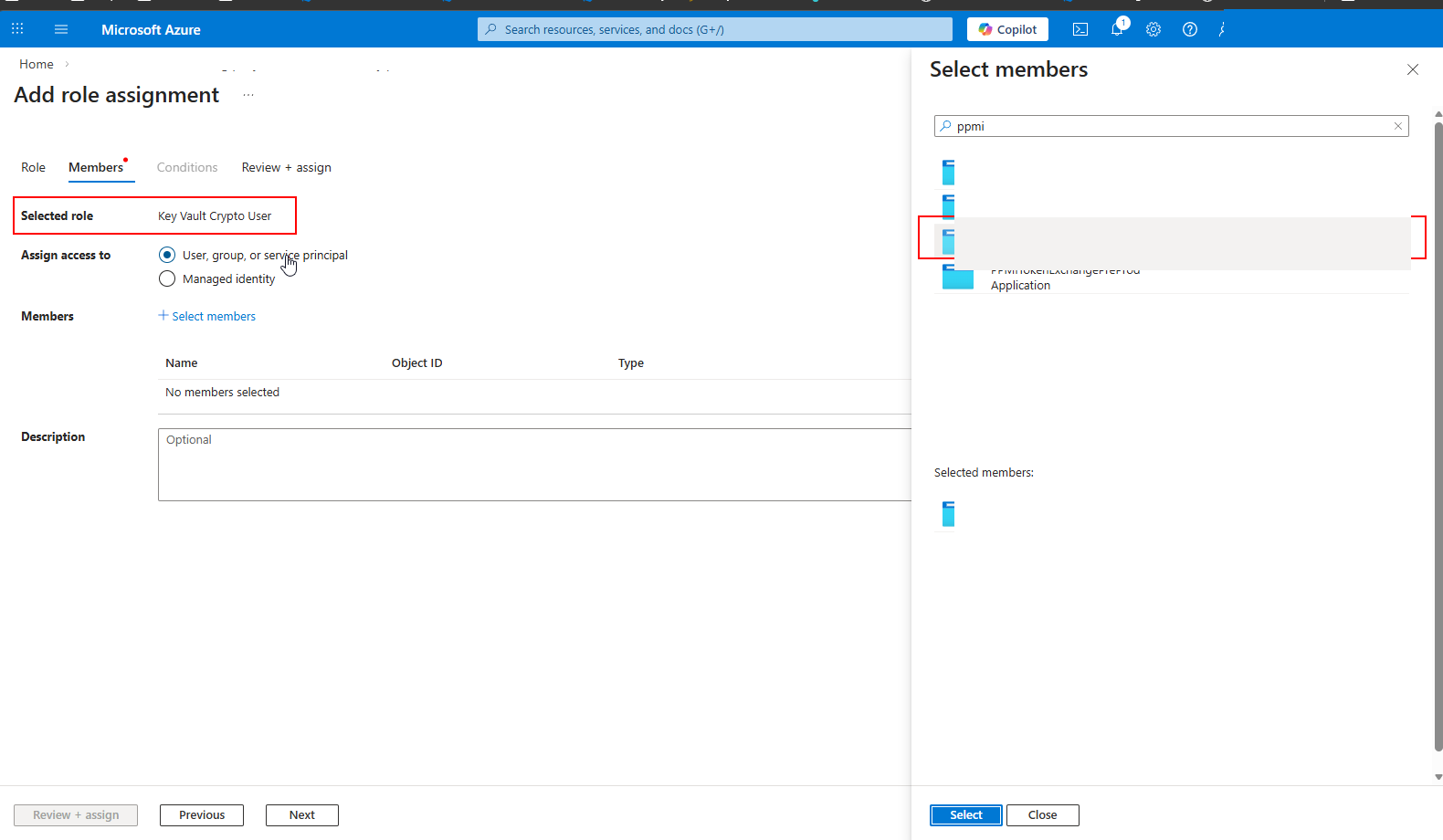
Key Vault Kripto Kullanıcısı rolünü arayın ve seçin.
Üye seç'i seçin ve ardından GitHub uygulama yapılandırmanızla ilişkili Dataverse yönetilen kimliğini arayın. Yönetilen kimlik adı aşağıdaki biçimi kullanır:
PPMI-githubappconfigmanagedidentity-{GUID}Yönetilen kimliği seçin ve ardından Gözden geçir + ata seçeneğini belirleyin.
Yönetilen kimlik görünmüyorsa Dataverse ortamı Ayarlar>Sistem İşleri'ne gidin ve GitHub uygulama yapılandırması oluşturmayla ilgili hataları denetleyin. Kayıt zaman uyumsuz olarak oluşturulur ve görünmesi biraz zaman alabilir.
Rol ataması tamamlandıktan sonra Dataverse yönetimli kimliği, bu Key Vault’taki GitHub anahtarını kullanma iznine sahip olur.
Bağlantıyı doğrulayın ve bir commit'i test edin
Çözümler alanından yönetilmeyen bir çözüm açın. Henüz bir çözümünüz yoksa, önce yeni bir çözüm oluşturun. Kaynak denetimi tümleştirmesi yalnızca yönetilmeyen çözümlerle çalışır.
Kaynak denetimi sayfasına gidin ve Git bağlantısı'nı seçin. Bağlantının sağlayıcı olarak GitHub gösterdiğini ve kuruluş, depo, dal ve klasör ayrıntılarının doğru olduğunu doğrulayın.
Uçtan uca akışı doğrulamak için İşle'yi seçerek çözümünüzü bağlı GitHub deposuna gönderin.
İşleme başarılı olursa tümleştirme çalışır durumda olur.
Kod kullanarak bağlanma
Kullanıcı arabirimini kullanmak yerine program aracılığıyla GitHub bağlanmak için Dataverse Web API'sini veya PowerShell'i kullanabilirsiniz. Daha fazla bilgi için bkz. GitHub deposuna bağlanma.