Not
Bu sayfaya erişim yetkilendirme gerektiriyor. Oturum açmayı veya dizinleri değiştirmeyi deneyebilirsiniz.
Bu sayfaya erişim yetkilendirme gerektiriyor. Dizinleri değiştirmeyi deneyebilirsiniz.
Paket Dağıtıcı, yöneticilerin paketleri Microsoft Dataverse örneklerde dağıtmasına olanak tanır. Package Deployer paketi aşağıdakilerin herhangi birinden veya tümünden oluşabilir:
- Bir veya daha fazla Dataverse çözüm dosyası.
- Düz dosyalar veya Configuration Migration Toolndan dışa aktarılan yapılandırma veri dosyası. Araç hakkında Daha fazla bilgi edinmek için bkz. Configuration Migration Tool yapılandırma verilerini kurulumlar ve kuruluşlar arasında taşıma.
- Paket Dataverse kurulumuna dağıtılmadan önce, dağıtılırken veya dağıtıldıktan sonra çalışabilecek özel kod.
- Dağıtım işleminin başlangıcında ve sonunda görüntülenebilen pakete özel HTML içeriği. Bu içerik, paket içinde dağıtılan çözümlerin ve dosyaların bir açıklamasını sağlamak için faydalı olabilir.
Note
Eklenti paketi denen başka bir paket türü vardır. Bu tür paketler, eklenti bağımlı derlemeler içindir ve Package Deployer paketleriyle herhangi bir ilişkisi yoktur.
Prerequisites
- Pakete eklemek istediğiniz tüm çözümlerin ve diğer dosyaların hazır olduğundan emin olun.
- Visual Studio 2019 veya üzeri ya da Visual Studio Code.
İşlem genel bakışı
Bir Package Deployer paketi oluşturmak için aşağıdaki adımları uygulayın.
- Visual Studio veya MSBuild projesi oluşturma
- Projeye çözümler ve diğer dosyalar ekleyin
- Sağlanan HTML dosyalarını güncelleştirme (isteğe bağlı)
- Paket için yapılandırma değerlerini belirtin
- Paket için özel kod tanımlayın
- Paketi derleyin ve dağıtın
Bu adımlar, makalenin sonraki bölümlerinde ayrıntılı olarak açıklanmıştır.
Paket projesi oluşturma
İlk adım, paket için bir Visual Studio veya MSBuild projesi oluşturmaktır. Bunu yapmak için, geliştirme bilgisayarınızda yüklü iki araç uzantılardan birine sahip olmanız gerekir. Visual Studio Code kullanıyorsanız Microsoft Power Platform CLI yükleyin. Aksi takdirde, Visual Studio 2019 veya üzerini kullanıyorsanız Visual Studio için
İstediğiniz aracın uzantısını kullanarak bir projenin nasıl oluşturulacağını öğrenmek için aşağıdaki uygun sekmeyi seçin. Her iki araç da projeyi benzer biçimde çıktı olarak doldurur.
İlk paketi oluşturmak için pac package init komutunu çalıştırın. Daha fazla bilgi: pac package
pac package init help
pac package init --outputDirectory DeploymentPackage
Ortaya çıkan CLI çıkışı, aşağıda gösterilen klasörleri ve dosyaları içerir. "DeploymentPackage" klasör adı bir örnek olarak burada kullanıldı.
C:.
└───DeploymentPackage
    │   DeploymentPackage.csproj
    │   PackageImportExtension.cs
    │
    └───PkgAssets
            ImportConfig.xml
            manifest.ppkg.json
Oluşturulan projede PkgAssets klasöründe ImportConfig.xml yapılandırma dosyasını ve PackageImportExtension.cs dosyasını bulun. Bu dosyaları bu makalenin ilerleyen kısımlarında açıklandığı şekilde değiştireceksiniz.
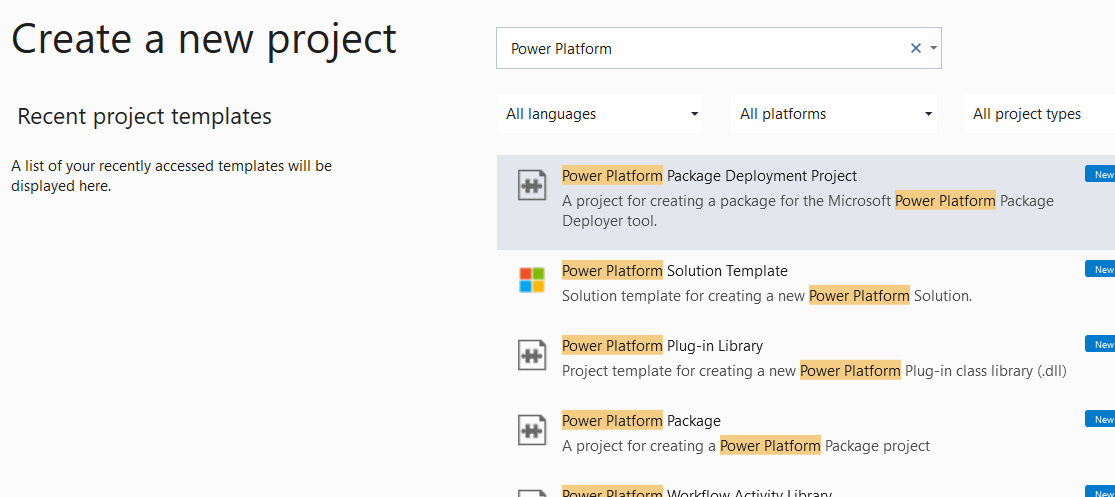
Paket dosyaları ekleme
Bir paket projesi oluşturduktan sonra, o projeye çözümler ve başka dosyalar eklemeye başlayabilirsiniz.
CLı kullanırken, ekle alt komutlarının birini kullanarak paket projenize harici paketler, çözümler ve referanslar ekleyebilirsiniz. Alt komutların listesini görmek için pac package help girin. Paketimize bir çözüm ekleyelim.
> pac package add-solution help

Commands:
Usage: pac package add-solution --path [--import-order] [--skip-validation] [--publish-workflows-activate-plugins] [--overwrite-unmanaged-customizations] [--import-mode] [--missing-dependency-behavior] [--dependency-overrides]

> cd .\DeploymentPackage\
> pac package add-solution --path ..\TestSolution_1_0_0_1_managed.zip

The item was added successfully.
Paketi yapılandırma
Projede bulunan ImportConfig.xml dosyasına paketiniz hakkında bilgi ekleyerek paket yapılandırmasını tanımlayın. Kullanılacak geçerli öğelerin ve özniteliklerin örnekleri ve açıklamaları için ImportConfig Başvurusu'na bakın.
Özel kod ekleme
Paket bir ortama alınmadan önce, sırasında ve sonrasında yürütülen özel kod ekleyebilirsiniz. Bunu yapmak için aşağıdaki talimatları izleyin.
Projenin kök klasöründeki PackageTemplate.cs (ya da PackageImportExtension.cs) dosyasını düzenleyin.
C# dosyasında şunları yapabilirsiniz:
InitializeCustomExtensiongeçersiz kılma yöntemi tanımında paket başlatıldığında yürütülecek özel kodu girin.Bu yöntem, kullanıcıların bir paketi çalıştırırken çalışma zamanı parametrelerini kullanmalarına olanak tanımak için kullanılabilir. Bir geliştirici olarak, kullanıcı girişine göre işlem yapan bir koda sahip olduğunuz sürece RuntimeSettings özelliğini kullanarak paketinize herhangi bir çalışma zamanı parametresi için destek ekleyebilirsiniz.
Örneğin, aşağıdaki örnek kod, doğru veya yanlış şeklinde iki olası değeri olan paket için
SkipChecksolarak adlandırılan bir çalışma zamanı parametresini etkinleştirir. Örnek kod, kullanıcının Package Deployer'ı çalıştırırken (komut satırı veya PowerShell kullanarak) herhangi bir çalışma zamanı parametresi belirtip belirtmediğini denetler ve ardından bilgileri buna göre işler. Paketi çalıştırırken kullanıcı tarafından çalışma zamanı parametresi belirtilmezse RuntimeSettings özelliğinin değeri null olur.public override void InitializeCustomExtension() { // Validate the state of the runtime settings object. if (RuntimeSettings != null) { PackageLog.Log(string.Format("Runtime Settings populated. Count = {0}", RuntimeSettings.Count)); foreach (var setting in RuntimeSettings) { PackageLog.Log(string.Format("Key={0} | Value={1}", setting.Key, setting.Value.ToString())); } // Check to see if skip checks is present. if ( RuntimeSettings.ContainsKey("SkipChecks") ) { bool bSkipChecks = false; if (bool.TryParse((string)RuntimeSettings["SkipChecks"], out bSkipChecks)) OverrideDataImportSafetyChecks = bSkipChecks; } } else { PackageLog.Log("Runtime Settings not populated"); } }Bu kod, yöneticinin, paketi içe aktarmak için Package Deployer aracını çalıştırırken güvenlik kontrollerini atlayıp atlamayacağını belirtmek için komut satırını veya Import-CrmPackage cmdlet'ini kullanmasını sağlar. Daha fazla bilgi: Package Deployer ve Windows PowerShell kullanarak paketleri dağıtın
Hedef Dataverse kurulumunda belirtilen çözümü güncelleştirirken özelleştirmelerin korunması mı yoksa üzerine yazılması mı gerektiğini ve eklentiler ile iş akışlarının otomatik olarak etkinleştirilip etkinleştirilmeyeceğini belirtmek için
PreSolutionImportgeçersiz kalma yöntemi tanımında çözümler içeri aktarılmadan önce çalıştırılacak özel kodu girin.Veri dönüşümünü gerçekleştirmek veya çözümü ikinci bir sürüme yükseltmek için
RunSolutionUpgradeMigrationStepgeçersiz kılma yöntemi tanımını kullanın. Bu yöntem, yalnızca içeri aktardığınız çözümün hedef Dataverse kurulumunda zaten var olması durumunda çağırılır.Bu işlev için aşağıdaki parametreler beklenir:
Parametre Description solutionNameÇözümün adı oldVersionEski çözümün sürüm numarası newVersionYeni çözümün sürüm numarası oldSolutionIdEski çözümün GUID'si. newSolutionIdYeni çözümün GUID'si. OverrideSolutionImportDecisionyöntemini yeniden tanımlayarak bir çözümün içe aktarılmasının atlanıp atlanmayacağını, güncellenip güncellenmeyeceğini veya yükseltilip yükseltilmeyeceğini (varsayılan seçenek) belirleyen bir UserRequestedImportAction sabit listesi değeri döndürün.public override UserRequestedImportAction OverrideSolutionImportDecision( string solutionUniqueName, Version organizationVersion, Version packageSolutionVersion, Version inboundSolutionVersion, Version deployedSolutionVersion, ImportAction systemSelectedImportAction ) { return systemSelectedImportAction == ImportAction.Import ? UserRequestedImportAction.ForceUpdate : base.OverrideSolutionImportDecision(solutionUniqueName, organizationVersion, packageSolutionVersion, inboundSolutionVersion, deployedSolutionVersion, systemSelectedImportAction); }BeforeImportStageyönteminin geçersiz kılma tanımında çözümü içeri aktarma işlemi tamamlanmadan önce yürütecek özel kodu girin.ImportConfig.xmldosyasında belirtilen çözümler için örnek veriler ve bazı düz dosyalar, çözümü içeri aktarma işlemi tamamlanmadan içeri aktarılır.OverrideConfigurationDataFileLanguagegeçersiz kılma yöntemi tanımını kullanarak yapılandırma verilerini içeri aktarmak için şu anda seçili olan dili geçersiz kılın. Belirtilen dilin belirtilen yerel ayar kimliği (LCID) paketteki mevcut diller listesinde bulunamazsa, varsayılan veri dosyası içe aktarılır.Yapılandırma verileri için kullanılabilir dilleri
<cmtdatafiles>dosyasındakiImportConfig.xmldüğümünde belirtebilirsiniz. Varsayılan yapılandırma verileri içeri aktarma dosyasıcrmmigdataimportfiledosyasındakiImportConfig.xmlözniteliğinde belirtilir.Hedef Dataverse kurulumunda hiç veri bulunmadığından eminseniz burada veri denetimlerini atlamak (OverrideDataImportSafetyChecks = true) etkili olabilir.
AfterPrimaryImport> yönteminin geçersiz kılma tanımında çözümü içeri aktarma işlemi tamamlandıktan sonra yürütecek özel kodu girin. Çözümün içe aktarımı başlamadan önce daha önce içe aktarılmayan kalan düz dosyalar şimdi içe aktarılıyor.Paket klasörünüzün varsayılan adını istediğiniz paket adı olarak değiştirin. Bunu yapmak için
PkgFolderbölmesindeki (veya PkgAssets) klasörünü yeniden adlandırın veGetImportPackageDataFolderNameözelliği altında dönüş değerini düzenleyin.public override string GetImportPackageDataFolderName { get { // WARNING this value directly correlates to the folder name in Solution // Explorer where the ImportConfig.xml and sub content is located. // Changing this name requires that you also change the correlating name // in Solution Explorer. return "PkgFolder"; } }GetNameOfImportözelliğinin altında dönüş değerini düzenleyerek paket adını değiştirin.public override string GetNameOfImport(bool plural) { return "Package Short Name"; }Bu döndürülen değer, Dynamics 365 Paket Dağıtıcı sihirbazındaki paket seçimi sayfasında görüntülenen paketinizin adıdır.
GetImportPackageDescriptionTextözelliğinin altında dönüş değerini düzenleyerek paket açıklamasını değiştirin.public override string GetImportPackageDescriptionText { get { return "Package Description"; } }Döndürülen bu değer, Package Deployer sihirbazındaki paket seçim sayfasında paket adının yanında görünen paket açıklamasıdır.
GetLongNameOfImportözelliğinin altında dönüş değerini düzenleyerek paketin uzun adını değiştirin.public override string GetLongNameOfImport { get { return "Package Long Name"; } }Yüklenecek paketi seçtikten sonra paketin uzun adı sonraki sayfada görüntülenir.
Ek olarak, paket için aşağıdaki işlev ve değişkenler de kullanılabilir:
İsim Türü Description CreateProgressItem(String) Function Kullanıcı arabiriminde (UI) yeni bir ilerleme öğesi oluşturmak için kullanılır. RaiseUpdateEvent(String, ProgressPanelItemStatus) Function CreateProgressItem(String) çağrısı ile oluşturulan ilerlemeyi güncelleştirmek için kullanılır.
ProgressPanelItemStatus aşağıdaki değerlere sahip bir numaralandırmadır:
Çalışıyor = 0
Tamamlandı = 1
Başarısız Oldu = 2
Uyarı = 3
Bilinmeyen = 4RaiseFailEvent(String, Exception) Function Geçerli durum içeri aktarma işlemi bir özel durum iletisiyle başarısız olduğunda kullanılır. IsRoleAssociatedWithTeam(Guid, Guid) Function Rolün belirli bir takımla ilişkilendirilip ilişkilendirilmediğini belirlemek için kullanılır. IsWorkflowActive(Guid) Function Belirli bir iş akışının etkin olup olmadığını belirlemek için kullanılır. PackageLog Sınıf İşaretçisi Paket için başlatılmış günlük kaydı arabiriminin işaretçisidir. Bu arabirim, bir paket tarafından iletileri ve özel durumları paket günlük dosyasında günlüğe kaydetmek için kullanılır. RootControlDispatcher Mülkiyet Denetiminizin paket dağıtımı sırasında kendi kullanıcı arabirimini oluşturmasını sağlamak için kullanılan bir sevkiyatçı arabirimidir. Kullanıcı arabirimi öğelerini veya komutlarını paketlemek için bu arabirimi kullanın. Bir değere ayarlanmamış olabileceğinden, bu değişkeni kullanmadan önce boş değerler açısından kontrol etmek önemlidir. CrmSvc Mülkiyet Bir paketin, paket içinden Dynamics 365'e girmesini sağlayan CrmServiceClient sınıfının işaretçisidir. Bu işaretçiyi, SDK yöntemlerini ve geçersiz kılınmış yöntemlerde diğer eylemleri yürütmek için kullanın. DataImportBypass Mülkiyet Dynamics 365 Paket Dağıtıcı'nın Dataverse örnek verilerini içeri aktarma, düz dosya verileri ve Yapılandırma Geçişi aracından dışarı aktarılan veriler gibi tüm veri içeri aktarma işlemlerini atlayıp atlamayacağını belirtin. Doğru veya yanlış şeklinde belirtin. Varsayılan falsedeğeridir.OverrideDataImportSafetyChecks Mülkiyet Dynamics 365 Paket Dağıtıcısının, içeri aktarma performansını artırmaya yardımcı olacak bazı güvenlik denetimlerini atlayıp atlamayacağını belirtin. Şunu belirtin: trueveyafalse. Varsayılanfalsedeğeridir.
Bu özelliği yalnızca hedef Dataverse örneği herhangi bir veri içermiyorsatrueolarak ayarlamalısınız.Projenizi kaydedin. Sonraki adım, paketi derlemektir.
Derleme ve dağıtma
Aşağıdaki bölümlerde bir paketin nasıl oluşturulacağı ve dağıtılacağı açıklanmaktadır.
Yapı
Paketinizi oluşturmak, kullandığınız araca bağlı olarak aşağıda açıklanmıştır.
CLI ile oluşturulan bir paket oluşturmak için .csproj dosyasını Visual Studio yükleyebilirsiniz, ancak bunun yerine dotnet komutunu ve MSBuild'i kullanacağız. Aşağıdaki örnekte çalışma dizininde *.csproj dosyasının bulunduğu varsayılmaktadır.
> dotnet publish

DeploymentPackage -> C:\Users\peter\Downloads\DeploymentPackage\bin\Debug\DeploymentPackage.1.0.0.pdpkg.zip
İsteğe bağlı olarak, oluşturulan paketin ayrıntılarına bakabilirsiniz.
> pac package show --package .\bin\Debug\DeploymentPackage.1.0.0.pdpkg.zip
Paketiniz <Project>\Bin\Debug klasörü altında aşağıdaki dosyalardır.
- <PackageName> klasörü: Klasör adı, bu Özel kod ekleme bölümünde adım 2.g'de paket klasör adı olarak değiştirdiğiniz adla aynıdır. Bu klasörde tüm çözümler, yapılandırma verileri, düz dosyalar ve paketinizin içeriği bulunur.
Note
Pdpublish klasörü içeren bir .NET klasörü (örneğin, net472) görebilirsiniz. DLL'niz ve diğer proje dosyalarınız bu pdpublish klasöründe bulunur.
- <PackageName>.dll: Derlemede paketinizin özel kodu vardır. Varsayılan olarak, derleme adı proje adıyla aynıdır.
Yerleştir
Bir paket oluşturduktan sonra, Paket Dağıtıcı aracını, Windows PowerShell'i veya CLI komutunu kullanarak dataverse örneğine dağıtabilirsiniz.
Package Deployer aracını kullanarak dağıtım yapmak için öncelikle aracı Dataverse geliştirme araçları bölümünde açıklandığı gibi indirin. Ardından Paketi Dağıtıcı veya Windows PowerShell kullanarak paket dağıtımı yapma konusundaki Paketleri Dağıt Paket Dağıtıcı veya Windows PowerShell kullanarak başlıklı makaledeki ayrıntılı bilgileri izleyin.
CLI kullanarak dağıtmak için
pac package deploykomutunu kullanın.> pac package deploy --package .\bin\Debug\DeploymentPackage.1.0.0.pdpkg.zipNote
Paketi CLI kullanarak hedef ortama dağıtmak için önce bir kimlik doğrulaması profili ayarlamanız ve bir organizasyon seçmeniz gerekir. Daha fazla bilgi: pac auth oluşturma, pac org seçme
En iyi uygulamalar
Aşağıda, Package Deployer paketlerle çalışırken izlenecek en iyi uygulama ipuçları aşağıda listelenmektedir.
Paket oluşturma
Paketler oluştururken, geliştiriciler:
- Paket derlemelerinin imzalandığından emin olun.
Paket dağıtma
Paketleri dağıtırken Dataverse yöneticilerinin şunları yapması gerekir:
- Bir derlemeyi kaynağına kadar izleyebilmek için imzalı bir pakette ısrar etmeleri.
- Paketi bir üretim öncesi örneğinde, tercihen üretim kurulumu'nin ayna görüntüsünde, üretim kurulumu üzerinde çalıştırmadan önce test edin.
- Paketi dağıtmadan önce üretim kurulumunu yedeklemeleri.