Not
Bu sayfaya erişim yetkilendirme gerektiriyor. Oturum açmayı veya dizinleri değiştirmeyi deneyebilirsiniz.
Bu sayfaya erişim yetkilendirme gerektiriyor. Dizinleri değiştirmeyi deneyebilirsiniz.
Bir çözüm, eklentileri ve özel iş akışı aktivitelerini diğer ortamlara paketlemek ve dağıtmak için kullanılır. Örneğin, aşağıdaki sırayla bir basit geliştirme ve dağıtım dizisi tanımlanır.
Geliştirici ortamınızda özel bir yayımcı ve yönetilmeyen çözüm oluşturun.
Bir veya daha fazla eklenti veya özel iş akışı aktivitesi yazın.
Eklentileri veya özel iş akışı etkinliklerini, 1. adımda oluşturduğunuz yönetilmeyen çözüme kaydedin .
Yönetilmeyen çözümü yönetilen bir çözüm olarak dışarı aktarın .
Yönetilen çözüm başka bir ortama alın (TEST veya ürün).
Gerçek dünyada, TEST ortamındaki kodda hata ayıklaması yaptığınızda, yeniden gidip yönetilmeyen çözümü yeniden düzenlenen kodla güncelleştirebilir ve bir yönetilen çözüm verebilirsiniz. Kod güncelleştirmelerini ve çözüm sürümlerini yönetmek için düzeltme denetimini kullanma yönteminiz. Çözümleri düzeltme denetimi ve sürüm oluşturma hakkında Daha fazla bilgi edinmek için bkz Kaynak denetimi.
Çözüm tasarımınızı planlarken, özel kodunuzu ve diğer özelleştirmelerinizi (özelleştirilmiş varlıkları, formları, görünümleri, vb.) aynı çözüme yerleştirip yerleştiremeyeceğini veya bu özelleştirmeleri, bir çözümün özel kodu içerdiği ve başka bir çözüm diğer özelleştirmeleri (özelleştirilmiş varlıklar, formlar, görünümler, vb.) içeren birden çok çözüm arasında bölmenize karar vermeniz gerekir.
Bahşiş
Özel bir yayımcı ve yönetilmeyen çözümle başlayın ve ardından bu çözümde eklentiyi veya özel iş akışı etkinliği geliştirin ve sınayın. Varsayılan çözümde bir eklenti veya özel iş akışı etkinliği geliştirmeyi ve sonra da özel bir çözüme eklemeyi öneririz.
Eklenti veya özel iş akışı etkinliği özel yönetilmeyen çözümde kaydetme
Özel bir yayımcı ve yönetilmeyen çözüm oluşturduktan ve özel kodu yazdıktan sonra, kodu yönetilmeyen çözümde kaydettirmeye hazır durumdasınız ve sınamaya başlayabilirsiniz.
Özel iş akışı etkinliği derlemesini kaydetme
Bir çözümde özel bir iş akışı etkinliği dağıtmak için, onu içeren kayıtlı derlemeyi yönetilmeyen bir çözüme eklemeniz gerekir. Önce, özel iş akışı derlemesini kaydedin ve ardından aşağıdaki adımları izleyerek derlemeyi bir çözüme ekleyin.
Power Apps olşuturucu portalında yeni bir çözüm oluşturun veya varolan bir çözümü kullanın. Yeni bir çözüm oluşturmak için, çözümler>yeni çözüm'ü seçin ve çözümünüz için gerekli bilgileri girin.
Sol gezinti bölmesinde, çözümleri seçili olarak, listeden çözüm adını seçin ve ardından Varolanı ekle>Diğer>eklenti derlemesini seçin.
Derlenmiş özel iş akışı derlemesini ada göre arayın.
Özel iş akışı etkinliği derlemesini seçin ve ardından Ekle'yi seçin.
Eklenti derlemesini ve adımını kaydetme
Eklenti kaydetme yordamı, özel iş akışı etkinliği derlemesini kaydettirmeye benzer, ancak eklentinin Microsoft Dataverse tarafından hangi koşullarda çalıştırılacağına ilişkin koşulları tanımlayan bir veya daha fazla adımı da kaydetmeniz gerekir .
Başlamak için, eklenti kaydı aracını kullanarak bir eklentiyi ve adımı kaydetmek üzere bu yönergeleri izleyin . Ardından, bir çözüm oluşturacağız ve ardından modern yapıcı arabirimini kullanarak eklenti derlemesini ve adımını çözüme ekleyin. Aşağıdaki çizimde, kullandığımız "Izleme" eklentisi ve adım kaydı örneği gösterilmektedir.
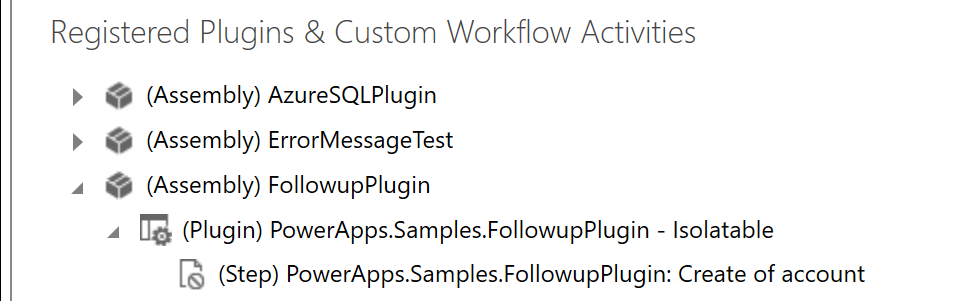
Bu bileşenleri çözümimize eklemeye başlayın.
Power Apps olşuturucu portalında yeni bir çözüm oluşturun veya varolan bir çözümü kullanın. Yeni bir çözüm oluşturmak için, çözümler>yeni çözüm'ü seçin ve çözümünüz için gerekli bilgileri girin.
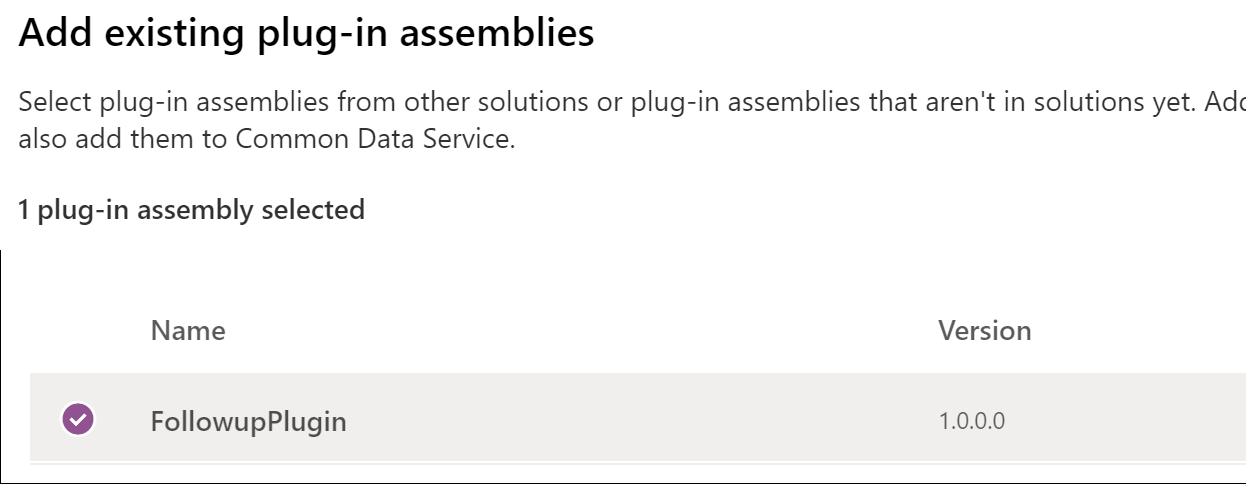
Sol gezinti bölmesinde, çözümleri seçili olarak, listeden çözüm adını seçin ve ardından Varolanı ekle>Diğer>Eklenti derlemesini seçin.
Derlenmiş eklenti derlemesini ada göre arayın.
Eklenti derlemesini seçin ve ardından Ekle'yi seçin.
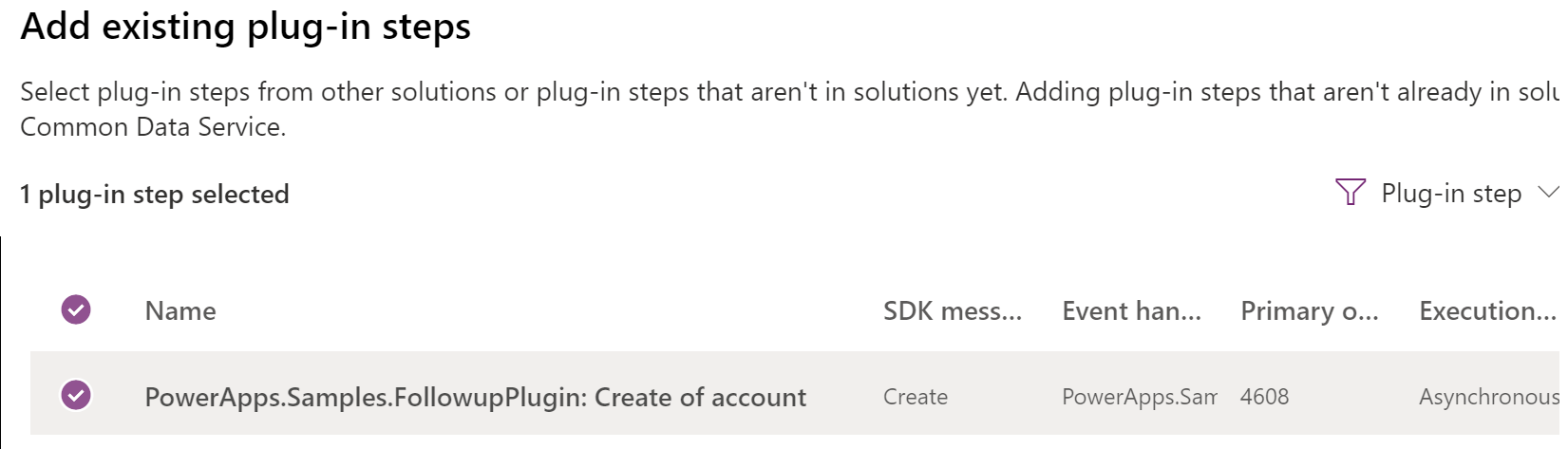
Varolanı ekle>Diğer>Eklenti adımı'na tıklayarak çözüme bir adım ekleyin.
Bahşiş
Eklenti kaydı aracında, bir adım adım olarak adlandırılır . Klasik arabirim Çözüm Gezgini 'nde , bir adım SDK ileti işleme adımı olarak adlandırılır . Modern oluşturucu arabiriminde, bir adım Eklenti adımı olarak adlandırılır .
Kayıtlı adımı arayın, seçin ve ardından Ekle ' yi seçin .
İki bileşene sahip ortaya çıkan çözüm aşağıdaki çizimde gösterilmiştir.
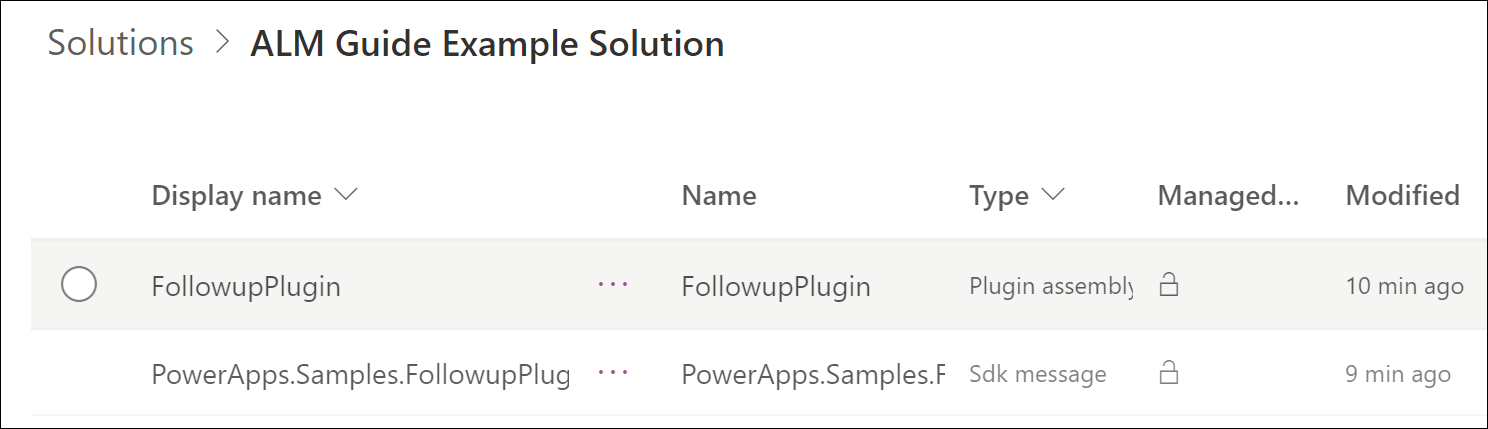
İlgili eklenti derlemesini eklemeden önce, adımı çözüme eklemek mümkündür (veya gerektirmeden). Derlemeyi eklemek için, eklenti adım adının yanındaki seçenek (...) menüsünü seçin, gerekli bileşenleri Ekle ' yi seçin ve Tamam ' ı seçin . Bu, ilgili eklenti derlemesini otomatik olarak ekler. Geçerli çözümün bağımlı olduğu başka bir çözümde o derlemeyi sağlamak istiyorsanız, çözüme eklenti derlemesini eklemeyin.
Eklenti derlemesinin çözümünden kaldırılması, ona bağımlı olan tüm adımları kaldırmayı unutmayın. Bu adımları tek başına kaldırmanız gerekir.
Derlemeyi güncelleştirerek çözümden bir eklenti silme
Bazen bir çözümden eklenti silmeniz gerekebilir ancak bunu çözüm yükseltmesi ile yapamazsınız. Bunun yerine, çözüm yükseltmesi ile derlemeyi silebilir ve istediğiniz sonuca ulaşabilirsiniz.
Bu çözümün ayrıntıları bu yönergelerde açıklanmaktadır.
Hedef eklenti türlerinin kaldırıldığı derlemenin "ana" sürüm numarasını güncelleştirerek başlayın.
Bu sürüm değişikliğinin ardından, Eklenti Kaydı aracı (PRT) kullanarak derlemeyi güncelleştiremezsiniz. Bununla birlikte, derlemeyi eski derlemeyle yan yana yeni bir derleme olarak kaydedebilirsiniz.
PRT kullanarak yeni derlemenizi eski derlemeyle birlikte yan yana kaydedin.
Eski eklenti türleri için varolan adımları yeni derlemede karşılık gelen eklenti türlerine geçirin.
Eski derlemeyi silin.
Yönetilmeyen çözümü, yeni bir çözüm sürüm numarasıyla yönetilen çözüm olarak dışarı aktarın.
Yeni yönetilen çözümü yükseltme olarak, eski derlemenin kayıtlı olduğu bir ortama aktarın. Çözüm yükseltmesi eski derlemeyi ve onunla birlikte istenmeyen türlerini silmelidir.
Ayrıca bkz.
Çözümü güncelleştirme
Derleme sürümü oluşturma
İnternet kaynakları