Not
Bu sayfaya erişim yetkilendirme gerektiriyor. Oturum açmayı veya dizinleri değiştirmeyi deneyebilirsiniz.
Bu sayfaya erişim yetkilendirme gerektiriyor. Dizinleri değiştirmeyi deneyebilirsiniz.
Note
ALM Hızlandırıcısı kullanım dışı bırakıldı ve yeni özellik eklenmiyor. Sorunlar artık gözden geçirilmemiş veya giderilmemiş.
Olası bir güvenlik sorunu belirlerseniz lütfen bunu Microsoft Güvenlik Yanıt Merkezi bildirin.
Power Platform'da Pipelines kullanarak Power Platform ve Dynamics 365 hizmetlerine ALM otomasyon özelliklerini getirin. Ardışık düzenler kaynak kodu tümleştirmesi ile kullanılabilir veya Azure DevOps, GitHub ve diğer sağlayıcılarla tümleşecek şekilde genişletilebilir.
ALM Accelerator for Power Platform bileşenlerini yönetim uygulamasını kullanarak veya manuel olarak yapılandırabilirsiniz. Bu makale, yönetici uygulamasını kullanma konusunda rehberlik sağlar ve yedi bölüm olarak yapılandırılmıştır:
- Ön koşullar
- Microsoft Entra uygulama kayıtlarını yapılandırma
Azure DevOps uzantılarını yükleyin - Çözümü içeri aktarma ve uygulamayı yapılandırma
- ALM Hızlandırıcısı ile kullanmak üzere ilk Azure DevOps projenizi ayarlayın
- Dataverse ortamlarınızda uygulama kullanıcısı oluşturma
- Oluşturucuları, ALM Accelerator uygulamasını kullanmak üzere ayarlama
Prerequisites
ALM Accelerator for Power Platform'u yüklemeden önce, aşağıdaki ön koşulları karşılamış olduğunuzdan emin olun.
ALM Hızlandırıcısı, Microsoft Dataverse veritabanına sahip bir Power Platform ortamına yüklenmelidir. Ayrıca çözüm dağıtmak için ALM Accelerator kullandığınız tüm ortamlar da bir Dataverse veritabanı gerektirir.
Note
ALM Accelerator, Dataverse for Teams ile uyumlu değildir. Hem ALM Accelerator uygulaması hem de ilişkili kanallar, tüm ortamlarda Dataverse'in tam sürümünü kullandığınızı varsayar.
ALM Accelerator'ı diğer CoE Başlangıç Seti çözümleriyle aynı ortama yüklemenizi öneriyoruz. Kuruluşunuz için en iyi stratejiyi belirleme hakkında daha fazla bilgi edinin:
ALM Hızlandırıcısı, kaynak denetimi ve dağıtımlar için Azure DevOps kullanır. Azure DevOps kuruluşunuz yoksa, Azure DevOps sitesinde beş kullanıcıya kadar ücretsiz kaydolun.
Bu bölümdeki adımları tamamlamak için Azure, Azure DevOps ve Power Platform'da aşağıdaki kullanıcılara ve izinlere ihtiyacınız vardır:
- Microsoft Entra grupları oluşturma ve görüntüleme, uygulama kayıtları oluşturma ve Microsoft Entra ID uygulama kayıtları için yönetici onayı verme izinlerine sahip lisanslı bir Azure kullanıcısı
- İşlem hatlarını, hizmet bağlantılarını, depoları ve uzantıları oluşturma ve yönetme izinlerine sahip lisanslı bir Azure DevOps kullanıcısı
- Uygulama kullanıcıları oluşturma ve onlara yönetici izinleri verme izinlerine sahip lisanslı bir Power Platform kullanıcısı
Aşağıdaki bağlayıcıların, ALM Accelerator'ın içeri aktarılacağı ortamlarda birlikte kullanılabilmek için uygun olması gerekir:
- Dataverse (eski sürüm)
- HTTP
- Oluşturucular için Power Apps
- Microsoft Entra ID ile HTTP (https://graph.microsoft.com uç nokta erişimiyle)
- ALM Accelerator Custom DevOps (bu bağlayıcı, hızlandırıcı çözümünü içeri aktarmanın bir parçası olarak oluşturulur)
- Office 365 Kullanıcıları
- HTTP
Oluşturucu Setini ALM Accelerator'ı yüklediğiniz ortama yükleyin.
Microsoft Entra uygulama kayıtlarını yapılandırma
Aşağıdaki ALM Accelerator'ın işlevselliği için geneldir ve herhangi bir projeye veya çözüme özgü değildir.
Microsoft Entra ortamınızda uygulama kaydı oluşturma
Azure DevOps ve Power Apps veya Dataverse'de işlem gerçekleştirmek için gereken uygulamaya ve ilişkili işlem hatlarına izin vermek üzere ALM Hızlandırıcısı için bir uygulama kaydı oluşturun. Bunu yalnızca bir kere yapmanız gerekir.
Aşağıdaki adımlarda hem Dataverse hem de Azure DevOps izinleri olan tek bir uygulama kaydının nasıl oluşturulacağı gösterilmektedir. Ancak, sorumlulukları bölmek için ayrı uygulama kayıtları oluşturmak isteyebilirsiniz. Uygulama kayıt stratejisine karar vermeden önce, ayrı uygulama kayıtlarının bakım ve güvenliği nasıl etkileyeceğini dikkate almanız gerekir .
Uygulama kaydını oluşturma
Azure portalınaoturum açın.
Microsoft Entra ID>Uygulama kayıtları'yi seçin.
+ Yeni kayıt'ı seçin ve kayda ALMAcceleratorServicePrincipal gibi bir ad verin.
Diğer tüm seçenekleri varsayılan değerlerinde bırakın ve ardından Kaydet öğesini seçin.
Uygulama kaydına izinler ekleme
Sol panelde API izinleri'ni seçin.
+ İzin ekle'yi seçin.
Dynamics CRM'ı ve ardından Delegated permissions ve user_impersonation'yi seçin.
uygulama kaydına Dynamics CRM API user_impersonation iznini eklemek için İslem ekle öğesini seçin.
Yeniden + İzin ekle'yi seçin.
Kuruluşumun kullandığı API'ler sekmesini seçin. PowerApps-Advisor öğesini arayın ve seçin, ardından Delege edilmiş izinler ve Analysis.All öğelerini seçin (yönetici onayı gerekmez).
Bu izin, uygulama denetleyici aracılığıyla statik analiz çalıştırmak için gereklidir.
Uygulama kaydında PowerApps API-Danışman API'si Analysis.All iznini eklemek İzin ekle'yi seçin.
Yeniden + İzin ekle'yi seçin.
Microsoft API'leri sekmesinde veya kuruluşumun kullandığı API'lerde sekmesinde, Azure DevOps'yi seçin ve ardından Delegated permissions ve user_impersonation'ı seçin.
Bu izin, ALM Hızlandırıcı uygulamasındaki özel bağlayıcı aracılığıyla Azure DevOps bağlanmak için gereklidir.
Kuruluşumun kullandığı API'ler sekmesinden Azure DevOps iznini eklediyseniz bu işlemde daha sonra kullanmak üzere Uygulama (istemci) kimliği değerini kopyalayın.
Bunu DevOps Uygulama (istemci) kimliği olarak kullanacaksınız; bu kimlik, bu yordamda daha sonra kopyalayacağınız Uygulama (istemci) Kimliğinden farklıdır.
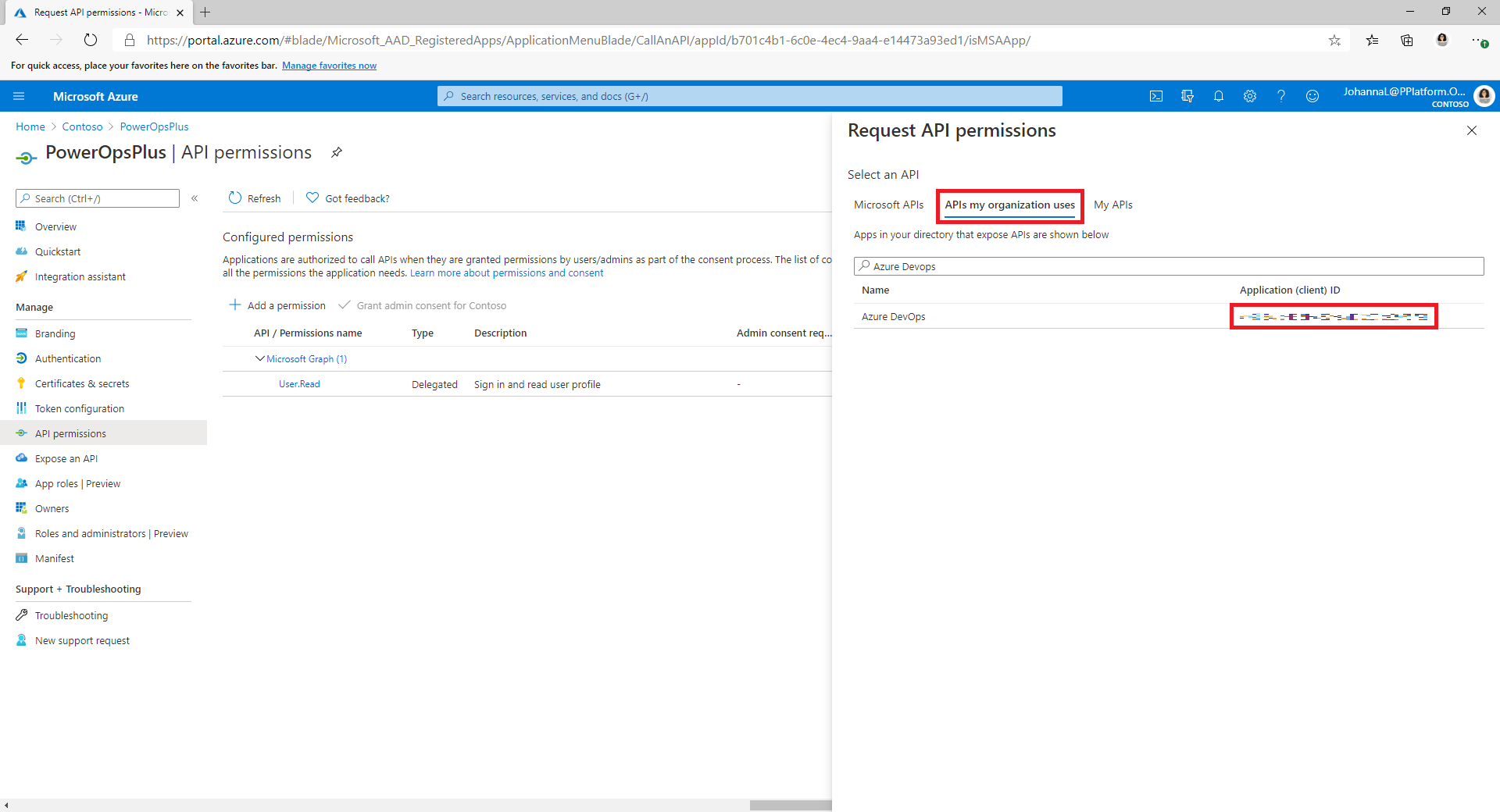
kuruluşumun kullandığı APIler sekmesinde Azure DevOps iznini bulamazsanız sekmesinde DevOps Uygulaması (istemci) kimliğini almak için şu adımları izleyin:
- Özel bir tarayıcı penceresi açın ve
https://dev.azure.com/<your devops organization>/_apiskonumuna gidin. - Oturum açma sayfasında, URL'deki istemci_kimliği parametresinin değerini kopyalayın.
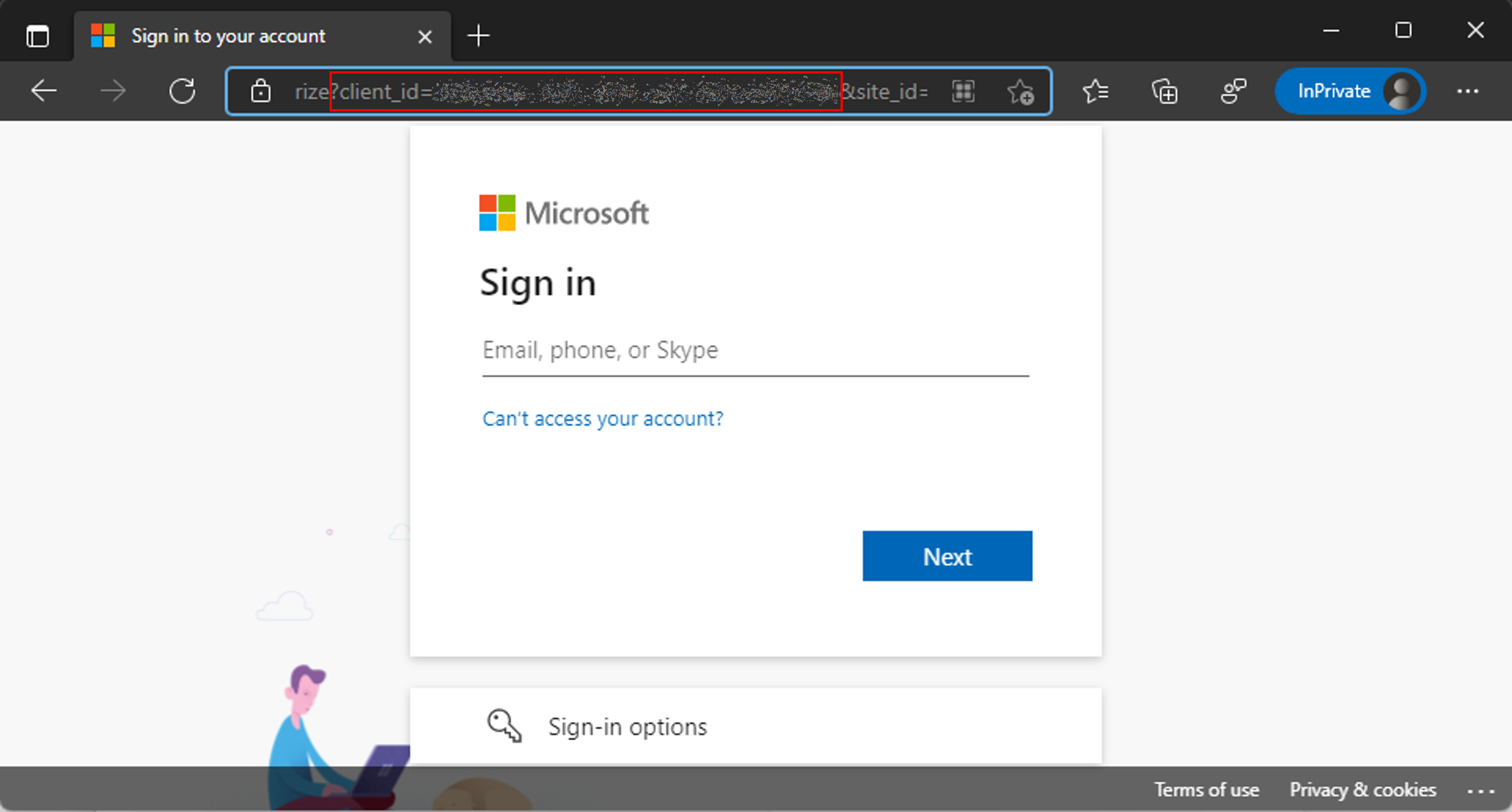
- Özel bir tarayıcı penceresi açın ve
uygulama kaydına Azure DevOps API user_impersonation iznini eklemek için Ekle izinleri öğesini seçin.
Kiracınıza <yönetici onayı verin> seçeneğini belirleyin.
İstemci gizli anahtarını ve yeniden yönlendirme URI'sini yapılandırma
Sol taraftaki bölmede, Sertifikalar & gizli anahtarlar'ı seçin.
+ Yeni istemci gizli anahtarı’nı seçin.
Bir bitiş tarihi belirleyin ve ardından Ekle'yi seçin.
Daha sonra kullanmak için istemci gizli anahtarı Değerini kopyalayın. Değeri yalnızca bu adımda kopyalayabilirsiniz. Sayfadan ayrılmadan önce bunu yapmaya dikkat edin.
Sol panelde Genel bakış'ı seçin.
Uygulama (istemci) kimliğini ve Dizin (kiracı) kimliğini kopyalayın.
Yönlendirme URI'si Ekle'yi seçin.
+ Platform ekleyin'i ve ardından Web'i seçin.
Uygulamanın yeniden yönlendirme URI'si için
https://global.consent.azure-apim.net/redirectgirin.ALM Hızlandırıcısı uygulamasını yükledikten ve Azure DevOps özel bağlayıcısını yapılandırdıktan sonra bu değeri değiştirmeniz gerekebilir. Özel bağlayıcıda doldurulan yeniden yönlendirme URI'si buraya girdiğinizden farklıysa, bu URI'yi özel bağlayıcıdakiyle eşleşecek şekilde değiştirin.
'i seçin ve'i yapılandırın.
Uygulama kaydınız için Power App Yönetim izni verin
Ardışık düzenlerin, ortamlarınızda gereksinim duydukları eylemleri gerçekleştirebilmesi amacıyla uygulama kaydınıza Power App Yönetimi izinleri verin. Bunu yapmak için aşağıdaki PowerShell cmdlet'ini Power Apps yönetim ayrıcalıklarına sahip etkileşimli bir kullanıcı olarak çalıştırın. Uygulama kaydınızı oluşturduktan sonra bu komutu yalnızca bir kez çalıştırmanız gerekir.
Important
Aşağıdaki PowerShell cmdlet'i, uygulama kaydına Power Platform Yönetimi gibi yükseltilmiş izinleri verir. Kuruluşunuzun güvenlik ilkeleri bu izin türlerine izin vermiyor olabilir. Devam etmeden önce bunlara izin verildiğinden emin olun. İzin verilmiyorsa, belirli özellikler ALM Accelerator ardışık düzenleri içinde çalışmaz.
Install-Module -Name Microsoft.PowerApps.Administration.PowerShell
Install-Module -Name Microsoft.PowerApps.PowerShell -AllowClobber
New-PowerAppManagementApp -ApplicationId <the Application (client) ID you copied when you created the app registration>
Azure DevOps uzantılarını yükleme
ALM Hızlandırıcısı, Azure DevOps markette bulunan bazı üçüncü taraf uzantıları dahil olmak üzere çeşitli Azure DevOps uzantıları kullanır. Her üçüncü taraf uzantının web sitesi ve kaynak koduna götüren bir bağlantı aşağıdaki yönergelerde sağlanmıştır. Market uzantı yayımcısını nasıl değerlendireceğinizi öğrenin.
Azure DevOps'a giriş yapın.
Kuruluş ayarları'nı seçin.
Genel>Uzantılar'ı seçin.
Aşağıdaki uzantıları arayın ve kurun:
Power Platform Derleme Araçları (gerekli): Bu uzantı, Power Platform için Microsoft derleme görevlerini içerir. (https://marketplace.visualstudio.com/items?itemName=microsoft-IsvExpTools.PowerPlatform-BuildTools)
Belirteçleri Değiştir (gerekli): Ardışık düzenler yapılandırma dosyalarındaki belirteçleri değiştirmek ve bir ardışık düzen için yapılandırılmış özel değişkenlerde güvenli değerleri depolamak için bu uzantıyı kullanır. (https://marketplace.visualstudio.com/items?itemName=qetza.replacetokens | https://github.com/qetza/vsts-replacetokens-task)
SARIF SAST Taramaları sekmesi (isteğe bağlı): Bu uzantıyı, çözüm denetleyicinin derleme sırasında oluşturduğu SARIF dosyalarını görselleştirmek için kullanın. (SARIF SAST Scans Tab - Visual Studio Market)
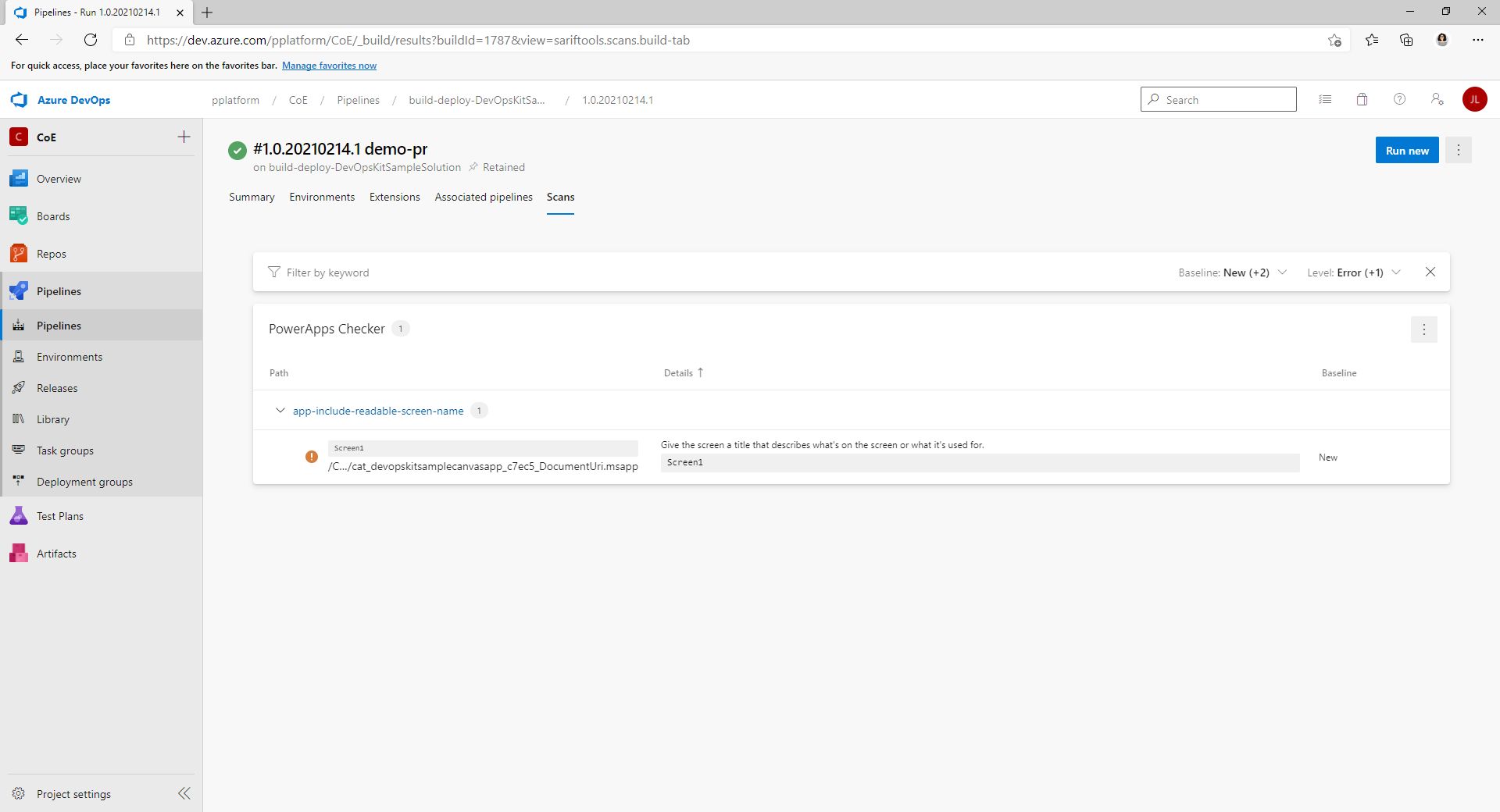
Çözümü içeri aktarma ve uygulamayı yapılandırma
ALM Hızlandırıcısı tuval uygulamasını Power Platform ortamınıza aktarın ve ardından Azure DevOps için eklenen özel bağlayıcıyı yapılandırın.
Dataverse'e ALM Accelerator'uı yükleyin
GitHub'dan en son yönetilen çözüm dosyasını indirin. Varlıklar'a gidin ve CenterofExcellenceALMAccelerator_<latest version>_managed.zip öğesini seçin.
Power Apps oturum açın ve ALM Hızlandırıcı uygulamasını barındıracağınız ortamı seçin.
Sol panelde Çözümler'ı seçin.
Çözümü içeri aktar>Gözat'ı seçin ve indirdiğiniz yönetilen çözümün konumuna göz atıp dosyayı seçin.
İleri'yi ve sonra tekrar İleri'yi seçin.
Bağlantılar sayfasında, CDS DevOps bağlantısını Dataverse'e bağlamak için bir bağlantı seçin veya oluşturun.
HTTP için Microsoft Entra ile bağlantı oluşturduğunuzda, her iki parametre için de Microsoft Graph kullanın.
İçeri aktar'ı seçin.
DevOps özel bağlayıcısını yapılandırma
Veriler>Özel Bağlayıcılar>CustomAzureDevOps öğesini seçin.
Düzenle'yi seçin.
Güvenlik sekmesinde, Düzenle'yi seçin ve aşağıdaki değerleri ayarlayın:
Name Değer Kimlik Doğrulama Türü OAuth 2.0 Kimlik sağlayıcısı Microsoft Entra ID Müşteri Kimliği Uygulama kaydını oluştururken kopyaladığınız Uygulama (istemci) kimliği Gizli anahtar Uygulama kaydını oluştururken kopyaladığınız Uygulama (istemci) gizli anahtar değeri Kiracı Kimlik Varsayılan değeri bırakın, ortak Kaynak URL'si Uygulama kaydınıza izinleri eklerken kopyaladığınız DevOps Uygulama (istemci) kimliği Bağlayıcıyı güncelle'yi seçin.
Güvenlik sayfasındaki Yeniden yönlendirme URL'sinin
https://global.consent.azure-apim.net/redirectolduğundan emin olun.Değilse, URL'yi kopyalayın. Daha önce oluşturduğunuz uygulama kaydına dönün ve burada yeniden yönlendirme URI'sini kopyalanan URL ile değiştirin.
Özel bağlayıcıyı test etme
Test menüsünü açın.
Yeni bağlantı'yı seçin ve bağlantı oluşturmak için istemleri izleyin.
Power Apps'da ortamınızı seçin ve ardından Dataverse>Custom Connectors>CustomAzureDevOps öğesini seçin.
Düzenle'yi seçin, Test sayfasına gidin ve GetOrganizations işlemini bulun.
Test İşlemi'ni seçin.
döndürülen Response Status200 olduğunu ve Response Body Azure DevOps kuruluşunuzun JSON gösterimi olduğunu onaylayın.

ALM Hızlandırıcısı ile kullanılacak ilk Azure DevOps projenizi ayarlama
AZURE DEVOPS projenizi ALM Hızlandırıcısı'nı kullanarak Power Platform çözümlerini dağıtacak şekilde ayarlamak için dahil edilen sihirbazı kullanın. Mevcut boş bir projeyi yapılandırabilir veya bir tane oluşturabilirsiniz.
ALM Accelerator yönetim uygulamasını açın.
Sol taraftaki panelde Azure DevOps grubunda Projects öğesini seçin.
Sürüm Etiketleri'ni güncelleştirmeniz istenirse Tamam'ı seçin.
Listeden Azure DevOps kuruluşunuzu seçin.
Projeler ListesindeYeni'yi seçin.
Proje Sihirbazı'nı seçin.
Proje adımında projenizin adını girin. İsteğe bağlı olarak, bir açıklama girebilir ve önizleme özelliklerini etkinleştirebilirsiniz.
sonrakiseçin.
Ardışık Düzen Şablonları adımında, projenize şablon yüklemek için İleri'yi seçin.
Uygulama, ardışık düzen şablonlarını projedeki yeni bir depoya yükler. Alternatif olarak, projeyi daha önce yüklenmiş olan bir projedeki şablonları kullanacak şekilde yapılandırabilirsiniz.
Hizmet Bağlantıları adımlarında, bir Hizmet Bağlantısı oluşturmak istediğiniz ortamları seçin.
Aynı anda birden fazla ortam seçebilir ve tümü için hizmet bağlantısı oluşturabilirsiniz. Ortamlarınız için farklı uygulama kayıtları kullanmak için, her uygulama kaydı için ayrı olarak bir hizmet bağlantısı oluşturun.
Bir uygulama kaydı için bir hizmet bağlantısı yapılandırdıktan sonra Ekle'yi seçin.
Tüm hizmet bağlantılarını yapılandırdıktan sonra İleri'yi seçin.
Generic Pipelines adımında Ext öğesini seçerek işlem hatlarını ve değişken grubunu oluşturun ve projenin ALM Hızlandırıcısı işlevselliği için ihtiyaç duyduğu Azure DevOps izinlerini ayarlayın.
Dataverse ortamlarınızda uygulama kullanıcısı oluşturma
Ardışık düzenlerin Dataverse'e bağlanmasına izin vermek için ortamlarınızla bir uygulama kullanıcısı oluşturun. Bunu, dağıtım için ALM Accelerator kullanmayı planladığınız her ortamda yapın.
Power Platform yönetim merkezinde oturum açın.
Geliştirici ortamınızı ve ardından Ayarlar'ı seçin.
Kullanıcılar + izinler>Uygulama kullanıcıları'nı seçin.
+ Yeni uygulama kullanıcısı'nı seçin.
+ Uygulama ekle'yi seçin, daha önce oluşturduğunuz uygulama kaydını ve ardından Ekle'yi seçin.
Departman'ı seçin.
Güvenlik rolleri'nin sağındaki kalem simgesini ve ardından uygulama kullanıcısı için güvenlik rollerini seçin.
Bu kullanıcıya, her ortamda gerekli işlevleri gerçekleştirebilmesi için uygulama kullanıcı sistem yöneticisi güvenlik rolleri ayrıcalıklarını vermenizi öneririz.
Oluştur'i seçin.
Doğrulama, test ve üretim ortamlarınızda bu adımları yineleyin.