Not
Bu sayfaya erişim yetkilendirme gerektiriyor. Oturum açmayı veya dizinleri değiştirmeyi deneyebilirsiniz.
Bu sayfaya erişim yetkilendirme gerektiriyor. Dizinleri değiştirmeyi deneyebilirsiniz.
Note
ALM Hızlandırıcısı kullanım dışı bırakıldı ve yeni özellik eklenmiyor. Sorunlar artık gözden geçirilmemiş veya giderilmemiş.
Olası bir güvenlik sorunu belirlerseniz lütfen bunu Microsoft Güvenlik Yanıt Merkezi bildirin.
Power Platform'da Pipelines kullanarak Power Platform ve Dynamics 365 hizmetlerine ALM otomasyon özelliklerini getirin. Ardışık düzenler kaynak kodu tümleştirmesi ile kullanılabilir veya Azure DevOps, GitHub ve diğer sağlayıcılarla tümleşecek şekilde genişletilebilir.
ALM Accelerator for Power Platform bileşenlerini ilgili yönetim uygulamasını kullanarak veya el ile yapılandırabilirsiniz. Bu makale, uygulamayı el ile yapılandırarma konusunda rehberlik sağlar ve yedi bölüm olarak yapılandırılmıştır:
- Ön koşullar
- Temel kurulum
- Geliştirme projesi kurulumu
- Çözüm kurulumu
- Çözümü içeri aktarma ve uygulamayı yapılandırma
- Oluşturucuları, ALM Accelerator uygulamasını kullanmak üzere ayarlama
Prerequisites
ALM Accelerator for Power Platform'u yüklemeden önce, aşağıdaki ön koşulları karşılamış olduğunuzdan emin olun.
ALM Hızlandırıcısı, Microsoft Dataverse veritabanına sahip bir Power Platform ortamına yüklenmelidir. Ayrıca çözüm dağıtmak için ALM Accelerator kullandığınız tüm ortamlar da bir Dataverse veritabanı gerektirir.
Note
ALM Accelerator, Dataverse for Teams ile uyumlu değildir. Hem ALM Accelerator uygulaması hem de ilişkili kanallar, tüm ortamlarda Dataverse'in tam sürümünü kullandığınızı varsayar.
ALM Accelerator'ı diğer CoE Başlangıç Seti çözümleriyle aynı ortama yüklemenizi öneriyoruz. Kuruluşunuz için en iyi stratejiyi belirleme hakkında daha fazla bilgi edinin:
Microsoft Power Platform - ALM için ortam stratejisi
ALM Hızlandırıcısı, kaynak denetimi ve dağıtımlar için Azure DevOps kullanır. Azure DevOps kuruluşunuz yoksa, Azure DevOps sitesinde beş kullanıcıya kadar ücretsiz kaydolun.
Bu bölümdeki adımları tamamlamak için Azure, Azure DevOps ve Power Platform'da aşağıdaki kullanıcılara ve izinlere ihtiyacınız vardır:
- Microsoft Entra grupları oluşturma ve görüntüleme, uygulama kayıtları oluşturma ve Microsoft Entra ID uygulama kayıtları için yönetici onayı verme izinlerine sahip lisanslı bir Azure kullanıcısı
- İşlem hatlarını, hizmet bağlantılarını, depoları ve uzantıları oluşturma ve yönetme izinlerine sahip lisanslı bir Azure DevOps kullanıcısı
- Uygulama kullanıcıları oluşturma ve onlara yönetici izinleri verme izinlerine sahip lisanslı bir Power Platform kullanıcısı
Aşağıdaki bağlayıcıların, ALM Accelerator'ın içeri aktarılacağı ortamlarda birlikte kullanılabilmek için uygun olması gerekir:
- Dataverse (eski sürüm)
- HTTP
- Oluşturucular için Power Apps
- Microsoft Entra ID ile HTTP (https://graph.microsoft.com uç nokta erişimiyle)
- ALM Accelerator Custom DevOps (bu bağlayıcı, hızlandırıcı çözümünü içeri aktarmanın bir parçası olarak oluşturulur)
- Office 365 Kullanıcıları
- HTTP
Oluşturucu Setini ALM Accelerator'ı yüklediğiniz ortama yükleyin.
Temel kurulum
Aşağıdaki ALM Accelerator'ın işlevselliği için geneldir ve herhangi bir projeye veya çözüme özgü değildir.
Microsoft Entra ortamınızda uygulama kaydı oluşturma
Azure DevOps ve Power Apps veya Dataverse'de işlem gerçekleştirmek için gereken uygulamaya ve ilişkili işlem hatlarına izin vermek üzere ALM Hızlandırıcısı için bir uygulama kaydı oluşturun. Bunu yalnızca bir kere yapmanız gerekir.
Aşağıdaki adımlarda hem Dataverse hem de Azure DevOps izinleri olan tek bir uygulama kaydının nasıl oluşturulacağı gösterilmektedir. Ancak, sorumlulukları bölmek için ayrı uygulama kayıtları oluşturmak isteyebilirsiniz. Uygulama kayıt stratejisine karar vermeden önce, ayrı uygulama kayıtlarının bakım ve güvenliği nasıl etkileyeceğini dikkate almanız gerekir .
Uygulama kaydını oluşturma
Azure portalınaoturum açın.
Microsoft Entra ID>Uygulama kayıtları'yi seçin.
+ Yeni kayıt'ı seçin ve kayda ALMAcceleratorServicePrincipal gibi bir ad verin.
Diğer tüm seçenekleri varsayılan değerlerinde bırakın ve ardından Kaydet öğesini seçin.
Uygulama kaydına izinler ekleme
Sol panelde API izinleri'ni seçin.
+ İzin ekle'yi seçin.
Dynamics CRM'ı ve ardından Delegated permissions ve user_impersonation'yi seçin.
uygulama kaydına Dynamics CRM API user_impersonation iznini eklemek için İslem ekle öğesini seçin.
Yeniden + İzin ekle'yi seçin.
Kuruluşumun kullandığı API'ler sekmesini seçin. PowerApps-Advisor öğesini arayın ve seçin, ardından Delege edilmiş izinler ve Analysis.All öğelerini seçin (yönetici onayı gerekmez).
Bu izin, uygulama denetleyici aracılığıyla statik analiz çalıştırmak için gereklidir.
Uygulama kaydında PowerApps API-Danışman API'si Analysis.All iznini eklemek İzin ekle'yi seçin.
Yeniden + İzin ekle'yi seçin.
Microsoft API'leri sekmesinde veya kuruluşumun kullandığı API'lerde sekmesinde, Azure DevOps'yi seçin ve ardından Delegated permissions ve user_impersonation'ı seçin.
Bu izin, ALM Hızlandırıcı uygulamasındaki özel bağlayıcı aracılığıyla Azure DevOps bağlanmak için gereklidir.
Kuruluşumun kullandığı API'ler sekmesinden Azure DevOps iznini eklediyseniz bu işlemde daha sonra kullanmak üzere Uygulama (istemci) kimliği değerini kopyalayın.
Bunu DevOps Uygulama (istemci) kimliği olarak kullanacaksınız; bu kimlik, bu yordamda daha sonra kopyalayacağınız Uygulama (istemci) Kimliğinden farklıdır.
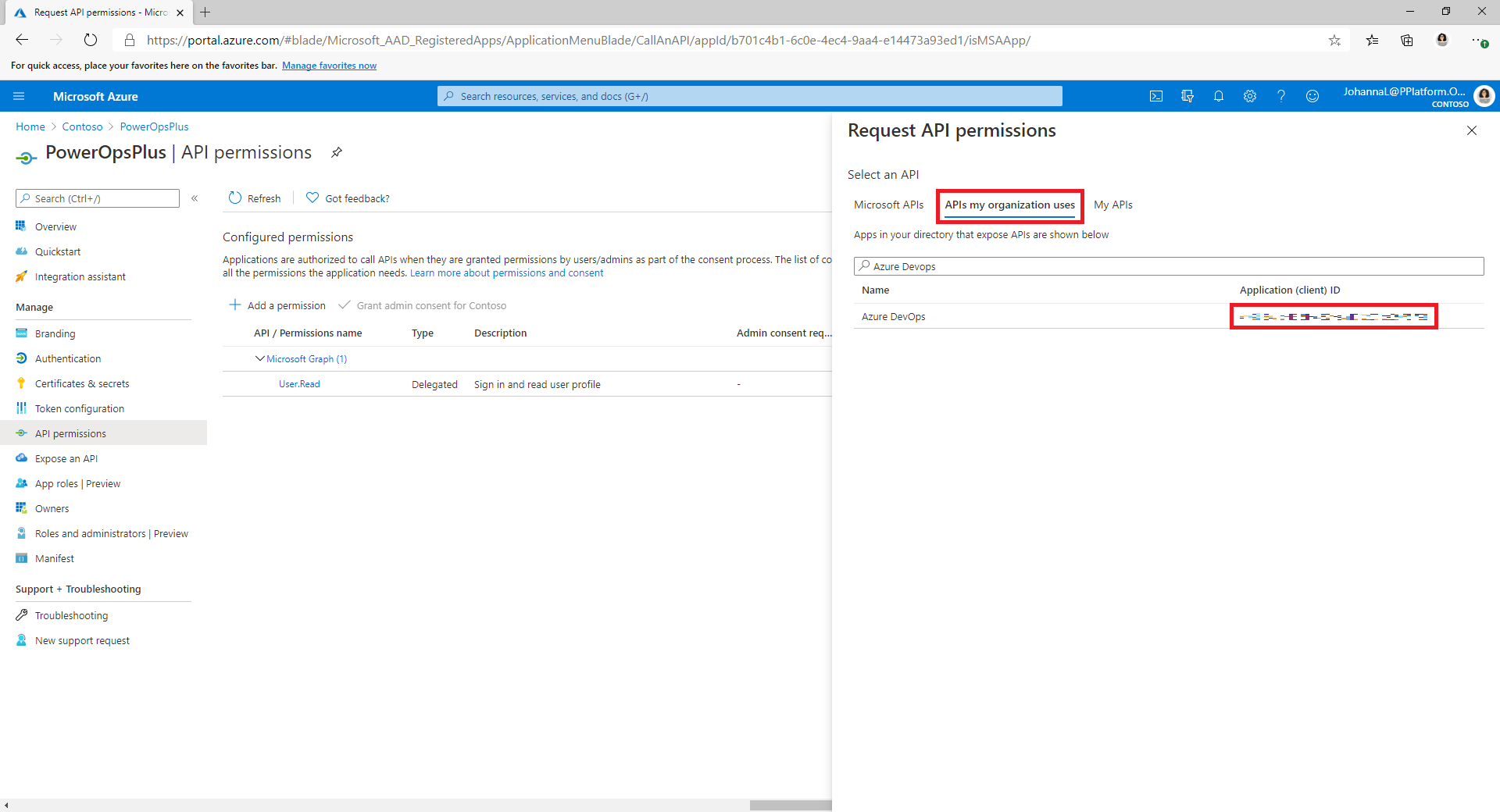
kuruluşumun kullandığı APIler sekmesinde Azure DevOps iznini bulamazsanız sekmesinde DevOps Uygulaması (istemci) kimliğini almak için şu adımları izleyin:
- Özel bir tarayıcı penceresi açın ve
https://dev.azure.com/<your devops organization>/_apiskonumuna gidin. - Oturum açma sayfasında, URL'deki istemci_kimliği parametresinin değerini kopyalayın.
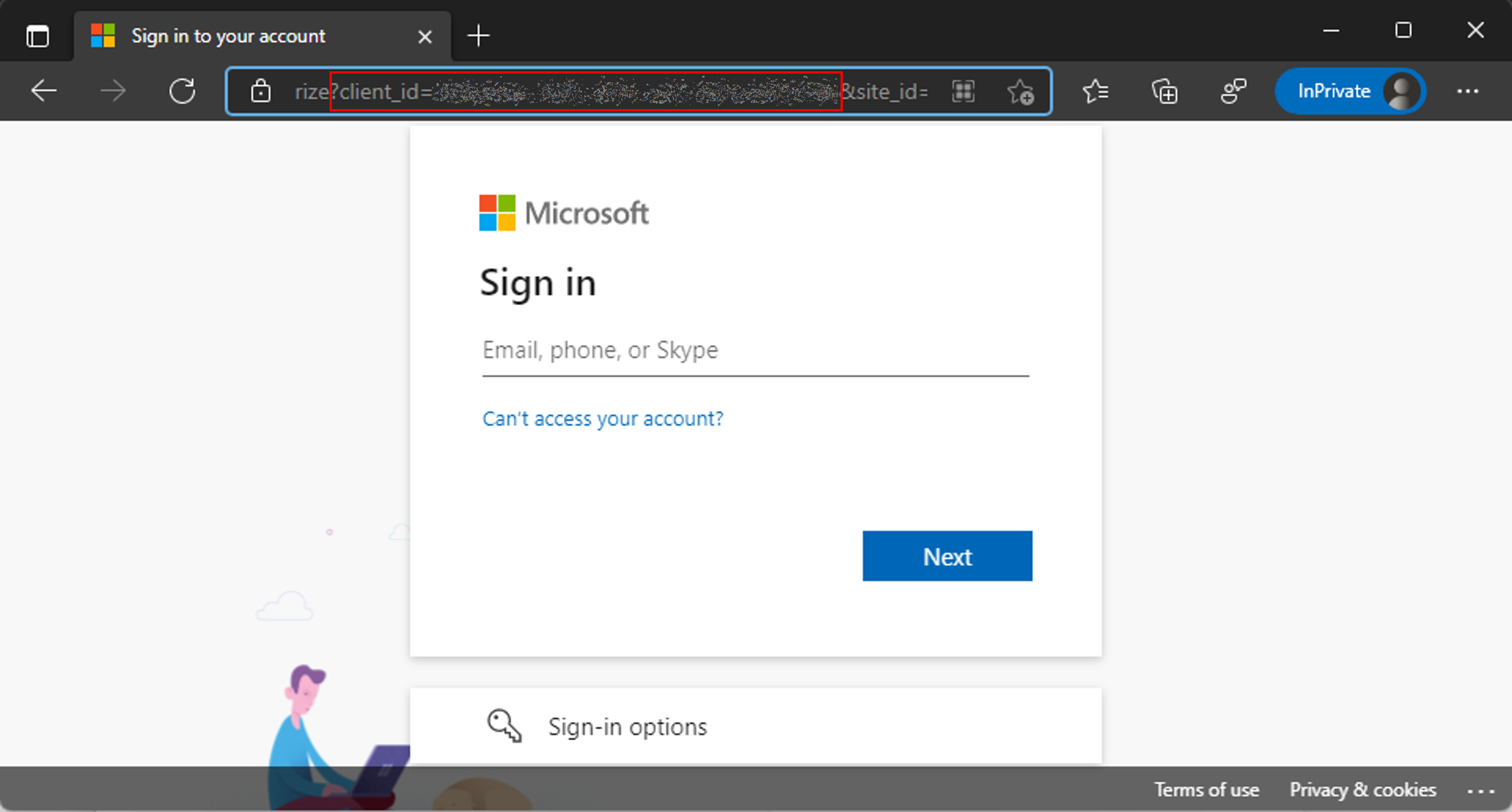
- Özel bir tarayıcı penceresi açın ve
uygulama kaydına Azure DevOps API user_impersonation iznini eklemek için Ekle izinleri öğesini seçin.
Kiracınıza <yönetici onayı verin> seçeneğini belirleyin.
İstemci gizli anahtarını ve yeniden yönlendirme URI'sini yapılandırma
Sol taraftaki bölmede, Sertifikalar & gizli anahtarlar'ı seçin.
+ Yeni istemci gizli anahtarı’nı seçin.
Bir bitiş tarihi belirleyin ve ardından Ekle'yi seçin.
Daha sonra kullanmak için istemci gizli anahtarı Değerini kopyalayın. Değeri yalnızca bu adımda kopyalayabilirsiniz. Sayfadan ayrılmadan önce bunu yapmaya dikkat edin.
Sol panelde Genel bakış'ı seçin.
Uygulama (istemci) kimliğini ve Dizin (kiracı) kimliğini kopyalayın.
'i seçin ve'i yapılandırın.
Uygulama kaydınız için Power App Yönetim izni verin
Ardışık düzenlerin, ortamlarınızda gereksinim duydukları eylemleri gerçekleştirebilmesi amacıyla uygulama kaydınıza Power App Yönetimi izinleri verin. Bunu yapmak için aşağıdaki PowerShell cmdlet'ini Power Apps yönetim ayrıcalıklarına sahip etkileşimli bir kullanıcı olarak çalıştırın. Uygulama kaydınızı oluşturduktan sonra bu komutu yalnızca bir kez çalıştırmanız gerekir.
Important
Aşağıdaki PowerShell cmdlet'i, uygulama kaydına Power Platform Yönetimi gibi yükseltilmiş izinleri verir. Kuruluşunuzun güvenlik ilkeleri bu izin türlerine izin vermiyor olabilir. Devam etmeden önce bunlara izin verildiğinden emin olun. İzin verilmiyorsa, belirli özellikler ALM Accelerator ardışık düzenleri içinde çalışmaz.
Install-Module -Name Microsoft.PowerApps.Administration.PowerShell
Install-Module -Name Microsoft.PowerApps.PowerShell -AllowClobber
New-PowerAppManagementApp -ApplicationId <the Application (client) ID you copied when you created the app registration>
Azure DevOps uzantılarını yükleme
ALM Hızlandırıcısı, Azure DevOps markette bulunan bazı üçüncü taraf uzantıları dahil olmak üzere çeşitli Azure DevOps uzantıları kullanır. Her üçüncü taraf uzantının web sitesi ve kaynak koduna götüren bir bağlantı aşağıdaki yönergelerde sağlanmıştır. Market uzantı yayımcısını nasıl değerlendireceğinizi öğrenin.
Azure DevOps'a giriş yapın.
Kuruluş ayarları'nı seçin.
Genel>Uzantılar'ı seçin.
Aşağıdaki uzantıları arayın ve kurun:
Power Platform Derleme Araçları (gerekli): Bu uzantı, Power Platform için Microsoft derleme görevlerini içerir. (https://marketplace.visualstudio.com/items?itemName=microsoft-IsvExpTools.PowerPlatform-BuildTools)
Belirteçleri Değiştir (gerekli): Ardışık düzenler yapılandırma dosyalarındaki belirteçleri değiştirmek ve bir ardışık düzen için yapılandırılmış özel değişkenlerde güvenli değerleri depolamak için bu uzantıyı kullanır. (https://marketplace.visualstudio.com/items?itemName=qetza.replacetokens | https://github.com/qetza/vsts-replacetokens-task)
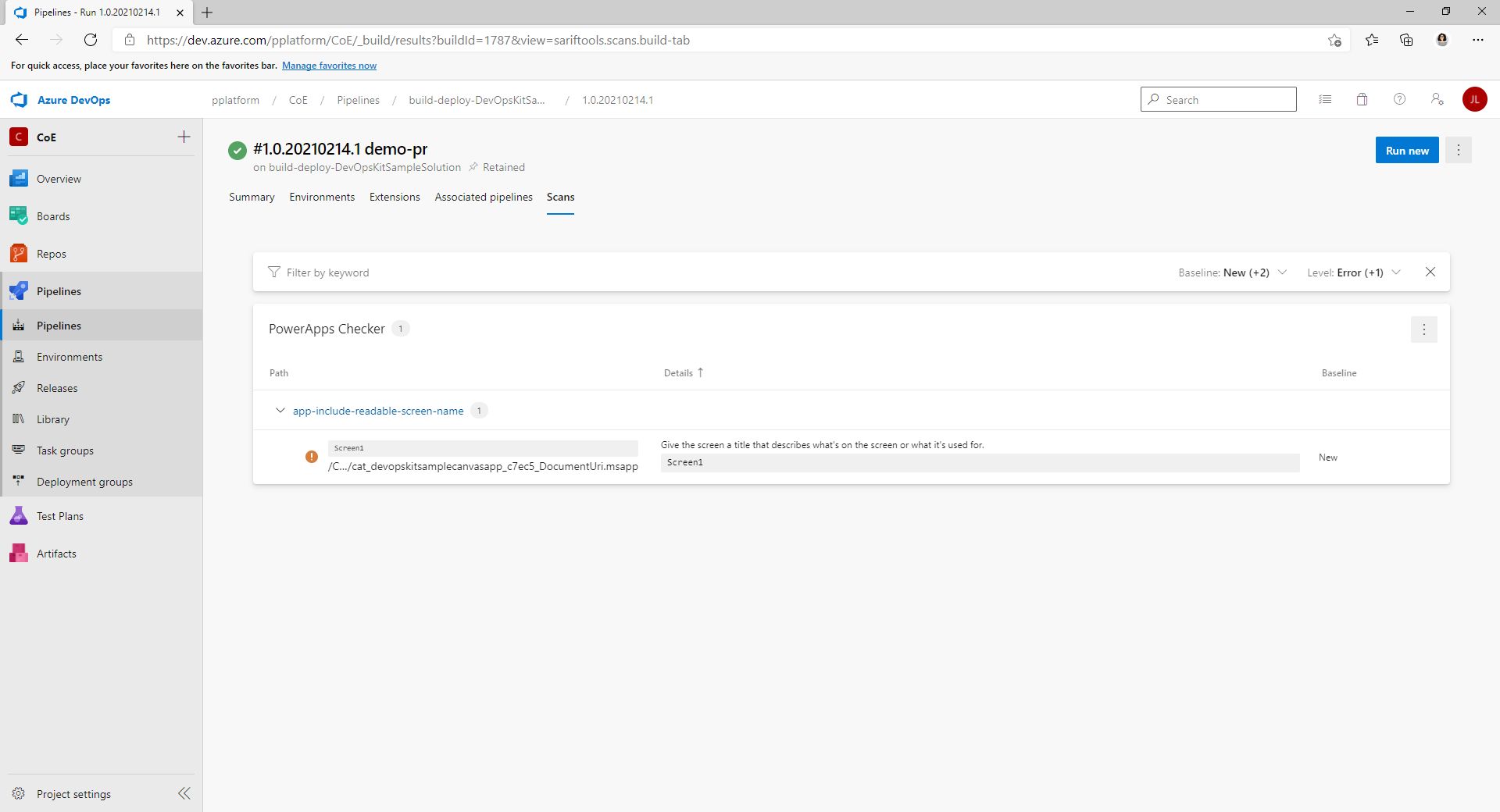
SARIF SAST Taramaları sekmesi (isteğe bağlı): Bu uzantıyı, çözüm denetleyicinin derleme sırasında oluşturduğu SARIF dosyalarını görselleştirmek için kullanın. (SARIF SAST Scans Tab - Visual Studio Market)
YAML işlem hatlarını GitHub Azure DevOps örneğine kopyalama
https://aka.ms/coe-alm-accelerator-templates-latest-release konumuna gidin ve en son sürümün URL'sini kopyalayın.
Azure DevOps'a giriş yapın.
Proje oluşturun veya var olan bir projeyi seçin.
Repos'ı seçin ve ardından depo listesinden Depoyu İçeri Aktar'ı seçin.
1. adımda kopyaladığınız URL'yi Klon URL'si olarak yapıştırın ve ardından İçeri aktar'ı seçin.
Depo için varsayıla dalın ana olduğunu doğrulayın. Repos ve Branches'i seçin ve main dalının varsayılan olarak etiketlendiğinden emin olun.
Değilse, ana dala ilişkin üç dikey noktayı (⋮) ve Diğer seçenekler menüsünden Varsayılan dal olarak ayarla'yı seçin.
Note
Bu depo, çözüm ardışık düzen şablonlarının ve dışarı aktarma/içeri aktarma ardışık düzenin çalıştığı bir alandır. Daha sonra, çözümleriniz için ardışık düzen oluşturduğunuzda, çözümlerinizin kaynak denetimi için farklı bir depo kullanmayı tercih ederseniz, bu belirli projeye ve depoya başvurmanız gerekebilir.
Çözümleri içeri aktarmak, silmek ve dışarı aktarmak için işlem hatları oluşturma
Azure DevOps deposundaki YAML'yi temel alan içeri, silme ve dışarı aktarma işlem hatları oluşturun. Bu ardışık düzenler, uygulamayı Git'e bir çözüm işlemek, bir çözüm içeri aktarmak veya çözüm silmek için kullandığınızda çalışır.
Note
Ardışık düzenin çalıştığı çözümden bağımsız olarak tüm dışarı aktarma işlemlerinin aynı eylemleri gerçekleştirmesini bekliyorsanız, bu bölümde açıklanan şekilde tek bir dışarı aktarma kanalı oluşturabilirsiniz. Ancak, çözüme bağlı olarak farklı dışarı aktarma eylemlerine gereksinim duyabilirsiniz. Bu durumda uygulamanın, uygulamada eylemleri gerçekleştirirken belirli çözüm ardışık düzenlerinizi işlemesi için çözüm adını export-solution-to-git-SampleSolution gibi bir export-solution-to-git ardışık düzenine ekleyebilirsiniz.
Aşağıdaki tabloda, depodaki YAML dosyası ve buna karşılık gelen ardışık düzen arasındaki yazışma gösterilmektedir.
| YAML dosyası | İşlem hattı adı |
|---|---|
| export-solution-to-git.yml | export-solution-to-git |
| import-unmanaged-to-dev-environment.yml | import-unmanaged-to-dev-environment |
| delete-unmanaged-solution-and-components.yml | delete-unmanaged-solution-and-components |
Azure DevOps'da Pipelines>Yeni İşlem Hattı Oluştur bölümüne gidin.
Kod deponuz için Azure Repos Git'i seçin, sonra, önceki adımlarda işlem hattı şablonlarıyla hazırladığınız ve tohumladığınız Azure DevOps deposunu gösterin.
İşlem hattınızı yapılandırın sayfasında Mevcut Azure Pipelines YAML dosyası seçeneğini belirleyin ve /Pipelines/export-solution-to-git.yml, /Pipelines/import-unmanaged-to-dev-environment.yml veya /Pipelines/delete-unmanaged-solution-and-components.yml dosyalarını işaret edin.
Devam'ı seçin ve sonra Kaydet'i seçin.
Ardışık düzen çalıştır yanındaki Diğer menüsünü (...) ve ardından Yeniden Adlandır/Taşı seçeneğini belirleyin.
Ardışık düzen adını export-solution-to-git, import-unmanaged-to-dev-environment veya delete-unmanaged-solution-and-components olarak (uygun şekilde) değiştirin.
Kaydetseçeneğini seçin.
Dışarı aktarma işlem hattı değişkenleri oluşturma (isteğe bağlı)
Kaynak denetimine hangi bilgilerin kalıcı olduğunu denetlemek için export-solution-to-git ardışık düzeninde ardışık düzen değişkenlerini ayarlayabilirsiniz. Bu ayarları genel olarak uygulamak için export-solution-to-git ardışık düzeninizde değişkenleri ayarlayın. Ayarları dışarı aktarma sırasında belirli çözümlere uygulamak için, önceki bölümdeki notta açıklandığı şekilde çözümünüz için bir dışarı aktarma ardışık düzeni oluşturun ve bu ardışık düzende değişkenleri ayarlayın.
Ortam değişkenlerinin geçerli değerlerinin dışarı aktarma işlemi sırasında kaynak denetimine hiçbir zaman işlenmediğinden emin olmak için export-solution-to-git ardışık düzeninizde DoNotExportCurrentEnvironmentVariableValues değişkenini oluşturun ve değerini Doğru olarak ayarlayın.
Important
Bu ardışık düzen değişkeni, ALM Accelerator'daki dağıtım yapılandırma işlevini kullanabilmeniz için önerilir.
Belirli varsayılan ortam değişkenlerinin değerlerinin çözüm dışarı aktarma işlemi sırasında ayarlandığından emin olmak için export-solution-to-git ardışık düzeninizde VerifyDefaultEnvironmentVariableValues değişkenini oluşturun ve değerini Doğru olarak ayarlayın. customDeploymentSettings.json'da varsayılan ortam değişkenlerindeki değerleri dağıtım yapılandırma kılavuzunda açıklandığı şekilde ayarlayın.
Azure DevOps'ta Ardışık Düzenler>Kitaplık>Yeni Bir Değişken Grubu Oluştur öğesini seçin.
Yeni değişen gurubunu tam olarak burada belirtildiği şekilde alm-accelerator-variable-group olarak adlandırın.
Ardışık düzenler bu belirli değişken grubuna başvuruda bulunduğundan tam olarak gösterildiği gibi adlandırılmalıdır. Değişken grubunuz için farklı bir adlandırma kuralı kullanmaya karar verirseniz, ardışın düzenin bölümlerini kullandığınız ada başvuracak şekilde değiştirmeniz gerekir.
Değişken grubuna aşağıdaki değişkenleri ekleyin:
Name Description Değer AADHost Microsoft Entra yetkilendirme uç noktası Genel bulutlar için login.microsoftonline.com kullanın. Kamu bulutlarında uygun kimlik doğrulama URL'sini kullanın. ProcessCanvasApps Tuval uygulamalarının dışarı aktarma sırasında paketleri açılacak mı veya derlemeler sırasında paketlenecek mi Yanlış ise, tuval uygulamalarının dışarı aktarma sırasında paketleri açılmaz veya derlemeler sırasında paketlenmezler. Tuval uygulaması paketini açma ve paketle işlevi önizlemedir ve şu anda üretim ortamlarında kullanımı önerilmez. Ancak, bu değişkeni Doğru olarak belirlemediğiniz sürece, tuval kaynak kodunu kaynak denetiminde görüntüleyemezsiniz. (İsteğe bağlı) Ardışık düzenlerinizde tuval stüdyosu test otomasyonunu kullanırsanız değişken grubuna aşağıdaki değişkenleri ekleyin:
Name Değer TestAutomationLoginMethod CloudIdentity TestAutomationMakerPortalUrl Power Apps oluşturucu portalından URL, genellikle *https://make.powerapps.com*TestAutomationUsername Otomatikleştirilmiş testleri işlemek için kullanılan kullanıcı hesabı TestAutomationPassword Otomatikleştirilmiş testleri işlemek için kullanılan kullanıcı hesabı parolası (İsteğe bağlı) Varsayılan olarak, genel değişkenler kısıtlanır ve her ardışık düzen için erişimi yapılandırmanız gerekir. Bunu basitleştirebilirsiniz ve herhangi bir ardışık düzen için erişim olanağı verebilirsiniz. Değişken grubu (Ardışık Düzenler>Kütüphane>alm-accelerator-variable-group) altında, üst menüden Ardışık düzen izinleri öğesini seçin, (…) öğesini seçin ve ardından Açık erişim öğesini seçin.
Proje derleme hizmeti için izinleri ayarlama
Important
Azure DevOps birçok "Derleme Hizmeti" hesabı içerir ve bu bölümdeki adımları izlerken kafa karışıklığı yaşayabilirsiniz. Aşağıdaki Adım 3 ve 5'te belirtilen adlara ve biçime çok dikkat edin. İlk listede görünmüyorsa belirli bir hesabı aramanız gerekebilir.
Azure DevOps'ta Proje ayarları'nı seçin.
Depolar>Güvenlik'i seçin.
Kullanıcılar altında Proje Koleksiyonu Derleme Hizmeti (Kuruluşunuzun Adı) öğesini seçin.
Note
Proje Koleksiyonu Derleme Hizmeti kullanıcı ardında Kuruluşunuzun Adı'nı göremeyebilirsiniz. Bu, benzersiz bir tanımlayıcı olabilir. Bu durumda, kullanıcıyı bulmak için arama işlevini kullanın ve seçin.
Derleme hizmeti kullanıcısı için aşağıdaki izinleri ayarlayın:
İzin Değer Contribute Allow Çekme isteklerine katkıda bulunma Allow Dal oluşturma Allow İlkeleri düzenleme Allow Kullanıcılar altında Proje Adınız Derleme Hizmeti (Kuruluşunuzun Adı) öğesini seçin.
4. adımdakiyle aynı değerleri ayarlayın.
İşlem hatları'nı seçin, sağ üst köşedeki üç noktayı (...) seçin ve ardından Güvenliği Yönet'i seçin.
Proje Adınız Derleme Hizmeti (Kuruluşunuzun Adı) kullanıcı için aşağıdaki izinleri ayarlayın:
İzin Değer Derleme işlem hattını düzenle Allow Derleme kalitesini düzenle Allow Derleme sırasını yönet Allow Derlemeye göre giriş doğrulamasını geçersiz kılma Allow Derleme bilgilerini güncelleştir Allow Derleme ardışık düzenini görüntüleme Allow Yapıları görüntüle Allow Proje ayarları>Aracı havuzları'nı seçin, Güvenlik'i ve ardından Ekle'yi seçin.
Proje Adınız Derleme Hizmeti (Kuruluş Adınız)'ı arayın ve seçin.
RolüOkuyucu olarak ayarlayın.
Add (Ekle) seçeneğini belirleyin.
(İsteğe bağlı) Varsayılan olarak, her depo için ardışık düzen izinleri ve bunları ayrı ayrı yapılandırmanız gerekir. Bunu basitleştirebilirsiniz ve herhangi bir ardışık düzen için erişim olanağı verebilirsiniz. Proje Ayarları>Depolar altından sırayla her depoyu seçin. Üst menüden Güvenlik’i seçin. Ardışık düzen izinleri bloğunu bulun, (...) öğesini seçin ve Erişimi aç'ı seçin.
Geliştirme projesi kurulumu
Aşağıdaki bölüm, desteklediğiniz geliştirme projelerinin her birini ayarlamak için gerekli olan adımlarda size yol gösterir. Bu bağlamda geliştirme projesi, ALM sürecinin kendisini destekleyen Dataverse ortamının yapılandırması dahil sağlıklı uygulama yaşam döngüsü yönetimini (ALM) destekleyen altyapı ve yapılandırmadan oluşur.
Azure DevOps'un Power Platform'a erişebilmesi için hizmet bağlantıları oluşturma
Geliştirme, doğrulama, test ve üretim gibi her Dataverse ortamının Azure DevOps power platform hizmeti bağlantısı olmalıdır. Ortamlarınızın her biri için aşağıdaki adımları uygulayın.
Note
ALM Hızlandırıcısı uygulaması kullanıcıları yalnızca Azure DevOps'da hizmet bağlantısında kullanıcı veya yönetici rolüne sahip oldukları ortamları görür. Oluşturucular, kişisel geliştirme ortamlarında çalışırlarsa, kişisel Geliştirici ortamıyla ilgili hizmet bağlantısında bir kullanıcı veya yönetici rolüne sahip olmalıdır. Derleme hizmeti gibi doğrulama, test ve üretim ortamı hizmet bağlantıları yalnızca ardışık düzenlere verilen izinlere gereksinim duyar.
Azure DevOps hesabınıza giriş yapın ve sonra projenizi seçin.
Proje ayarları>Hizmet bağlantıları'nı ve ardından Hizmet bağlantısı oluştur'u seçin.
Power Platform hizmet bağlantısı türünü arayın ve seçin.
sonrakiseçin.
Sunucu URL'si için ortamınızın URL'sini seçin: örneğin,
https://myorg.crm.dynamics.com/.Important
URL'nin sonuna öne ğik çizgi (/) eklemeniz gerekir; örnekte .com'dan sonradır.
Hizmet Bağlantı Adı için öne eğik çizgi (/) dahil 4. adımda girdiğiniz aynı URL'yi girin.
Kiracı Kimliği ,Uygulama (istemci) Kimliği veİstemci Gizli Anahtarını uygulama kaydınıoluşturduğunuzda Microsoft Entra'dan kopyaladığınız bilgileri girin.Tüm ardışık düzenlere erişim izinleri ver'i seçin.
Kaydetseçeneğini seçin.
Hizmet bağlantıları, kullanıcılarının uygulamadan erişebilmeleri için gerekli olan tüm ortamlardaki (örneğin, oluşturucu ortamları) tüm kullanıcılara kullanıcı izinleri sağlamalıdır.
Hizmet Bağlantıları listesinde, kullanıcılarla paylaşılacak hizmet bağlantısını seçin.
Sağ üst köşedeki Diğer (...) öğesini seçin ve ardından Güvenlik'i seçin.
Grup veya Kullanıcı listesinde, kullanıcı izinleri vermek istediğiniz kullanıcıyı veya grubu seçin.
Kullanıcı'yı seçin, bir Rol seçin ve ardından Ekle'yi seçin.
Geliştirme, doğrulama, test ve üretim ortamlarınızın her biri için bu bölümdeki adımları yineleyin.
Hizmet bağlantılarını kullanmak için proje derleme hizmeti izinlerini ayarlama
Azure DevOps Proje ayarları>Hizmet bağlantıları'yi seçin.
Sağ üst köşedeki (...) öğesini seçin, Güvenlik'i ve ardından Ekle'yi seçin.
Proje Adınız Derleme Hizmeti (Kuruluş Adınız)'ı arayın ve seçin.
RolüYönetici olarak ayarlayıp Ekle'yi seçin.
Dataverse ortamlarınızda uygulama kullanıcısı oluşturma
Ardışık düzenlerin Dataverse'e bağlanmasına izin vermek için ortamlarınızla bir uygulama kullanıcısı oluşturun. Bunu, dağıtım için ALM Accelerator kullanmayı planladığınız her ortamda yapın.
Power Platform yönetim merkezinde oturum açın.
Geliştirici ortamınızı ve ardından Ayarlar'ı seçin.
Kullanıcılar + izinler>Uygulama kullanıcıları'nı seçin.
+ Yeni uygulama kullanıcısı'nı seçin.
+ Uygulama ekle'yi seçin, daha önce oluşturduğunuz uygulama kaydını ve ardından Ekle'yi seçin.
Departman'ı seçin.
Güvenlik rolleri'nin sağındaki kalem simgesini ve ardından uygulama kullanıcısı için güvenlik rollerini seçin.
Bu kullanıcıya, her ortamda gerekli işlevleri gerçekleştirebilmesi için uygulama kullanıcı sistem yöneticisi güvenlik rolleri ayrıcalıklarını vermenizi öneririz.
Oluştur'i seçin.
Doğrulama, test ve üretim ortamlarınızda bu adımları yineleyin.
Çözüm kurulumu
Dataverse'te bir çözüm oluşturduğunuzda, özellikle bu çözüm için işlem hatları oluşturmanız gerekir. Aşağıdaki örnek ardışık düzenler coe-alm-templates deposundaki Ardışık düzenler dizininde yer alır:
- https://github.com/microsoft/coe-alm-accelerator-templates/blob/main/Pipelines/build-deploy-validation-SampleSolution.yml
- https://github.com/microsoft/coe-alm-accelerator-templates/blob/main/Pipelines/build-deploy-test-SampleSolution.yml
- https://github.com/microsoft/coe-alm-accelerator-templates/blob/main/Pipelines/build-deploy-prod-SampleSolution.yml
Örnek işlem hatları, kuruluşların işlem hattı şablonlarını belirli bir çözüm işlem hattı YAML'sinden ayrı bir projede veya depoda depolamaları için esneklik sağlar. Çözüm işlem hattınızı yapılandırmak için bu bölümdeki adımları izleyin. Kaynak denetimi için ALM Accelerator'ı kullandığınız her çözüm için bu adımları yineleyin.
Important
Çözüm ardışık düzeniniz YAML her zaman çözümünüzde kaynak denetimi için kullandığınız depolama içinde depolanır. Ancak, işlem hattı şablonları, yani Pipeline\Templates klasörü, çözüm işlem hattı YAML'niz ile aynı depoda veya ayrı bir depo ve/veya projede bulunabilir.
Çözüm derleme ve dağıtım ardışık düzenlerini oluşturma
Çözüm işlem hatları, kaynak denetimli çözümlerinizi oluşturmak ve kiracınızdaki ortamlara dağıtmak için kullanılır. Örnek ardışık düzenler yalnızca üç ortam kullandığınızı varsayar: doğrulama, test ve üretim. Ancak, kuruluşunuzun ortam stratejisine bağlı olarak gerektikçe çok sayıda çözüm ardışık düzeni oluşturabilirsiniz.
Örnek dağıtım işlem hatları, bir dalda yapılan değişikliklerle (test ve üretim) veya Azure DevOps dal ilkesinin (doğrulama) bir parçası olarak tetiklenir. Çekme isteği doğrulaması için dal ilkeleri ayarlama hakkında daha fazla bilgi edinin. Ardışık düzenleri, bir tetikleyici olmadan el ile de çalıştırabilirsiniz.
Örnek ardışık düzen YAML'den dağıtım ardışık düzenleri oluşturmak için bu bölümdeki adımları izleyin. Aşağıdaki tabloda ardışık düzen yapılandırması açıklanmaktadır.
Important
Ardışık düzen adı, tam olarak aşağıdaki gibi olmalı MyNewSolution yerine çözümün adı kullanılmalıdır.
| İşlem Hattı YAML dosya adı | İşlem hattı adı | Dal ilkesi etkin | Zorunlu |
|---|---|---|---|
| build-deploy-validation-MyNewSolution.yml | deploy-validation-MyNewSolution | Yes | Yes |
| build-deploy-test-MyNewSolution.yml | deploy-test-MyNewSolution | No | Yes |
| build-deploy-prod-MyNewSolution.yml | deploy-prod-MyNewSolution | No | Hayır (Önceki bölüme gidin) |
Note
Aşağıdaki adımlar doğrulama, test ve üretim ortamları için derleme ve dağıtım ardışık düzenleri oluşturur. Ancak, doğrulama ve test ortamına dağıtmak ve daha sonra test derlemesindeki yapıtları üretime dağıtmak isteyebilirsiniz. Bu durumda, yalnızca doğrulama ve test ortamlarınız için bu bölümdeki adımları izleyin. Ardından, sürüm ardışık düzenini yapılandırmak için Çözüm dağıtımı ardışık düzeni oluşturma bölümüne atlayın.
Ardışık düzen dosyasını oluşturma
Azure DevOps'ta, taahhüt ettiğiniz pipelines klasörünü içeren depoya gidin ve Pipelines klasörünü seçin.
Üç örnek dağıtım ardışık düzeninden birini açın ve yeni ardışık düzende kullanmak üzere YAML'yi kopyalayın.
İşlem hattınızda kullanılmak üzere deponun adını not edin.
Çözümünüzde kaynak denetimi için kullanmak istediğiniz depoya gidin.
Varsayılan dalınızı temel alarak bir dal oluşturun ve çözümünüz için adlandırın; örneğin, MyNewSolution.
Bu dal, çözümünüz için sonraki sürüm (v-next) dalı olur. Tüm geliştirme çalışmaları bu daldan bir geliştiricinin kişisel çalışma dalına dallandırılmalı ve ardından doğrulama ve teste göndermek için v-next dalıyla birleştirilmelidir. Daha sonra, bir sürüm hazır olduğunda, v-next dalı ana veya varsayılan dalda birleştirilebilir.
Üst menüden Yeni'yi seçin ve ardından Klasör'ü seçin.
Yeni klasöre, çözümünüz ile aynı adı verin.
Yeni ardışık düzen YAML dosyasına build-deploy-validation-SampleSolution.yml, build-deploy-test-SampleSolution.yml veya build-deploy-prod-SampleSolution.yml gibi bir ad verin
Oluştur'i seçin.
Dosyayı güncelleştirme ve kaydetme
Önceki bölümdeki 2. adımda kopyaladığınız YAML'yi, yeni ardışık düzen dosyasına yapıştırın.
Yeni ardışık düzen YAML dosyasında aşağıdaki değerleri değiştirin:
Kaynaklar>Depolar>Ad'ı ardışık düzen şablonlarınızı içeren deponun adıyla değiştirin.
Bu örnekte, depo coe-alm-accelerator-templates olarak adlandırılır ve MyNewSolution deposuyla aynı projede bulunur. Şablon deponuz farklı bir Azure DevOps projesindeyse ProjectName/RepoName biçimini kullanın. Ayrıca, gerekirse
refparametresini kullanarak şablonlarınızın kullanıma alındığı yerlerde bir dal belirtebilirsiniz.SampleSolutionName öğesine başvuran herhangi bir değeri çözümünüzün benzersiz adıyla değiştirin; Örneğin, MyNewSolution.
Yaptığınız değişiklikleri kaydetmek için Uygula'yı seçin.
Azure DevOps'ta İşlem hatları'na gidin ve Yeni İşlem hattı oluştur'u seçin.
Kod deponuz için Azure Repos Git öğesini seçin.
Dağıtım ardışık düzeni YAML'sini içeren DevOps deposunu seçin.
İstem hattınızı yapılandırın sayfasında EXisting Azure Pipelines YAML dosyası öğesini seçin, daha önce oluşturduğunuz deponuzda YAML dosyasının üzerine gelin ve Continue'yi seçin.
Kaydet'i Ardışık düzen çalıştır yanındaki (...) öğesini, ve ardından Yeniden Adlandır/Taşı seçeneğini belirleyin.
Ardışık düzen adını deploy-validation-MyNewSolution, deploy-test-MyNewSolution veya deploy-prod-MyNewSolution olarak değiştirin; MyNewSolution çözümünüzün adıdır.
Kaydetseçeneğini seçin.
Yeni ardışık düzen, deponun varsayılan dalında oluşturulmadıysa: ardışık düzende Düzenle'yi seçin. Sağ üst köşedeki (...) öğesini seçin ve ardından Tetikleyiciler'i seçin. YAML sekmesini seçin ve Get Kaynakları'nı seçin. Çözümünüzün dalına yönlendirmek için Manuel ve zamanlanan derlemeler için varsayılan dal'ı değiştirin. Ardışık düzen tetikleyicileri yapılandırma hakkında daha fazla bilgi edinin.
coe-alm-accelerator-templates deposu (deploy-validation-SampleSolution.yml, deploy-test-SampleSolution.yml ve deploy-prod-SampleSolution.yml) kaynaklı örnek dağıtım ardışık düzeni YAML'sine başvuran ortamlarınızın her biri için bir dağıtım ardışık düzeni oluşturmak üzere önceki adımları yineleyin.
Kaydet ve Sıraya Al'ı ve ardından Kaydet'i seçin.
Çözüm dağıtım ardışık düzeni oluşturma (isteğe bağlı)
Önceki bölümdeki adımlar, daha önce belirtildiği gibi doğrulama, test ve üretim ortamları için derleme ve dağıtım yapan ardışık düzenler oluşturur. Bununla birlikte, yalnızca doğrulama ve test için derlemek ve dağıtmak ve ardından yapıtları test derlemesinden üretime dağıtmak istiyorsanız ayrı bir çözüm dağıtımı ardışık düzeni oluşturabilirsiniz.
Örnek ardışık düzen YAML dosyasından bir çözüm dağıtımı ardışık düzeni oluşturmak için bu bölümdeki adımları izleyin. Aşağıdaki tabloda ardışık düzen yapılandırması açıklanmaktadır.
Important
Ardışık düzen adı, tam olarak aşağıdaki gibi olmalı MyNewSolution yerine çözümün adı kullanılmalıdır.
| İşlem Hattı YAML dosya adı | İşlem hattı adı | Dal ilkesi etkin |
|---|---|---|
| deploy-prod-MyNewSolution.yml | deploy-prod-MyNewSolution | No |
Azure DevOps'ta, işlediğiniz pipelines klasörünü içeren repository'ye gidin ve Pipelines klasörünü seçin.
Örnek dağıtım ardışık düzenini (deploy-prod-pipelineartifact-SampleSolution.yml) açın ve yeni işlem hattınızda kullanmak üzere YAML'yi kopyalayın.
İşlem hattınızda kullanılmak üzere deponun adını not edin.
Çözümünüzde kaynak denetimi için kullanmak istediğiniz depoya gidin.
Üst menüden Yeni'yi seçin ve ardından Dosya'yı seçin.
Yeni ardışık düzen YAML dosyasına bir ad verin; örneğin, deploy-prod-MyNewSolution.yml, burada MyNewSolution çözümünüzün adıdır.
Oluştur'i seçin.
2. adımda kopyaladığınız YAML'yi, yeni ardışık düzen dosyasına yapıştırın.
Yeni ardışık düzen YAML dosyasında aşağıdaki değerleri değiştirin:
Tetikleyici>Dallar>Dahil et'i değişikliğin üretime bir dağıtım tetiklemesi gereken dallar olarak değiştirin.
Kaynaklar>Depolar>Ad'ı ardışık düzen şablonlarınızı içeren deponun adıyla değiştirin.
Bu örnekte, depo coe-alm-accelerator-templates olarak adlandırılır ve MyNewSolution deposuyla aynı projede bulunur. Şablon deponuz farklı bir Azure DevOps projesindeyse ProjectName/RepoName biçimini kullanın. Ayrıca, gerekirse
refparametresini kullanarak şablonlarınızın kullanıma alındığı yerlerde bir dal belirtebilirsiniz.Bu ardışık düzenin dağıtması gereken yapıtları içeren derleme ardışık düzenini belirtmek için Kaynaklar>Ardışık Düzenler>Kaynak'ı güncelleştirin. Bu durumda, daha önce oluşturduğunuz ve çözümünüzü derleyen ve test ortamına dağıtan test ardışık düzenindeki yapıtları dağıtırsınız.
SampleSolutionName öğesine başvuran herhangi bir değeri çözümünüzün benzersiz adıyla değiştirin; Örneğin, MyNewSolution.
deploy-prod-ALMAcceleratorSampleSolution adlı yeni üretim ardışık düzeni YAML dosyasından bir ardışık düzen oluşturmak üzere deploy-validation-ALMAcceleratorSampleSolution ve deploy-test-ALMAcceleratorSampleSolution için önceki bölümdeki 11 ile 20 adım arasındaki işlemleri tekrarlayın.
Dağıtım ardışık düzen değişkenlerini ayarlama
Daha önce yapılandırdığınız her dağıtım ardışık düzeni için EnvironmentName ve ServiceConnection değişkenlerinin değerlerini ardışık düzenin dağıttığı ortama göre ayarlamanız gerekir.
EnableFlows değişkenini bir dağıtımın parçası olarak Power Automate akışları kapatmak için de ayarlayabilirsiniz.
Ortam ve hizmet bağlantısı değişkenleri oluşturma (gerekli)
Her dağıtım ardışık düzeni EnvironmentName ortam değişkenini ve ServiceConnection hizmet bağlantısı değişkenini gerektirir.
EnvironmentNameAzure DevOps ortamını dağıtım geçmişini izlemeyi etkinleştirmek ve belirli ortamlara dağıtım için izinler ve onaylar ayarlamak üzere dağıtılan ortamı belirtir. Bu değeri Doğrulama, Test veya Üretim (uygun şekilde) olarak ayarlayın.ServiceConnectiondağıtım ardışık düzeninin nasıl bağlanacağını Power Platform belirtir. İzin verilen değerler, daha önce oluşturduğunuz hizmet bağlantılarının adlarıdır.
Dağıtım ardışık düzenlerinin her birinde Düzenle seçeneğini belirleyin.
Değişkenler düzenleyicisini açmak için dağıtım ardışık düzeni tanımında Değişkenler'i seçin.
Bir değişken eklemek için (+) öğesini seçin. Değişkenin adını ve uygun değeri girin.
EnvironmentName ve ServiceConnection değişkenlerini oluşturmak için bu adımları tekrarlayın.
EnableFlows değişkeni oluşturma (isteğe bağlı)
EnableFlows adlı bir işlem hattı değişkeninin değerini False olarak ayarlayarak dağıtımın bir parçası olarak Power Automate akışları otomatik olarak etkinleştiren adımları atlayabilirsiniz.
EnableFlows değişkeni için varsayılan değer Doğru'dur.
Çekme isteği doğrulaması için dal ilkelerini ayarlama
Bir çekme isteği oluşturulduğunda önceden oluşturduğunuz ardışık düzeni işlemek için bir dal ilkesi oluşturun.
Azure DevOps Repos gidin ve Branches klasörünü seçin.
Çekme isteği ilkesini oluşturmak istediğiniz dalı bulun. Dalın sağında (…) öğesini ve ardından Dal İlkeleri'ni seçin.
Dal İlkeleri sayfasında Derleme Doğrulaması'na gidin.
Yeni bir dal ilkesi eklemek için + öğesini seçin.
Derleme ardışık düzeni listesinde, daha önce oluşturduğunuz ardışık düzeni seçin.
Yalnızca belirtilen yoldaki değişikliklerin, çekme isteği için ardışık düzeni tetiklediğinden emin olmak için geçerliyse bir Yol filtresi belirtin.
Tetikleyici'yi Otomatik olarak ayarlayın.
İlke gereksiniminiGerekli olarak ayarlayın.
Derleme süre sonu'nu Hemen olarak ayarlayın.
Dal ilkeniz için bir Görünen ad ayarlayın; örneğin PR Derleme Doğrulaması.
Kaydetseçeneğini seçin.

Ardışık düzenler için kaynak erişim izinlerini ayarlama
Ardışık düzenlerin çalışmak için depolar, değişken grupları ve hizmet bağlantıları gibi gerekli kaynaklara erişmesi gerekir. Erişime izin vermek için üç seçeneğiniz vardır.
İlk çalıştırma sırasında erişime izin verme
Ardışık düzenin ilk çalıştırıldığı sırada gerekli bir kaynağa erişime izin verebilirsiniz.
- Ardışık düzeni tetikleyin ve Azure DevOps'ta ardışık düzen çalışmasını açın.
- "İzin gerekli" başlığında Görüntüle'yi seçin.
- Gerekli her kaynak için İzin ver'i seçin.
Açık izin verme
Bir ardışık düzenin gerekli depolara erişim sağlaması için açık izin verebilirsiniz.
- Azure DevOps Proje ayarları açın.
- Depolar'ı ve ardından bir depo seçin.
- Güvenlik sekmesini seçin.
- Ardışık düzen izinleri'ne gidin ve + simgesini seçin.
- Depoya erişim vermek istediğiniz işlem hattını seçin.
Bir ardışık düzenin gerekli değişken gruplarına erişim sağlaması için açık izin verebilirsiniz.
- Azure DevOps Pipelines>Library seçin ve ardından bir değişken grubu seçin.
- İşlem hattı izinleri'ni seçin.
- + öğesini seçin ve değişken grubuna erişim vermek istediğiniz ardışık düzeni seçin.
Bir ardışık düzenin gerekli hizmet bağlantılarına erişim sağlaması için açık izin verebilirsiniz.
- Azure DevOps Proje ayarları açın.
- Hizmet bağlantıları'nı ve ardından bir hizmet bağlantısını seçin.
- Diğer eylemler (…) ve ardından Güvenlik öğesini seçin.
- Ardışık düzen izinleri'ne gidin ve + simgesini seçin.
- Hizmet bağlantısına erişim vermek istediğiniz ardışık düzeni seçin.
Tüm ardışık düzenlere erişim izni verme
Hem şu an sahip olduklarınıza hem de gelecekte oluşturacağınız tüm ardışık düzenlere gerekli depolara erişim izni verebilirsiniz.
- Azure DevOps Proje ayarları açın.
- Depolar'ı ve ardından bir depo seçin.
- Güvenlik sekmesini seçin.
- İşlem hattı izinleri'ne gidin.
- Diğer eylemler (…) öğesini, Açık erişim'i seçin ve istendiğinde onaylayın.
Tüm ardışık düzenlere gerekli değişken gruplarına erişme izni verebilirsiniz.
- Azure DevOps Pipelines>Library seçin ve ardından bir değişken grubu seçin.
- İşlem hattı izinleri'ni seçin.
- Diğer eylemler (…) öğesini, Açık erişim'i seçin ve istendiğinde onaylayın.
Tüm ardışık düzenlere gerekli hizmet bağlantılarına erişme izni verebilirsiniz.
- Azure DevOps Proje ayarları açın.
- Hizmet bağlantıları'nı ve ardından bir hizmet bağlantısını seçin.
- Diğer eylemler (…) ve ardından Güvenlik öğesini seçin.
- Bir hizmet bağlantısı seçin, Diğer eylemler'i (…) ve ardından Güvenlik'i seçin.
- İşlem hattı izinleri'ne gidin.
- Diğer eylemler (…) öğesini, Açık erişim'i seçin ve istendiğinde onaylayın.
İş yetkilendirme kapsamını ayarlayın
İş yetkilendirme kapsamı, Azure DevOps kuruluşunun tamamı veya belirli bir proje için ayarlanabilir. Şablonları yüklemek için farklı bir Azure DevOps projesi seçerseniz, Sürüm hatları için iş yetkilendirme kapsamını geçerli projeyle sınırla ayarını devre dışı bırakın.
Tüm projeler için iş yetki kapsamını organizasyon düzeyinde ayarlamak
- Azure DevOps Organization settings > Pipelines > Settings öğesini seçin.
- Yayın ardışık düzenleri için iş yetkilendirme kapsamını mevcut projeyle sınırlandırın ayarını devre dışı bırakın.
Dağıtım yapılandırması oluşturma (isteğe bağlı)
Bir çözüm dağıtıldıktan sonra, hedef ortamda birkaç yapılandırma oluşturmanız gerekir. Bu yapılandırmalar ortama özgü olup tuval uygulamalarını paylaşmanın ve Power Automate akışları gibi çözüm bileşenlerinin sahipliğini güncelleştirmenin yanı sıra Microsoft Entra grupları ve Dataverse ekipleri için bağlantı başvurularını, ortam değişkenlerini ve izinleri içerir. Bu yapılandırmaların yanı sıra, hedef ortamın, uçtan uca tam bir ALM deneyimi sağlamak için çözümdeki Dataverse tablolarıyla ilişkili örnek veya yapılandırma verilerine sıklıkla ihtiyacı vardır.
Çözümünüz bu diğer yapılandırmaları veya verileri gerektiriyorsa, dağıtmakta olduğunuz ortamlara göre ardışık düzenleri yapılandırmak için dağıtım yapılandırma kılavuzunu izleyin.
Çözümü içeri aktarma ve uygulamayı yapılandırma
ALM Hızlandırıcısı tuval uygulamasını Power Platform ortamınıza aktarın ve ardından Azure DevOps için eklenen özel bağlayıcıyı yapılandırın.
Dataverse'e ALM Accelerator'uı yükleyin
ALM Accelerator çözümü Oluşturucu Seti'ne bağlıdır. Oluşturucu Setini yükleyin.
GitHub'dan en son yönetilen çözüm dosyasını indirin. Varlıklar'a gidin ve CenterofExcellenceALMAccelerator_<latest version>_managed.zip öğesini seçin.
Power Apps oturum açın ve ALM Hızlandırıcı uygulamasını barındıracağınız ortamı seçin.
Sol panelde Çözümler'ı seçin.
Çözümü içeri aktar>Gözat'ı seçin ve indirdiğiniz yönetilen çözümün konumuna göz atıp dosyayı seçin.
İleri'yi ve sonra tekrar İleri'yi seçin.
Bağlantılar sayfasında, CDS DevOps bağlantısını Dataverse'e bağlamak için bir bağlantı seçin veya oluşturun.
HTTP için Microsoft Entra ile bağlantı oluşturduğunuzda, her iki parametre için de Microsoft Graph kullanın.
İçeri aktar'ı seçin.
DevOps özel bağlayıcısını yapılandırma
Veriler>Özel Bağlayıcılar>CustomAzureDevOps öğesini seçin.
Düzenle'yi seçin. Güvenlik sayfasında, Düzenle'yi seçin ve aşağıdaki alanları ayarlayın:
Name Değer Kimlik Doğrulama Türü OAuth 2.0 Kimlik sağlayıcısı Azure Active Directory Müşteri Kimliği Uygulama kaydını oluştururken kopyaladığınız Uygulama (istemci) kimliği Gizli anahtar Uygulama kaydını oluştururken kopyaladığınız Uygulama (istemci) gizli anahtar değeri Kiracı Kimlik Varsayılan değeri bırakın, ortak Kaynak URL'si Uygulama kaydınıza izinleri eklerken kopyaladığınız DevOps Uygulama (istemci) kimliği Yeniden yönlendirme URL'si Otomatik oluşturur. 'Yeniden Yönlendirme URL'si'nin altındaki 'Benzersiz yeniden yönlendirme URL'sini güncelleştir' onay kutusu görürseniz, lütfen onay kutusuna bakın. Bağlayıcıyı güncelle'yi seçin.
"Yeniden Yönlendirme URL'si"ni "Yeniden Yönlendirme URI'sı" olarak ekleyin
Yukarıdaki bölümden otomatik olarak oluşturulacak "Yeniden Yönlendirme URL'si"nin uygulama kaydına "Yeniden Yönlendirme URI'sı" olarak eklenmesi gerekir.
Sol panelde Genel bakış'ı seçin.
Yönlendirme URI'si Ekle'yi seçin.
+ Platform ekleyin'i ve ardından Web'i seçin.
Yeniden Yönlendirme URI'leri metin kutusu altında, yukarıdaki bölümden kopyalanan otomatik olarak üretilen "Yönlendirme URL'si"ni yapıştırın.
'i seçin ve'i yapılandırın.
Özel bağlayıcıyı test etme
Test menüsünü açın.
Yeni bağlantı'yı seçin ve bağlantı oluşturmak için istemleri izleyin.
Power Apps'da ortamınızı seçin ve ardından Dataverse>Custom Connectors>CustomAzureDevOps öğesini seçin.
Düzenle'yi seçin, Test sayfasına gidin ve GetOrganizations işlemini bulun.
Test İşlemi'ni seçin.
döndürülen Response Status200 olduğunu ve Response Body Azure DevOps kuruluşunuzun JSON gösterimi olduğunu onaylayın.
