Not
Bu sayfaya erişim yetkilendirme gerektiriyor. Oturum açmayı veya dizinleri değiştirmeyi deneyebilirsiniz.
Bu sayfaya erişim yetkilendirme gerektiriyor. Dizinleri değiştirmeyi deneyebilirsiniz.
Şunun için geçerlidir: Tuval uygulamaları
Varsayılan tarayıcı yazdır iletişim kutusunda geçerli ekranı açar.
Açıklama
Yazdırma işlevi, yazdırmak için bir yazıcıya gönderebilmek veya PDF dosyası olarak kaydetmenize olanak sağlamak için herhangi bir ekranı seçmenize ve sayfaya uyacak şekilde boyutlandırmanıza olanak tanır.
Ekranın farklı yapılandırmaları farklı yazdırma sonuçları sağlar. Sabit ekranlar için; ekran şablonlarının/özel boyutta ekranların kullanımı için sayfanın boyutuna sığarlar ve içeriği çıktının boyutuna sığdırırız.
Not
Yalnızca düğme ve tanımlı Print işlev eklediğiniz ekranı düğmenin özelliğine OnSelect yazdırabilirsiniz. Örneğin, screen 2 ekranına bir düğme eklediyseniz, düğmeyi seçtiğinizde yalnızca screen 2 ekranının içeriği yazdırılır.
Sözdizimi
Print()
Örnekler
Şuraya git: Power Apps.
Sol gezinti bölmesinde, Uygulamalar'ı seçin.
Uygulamanızı seçin veya sıfırdan bir uygulama oluşturun.
Menüden Ekle'yi seçin ve ardından Düğme'yi seçin.
Sol üstteki özellik listesinden OnSelect'i seçin.
Print()formülünü girin.Uygulamayı kaydedin ve yayımlayın.
Uygulamayı yürütün.
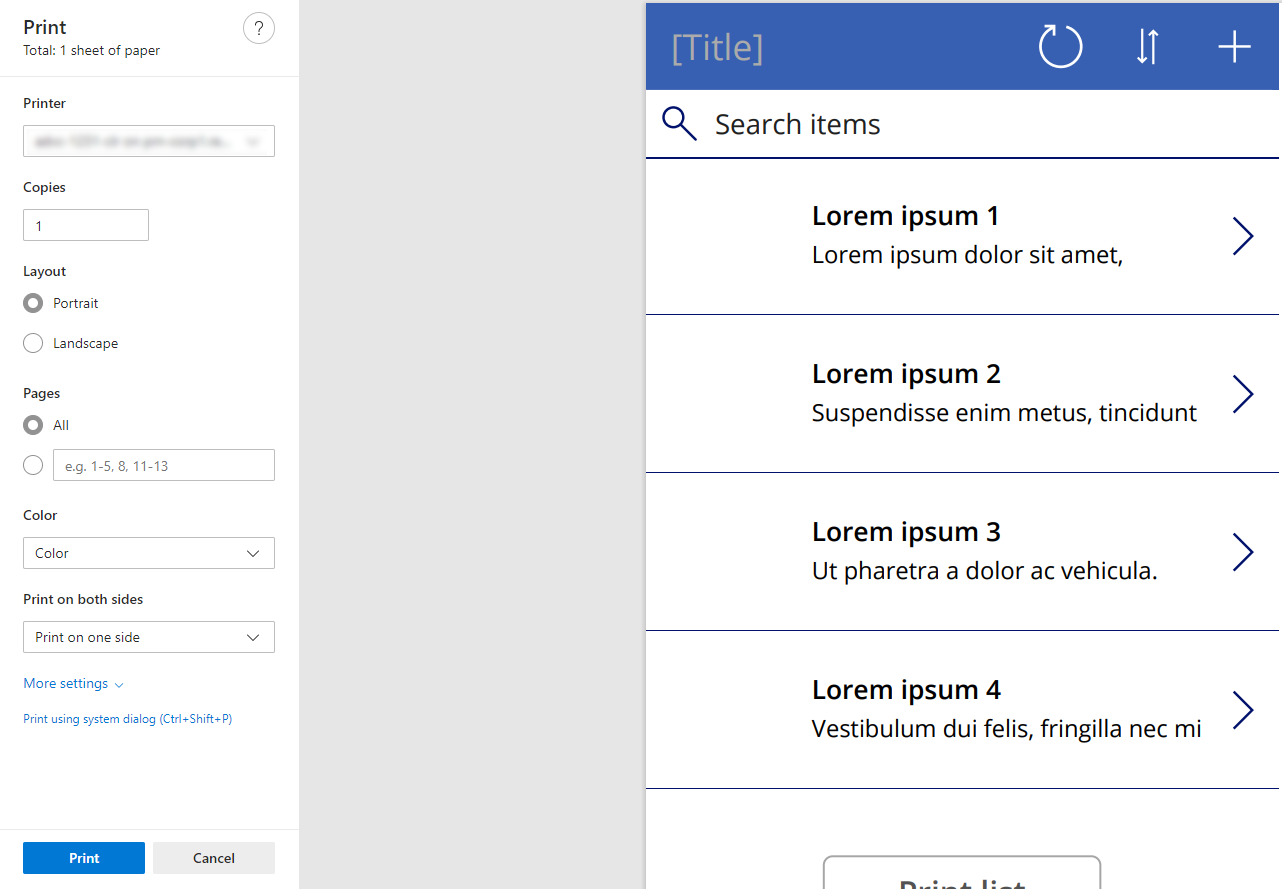
Eklediğiniz düğmeyi seçin. Düğmeyi seçtiğinizde, varsayılan bir yazdırma tarayıcısı açılır ve yazdırma seçenekleri arasından seçim yapmanıza veya PDF dosyası olarak kaydetmenize izin verir.
Yazdırırken denetimleri gizleme
Daha özelleştirilebilir içerikleri etkinleştirmek amacıyla, ekran yazdırılırken tuval uygulamasının özelliklerini değiştirmek için ekrana erişebilirsiniz. Örneğin, düğmeleri gizleme veya bir formu görüntüleme moduna değiştirme.
Yukarıdaki örnekte, ekrana bir düğme eklediğinizde ve ekranı yazdırdığınızda düğmenin de yazdırılmış olduğunu görebilirsiniz. Yazdırırken düğmeyi ekrandan kaldırmak için, düğmenin Visible özelliğine Not Screen1.Printing formülünü ekleyin. Uygulamayı önizleyin ve düğmeyi seçin. Düğmenin tarayıcı önizleme yazdırma iletişim kutusundaki içerikte gösterilmediğini görebilirsiniz.
Ekran şablonu kullanma
Yazdırma biçiminizi harf boyutuna göre boyutlandırmak için ekran şablonu kullanmak başlamak için kolay bir yöntemdir.
Yeni bir tuval uygulaması açın veya oluşturun.
Yeni Ekran'ı seçin ve Dikey yazdır seçeneğini belirleyin.
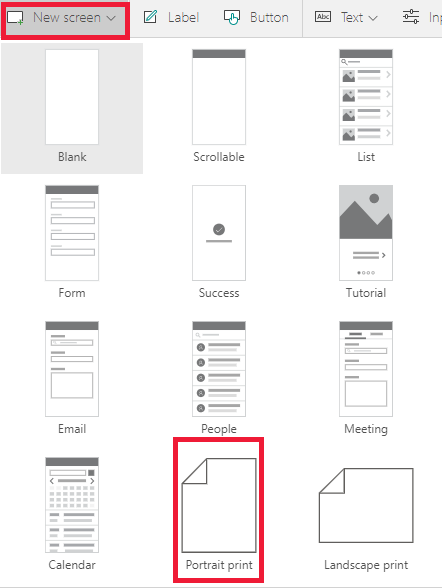
Sağ üst köşedeki Yazdır düğmesiyle ekranın diğer ekranlardan farklı şekilde boyutlandırıldığını görebilirsiniz.
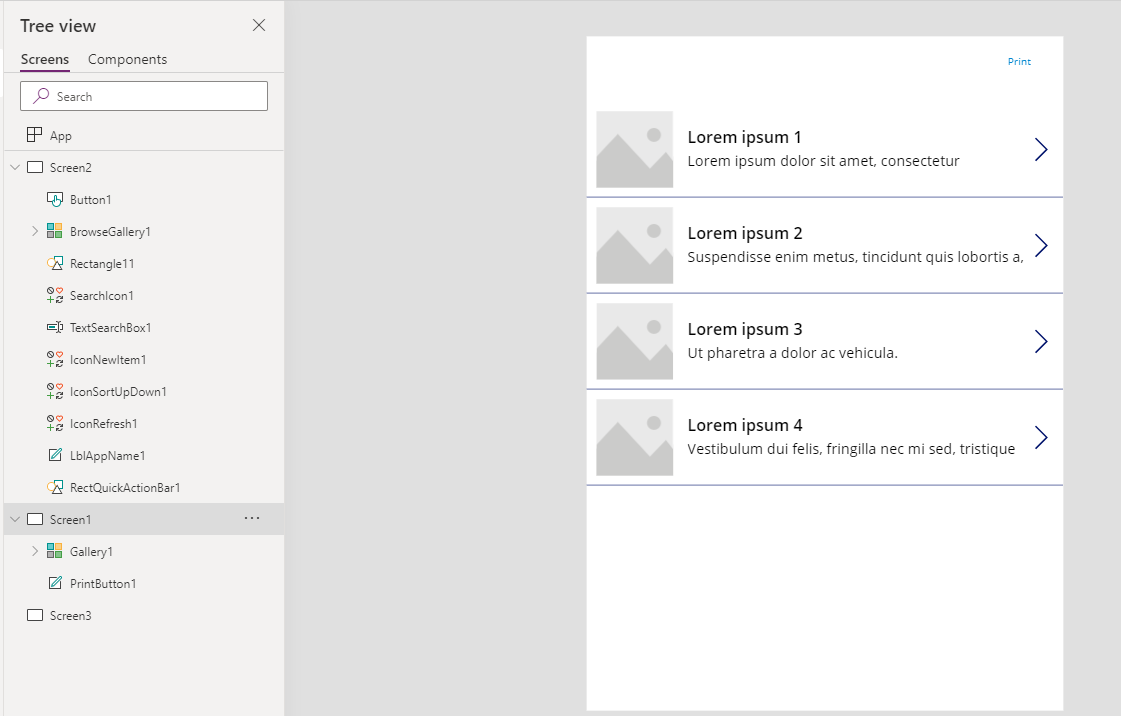
Bu ekrana içerik ekleyin.
İçeriğin yazdırmaya göre boyutlandırıldığını görebilirsiniz. Bu, deneyim üzerinde daha fazla özel denetim sağlar.
Sık kullanılan yazdırmalar için ekran boyutları
Belirli bir boyuta yönelik bir çıktı oluşturmak için dinamik bir uygulama oluşturabilir veya yazdırma alanınızı yönetmek için özel bir ekran oluşturabilirsiniz.
| Print boyut | Ekran yüksekliği | Ekran genişliği |
|---|---|---|
| A4 dikey | Kategori 1123 | Kategori 794 |
| A4 yatay | Kategori 794 | Kategori 1123 |
| Dikey harf | Kategori 1056 | Kategori 816 |
| Yatay harf | Kategori 816 | Kategori 1056 |
Bilinen sınırlamalar
- İşlev Print şu anda mobil cihazlarda ve SharePoint formlarında çalışmıyor.
- Varsayılan tarayıcı yazıcıları, yazdırma için kullanılabilir olacak olanlardır.
- Bazı tarayıcı yazdırma iletişim kutularında, çıktıda tüm görüntüleri ve renkleri görmek için Arka plan grafikleri ayarı etkinleştirilmelidir.
- İşlev Print birden çok sayfa yazdıramaz.