Not
Bu sayfaya erişim yetkilendirme gerektiriyor. Oturum açmayı veya dizinleri değiştirmeyi deneyebilirsiniz.
Bu sayfaya erişim yetkilendirme gerektiriyor. Dizinleri değiştirmeyi deneyebilirsiniz.
Not
Önizleme özellikleri, üretimde kullanıma yönelik değildir ve sınırlı işlevselliğe sahip olabilir. Bu özellikler, müşterilerin erken erişim elde etmesi ve geri bildirim sağlaması amacıyla resmi sürümden önce kullanıma sunulur.
Tuval uygulamalarını Test Altyapısı ile test etmek için aşağıdaki adımlar gerekir:
Test planı oluşturma
Test planları YAML biçimi kullanılarak tanımlanır. Kendi test planınızı yazabilir veya Test Studio'dan kaydedilmiş testleri indirebilirsiniz.
Kendi test planınızı yazın
Test Altyapısı YAML biçiminde (önizleme) Power Apps açıklanantest planı şemasını kullanarak bir yaml dosyası oluşturun.
Kendi test planınızı yazmayı seçerken, aşağıdaki özelliklerden yararlanabilirsiniz:
- Ek Power Fx İşlevler: Bileşen çerçevesi (PCF) bileşenleriyle Power Fx etkileşim kurmak için ek kayıtlı eylemleri Power Apps kullanın ve test planlarınızın yeteneklerini geliştirin.
- Özel Veri Yapılarını ve İşlevlerini Tanımlayın: Yeniden kullanılabilir ve sürdürülebilir test adımları oluşturmak için Kullanıcı Tanımlı Türlerden (UDT'ler) ve Kullanıcı Tanımlı İşlevlerden (UDF'ler) yararlanın.
İpucu
GitHub deposundaki kullanılabilir örnek planları gözden geçirin .
Kaydedilmiş testleri Test Studio'dan indirin
Kaydedilmiş testleri Test Studio'dan indirmek, uygulamanızla kullanıcı etkileşimlerinin hızlı bir şekilde yakalanmasını ve yeniden yürütülmesini sağlar. Bu yöntem, herhangi bir kod yazmadan temel test senaryoları oluşturmak için kullanışlıdır. Bununla birlikte, esneklik ve karmaşık senaryoları ele alma yeteneği açısından sınırlamaları vardır.
Test Studio'da kaydettiğiniz testleriniz varsa, bunları Test Motoru'nda yeniden kullanmak için Test Studio'dan indirebilirsiniz.
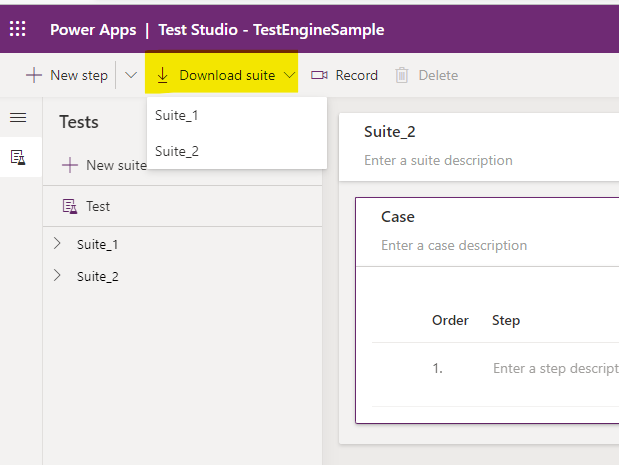
Test planını indirmek için Test Studio'daki Paketi indir düğmesini kullanın. Birden fazla test paketiniz varsa, indirilecek test paketini seçin.
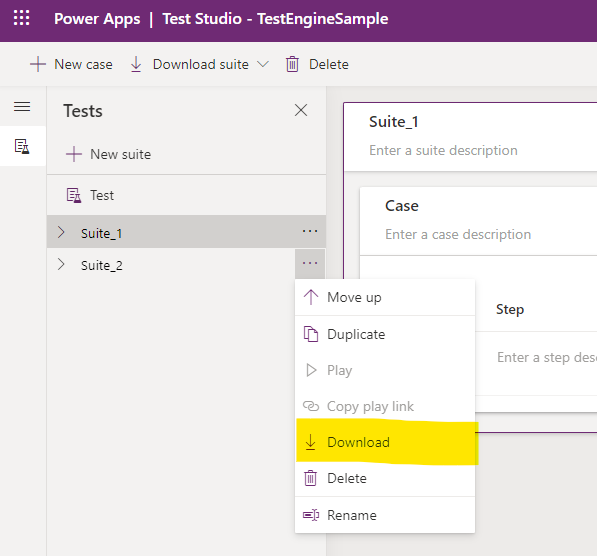
Alternatif olarak, her test paketinin altında bulunan İndir düğmesini kullanın.
Bu uygulama için farklı bir kiracı veya ortam kullanıyorsanız yapılandırma dosyasını ve kullanıcı yapılandırmalarını güncelleştirdiğinizden emin olun.
Kullanıcınızı ayarlayın
Test Altyapısı şu anda şu kimlik doğrulama yöntemlerine sahiptir:
| Yöntem | Description |
|---|---|
| Depolama Durumu | Kimliği doğrulanmış kullanıcı durumunu Veri Koruma API'sini kullanarak Microsoft Windows kullanıcı profilinde yerel olarak depolayın |
| Dataverse | Kimliği doğrulanmış kullanıcı durumunu, Core Data Protection kullanılarak Dataverse bir X.509 sertifikasıyla şifrelenmiş kendi müşteri tarafından yönetilen anahtarınızı kullanarak içeride ASP.NET depolayın |
Test kimlik bilgilerini test planı dosyalarında depolayamazsınız. Kimlik bilgilerini depolamak için güvenli konum olarak veya Storagestate 'yi seçmeniz Dataverse gerekir. Test planı dosyası, kullanıcı kişiliği için hangi ortam değişkenlerinin kullanıldığına ilişkin başvurular içerir. Örneğin, aşağıdaki YAML kod parçacığı ortam değişkenlerinin user1Email kullanıldığını gösterir:
environmentVariables:
  users:
    - personaName: User1
      emailKey: user1Email
Daha fazla bilgi için Kullanıcıları görüntüleyin .
Kullanıcı adını ortam değişkenlerinizde depolamak için aşağıdaki PowerShell betiğini kullanın.
$env:user1Email = "someone@example.com"
Not
Kullanıcı parolası artık bir ortam değişkeninde gerekli değildir. Desteklenen seçenekler için kimlik doğrulamasını gözden geçirin .
Testi çalıştırın
Test planınızı çalıştırmak için PAC CLI pac test run komutunu kullanın.
Gerekli parametreler
Aşağıdaki bilgileri sağlamanız gerekir:
-
--test-plan-file: Test planı dosyanızın yolu -
--tenant: Kiracı kimliğiniz -
--environment-id: Ortam kimliğiniz
Örnek komut
Aşağıda, bir tuval uygulaması için test çalıştırmaya ilişkin bir örnek verilmiştir:
pac test run `
   --provider canvas `
   --test-plan-file your-testplan.te.yaml `
   --tenant your-tenantid-guid-value `
   --environment-id your-environmentid-guid-value
Daha kısa parametre takma adlarını da kullanabilirsiniz:
pac test run `
   -p canvas `
   -test your-testplan.te.yaml `
   -t your-tenantid-guid-value `
   -env your-environmentid-guid-value
Dataverse tümleştirmesi
Tuval uygulaması testlerinizle tümleştirmeyi etkinleştirmek Dataverse için parametreyi enableDataverseFunctions test ayarlarınıza ekleyebilirsiniz:
testSettings:
  extensionModules:
    enable: true
    parameters:
      enableDataverseFunctions: true
Tümleştirmeyi etkinleştirdiğinizde Dataverse , Azure CLI'yi ortam hakları olan bir kullanıcı veya hizmet sorumlusuyla Dataverse açmanız gerekir. Az login komutunu kullanabilirsiniz . Daha fazla bilgi: Azure CLI ile oturum açın.
Tümleştirme Dataverse için kullanılan API URL'si, pac test çalıştırma parametresinin--domain ana bilgisayar etki alanı adından veya adlı bir PowerShell ortam değişkeni DATAVERSE_URLtanımlanarak elde edilir.
Sonuçları görüntüleme
Testler tamamlandığında, testinizin sonuçlarını çıktı dizininde bulunan dosyada .trx görüntüleyebilirsiniz. Bu klasör, test planı yaml'de olarak recordVideo ayarlandığında true testleriniz tarafından yakalanan tüm ekran görüntülerini veya videoları içerir.