Not
Bu sayfaya erişim yetkilendirme gerektiriyor. Oturum açmayı veya dizinleri değiştirmeyi deneyebilirsiniz.
Bu sayfaya erişim yetkilendirme gerektiriyor. Dizinleri değiştirmeyi deneyebilirsiniz.
Uyarı
Bu bağlayıcı ADP'ye aittir ve ADP tarafından sağlanır.
Özet
| Ürün | Açıklama |
|---|---|
| Sürüm Durumu | Genel Kullanılabilirlik |
| Sürüm | 1.0.1 |
| Ürünler | Power BI (Anlam modelleri) Power BI (Veri Akışları) Yapı (Veri Akışı 2. Nesil) |
| Desteklenen Kimlik Doğrulama Türleri | Kuruluş hesabı |
Önkoşullar
ADP Analytics'te oturum açabilmeniz için önce şu hesapta bir ADP hesabınızın olması gerekir:
- ADP İş Gücü Şimdi®
- ADP Vantage HCM®
- ADP Enterprise HR® V5 ve V6
ADP pazaryerinde, ADP® DataCloud Gelişmiş İçgörüler ve ADP® DataCloud Gelişmiş İçgörüler için Microsoft Power BI Bağlayıcısı aboneliğiniz olmalıdır.
Desteklenen özellikler
- Ithalat
Power Query Desktop'tan bağlanma
ADP Analytics verilerine bağlanmak için:
ADP kullanıcı adınızı ve parolanızı kullanarak AŞAĞıDAKI ADP HCM çözümlerinden herhangi birinde oturum açın.
- ADP İş Gücü Şimdi®
- ADP Vantage HCM®
- ADP Enterprise HR® V5 ve V6
Raporlar ve Analiz>Analiz>Panolar>Veri Birleştirme sayfasına gidin.
ADP marketinden ADP Analytics bağlayıcısına abone olmak için Power BI kutucuğunda ŞİmDİ ABONE OL bağlantısını seçin.
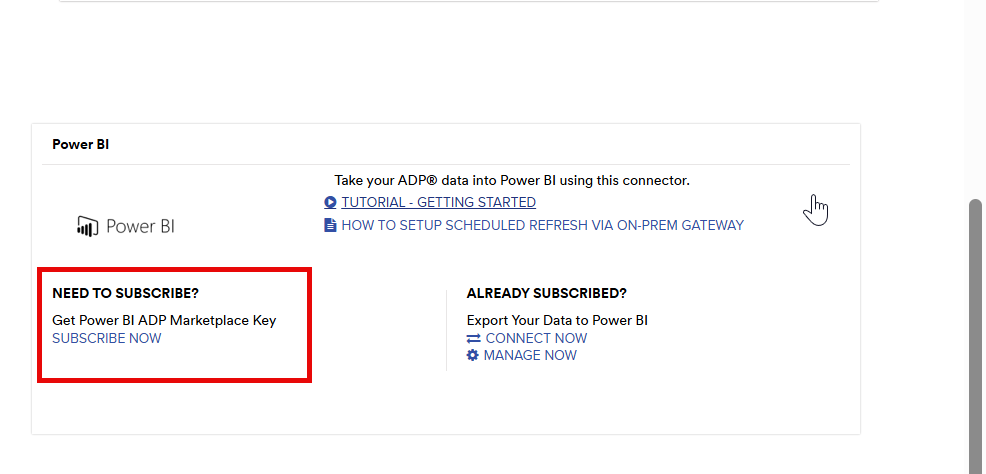
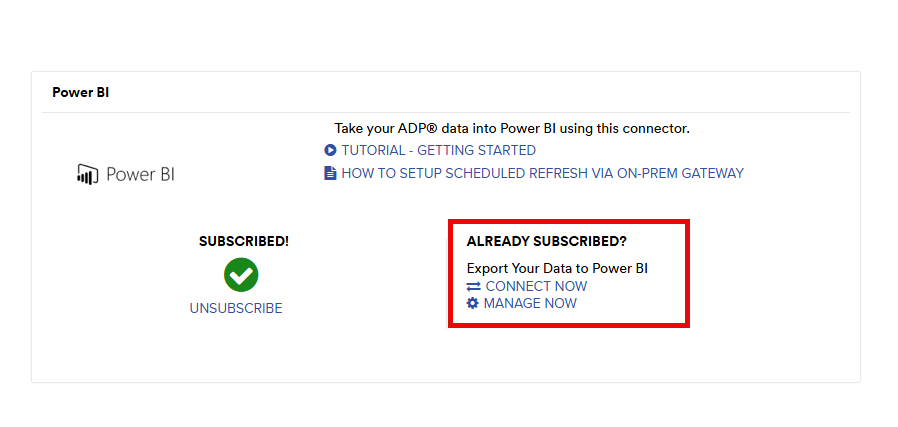
ADP analiz bağlayıcısına abone olduktan sonra Power BI kutucuğunda ŞİmDİ BAĞLAN bağlantısını seçerek Power BI'a aktarılacak ölçümleri seçin ve yapılandırın.
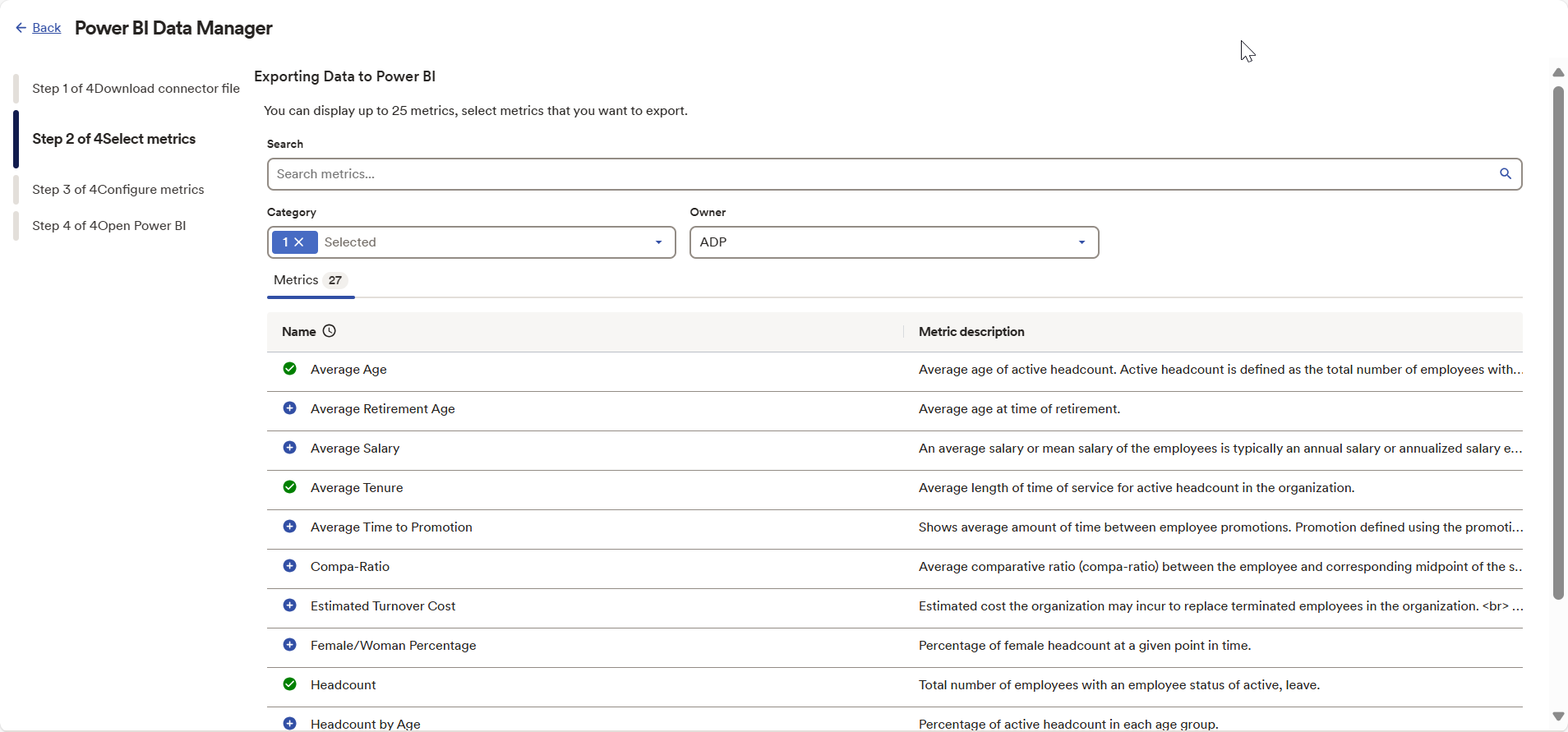
ADP Analytics ölçümleri listesinden Power BI'a aktarılacak ölçümleri seçin.
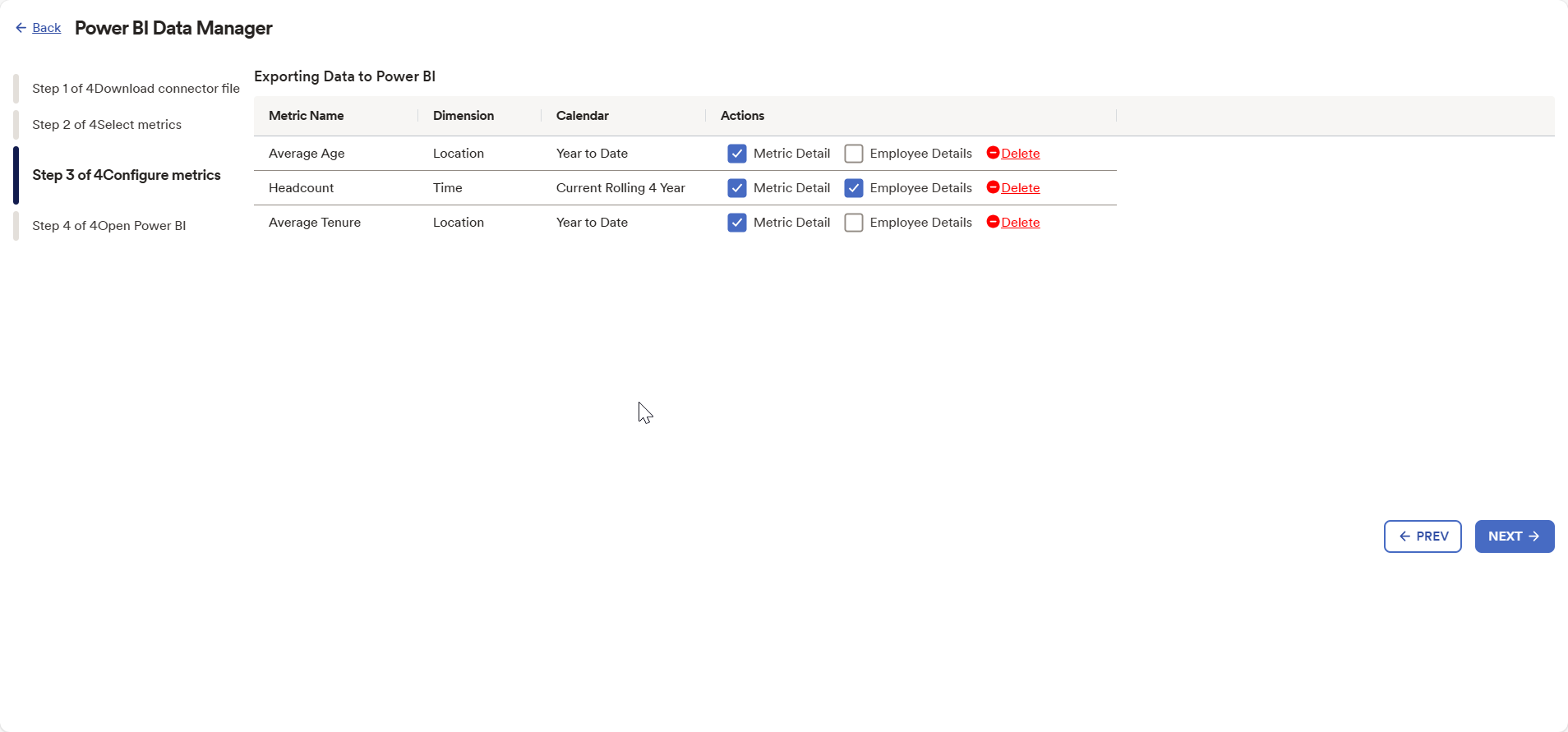
Ölçüm Ayrıntısı ve/veya Çalışan Ayrıntıları tablosunun Power BI'a aktarılıp aktarılmayacağını seçmek için seçili ölçümleri yapılandırın.
Power BI Desktop'taki Giriş şeridinden Veri Al'ı seçin. ADP Analytics'i ve ardından Bağlan'ı seçin.
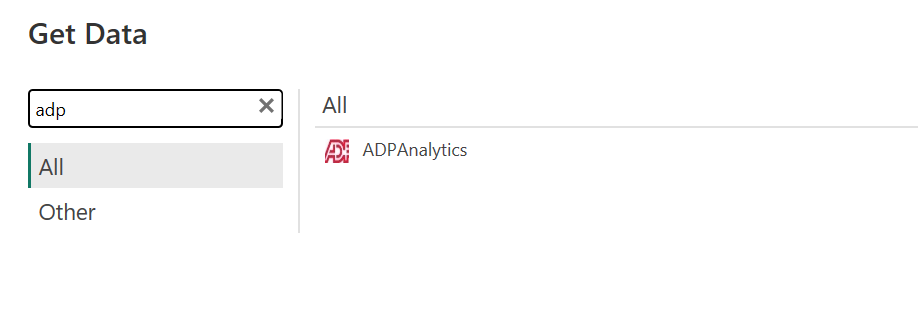
ADP Analytics bağlayıcısı aracılığıyla ilk kez veri alıyorsanız üçüncü taraf bir bildirim görüntülenir. Bu iletinin yeniden görüntülenmesini istemiyorsanız 'Bu bağlantıyla beni bir daha uyarma' seçeneğini seçin, ardından 'Devam' düğmesini tıklayın.
ADP Analytics hesabınızda oturum açmak için Oturum aç'ı seçin.
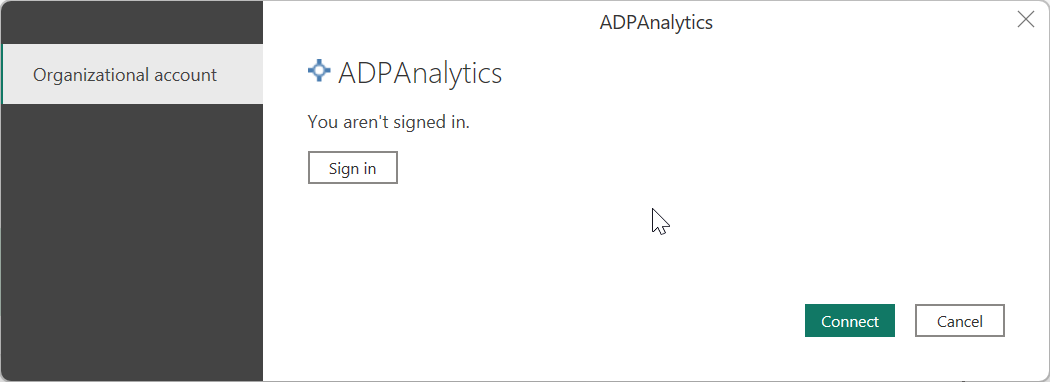
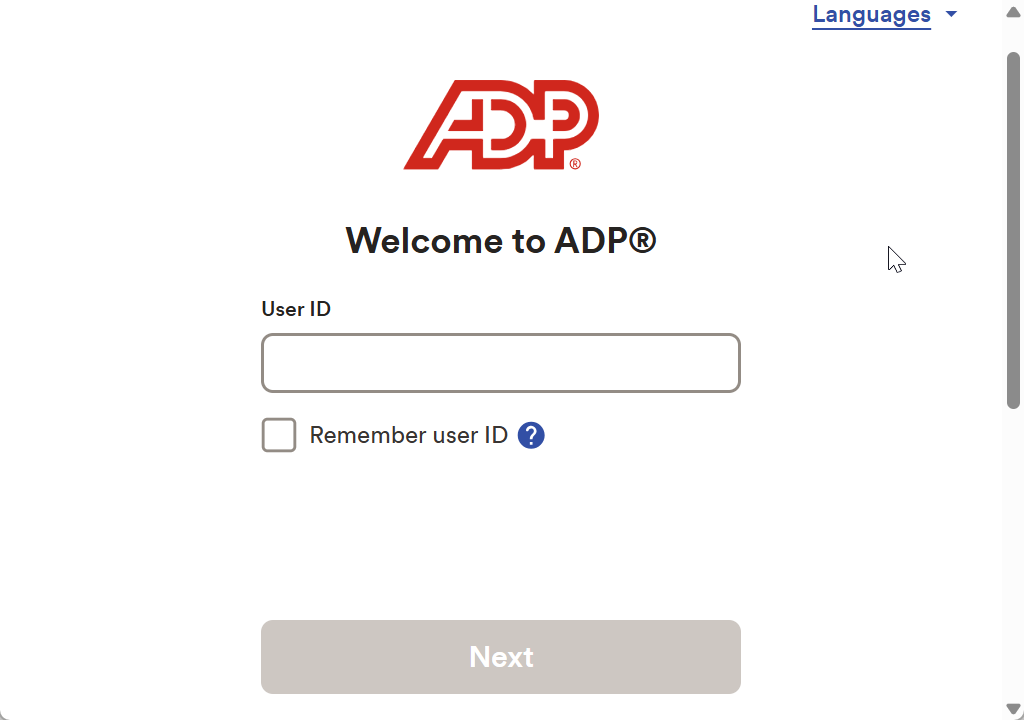
Görüntülenen ADP Analytics penceresinde, ADP Analytics hesabınızda oturum açmak için kimlik bilgilerinizi sağlayın.
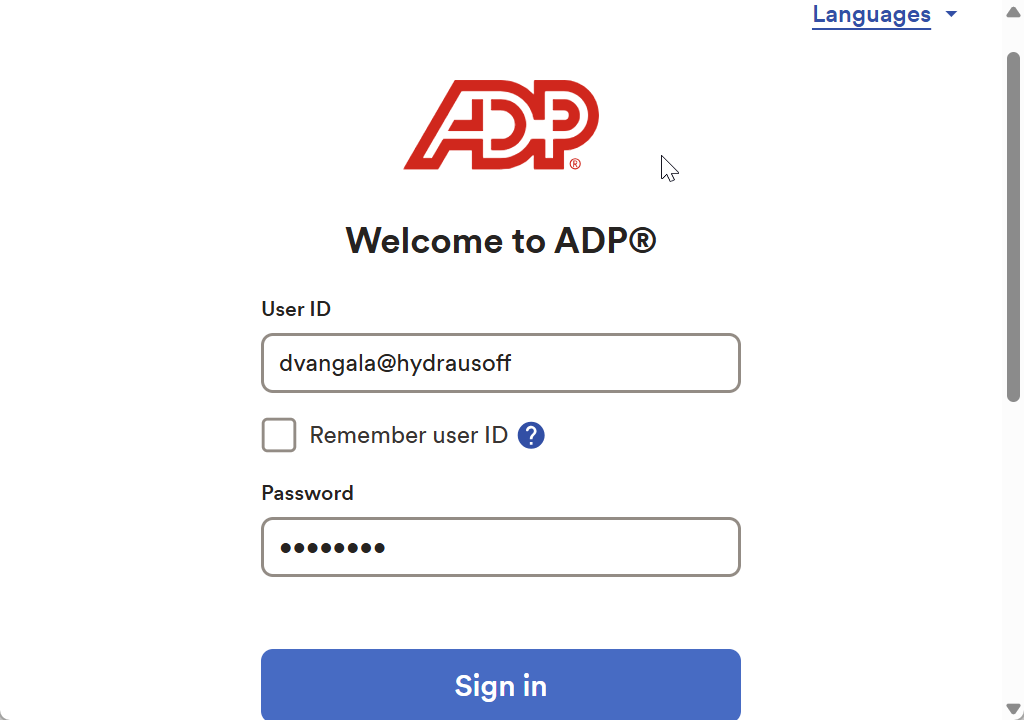
ADP Analytics parolanızı girin ve Oturum aç'ı seçin.
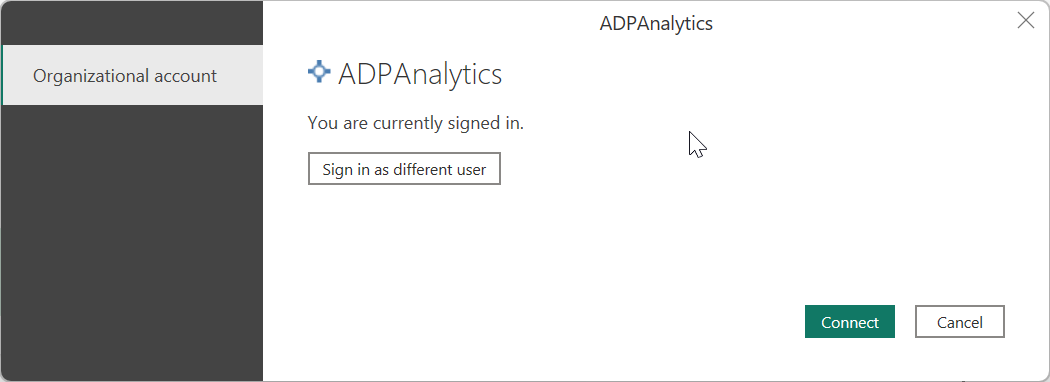
Başarıyla oturum açtığınızda Connectöğesini seçin.
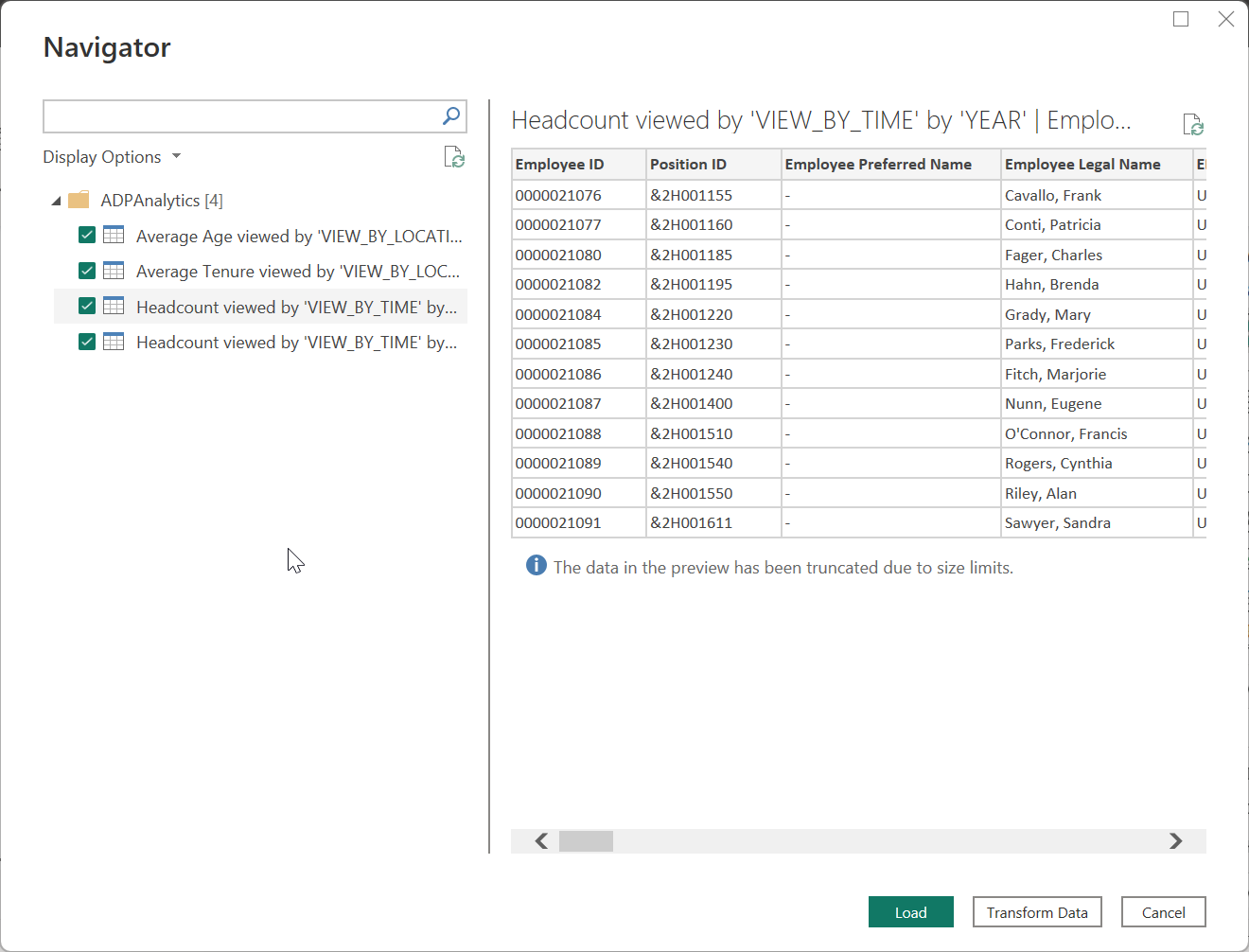
Bağlantı kurulduktan sonra, Power BI'a aktarmak için Gezgin iletişim kutusunda seçili ölçümlerin Ölçüm Ayrıntıları ve/veya Çalışan Ayrıntıları tablolarını önizleyebilir ve seçebilirsiniz.
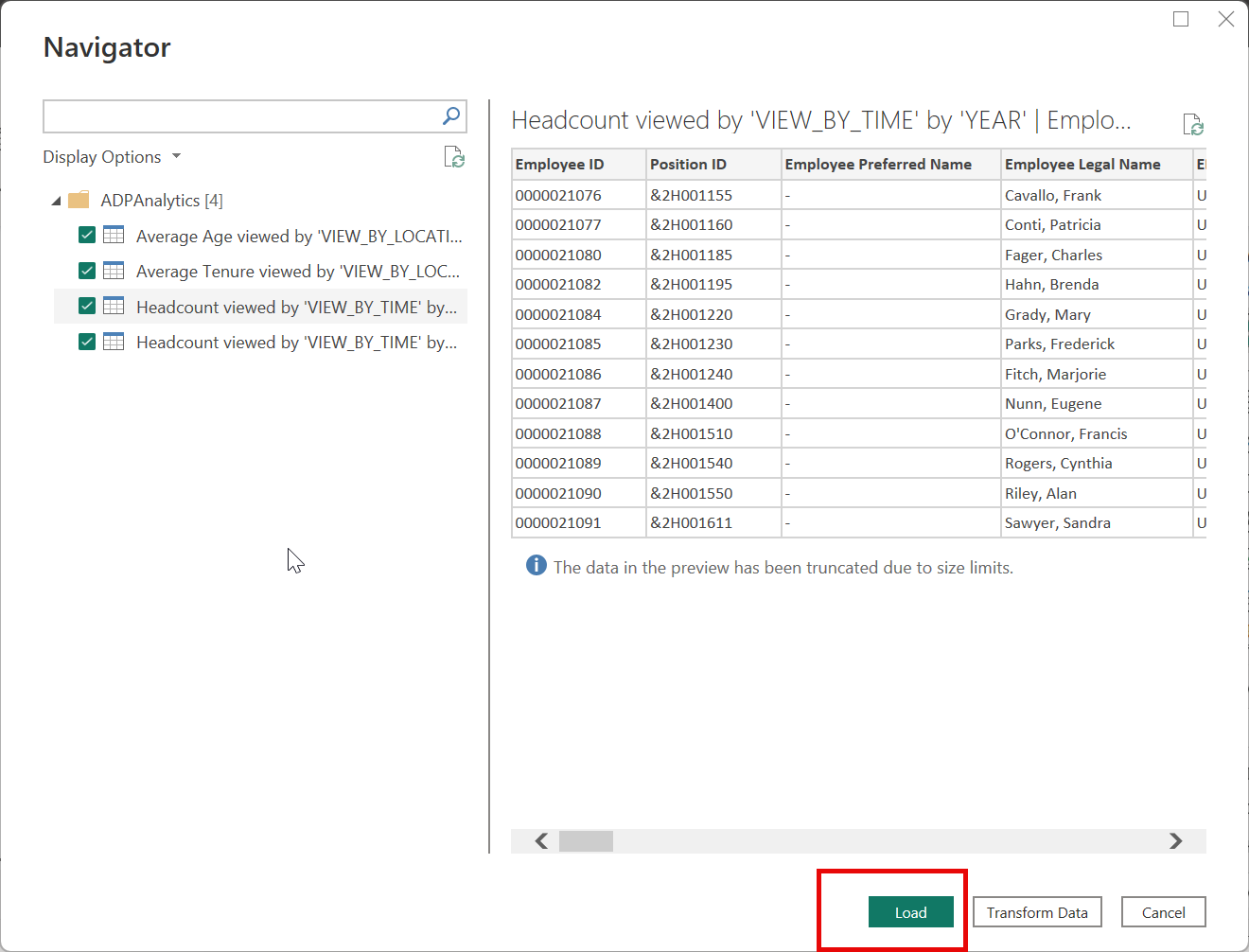
Seçili tabloyu yükleyerek tablonun tamamını Power BI Desktop'a getirebilirsiniz veya Sorguyu düzenlemek için Verileri Dönüştür'ü seçerek Power Query düzenleyicisini açabilirsiniz. Daha sonra kullanmak istediğiniz veri kümesini filtreleyebilir ve daraltabilir ve ardından bu iyileştirilmiş veri kümesini Power BI Desktop'a yükleyebilirsiniz.
Sınırlamalar ve Dikkat Edilecek Hususlar
ADP Analytics verilerine erişmeyle ilgili aşağıdaki sınırlamaları ve sorunları bilmeniz gerekir.
- ADP Analytics'in yerleşik sınırı, tek bir bağlantıda Power BI'a aktarılabilir 25 ölçümdür.
- ADP Analytics,API çağrısı başına döndürülen 100.000 satırlık yerleşik bir sınıra sahiptir.
- ADP Analytics'in günlük bakımı 06:00 ile 06:15 EST arasındadır. Aralıklı hatalardan kaçınmak için zamanlanmış yenilemelerin şu anda ayarlanmadığından emin olun.
- Power BI bulutunda otomatik yenileme zamanladıktan sonra Power BI Desktop'ta oturum açmak, Kullanıcının yeniden oturum açmasını gerektiren Power BI bulutunda kurulan oturumun süresinin dolmasına neden olur.