Not
Bu sayfaya erişim yetkilendirme gerektiriyor. Oturum açmayı veya dizinleri değiştirmeyi deneyebilirsiniz.
Bu sayfaya erişim yetkilendirme gerektiriyor. Dizinleri değiştirmeyi deneyebilirsiniz.
Özet
| Ürün | Açıklama |
|---|---|
| Sürüm Durumu | Kullanımdan Kaldırma (Simba ODBC Sürücüsü), Önizleme (IBM Netezza ODBC) |
| Ürünler | Power BI (Anlam modelleri) Power BI (Veri Akışları) Yapı (Veri Akışı 2. Nesil) |
| Desteklenen Kimlik Doğrulama Türleri | Veritabanı |
| İşlev Başvurusu Belgeleri | — |
Önemli
Mart 2026'dan itibaren Netezza Bağlayıcısı için Simba Netezza ODBC Sürücüsü'ne yönelik kullanımdan kaldırma işlemine başlıyoruz. Bunun yerine IBM Netezza ODBC Sürücüsünü destekleyeceğiz; müşterilerin kendi IBM Netezza ODBC sürücüsünü yüklemeleri gerekir.
Uyarı
Dağıtım zamanlamaları ve konağa özgü özellikler nedeniyle bazı özellikler tek bir üründe mevcut olabilir ancak diğerleri mevcut olmayabilir.
Uyarı
Power BI Desktop ve şirket içi veri ağ geçidi için Temmuz 2025 sürümünden bu yana, şu anda önizleme sürümünde kullanıma sunulan IBM Netezza veritabanına bağlanmak için kullanıcı tarafından yüklenen Netezza ODBC sürücüsünü kullanmak için yeni bir seçenek sunuyoruz. Kullanıcı tarafından yüklenen Netezza ODBC sürücüsünü kullanma makalesinden daha fazla bilgi edinin.
Desteklenen Özellikler
- İthalat
- DirectQuery (Power BI anlamsal modeller)
- Gelişmiş seçenekler
- Komut zaman aşımı gün.saat:dakika:saniye formatında
- Komut zaman aşımı gün.saat:dakika:saniye formatında
- Veritabanı adını normalleştirme
- Hiyerarşik gezinti görünümü oluşturma
- İlişki sütunlarını ekle
Power Query Desktop'tan IBM Netezza veritabanına bağlanma
IBM Netezza veritabanına bağlanmak için aşağıdaki adımları izleyin:
Power BI Desktop'taki Home şeridinden Get Data öğesini seçin.
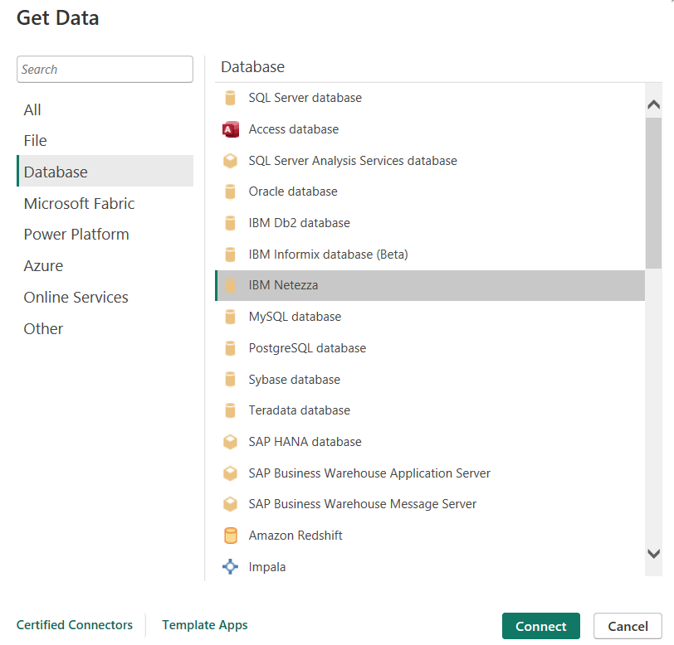
Soldaki kategorilerden Veritabanı'nı seçin, sağdan IBM Netezza'yı ve ardından Bağlan'ı seçin.
Görüntülenen IBM Netezza penceresinde, Netezza sunucunuzun ve veritabanınızın adını kutulara yazın veya yapıştırın. Import verilerini doğrudan Power BI'ye aktarabilir veya DirectQuery'i kullanabilirsiniz. DirectQuerykullanarak
hakkında daha fazla bilgi edinin. Ardından Tamam'ı seçin. 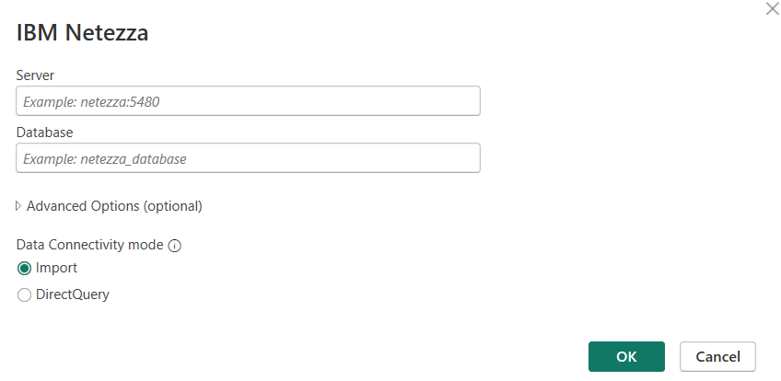
İstendiğinde, kimlik bilgilerinizi girin. IBM Netezza bağlayıcısı kullanıcı adı ve parola kimlik doğrulamasını destekler.
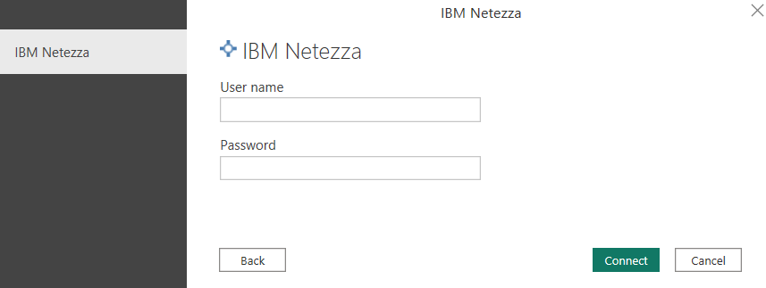
Kimlik doğrulama yöntemleri hakkında daha fazla bilgi için veri kaynağıyla kimlik doğrulaması bölümüne gidin.
Bağlandıktan sonra bir Gezgin penceresi görüntülenir ve sunucuda kullanılabilir olan veriler görüntülenir. Verileri yüklemek için Load öğesini veya Power Query düzenleyicisinde verileri dönüştürmeye devam etmek için Transform Data seçin.
Power Query Online'dan IBM Netezza veritabanına bağlanma
IBM Netezza veritabanına bağlanmak için aşağıdaki adımları izleyin:
Bağlayıcı seçiminde IBM Netezza seçeneğini belirleyin.
Veri kaynağına bağlan bölümünde sunucunun ve veritabanının adını belirtin.
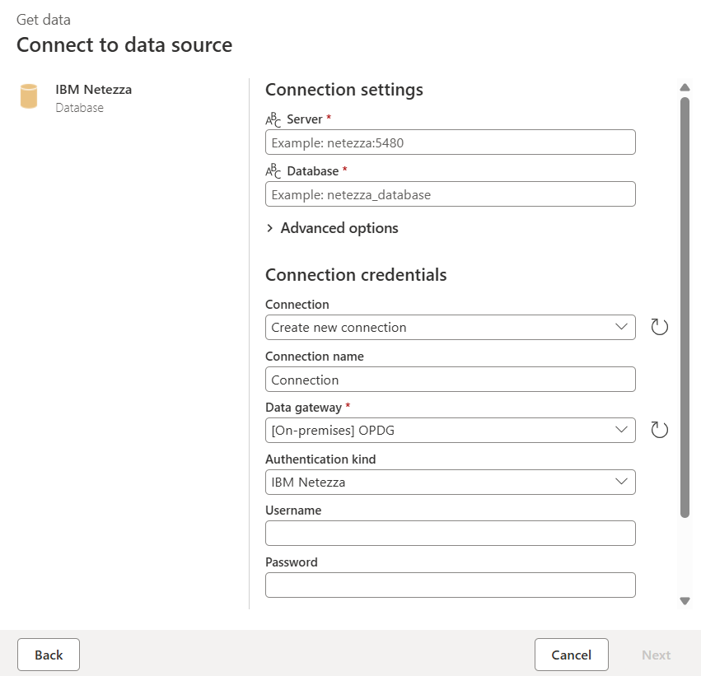
Şirket içi veri ağ geçidinizin adını seçin.
Bu Netezza veritabanına ilk kez bağlanıyorsanız IBM Netezza kimlik doğrulaması için kullanıcı adını ve parolayı yapılandırın.
Devam etmek için İleri'yi seçin.
Navigator içinde, istediğiniz verileri seçin ve ardından Power Query düzenleyicisindeki verileri dönüştürmek için Transform data öğesini seçin.
Gelişmiş seçenekleri kullanarak bağlanma
Power Query Desktop ve Power Query Online, gerekirse sorgunuza ekleyebileceğiniz bir dizi gelişmiş seçenek sağlar.
Aşağıdaki tabloda, Power Query Desktop ve Power Query Online'da ayarlayabileceğiniz tüm gelişmiş seçenekler listelenmiştir.
| Gelişmiş seçenek | Açıklama |
|---|---|
| Komut zaman aşımı gün.saat:dakika:saniye formatında | Bir hata döndürmeden önce Snowflake hizmetiyle etkileşim kurarken yanıt beklemenin ne kadar süreceğini belirtir. Varsayılan olarak zaman aşımı yoktur. |
| Komut zaman aşımı gün.saat:dakika:saniye formatında | Sorgunun tamamlanması için ne kadar süre bekleneceğini, yoksa hata döndürüleceğini belirtir. Varsayılan olarak zaman aşımı yoktur. |
| Veritabanı adını normalleştirme | Veritabanı adının normalleştirilip normalleştirmeyeceğini belirtir. Varsayılan değer doğrudur |
| Hiyerarşik gezinti görünümü oluşturma | Hiyerarşi görünümünde veritabanı gezintisinin sağlanıp sağlanmayacağını belirtir. Varsayılan değer doğrudur |
| İlişki sütunlarını ekle | Diğer tablolarla ilişkisi olabilecek sütunların eklenip eklenmeyeceğini belirtir. Varsayılan değer doğrudur |
İstediğiniz gelişmiş seçenekleri belirledikten sonra, IBM Netezza veritabanınıza bağlanmak için Power Query Desktop'ta OK veya Ext Power Query Online'ı seçin.
Netezza ODBC sürücüsünü kullanma (Önizleme)
IBM Netezza bağlayıcısı, varsayılan olarak bağlantı için yerleşik bir sürücü içerir. July 2025 sürümünden başlayarak Power BI Desktop ve şirket içi veri ağ geçidinden başlayarak, şu anda önizleme sürümünde kullanıma sunulan IBM Netezza veritabanına bağlanmak için kullanıcı tarafından yüklenen Netezza ODBC sürücüsünü kullanma seçeneği vardır. Veri kaynağı tarafından sağlanan yerel istemci aracını kullanmanıza olanak tanır.
Sürücüyü Power BI Desktop veya şirket içi veri ağ geçidi çalıştıran makineye yüklemek için, ODBC (Windows)'dan IBM Netezza yönergelerini izleyin.
Power BI Desktop'ta kullanıcı tarafından yüklenen Netezza ODBC sürücüsünü kullanmak için

Şirket içi veri ağ geçidinde kullanıcı tarafından yüklenen Netezza ODBC sürücüsünü kullanmak için aşağıdaki adımları kullanarak ağ geçidi yapılandırmalarını güncelleştirin:
- Şirket içi veri ağ geçidinin yüklü olduğu yerel makinede C:\Program Files\Şirket içi veri ağ geçidiadresine gidin.
- Microsoft.PowerBI.DataMovement.Pipeline.GatewayCore.dll.configadlı yapılandırma dosyasını yedekleyin.
- Özgün Microsoft.PowerBI.DataMovement.Pipeline.GatewayCore.dll.config yapılandırma dosyasını açın ve
MashupUseUserInstalledNetezzaODBCDrivergirdisini bulun. -
MashupUseUserInstalledNetezzaODBCDriverdeğeriniTrueolarak güncelleyin. - Ağ geçidinizi yeniden başlatın.
<Microsoft.PowerBI.DataMovement.Pipeline.GatewayCore.GatewayCoreSettings>
   ...
   <setting name="MashupUseUserInstalledNetezzaODBCDriver" serializeAs="String">
      <value>True</value>
   </setting>
   ...
</Microsoft.PowerBI.DataMovement.Pipeline.GatewayCore.GatewayCoreSettings>
Şu anda, kullanıcı tarafından yüklenen Netezza ODBC sürücüsünün kullanılması aşağıdaki bilinen sınırlamalara sahiptir:
- "İlişki sütunlarını ekle" desteklenmez. İlişkiler döndürülmüyor. Bu özellik önümüzdeki Ağustos sürümünde eklenecektir.
- "Hiyerarşik gezinti görünümü oluştur" ayarı
falsedesteklenmez ve hataya neden olur. Bağlayıcı her zaman varsayılan davranış olan hiyerarşi görünümünde veritabanı gezintisini sağlar.
Power Query Desktop veya Power Query Online'dan IBM Netezza veritabanına bağlanmak için kalan yapılandırmalar önceki bölümlerde açıklananlarla aynıdır.