Not
Bu sayfaya erişim yetkilendirme gerektiriyor. Oturum açmayı veya dizinleri değiştirmeyi deneyebilirsiniz.
Bu sayfaya erişim yetkilendirme gerektiriyor. Dizinleri değiştirmeyi deneyebilirsiniz.
Uyarı
Bu bağlayıcı LEAP'e aittir ve LEAP tarafından sağlanır.
Özet
| Ürün | Description |
|---|---|
| Sürüm durumu | Preview |
| Desteklenen ürünler | Power BI (Anlam modelleri) Power BI (Veri Akışları) Fabric (Veri Akışı Gen 2) |
| Desteklenen kimlik doğrulama türleri | Kuruluş hesabı (LEAP Admin kullanıcı hesabı) |
Önkoşullar
LEAP'de oturum açabilmeniz için önce BIR LEAP Admin kullanıcı hesabınız olmalıdır.
Desteklenen özellikler
- İthalat
Power Query Desktop'tan LEAP verilerine bağlanma
Power Query Desktop'tan LEAP verilerine bağlanmak için aşağıdaki adımları izleyin:
Power BI Desktop'taki Giriş şeridinden Veri Al'ı seçin. Soldaki kategorilerden Çevrimiçi Hizmetler'i seçin, LEAP (Beta) öğesini ve ardından Bağlan'ı seçin.
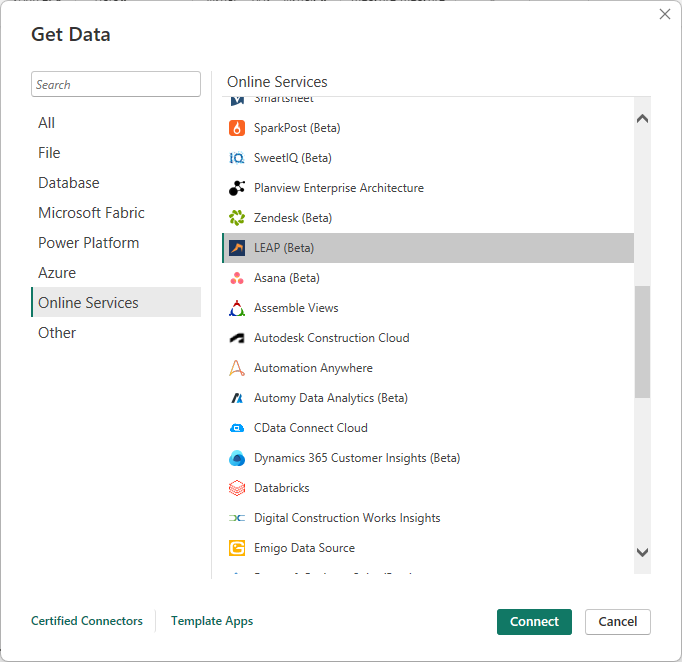
LEAP bağlayıcısı üzerinden ilk kez veri alıyorsanız bir önizleme bağlayıcısı bildirimi görüntülenir. Bu iletinin yeniden görüntülenmesini istemiyorsanız Bu bağlayıcıyla beni bir daha uyarma'yı ve ardından Devam'ı seçin.
LEAP Yöneticisi kullanıcı hesabınızda oturum açmak için Oturum aç'ı seçin.
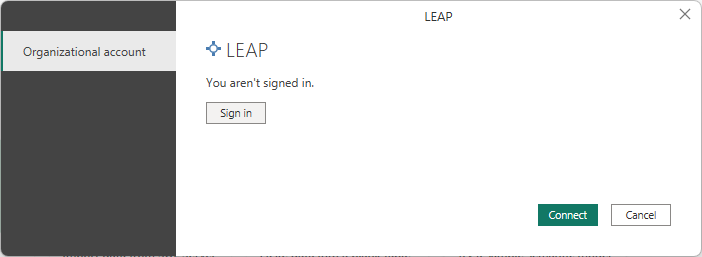
Görüntülenen LEAP penceresinde, LEAP Admin kullanıcı hesabınızda oturum açmak için kimlik bilgilerinizi sağlayın.
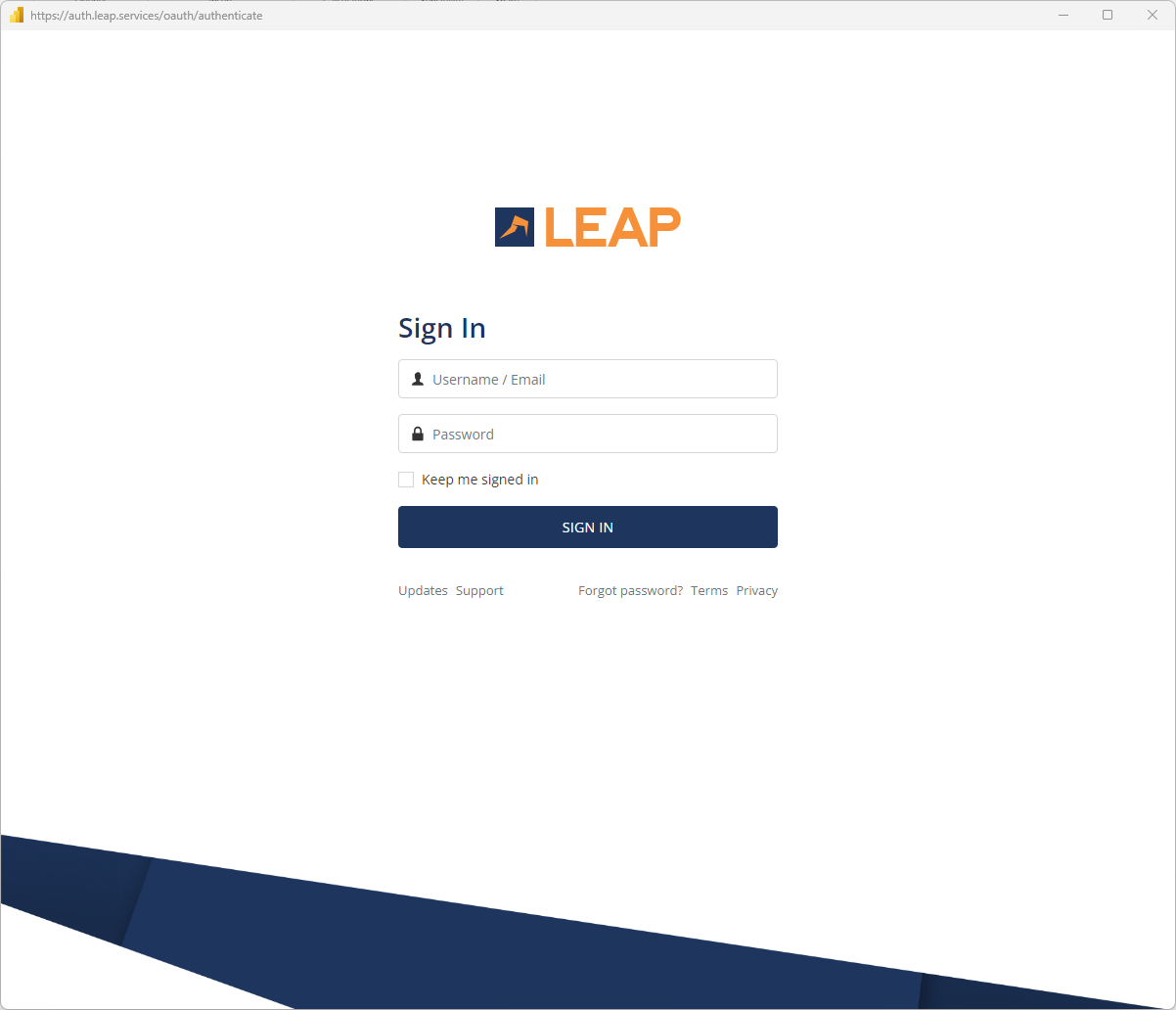
Oturum aç'ı seçin.
Başarıyla oturum açtıktan sonra Bağlan'ı seçin.
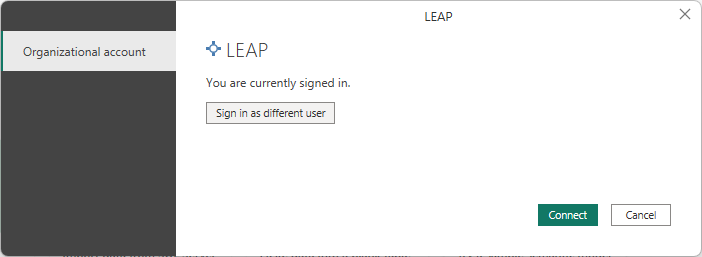
Gezgin'de istediğiniz bilgileri seçin, ardından verileri yüklemek için Yükle'yi veya Power Query düzenleyicisinde verileri dönüştürmeye devam etmek için Verileri Dönüştür'ü seçin.
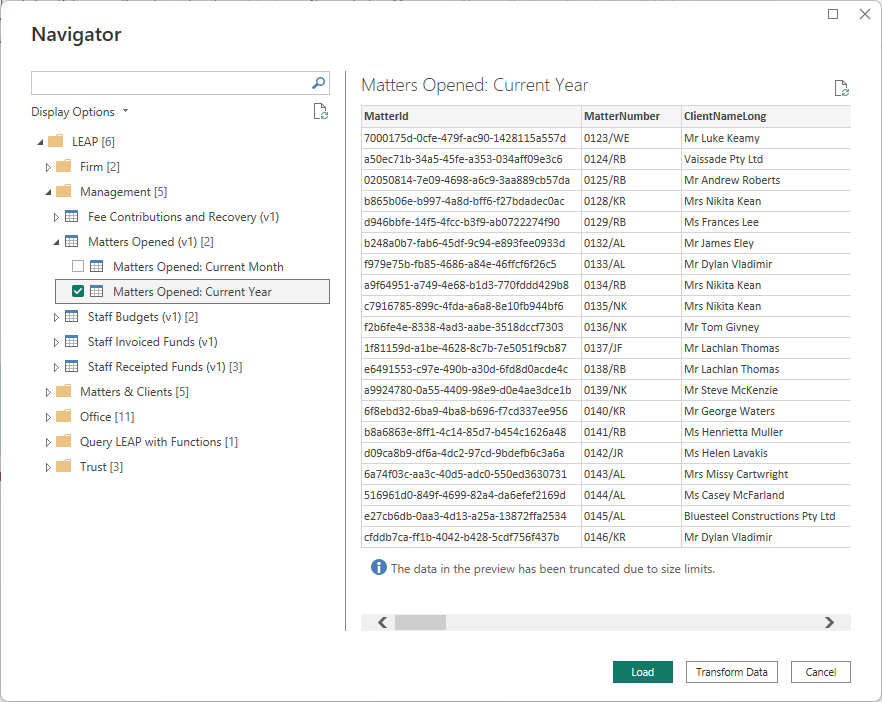
Power Query Online'da LEAP'ten veri yükleme
Power Query Online'dan LEAP'e bağlanmak için aşağıdaki adımları izleyin:
Bağlayıcı seçiminde LEAP (Beta) seçeneğini belirleyin.
Görüntülenen iletişim kutusunda:
- Bağlantı: Yeni bağlantı oluşturun.
- Veri Ağ Geçidi: (yok).
- Kimlik doğrulama türü: (Kuruluş hesabı).
LEAP kullanarak ilk kez bağlanıyorsanız veya kısa süre önce parolanızı değiştirdiyseniz, LEAP Yöneticisi kullanıcı hesabınızda oturum açmanız gerekir.
Oturum açtıktan sonra Gezgin görüntülenir.
Gezgin'de istediğiniz bilgileri seçin ve ardından Power Query düzenleyicisinde verileri dönüştürmek için Verileri Dönüştür'ü seçin.