Not
Bu sayfaya erişim yetkilendirme gerektiriyor. Oturum açmayı veya dizinleri değiştirmeyi deneyebilirsiniz.
Bu sayfaya erişim yetkilendirme gerektiriyor. Dizinleri değiştirmeyi deneyebilirsiniz.
Uyarı
Bu bağlayıcının sahibi LinkedIn Learning'dir.
LinkedIn Learning Power BI bağlayıcısı, Power BI ile LinkedIn Öğrenme API'leri arasında doğrudan bağlantı kurmak için tasarlanmış ve geliştirilmiş özel bir veri bağlayıcısıdır. Bu tümleştirme sayesinde kullanıcılar kurs tamamlamaları, görüntülenen içerik saatleri ve etkin öğrenme günleri de dahil olmak üzere temel içgörülere ve etkileşim ölçümlerine erişebilir.
Bu içgörüler kişiler, gruplar, hesaplar veya kurslar ve videolar gibi içerik nesneleri gibi çeşitli varlıklara göre toplanabilir. Bu ölçümleri analiz eden kuruluşlar, öğrenme ve geliştirme girişimlerinin etkisini ve başarısını etkili bir şekilde ölçebilir.
Özet
| Property | Değer |
|---|---|
| Connector |
 LinkedIn Learning
 |
| Products | Power BI (anlam modelleri) Power Query Online |
| Sürüm durumu | Genel kullanılabilirlik |
| Category | Çevrimiçi Hizmetler |
| Kimlik doğrulama türleri | LinkedIn Öğrenme |
| Veri kaynağı türü | LinkedInLearning |
| İşlev Başvurusu Belgeleri | LinkedInLearning.Contents |
| Destek bağlantısı | Destek |
Önkoşullar
Bu öğreticide özetlenen senaryo, aşağıdaki önkoşullara zaten sahip olduğunuzu varsayar:
- Microsoft Windows bilgisayarı
- Microsoft Power BI Desktop: İndir buraya
- LinkedIn Learning yönetici erişimi
LinkedIn Öğrenme Bağlayıcısı'nın en son sürümüne erişiminiz olduğundan emin olmak için Power BI en son sürümünü kullanmanızı öneririz.
Desteklenen özellikler
- Power BI Bağlayıcısı, öğrenci katılımı verilerinin ve kurs bilgilerinin basit ve pratik bir şekilde ayıkılmasını kolaylaştırır.
Uyarı
Gösterilen bazı özellikler varsayılan olarak mevcut olmayabilir ve etkinleştirmek için LinkedIn ek destek gerektirebilir. Lütfen LinkedIn Öğrenme hesabı ekibinize ulaşın.
Advantages
- CSV dosyalarını indirmenize veya almanıza gerek yoktur.
- Bir yıldan uzun veri dönemlerini sorgulama olanağı.
- Öğrenci ve varlık verileri için LinkedIn Öğrenme API'sine bağlanmak için kod çözümlerine gerek yoktur.
Sınırlamalar
- Öğrenci lisans durumu raporlama API'mizden erişilemez. Bu nedenle bu veriler Power BI Bağlayıcısı'nda kullanılamaz.
Parameters
Giriş noktası:LinkedInLearning.Contents
Gerekli parametre sayısı: 0
| Parametre | Required | Type | Null Olarak Ayarlanabilir |
|---|---|---|---|
| start_date | No | boş değer alabilen tarih saat | true |
| end_date | No | boş değer alabilen tarih saat | true |
Power Query Desktop'tan bağlanma
Aşağıdaki adımlarda LinkedIn Learning Power BI Bağlayıcısı'nı yapılandırma işlemi özetlenmektedir:
Uyarı
Bu yapılandırmaya başlamadan önce, Power BI Bağlayıcısı için gereken Client Kimliği ve İstemci Gizli Anahtarı almak için API Anahtarlarını oluşturduğunuzdan emin olun.
Buradan Seçin: API Anahtarlarını sağlama adımları için
API anahtarlarını oluştururken "içerik ve rapor" onay kutularını seçtiğinizden emin olun.
Authentication
İstemci Kimliğinizi ve İstemci Gizli Anahtarınızı LinkedIn Learning'den almak için, şu adımları izleyin:
LinkedIn Learning'de oturum açın, henüz Admin ekranında değilseniz Yöneticiye Git'i seçin ve ardından Me > Tümleştir'ı seçin.
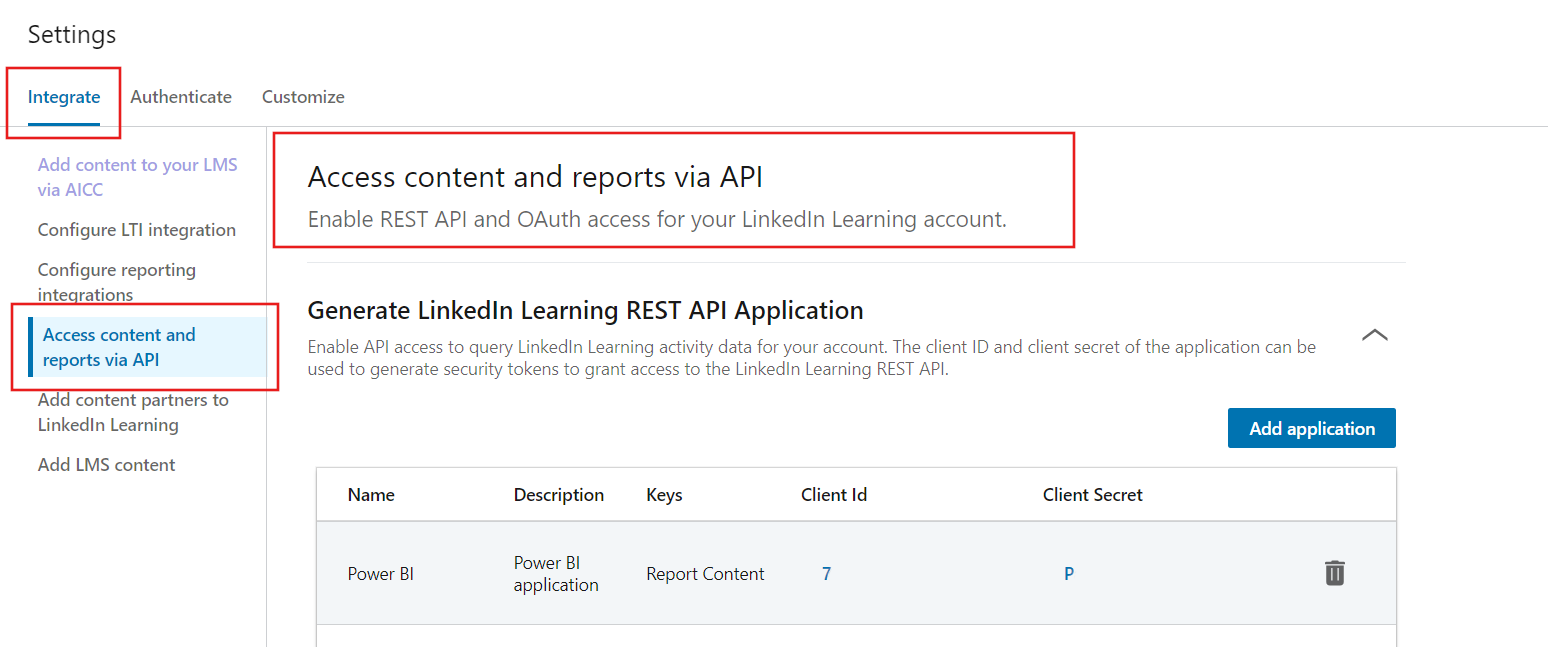
API aracılığıyla Access içeriği ve raporları içinde, Power BI Bağlayıcısı için oluşturulan İstemci Kimliği ve Gizli Anahtar burada bulunabilir.
Ardından Power BI açın, File öğesini ve ardından Veri Al'ı seçin.
Arama kutusunda "LinkedIn Learning" ifadesini arayın.
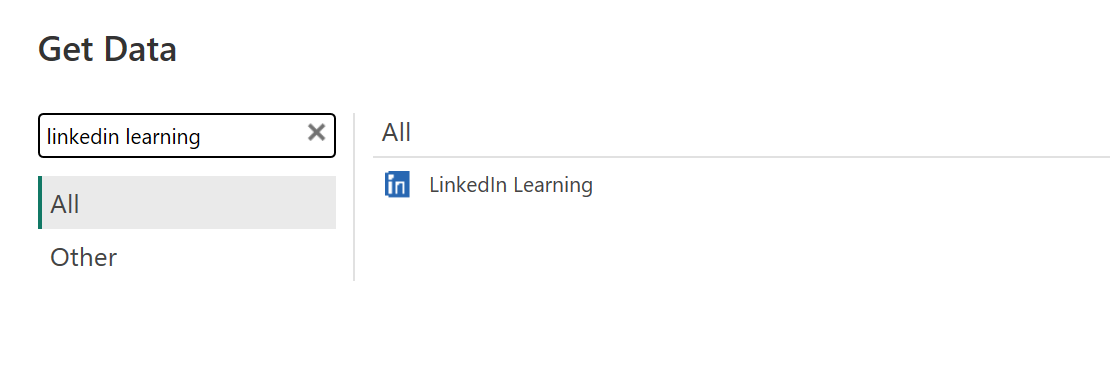
LinkedIn Learning Bağlayıcısı'nı seçin.
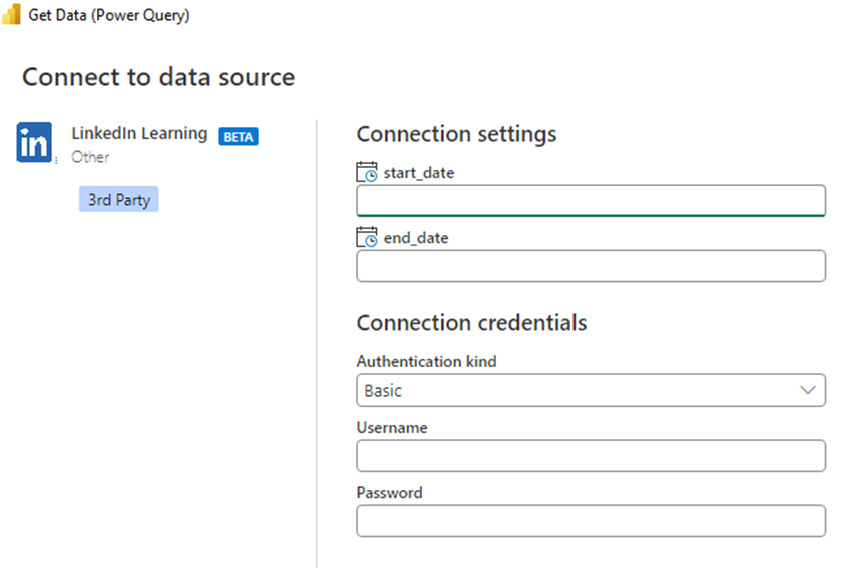
İstendiğinde, LinkedIn Learning içinde oluşturulan Client ID ve Client Secret bilgilerini Connection kimlik bilgileri bölümüne girin. Start_date ve end_date datetime parametreleri isteğe bağlıdır ve başarılı bağlantı için gerekli değildir.
- Kimlik doğrulaması türü için Temel'i seçin.
- kullanıcı adı bölümüne İstemci Kimliğini girin.
- Parola bölümüne İstemci Gizli Dizisini girin.
Tip
start_date parametresi, bir yıldan fazla veri indirmek için kullanılabilir ve end_date parametresi bir veri penceresi ayarlamak için start_date parametresiyle birlikte kullanılabilir. Boş bırakılırsa, start_date parametresi otomatik olarak geçerli tarih eksi 1 yıla ayarlanır ve end_date parametresi geçerli tarihe ayarlanır ve veri güncelleştirmeleri sırasında sürekli yenilenir.
Uyarı
Client Kimliği ve İstemci Gizli Anahtarı Power BI içinde depolanır ve yalnızca bir kez girilmesi gerekir. Bununla birlikte, Bunları Verileri Dönüştür'ü ve ardından Veri Kaynağı Ayarları'nı seçip güncelleştirebilirsiniz.
Başarıyla bağlandıktan sonra, Power BI yüklenebilecek veri tabloları görünür hale geliyor.
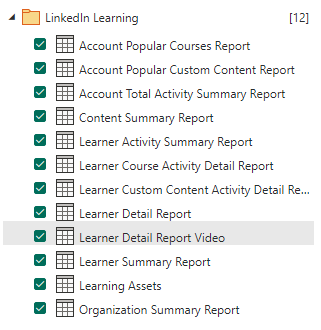
Veri tablolarına genel bakış
Tablolara veri yüklemek için şu adımları izleyin:
Veri Al'ı seçin
LinkedIn Learning veri bağlayıcısını seçin
Ardından yüklemek veya oluşturmak istediğiniz tabloları seçin
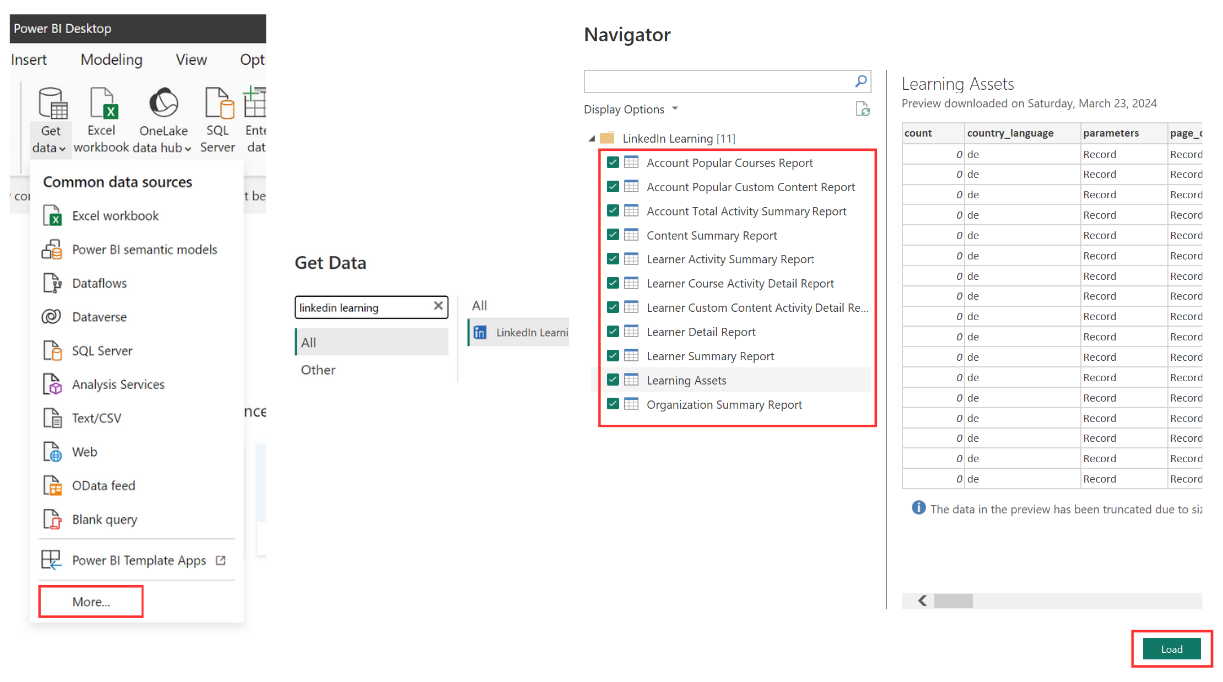
Uyarı
Varsayılan olarak her veri tablosu için 1 yıllık veriler yüklenir. Bunun yüklenmesinin biraz zaman alabileceğini lütfen unutmayın. Ayrıca, LinkedIn Learning Power BI bağlayıcısında kullanılan veri tabloları, belgelenmiş API uç noktalarımızla eşleşir.
API uç noktası belgeleri:
- LinkedIn Öğrenme API'si belgeleri Located Here
- Burada bulunan Hesap Popüler Kursları
- Burada Bulunan Hesap Popüler Özel İçeriği
- Burada bulunan Hesap Toplam Etkinlik Özeti
- Burada Bulunan İçerik Özeti
- Burada Bulunan Öğrenci Etkinlik Özeti
- Burada bulunan Öğrenci Kursu Etkinlik Ayrıntıları
- Learner Özel İçerik Etkinliği Ayrıntısı Burada Bulunur
- Burada Bulunan Öğrenci Ayrıntıları
- Burada Bulunan Öğrenci Özeti
- Burada Bulunan Kuruluş Özeti
Öğrenme Varlıkları dışındaki tüm veri tabloları, öğrenci etkinlik raporlarını temsil eder. Öğrenme Varlıkları tablosu, tüm diller de dahil olmak üzere tüm kurs kataloğumuzu sağlar.
Öğrenme varlıkları API uç noktasında kullanılabilen birden çok olası sorguya rağmen , tüm varlıklar eksiksiz bilgilerle yüklenir. Uç noktayla ilgili diğer ayrıntılar API belgelerimizde bulunabilir. Burada Bulunur
Ek bilgiler
Sıkça sorulan sorular
Daha fazla bilgi için LinkedIn Learning Reporting API SSS bölümünü gözden geçirin.
Disclaimer
LinkedIn Learning, raporlama altyapımıza sürekli yatırım yapıyor. Gelecekte Raporlama API'sinde verilerin nasıl sorgulandığına ilişkin ayarlamalar gerektirebilecek değişiklikler olabilir. Bu güncelleştirmeler, platformunuzda bazı güncelleştirmeler yapmanızı gerektirebilir. Uygulamanızda gerekli değişiklikleri yapmak için yeterli zamanınız olduğundan emin olmak için olası değişikliklerden önce ayrıntılı rehberlik sağlamayı amaçlıyoruz.
Veri yenileme seçenekleri
Power BI'de, en güncel bilgilerin kullanılabilir olduğundan emin olmak için verileri güncellemek amacıyla iki ana seçenek vardır.
İsteğe Bağlı Yenileme: Kullanıcıların verileri güncelleştirmeleri gerektiğinde veri kümesinin yenilenmesini el ile tetiklemesini sağlar. İsteğe bağlı yenileme doğrudan Power BI Hizmeti arabiriminden veya Power BI Desktop uygulaması aracılığıyla yapılabilir. İsteğe bağlı yenileme, en son verilere anında erişim gerektiğinde veya veri kaynağı zamanlanmış yenilemeleri desteklemediğinde kullanışlıdır.
İsteğe Bağlı yenileme düğmesinin Power BI içindeki konumunu gösteren ekran görüntüsü. Scheduled Refresh: Bu seçenek, Power BI Hizmeti'nde veri kümeniz için yenileme zamanlaması ayarlamanıza olanak tanır. Günlük, haftalık ve hatta günde birden çok kez verilerin ne sıklıkta yenilenmesini istediğinizi tanımlayabilirsiniz.
Zamanlanmış yenileme, verilerin her zaman güncel olduğundan emin olmak için belirli zamanlarda veya aralıklarla çalışacak şekilde yapılandırılabilir.
Bu seçenek, veri kaynağının zamanlanmış yenilemeyi desteklediği düzenli olarak güncelleştirilen veri kümeleri için uygundur.
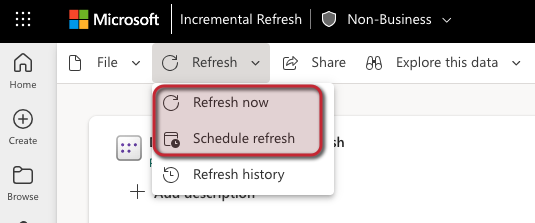
Yayımlanan veri kümesindeki veri yenileme özelliği
Veri tablolarını güncelleştirmek için yenileme zamanlayabilir veya isteğe bağlı yenileme gerçekleştirebilirsiniz.
Yenilemek istediğiniz veri kümesi adını seçin.
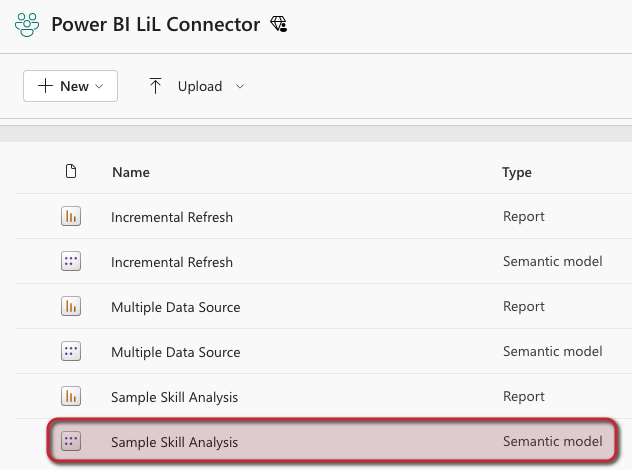
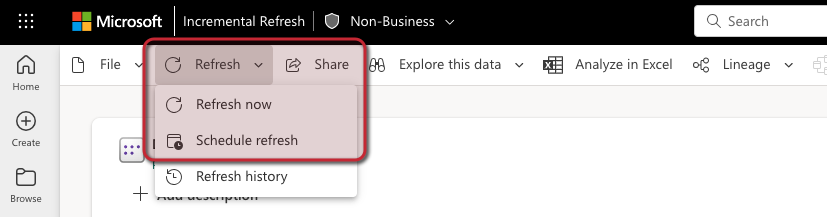
Yenile seçeneğini belirleyin:
- Şimdi yenile
- Yenilemeyi zamanlama
Artımlı yenileme (isteğe bağlı)
Uyarı
Başlamadan önce, artımlı yenilemeyi destekleyen bir planınız olduğundan emin olun. Artımlı yenileme; Power BI Premium, Kullanıcı başına Premium, Power BI Pro ve Power BI Embedded modellerinde desteklenmektedir.Tıklayın
Artımlı yenileme, güncelleştirme performansını artırır ve çeşitli avantajlar sunar. Bu yenileme yöntemi, veri arşivleme, artımlı yenileme ve gerçek zamanlı veriler (desteklendiğinde) için bir veri penceresi tanımlayarak çalışır.
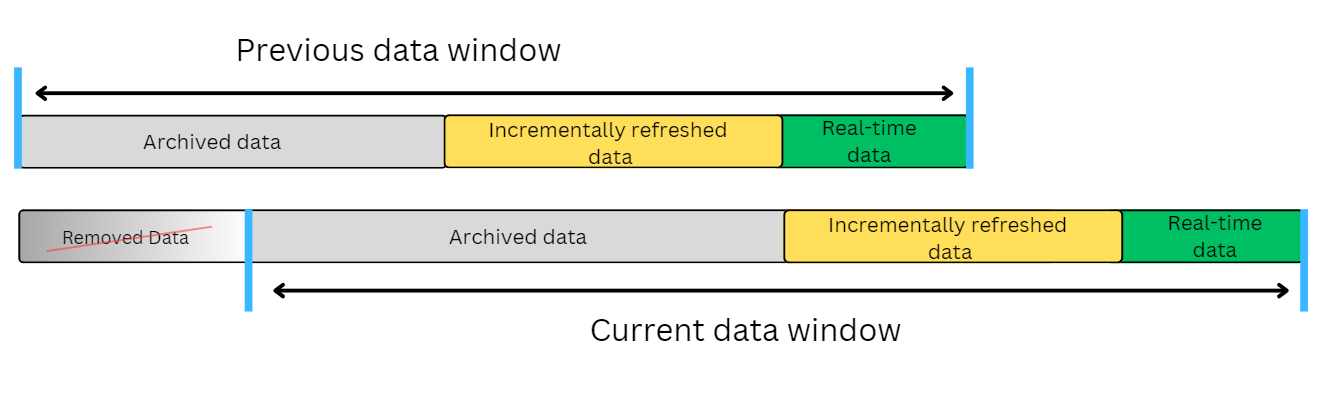
Artımlı yenileme hakkında ek bilgi. Burada Bulunur
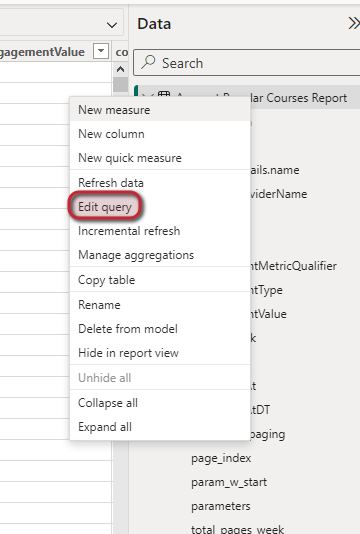
- Artımlı güncellemeler tabloya göre yapılandırılır ve Power BI Desktop içindeki her tablonun sorgusunun düzenlenmesini gerektirir.
Uyarı
Bu işlem isteğe bağlıdır ve Power BI bağlayıcısını kullanarak LinkedIn Learning ile başarılı tümleştirme için gerekli değildir.
Artımlı yenilemeyi ayarlama
Artımlı yenilemeyi ayarlamak için şu adımları izleyin:
"Belirli tablo adı" öğesine sağ tıklayın
"Sorguyu Düzenle" seçeneğini belirleyin
Uyarı
datetime türünde iki parametre gerekir: RangeStart ve RangeEnd.>Parametrelerin adları değiştirilemez.
- RangeStart: Bu parametreyi, VERILERIN API'den sorgulanması gereken tarihe ayarlayın.
- RangeEnd: Bu parametreyi bugünün tarihine ayarlayın.
"Parametreleri Yönet" seçeneğini belirleyin
Parametreleri yönet seçeneğinin Power BI içinde bulunduğu yerin ekran görüntüsü. RangeStart ve RangeEnd parametrelerini ayarlayın.
- "Yeni" seçeneğini belirleyin
- Ad bölümünde datetime parametre adını (örneğin RangeEnd) girin.
- "Gerekli" onay kutusunun işaretlendiğinden emin olun.
- Değerleri aşağıdaki gibi girin:
Tür: Tarih/Saat
Önerilen Değerler: Herhangi bir değer
Geçerli Değer: Geçerli tarih
RangeStart parametresini oluşturmak için aynı işlemi yineleyin, ancak Geçerli Değerin verilerin sorgulanması gereken tarihe ayarlandığından emin olun.
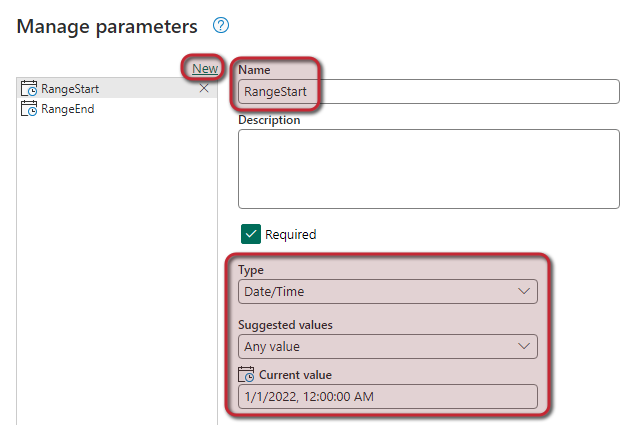
Parametreleri oluşturduktan sonra sorgu bölümünün en üstüne taşıyın.
Ardından tablo adını seçin ve uygulanan adımlar içinde "Kaynak" öğesini seçin.
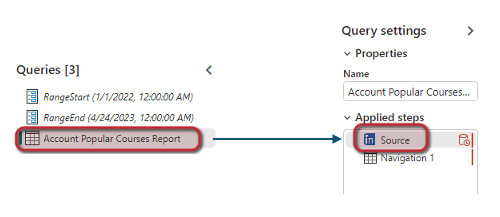
Kaynak işlevinde parametreleri gösterildiği gibi ayarlayın: "= LinkedInLearning.Contents(RangeStart, RangeEnd)"
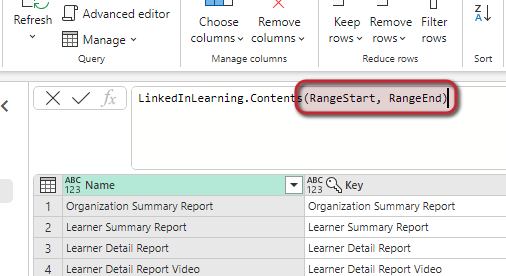
Her tablo için uygulanan adımlar bölümündeki tüm kaynaklar için aynı parametrelerin (RangeStart ve RangeEnd) ayarlandığından emin olarak işlemi tüm veri tabloları için tekrarlayın.
Ardından tarih aralığı filtrelemesini yapılandırın.
Her tabloda veya sorguda Uygulanan Adımlar bölümünde Gezinti'yi seçin.
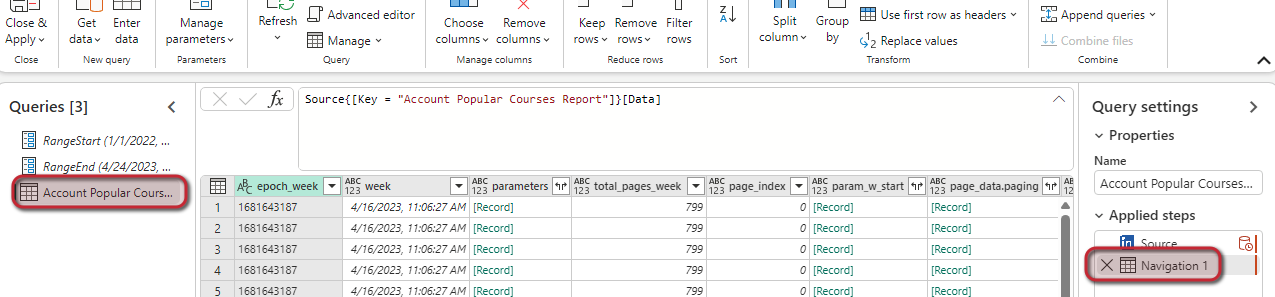
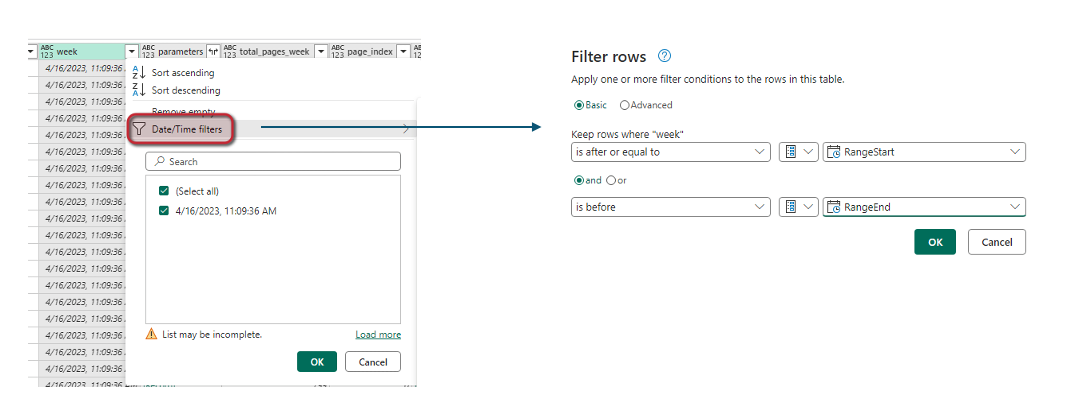
Tarih saat filtresi oluşturun.
- "Hafta sütunu" açılır okunu seçin.
- "Tarih/Saat Filtreleri" seçeneğini belirleyin.
- "Özel Filtre" seçeneğini belirleyin.
- Değerleri aşağıdaki gibi girin:
Temel'i seçin.
"Sonraki veya eşittir" seçeneğini belirleyin.
Parametrenin ayarlandığından emin olun ve ardından "RangeStart" öğesini seçin.
Ve'yi seçin.
"Önce" seçeneğini belirleyin.
Parametrenin ayarlandığından emin olun ve ardından "RangeEnd" öğesini seçin.
Power Query Düzenleyicisi kaydedin ve kapatın. Bu işlem, tablo sayısına ve tarih aralığına bağlı olarak zaman alabilir.
Sonraki adım, her tablo için artımlı yenilemeyi etkinleştirmektir.
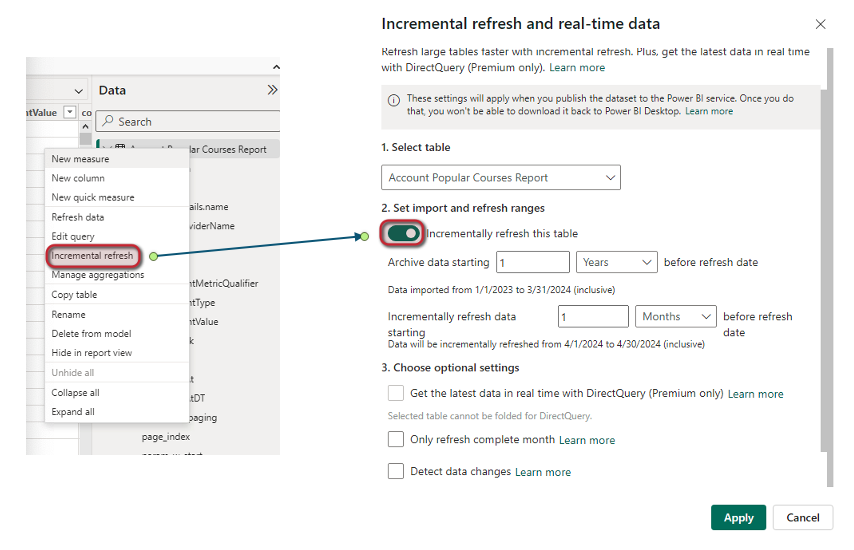
"Belirli tablo adı"na sağ tıklayın.
"Artımlı Yenileme" seçeneğini belirleyin.
"Bu tabloyu artımlı olarak yenile" seçeneğini belirleyin.
Tercihe göre yapılandırın.
"Uygula"yı seçin.
Tip
Verileri Arşivle: Verileri artık görmek istemediğinizde aralığı tanımlar. Artımlı Yenileme verileri: Verilerin artık API'den sorgulanmadığı zamanları tanımlar. Artımlı yenilemenin en az 1 ay ve en fazla 6 ay olarak ayarlandığından emin olun.
Veri sütunları / JSON
Aşağıdaki sütunlar veri bağlayıcısı tarafından kullanılır ve silinmemelidir çünkü bu durum veri yenileme sırasında hatalara neden olabilir:
- epok haftası
- hafta
- parameters
- haftalık_toplam_sayfa_sayısı
- page_index
- param_w_start
- page_data.sayfalandırma
Ayrıca, page_data.paging sütunu API tarafından döndürülen sayfalama bilgilerini içerir.
Sorguyu düzenlerken "genişlet" simgesiyle karşılaşırsanız, sütunun daha fazla satır gösterecek şekilde genişletilebileceğini gösterir.
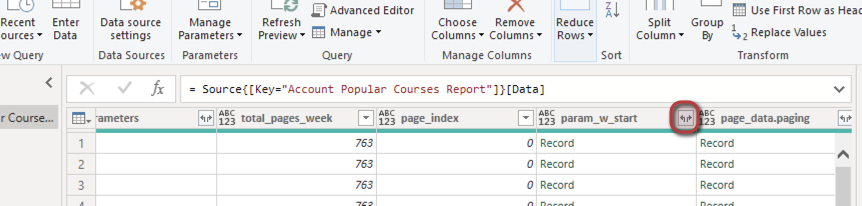
Sütunun genişletilmesi sorgu ayarlarına bir adım ekler.
- Sütunları genişletme gerekli olduğunda yapılabilir ve bu da satırların kopyalanmasına yol açar.
- Sütunları genişletmek, öğrenme varlıklarındaki becerileri ve özel özellikleri öğrenci ayrıntı raporlarında görüntülemek için önemlidir.
Tebrikler! Öğrenme yöneticileriniz artık Microsoft Power BI uygulaması aracılığıyla önemli içgörüler ve etkileşim ölçümleri elde edebilir.
Sınırlamalar ve Dikkat Edilecek Hususlar
Verileri yenilemeye çalışırken veri güncelleştirmesi başarısız olursa:
- Sorunu tanılamak için hata iletisinin ayrıntılarını görmek için uyarı işaretini seçin.
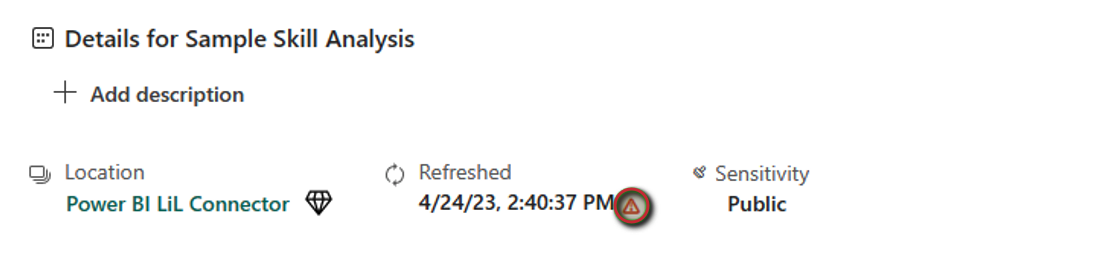
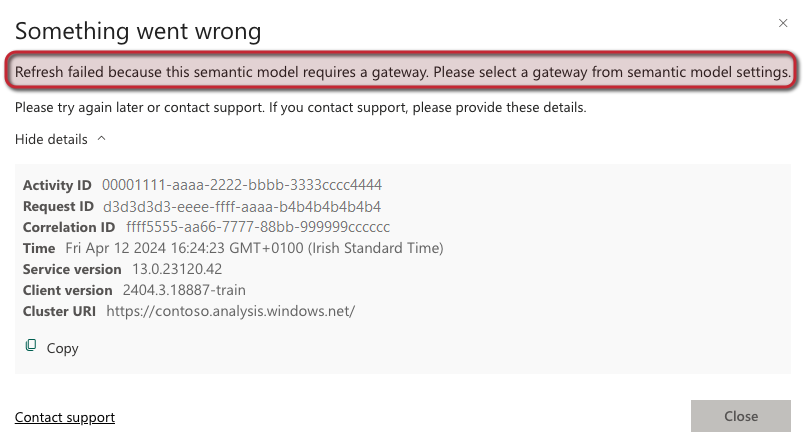
- Hata iletisinin ayrıntılarını gözden geçirin. Bu iletiyi gözden geçirmek, veri yenilemeyi engelleyen sorunları tanımlamaya ve gidermeye yardımcı olur.
İlgili içerik
- LinkedIn Öğrenme API'si belgeleri Located Here
- Microsoft Power BI: Burada bulunur