Not
Bu sayfaya erişim yetkilendirme gerektiriyor. Oturum açmayı veya dizinleri değiştirmeyi deneyebilirsiniz.
Bu sayfaya erişim yetkilendirme gerektiriyor. Dizinleri değiştirmeyi deneyebilirsiniz.
Özet
| Ürün | Açıklama |
|---|---|
| Sürüm durumu | Genel kullanılabilirlik |
| Ürünler | Excel Power BI (Anlam modelleri) Power BI (Veri Akışları) Yapı (Veri Akışı 2. Nesil) Power Apps (Veri Akışları) Dynamics 365 Müşteri İçgörüleri Analiz Servisleri |
| İşlev Başvurusu Belgeleri |
File.Contents Lines.FromBinary Csv.Document |
Uyarı
Dağıtım zamanlamaları ve konağa özgü özellikler nedeniyle bazı özellikler tek bir üründe mevcut olabilir ancak diğerleri mevcut olmayabilir.
Uyarı
Aynı anda birden çok metin/CSV dosyasını içeri aktarmak için Klasör bağlayıcısı veya SharePoint Klasör bağlayıcısı gibi çok dosyalı bir bağlayıcı kullanın. Daha fazla bilgi için Dosyaları birleştirmeye genel bakış bölümüne bakın.
Desteklenen özellikler
- İthalat
Power Query Desktop'tan bağlanma
Yerel metin veya CSV dosyası yüklemek için:
Veri Al'daMetin/CSV seçeneğini belirleyin. Bu eylem, metin dosyanızı seçebileceğiniz yerel bir dosya tarayıcısı başlatır.
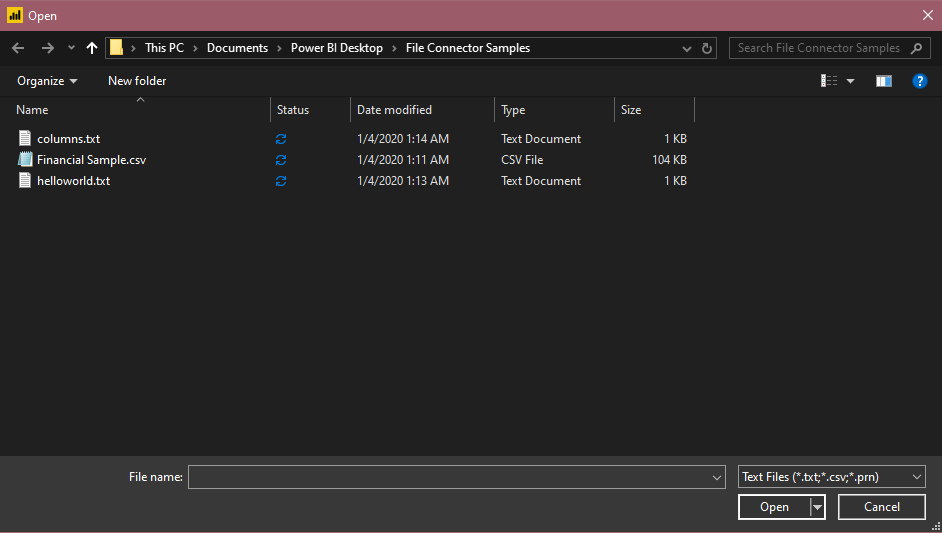
Dosyayı açmak için Aç’ı seçin.
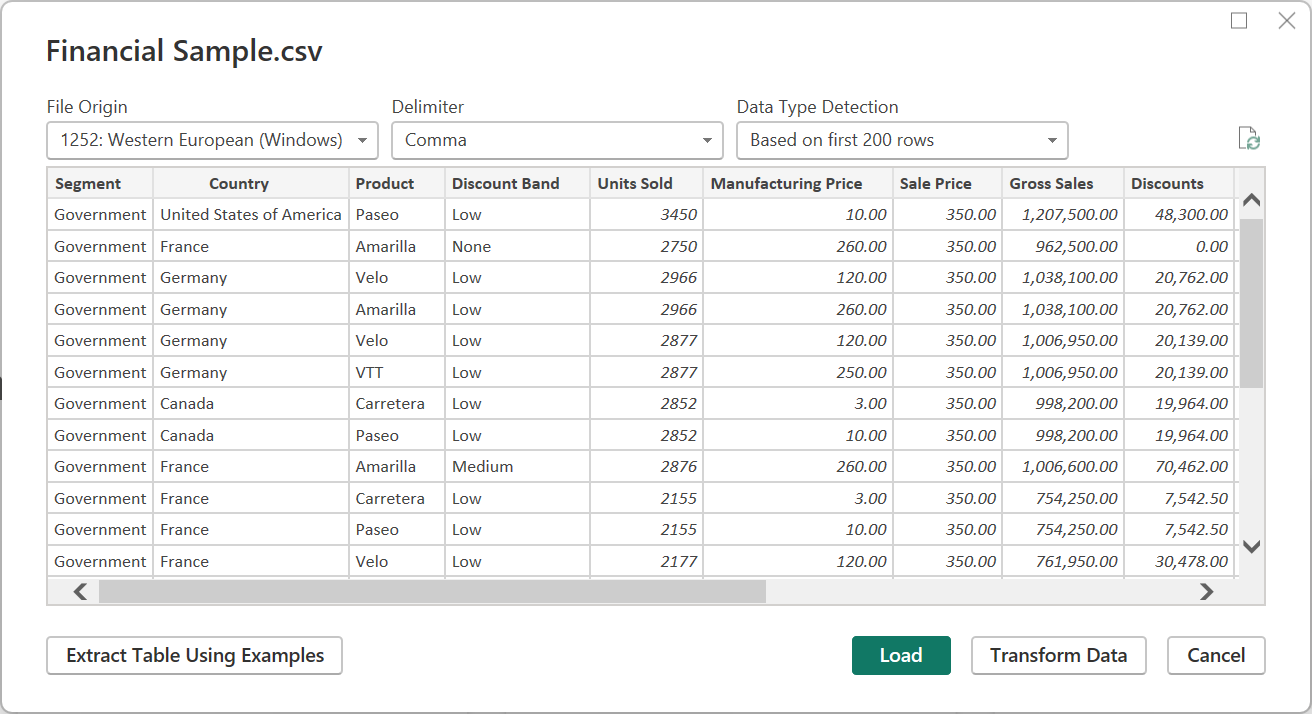
Gezgin'den Verileri Dönüştür'ü seçerek Power Query düzenleyicisindeki verileri dönüştürebilir veya Yükle'yi seçerek verileri yükleyebilirsiniz.
Power Query Online'dan bağlanma
Yerel metin veya CSV dosyası yüklemek için:
Veri kaynakları sayfasında Metin/CSV'yi seçin.
Bağlantı ayarları'nda, dosyayı karşıya yükleyin veya istediğiniz yerel metne veya CSV dosyasına bir dosya yolu girin.
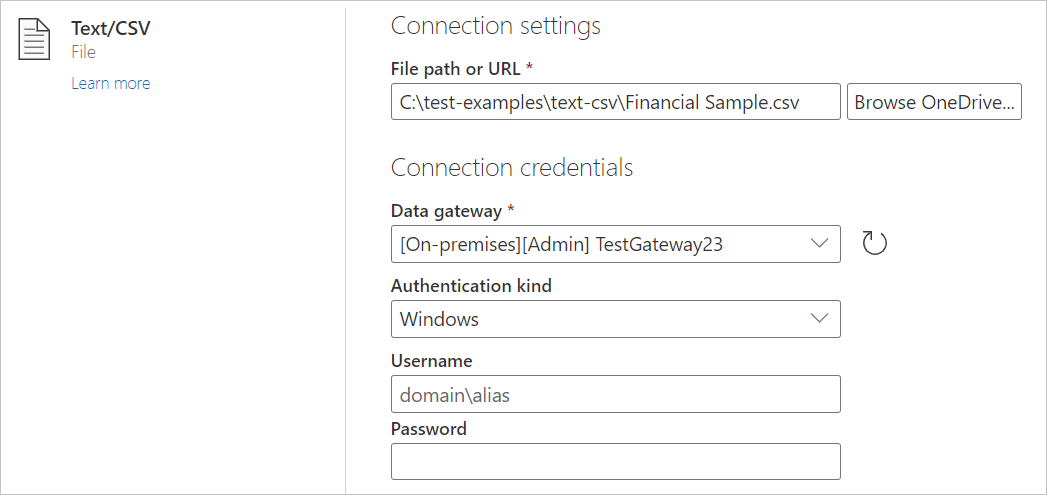
Veri Ağ Geçidi'nden bir şirket içi veri ağ geçidi seçin.
Bir kullanıcı adı ve şifre girin.
sonrakiseçin.
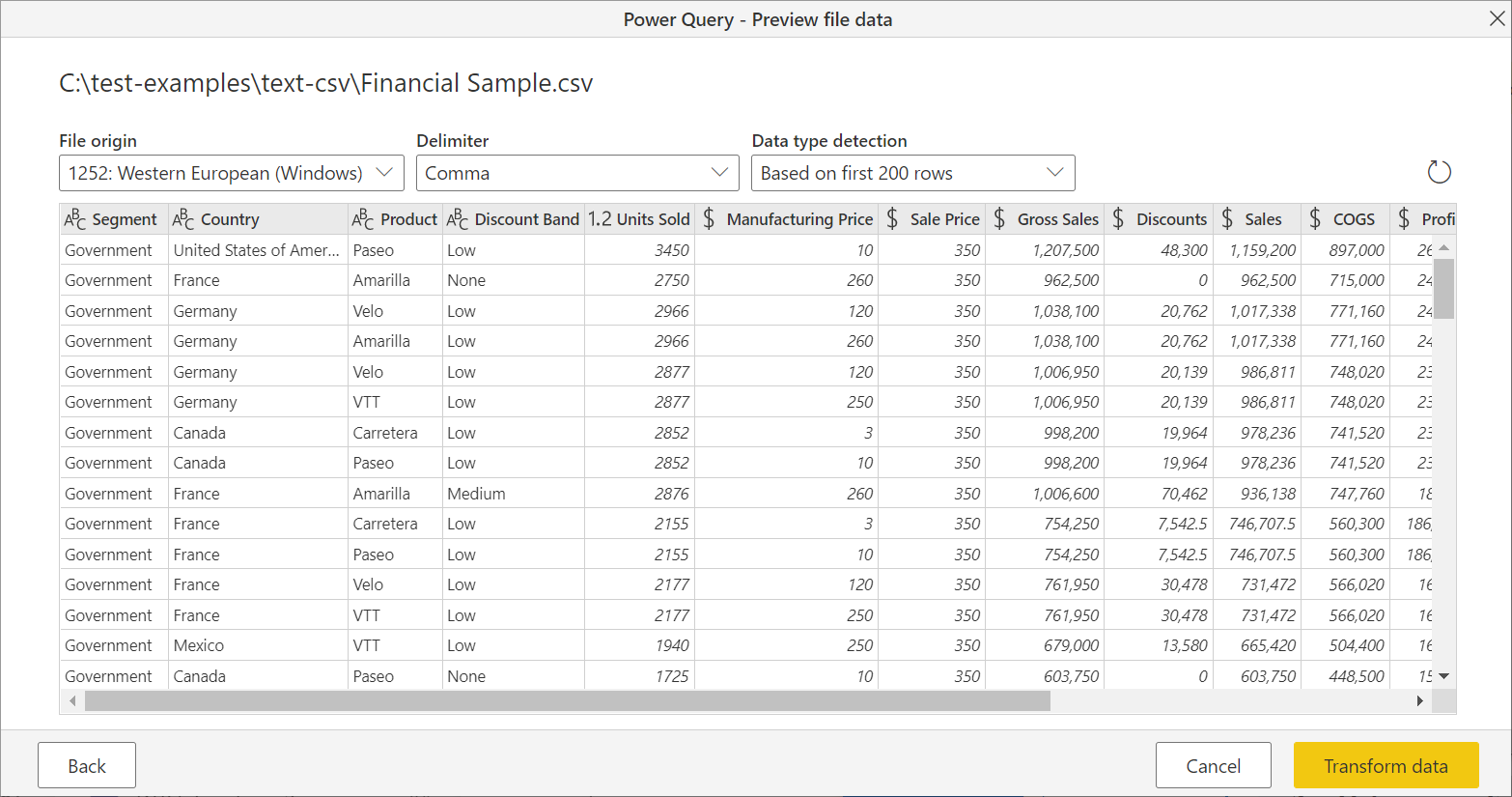
Power Query düzenleyicisinde verileri dönüştürmeye başlamak için Gezgin'deVerileri Dönüştür'ü seçin.
Ek bilgiler
Web'den yükleme
Web'den bir metin veya CSV dosyası yüklemek için Web bağlayıcısını seçin, dosyanın web adresini girin ve kimlik bilgisi istemlerini izleyin.
Sınırlayıcı
Power Query, CSV dosyalarını virgülü ayırıcı olarak kullanan yapılandırılmış dosyalar olarak, yani metin dosyasının özel bir türü olarak ele alır. Bir metin dosyası seçerseniz, Power Query otomatik olarak sınırlayıcının ayrılmış değerleri olup olmadığını ve sınırlayıcının ne olduğunu belirlemeye çalışır. Bir sınırlayıcı çıkarsayabiliyorsa, bunu otomatik olarak yapılandırılmış bir veri kaynağı olarak ele alır.
Yapılandırılmamış metin
Metin dosyanızın yapısı yoksa, kaynak metinde kodlanmış her satır için yeni bir satır içeren tek bir sütun alırsınız. Yapılandırılmamış metin örneği olarak, aşağıdaki içeriklere sahip bir Not Defteri dosyası düşünün:
Hello world.
This is sample data.
Yüklediğinizde, bu satırların her birini kendi satırına yükleyen bir gezinti ekranı gösterilir.
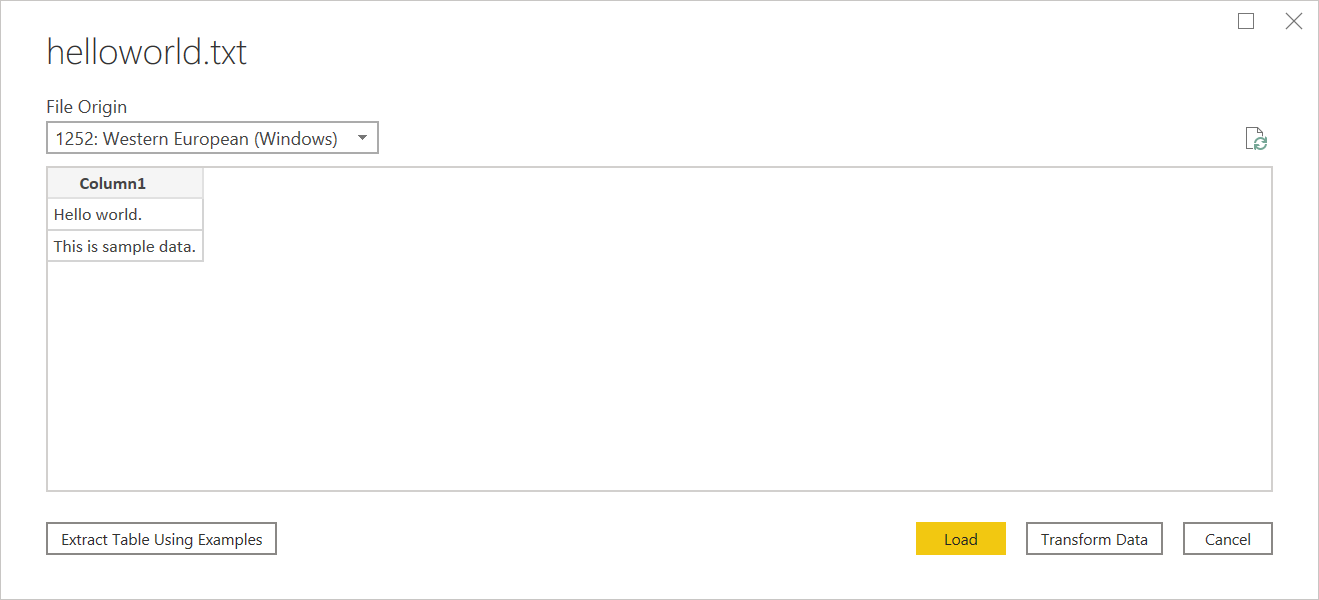
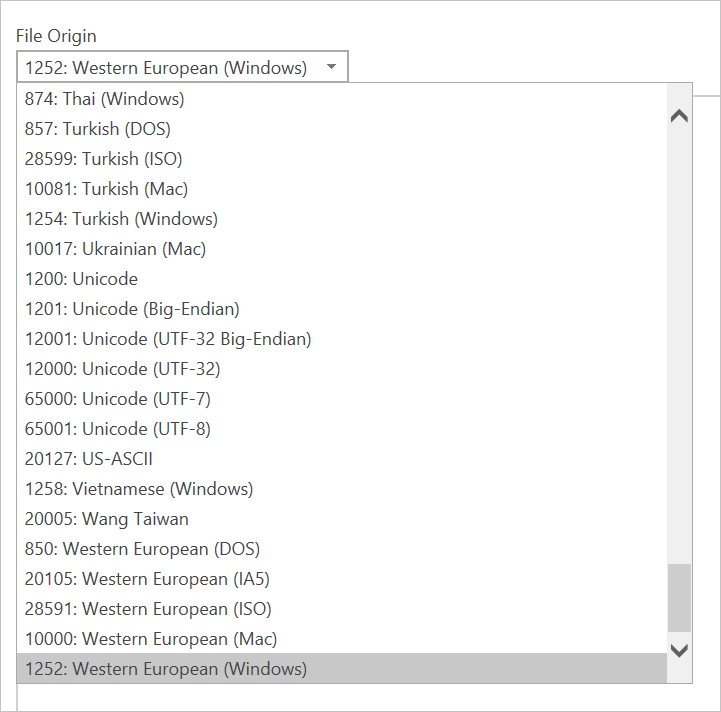
Bu iletişim kutusunda yalnızca bir seçeneği yapılandırabilirsiniz; bu da Dosya Kaynağı açılır listesidir. Bu açılan liste, dosyayı oluşturmak için hangi karakter kümesinin kullanıldığını seçmenize olanak tanır. Şu anda karakter kümesi algılanmıyor ve UTF-8 yalnızca UTF-8 BOM ile başlıyorsa algılanır.
CSV
Örnek bir CSV dosyasını burada bulabilirsiniz.
CSV, dosya kaynağına ek olarak sınırlayıcının ve veri türü algılamanın nasıl işleneceğinin belirtilmesine de destek sağlar.
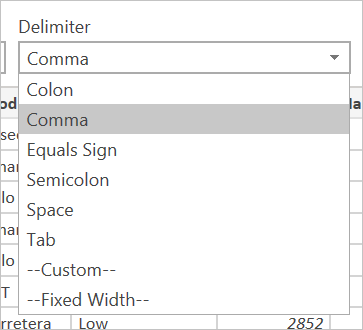
Sınırlayıcılar arasında iki nokta üst üste, virgül, eşittir işareti, noktalı virgül, boşluk, sekme, özel bir sınırlayıcı (herhangi bir dize olabilir) ve sabit genişlik (metni belirli bir standart karakter sayısına göre bölme) bulunur.
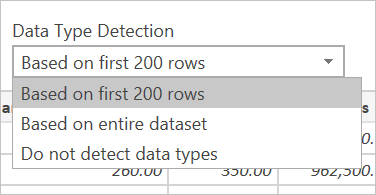
Son açılan liste, veri türü algılamayı nasıl işlemek istediğinizi seçmenizi sağlar. Bunu ilk 200 satıra veya veri kümesinin tamamına dayandırabilirsiniz. Ayrıca otomatik veri türü algılamayı kapatmayı ve bunun yerine tüm sütunların varsayılan olarak 'Metin' olmasına izin vermeyi de seçebilirsiniz. Uyarı: Veri kümesinin tamamını seçerseniz, bu durum düzenleyicideki verilerin ilk yükünün yavaşmasına neden olabilir.
Çıkarım yanlış olabileceğinden yüklemeden önce ayarları bir kez daha denetleyin.
Yapılandırılmış metin
Power Query metin dosyanızdaki yapıyı algıladığında, metin dosyasını sınırlayıcıyla ayrılmış değer dosyası olarak değerlendirir. Csv'yi açarken size aynı seçenekleri sunar. CSV temelde sınırlayıcı türünü belirten bir uzantıya sahip bir dosyadır.
Örneğin, aşağıdaki örneği bir metin dosyası olarak kaydederseniz, Power Query bunu yapılandırılmamış metin yerine sekme sınırlayıcısına sahip olarak okur.
Column 1	Column 2	Column 3
This is a string.	1	ABC123
This is also a string.	2	DEF456
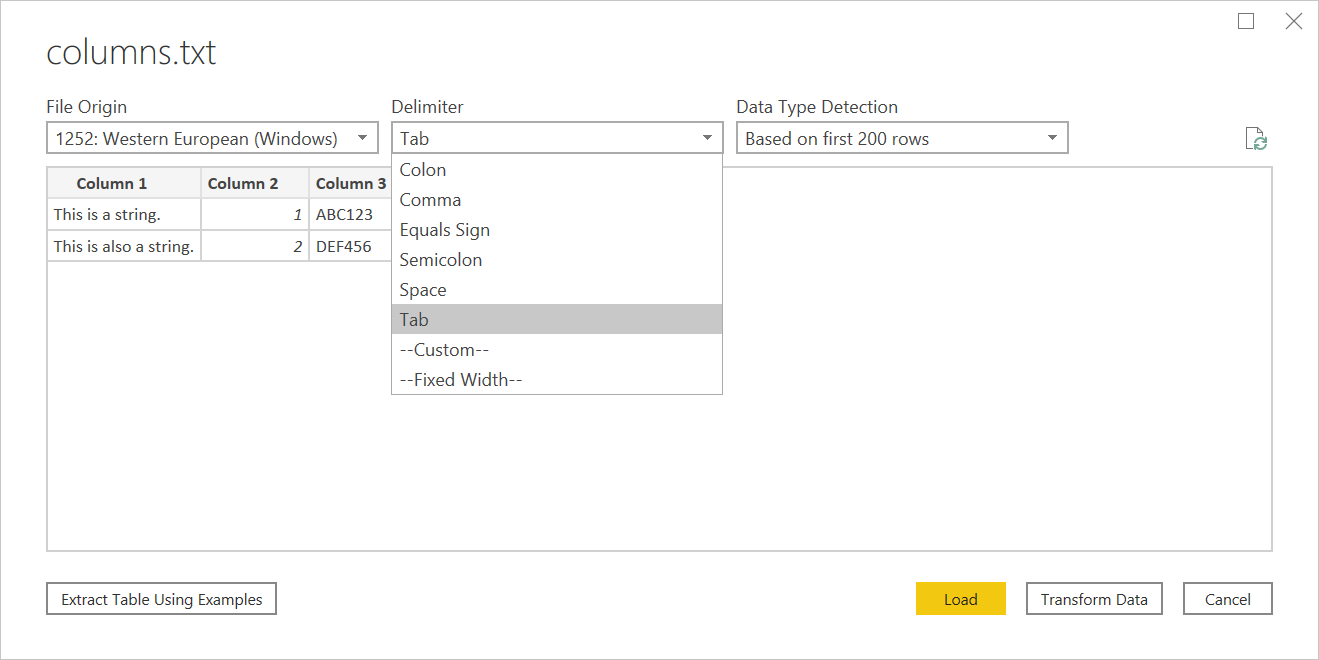
Bu yapıyı, sınırlayıcı tabanlı herhangi bir dosya türü için kullanabilirsiniz.
Kaynağı düzenleme
Kaynak adımı düzenlerken (Power Query Desktop'ın Uygulanan adımlar bölmesinde), dosyayı ilk yüklediğinizdekinden biraz farklı bir iletişim kutusu görürsünüz. Şu anda dosyaya nasıl davrandığınıza bağlı olarak (metin veya CSV olarak), çeşitli açılan menülerin bulunduğu bir ekran görürsünüz.
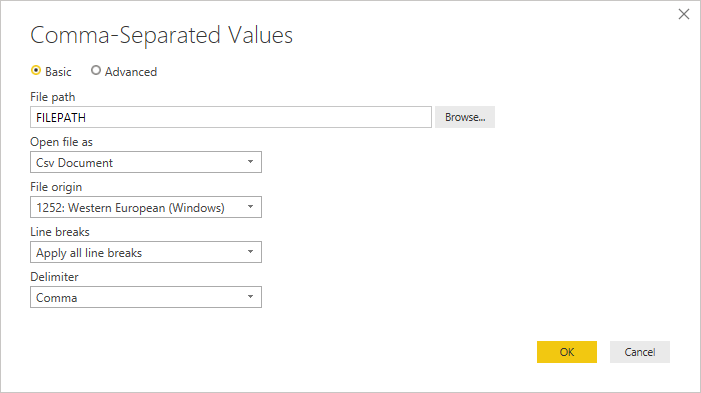
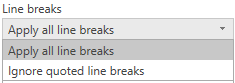
Tırnak işaretleri içindeki satır sonlarının uygulanıp uygulanmayacağını seçmek için Satır sonları açılır listesini kullanın.
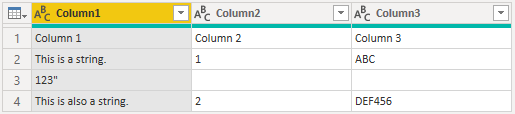
Örneğin, daha önce sağlanan 'yapılandırılmış' örneği düzenlerseniz, satır aralığı ekleyebilirsiniz.
Column 1	Column 2	Column 3
This is a string.	1	"ABC
123"
This is also a string.	2	"DEF456"
Satır sonlarınıAlıntılanan satır sonlarını yoksay olarak ayarlarsanız örnek, aynı sütundaki ilk yarı altında dizenin ikinci yarısıyla birlikte yüklenir.

Satır sonlarınıTüm satır sonlarını uygula olarak ayarlarsanız, örnek fazladan bir satır yükler ve satır sonlarından sonraki içerik bu satırdaki tek içerik olur (tam çıktı dosya içeriğinin yapısına bağlı olabilir).
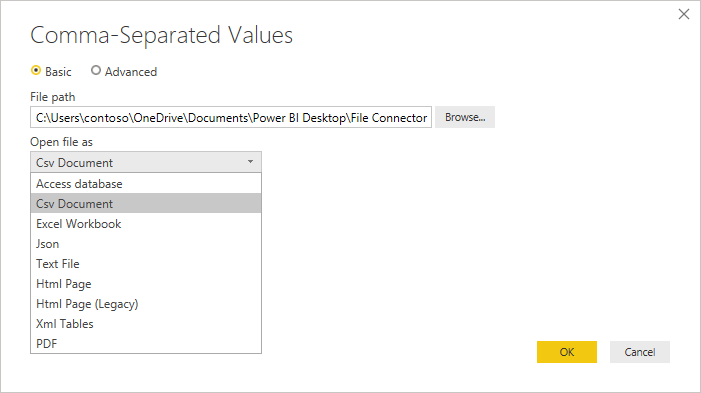
Dosyanın ne olarak yükleneceğini düzenlemek için Dosyayı farklı biçimde aç açılır listesini kullanın. Bu ayar sorun giderme için önemlidir. Teknik olarak CSV olmayan yapılandırılmış veri dosyaları için (örneğin, metin dosyası olarak kaydedilmiş sekmeyle ayrılmış değerler dosyası), Dosyayı şu şekilde aç ayarını CSV olarak ayarlı tutun. Bu ayar, iletişim kutusunun geri kalanında hangi açılır menülerin kullanılabilir olduğunu da belirler.
Örne göre
Power Query'deki Metne/CSV'ye Göre Örnek, Power BI Desktop ve Power Query Online'da genel kullanıma sunulan bir özelliktir. Metin/CSV bağlayıcısını kullandığınızda, gezginin sol alt köşesinde Örnekleri Kullanarak Tablo Ayıkla seçeneğini görürsünüz.
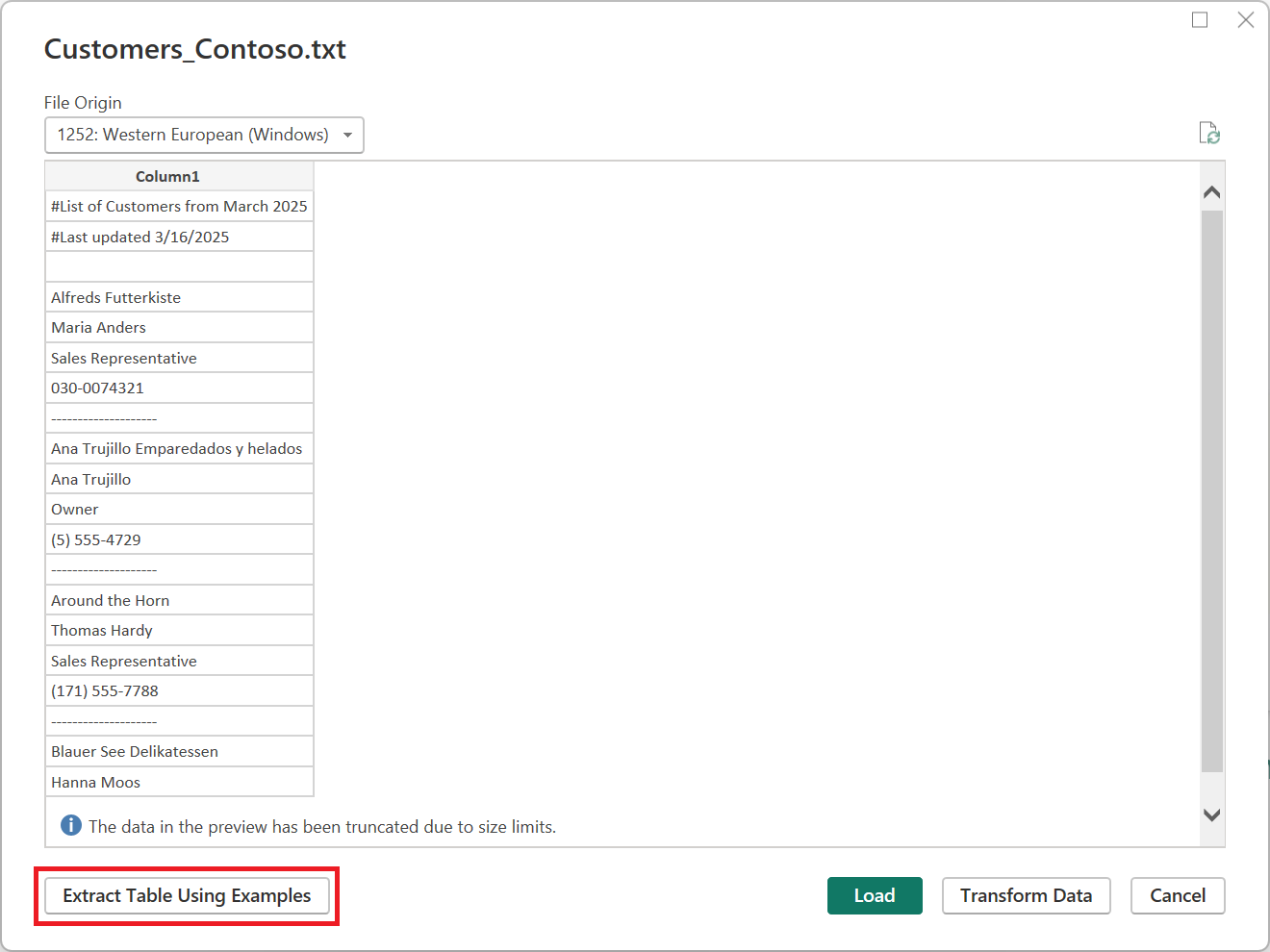
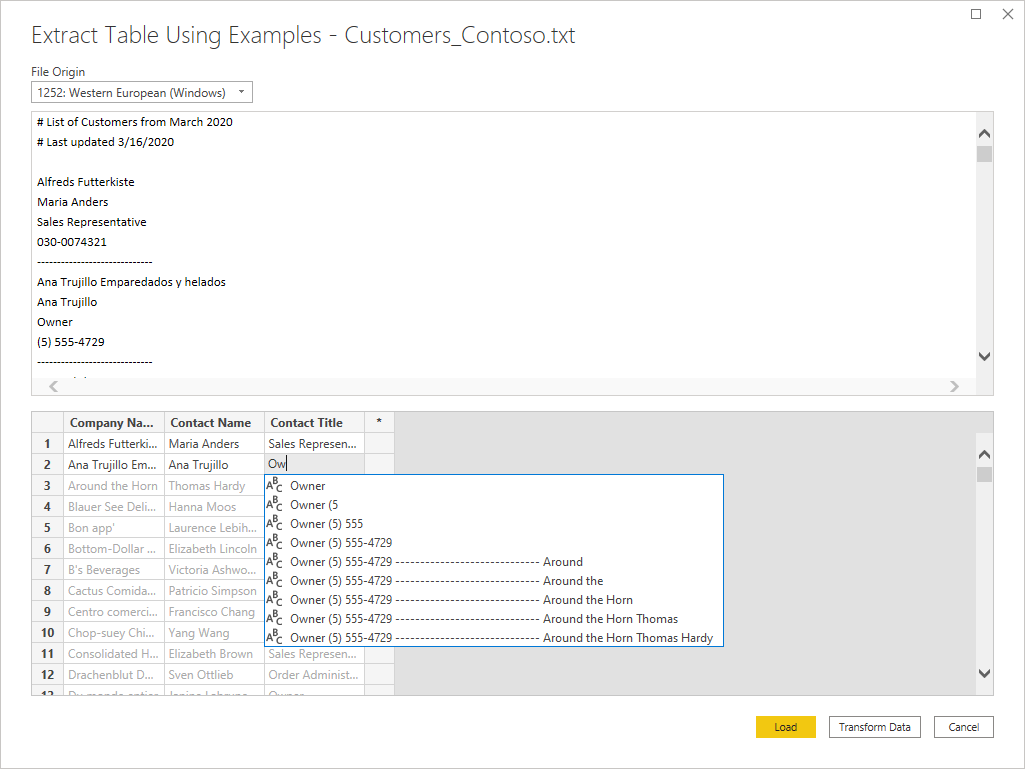
Bu düğmeyi seçtiğinizde , Örnekleri Kullanarak Tablo Ayıkla sayfasına yönlendirilirsiniz. Bu sayfada, Metin/CSV dosyanızdan ayıklamak istediğiniz veriler için örnek çıkış değerleri belirtirsiniz. Sütunun ilk hücresini girdikten sonra, sütundaki diğer hücreler doldurulur. Verilerin doğru ayıklanması için sütuna birden fazla hücre girmeniz gerekebilir. Sütundaki bazı hücreler yanlışsa, ilk yanlış hücreyi düzeltebilirsiniz ve veriler yeniden ayıklanır. Verilerin başarıyla ayıklanmasını sağlamak için ilk birkaç hücredeki verileri denetleyin.
Uyarı
Örnekleri sütun sırasına girin. Sütun başarıyla doldurulduktan sonra yeni bir sütun oluşturun ve yeni sütuna örnekler girmeye başlayın.
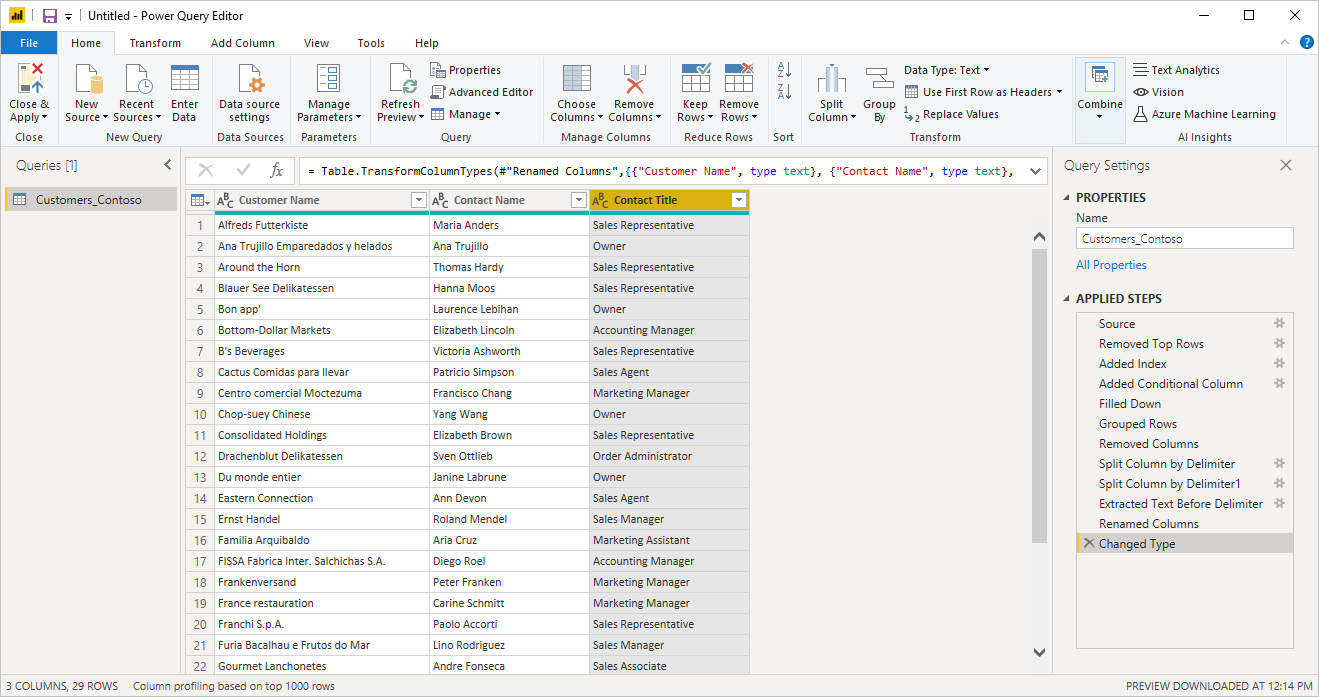
Bu tabloyu oluşturma işlemini tamamladıktan sonra verileri yüklemeyi veya dönüştürmeyi seçebilirsiniz. Sonuçta elde edilen sorguların, veri ayıklama için çıkarılmış tüm adımların ayrıntılı dökümünü içerdiğine dikkat edin. Bu adımlar, gerektiğinde özelleştirebileceğiniz normal sorgu adımlarıdır.
Sorun giderme
Web'den dosya yükleme
Web’den text/csv dosyaları istiyor, başlıkları da iletiyor ve hız sınırlaması olasılığını dikkate almanızı gerektirecek kadar çok dosya alıyorsanız, Web.Contents çağrınızı Binary.Buffer() ile sarmalamayı düşünün. Bu durumda, üst bilgileri öne çıkarmadan önce dosyanın arabelleğe alınması, dosyanın yalnızca bir kez istenmesini sağlar.
Büyük CSV dosyalarıyla çalışma
Power Query Online düzenleyicisinde büyük CSV dosyalarıyla ilgileniyorsanız bir İç Hata alabilirsiniz. Önce daha küçük boyutlu bir CSV dosyasıyla çalışın, düzenleyicideki adımları uygulayın ve işiniz bittiğinde yolu daha büyük CSV dosyası olarak değiştirin. Bu yöntem daha verimli çalışmanızı sağlar ve çevrimiçi düzenleyicide zaman aşımıyla karşılaşma şansınızı azaltır. Hizmet daha uzun bir zaman aşımı süresine izin verdiğinden yenileme sırasında bu hatayla karşılaşmayı beklemezsiniz.
Yapılandırılmamış metin yapılandırılmış olarak yorumlanır
Nadir durumlarda, Power Query paragraflarda benzer virgül numaraları göründüğünde belgeyi CSV olarak yorumlar. Bu sorun oluşursa, Power Query düzenleyicisinde Kaynak adımını düzenleyin ve Dosya Farklı Aç açılan listesinde CSV yerine Metin'i seçin.
Power BI Desktop'taki sütunlar
Csv dosyasını içeri aktardığınızda, Power BI Desktop Power Query düzenleyicisinde bir columns=x adımı oluşturur; burada x, ilk içeri aktarma sırasında CSV dosyasındaki sütun sayısıdır. Daha sonra daha fazla sütun ekleyip veri kaynağını yenileyecek şekilde ayarlarsanız, yenileme işlemi ilk x sütun sayısının ötesinde herhangi bir sütun içermez.
Hata: Bağlantı konak tarafından kapatıldı
Web kaynağından Metin/CSV dosyalarını yüklerken ve üst bilgileri yükseltirken bazen şu hatalarla karşılaşabilirsiniz: "An existing connection was forcibly closed by the remote host" veya "Received an unexpected EOF or 0 bytes from the transport stream." Konak, koruyucu ölçüler kullanarak ve birleştirme veya ekleme işlemi için başka bir veri kaynağı bağlantısı beklerken geçici olarak duraklatılabilecek bir bağlantıyı kapatarak bu hatalara neden olabilir. Bu hataları geçici olarak çözmek için Binary.Buffer (önerilen) veya Table.Buffer çağrısı eklemeyi deneyin. Bu işlevler dosyayı indirir, belleğe yükler ve bağlantıyı hemen kapatır. Bu eylem, indirme sırasında herhangi bir duraklama yapılmasını önler ve içerik alınmadan önce konağın bağlantıyı zorla kapatmasını önler.
Aşağıdaki örnekte bu geçici çözüm gösterilmektedir. Sonuçta elde edilen tablo Table.PromoteHeaders'a geçirilmeden önce bu arabelleğe alma işleminin yapılması gerekir.
- Özgün:
Csv.Document(Web.Contents("https://.../MyFile.csv"))
- ile :
Binary.Buffer
Csv.Document(Binary.Buffer(Web.Contents("https://.../MyFile.csv")))
- ile :
Table.Buffer
Table.Buffer(Csv.Document(Web.Contents("https://.../MyFile.csv")))