Not
Bu sayfaya erişim yetkilendirme gerektiriyor. Oturum açmayı veya dizinleri değiştirmeyi deneyebilirsiniz.
Bu sayfaya erişim yetkilendirme gerektiriyor. Dizinleri değiştirmeyi deneyebilirsiniz.
Not
Bu bağlayıcı Windsor'a aittir ve Windsor tarafından sağlanmaktadır.
Özet
| Madde | Açıklama |
|---|---|
| Sürüm Durumu | Genel Kullanılabilirlik |
| Ürünler | Power BI (Veri Kümeleri) Power BI (Veri Akışları) Doku (Veri Akışı 2. Nesil) |
| Desteklenen Kimlik Doğrulama Türleri | OAuth |
| Fonksiyon referans dökümanları | — |
Önkoşullar
Bağlayıcıyı kullanmadan önce bir Windsor hesabı oluşturmanız ve en az bir sorgu kaydetmeniz gerekir.
Sorgu oluşturmak ve kaydetmek için şu adımları izleyin:
Windsor.ai hesabında oturum açın. e-posta + Parola, Microsoft hesabı veya Google hesabı aracılığıyla.
Bir veri kaynağı seçin ve veri kaynağınızla Windsor arasında bağlantı oluşturmak için platform hesabınızda oturum açın.
İleri (Veri Önizleme) sol altta veya 2. Önizleme ve Hedef üstte'yi seçin.
Sağ taraftaki denetimleri kullanarak sorgunuzu yapılandırın ve varsa verileri önizlemek için veri al düğmesini seçin.
- Veri getirmek için veri kaynağı seçin. Varsayılan olarak tüm seçilir ve bu da bağlandığınız tüm veri kaynaklarından veri alır.
- Bir tarih aralığı tanımlayın. Son 7 güngibi esnek bir tarih aralığı kullanın ve her zaman önceki yedi güne ilişkin verileri alın.
- Alanları seçin. desteklenen alanların tam listesine bakın.
- Veri getirmek için hesapları seçin.
Sonuçtan memnun olduğunuzda Sorgu Kaydet düğmesini seçin, sorgunuza tanınabilir bir ad verin ve Kaydetseçeneğini belirleyin.

Buraya kaydettiğiniz sorgular, Windsor bağlayıcısında oturum açtığınızda Power BI Desktop'ta kullanılabilir.
Desteklenen özellikler
- Ithalat
Power Query Desktop'tan bağlanma
Windsor'a bağlanmak için:
Power Query'i açın.
Giriş şeridine gidin ve Veri Alseçeneğini seçin.
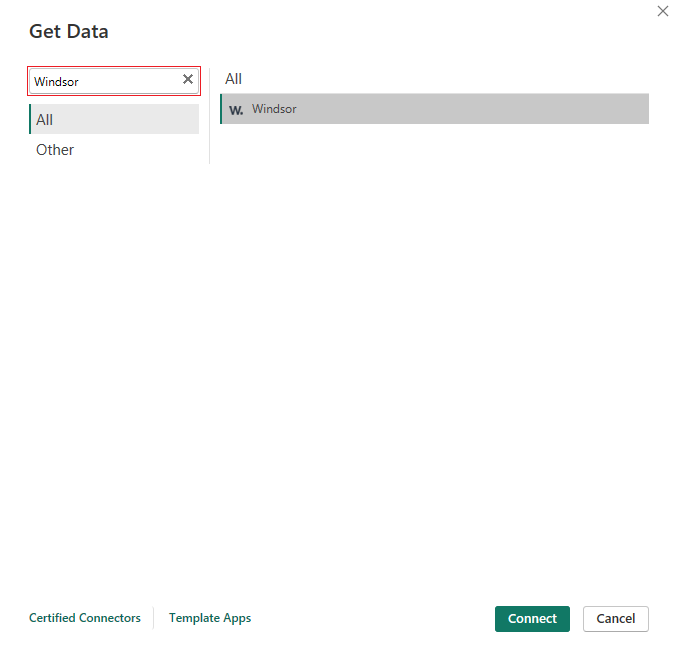
Windsor'i ara. Seçin ve ardından Bağlanseçeneğini belirleyin.
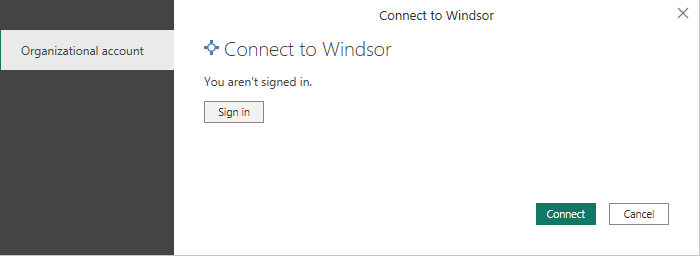
Windsor hesabınızda oturum açmak için Oturum aç'ı seçin.
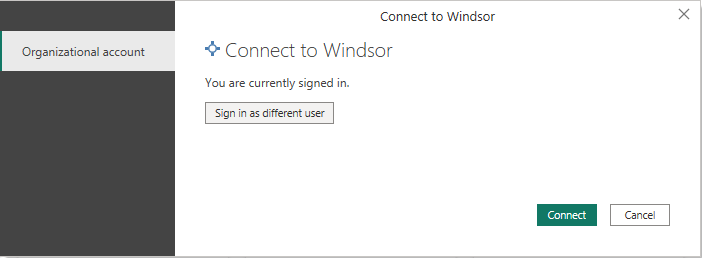
Görüntülenen pencerede Windsor Onboard'da oturum açın. E-postanızı ve parolanızı girin veya Microsoft ile oturum açmayı seçin / ya da Google ile oturum açmayı seçin ve Önkoşullarbaşlığındaki 1. adımda Windsor Onboard'da oturum açmak için kullandığınız hesabı seçin.

SeçinBağlan'ı.
Gezgin iletişim kutusu yüklendikten sonra, windsor hesabınıza kaydettiğiniz tüm sorguların önizlemesini onboard'da görebilirsiniz. Raporunuz için kullanmak istediğiniz verileri içeren sorguların yanındaki onay kutularını seçin.
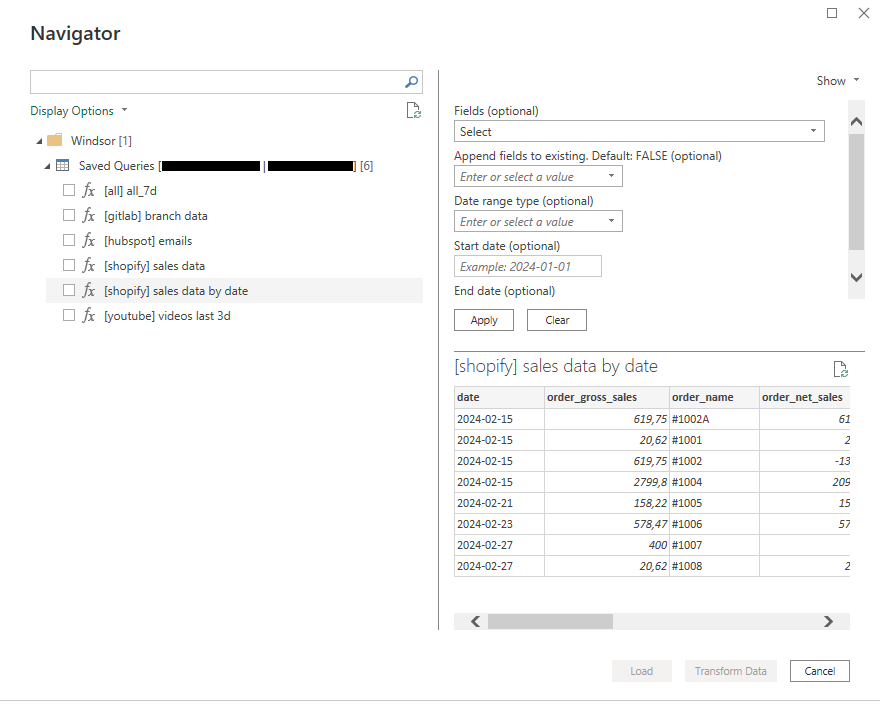
Önizleme, kaydedilen sorgu ayarlarıyla birlikte yüklenir. Ancak, önizlemenin üstündeki ayarları kullanarak verileri raporunuzla yüklemeden önce bazı değişiklikler yapabilirsiniz:
- Hesaplar altında, aynı sorgu ayarları için farklı bir hesap kümesi seçebilirsiniz. Tamam'ı ve Uygula'yı seçerek değişikliklerle birlikte önizlemeyi yükleyin.
- Alanlar açılan listesini kullanarak yeni bir alan kümesi seçebilirsiniz. Tamam'ı seçmeyi ve değişiklikleri uygula'yı unutmayın.
- Seçili alanları mevcut alanlara eklemek için Var olan alanlara ekle seçeneğini DOĞRU olarak ayarlayabilirsiniz.
- Kaydedilen sorguda belirtilenden farklı bir zaman aralığı için verileri denetlemek istiyorsanız, Tarih aralığı türü veya Başlangıç tarihi/Bitiş tarihi alanında gerekli seçeneği belirleyin ve uygula'yı seçin. Bu ay veya Yılgibi seçenekleri belirlediğinizde, yenilemeler her zaman raporunuza en son verileri getirir. Bitiş tarihi boş bıraktığınızda sorguda ayarlanmadı. Bugünün tarihi dahili olarak kullanılır ve yenilemeler raporunuza en son verileri getirir.
Alanlardan yalnızca birinde değişiklik yaparsanız, diğer ayarlar bunları Windsor Onboard'a kaydettiğiniz ayarlarla aynı kalır.
Kullanmak istediğiniz veri kümesini gördüğünüzde, Power Query'de kullanmak için Yükle seçeneğini veya önce Power Query düzenleyicisinde düzenlemek için Veri Dönüştürme seçeneğini seçin.
Sınırlamalar ve Dikkat Edilecek Hususlar
- Sorguları oluşturmak ve yönetmek için Windsor Onboard kullanılmalıdır.
- Sorgu sonuçlarını yoklama zaman aşımı sınırı 30 dakikadır.
Bilinen sorunlar
Expression.Error: Boş yanıt, lütfen sorgunuzu onboard.windsor.ai/app/data-preview adresinde kontrol edin.
Sebep:
- Seçili sorgu için veriler eksik. Bu sorguyu çalışıp çalışmadığını ve Windsor Onboard'da verileri gösterdiğini denetleyin.
Expression.Error: Hata
Olası nedenler:
& Veri kaynağının bağlantısı kesildi. veri kaynağının https://onboard.windsor.ai/bağlantısı olup olmadığını denetleyin. Yalnızca bağlı olanları göstermek için 'ı seçin ve'i bağlı olduğunuz veri kaynaklarını göstermek üzere ayarlayın.
İlgili içerik
Aşağıdaki Windsor yardım sayfasını da yararlı bulabilirsiniz: