Not
Bu sayfaya erişim yetkilendirme gerektiriyor. Oturum açmayı veya dizinleri değiştirmeyi deneyebilirsiniz.
Bu sayfaya erişim yetkilendirme gerektiriyor. Dizinleri değiştirmeyi deneyebilirsiniz.
Bu prosedürde, Dataverse içinde bir tablo oluşturur ve Power Query kullanarak bu tabloyu bir OData akışından gelen verilerle doldurursunuz. Bu çevrimiçi ve şirket içi kaynaklardan gelen verileri diğerleriyle tümleştirmek için aynı teknikleri kullanabilirsiniz:
- SQL Server
- Salesforce
- IBM DB2
- Erişim
- Excel
- Web API'leri
- OData akışları
- Metin dosyaları
Ayrıca yeni veya var olan bir tabloya yüklemeden önce verileri filtreleyebilir, dönüştürebilir ve birleştirebilirsiniz.
Power Apps lisansınız yoksa ücretsiz kaydolabilirsiniz.
Önkoşullar
Bu makaleyi takip etmeye başlamadan önce:
- Tablolar oluşturabileceğiniz bir ortama geçin.
- Power Apps kullanıcı başına planına veya Power Apps uygulama başına planına sahip olmanız gerekir.
Kaynak verileri belirtme
Power Apps'te oturum açın.
Gezinti bölmesinde, Tablolar'ı seçin.
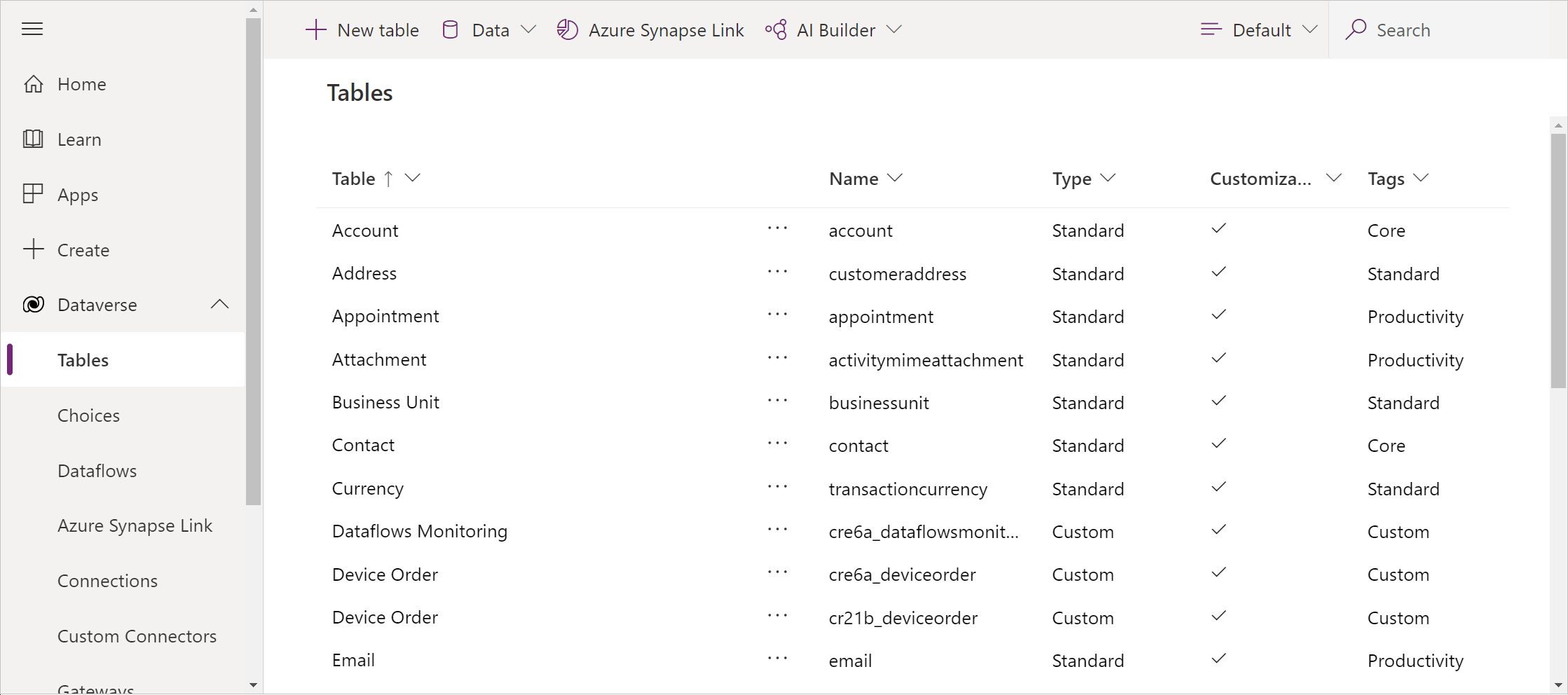
Komut menüsünde İçe Aktar>Verileri İçe Aktar seçin.
Veri kaynakları listesinde OData'yı seçin.
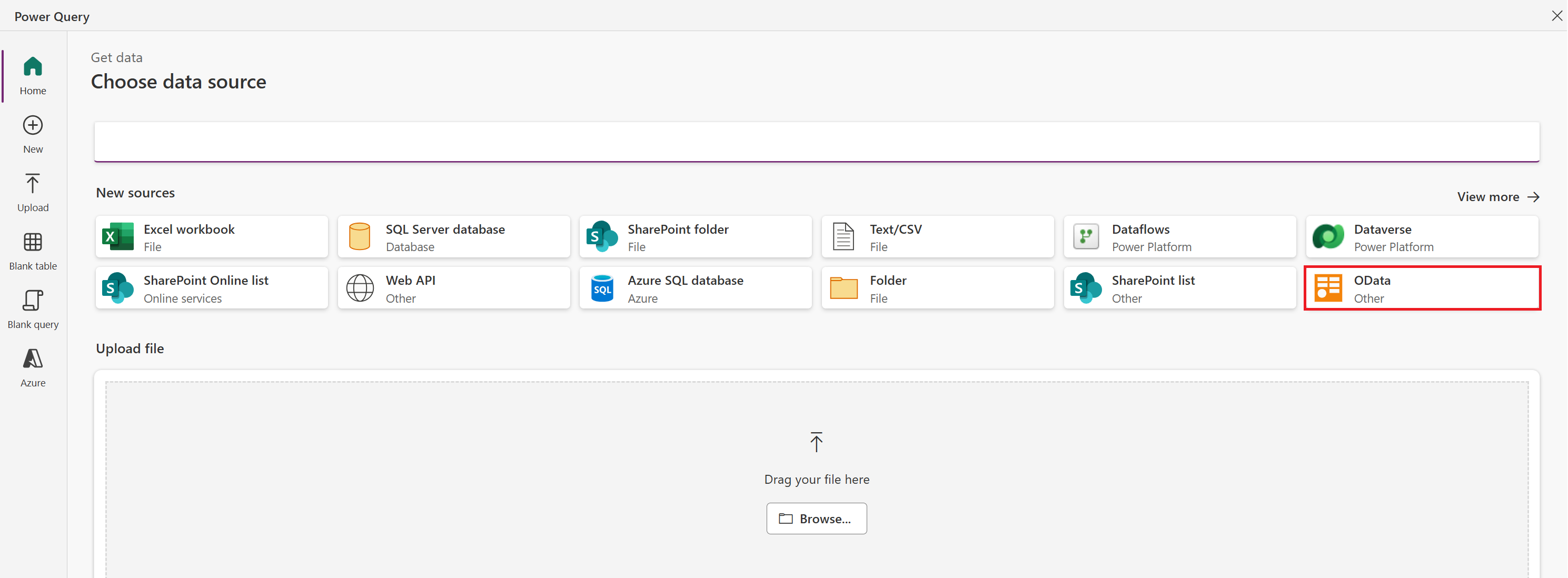
Bağlantı ayarları'nın altında aşağıdaki URL'yi yazın veya yapıştırın ve ardından İleri'yi seçin:
https://services.odata.org/V4/Northwind/Northwind.svc/Tablo listesinde Müşteriler onay kutusunu ve ardından İleri'yi seçin.
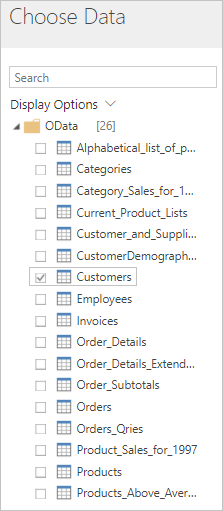
(isteğe bağlı) Hangi sütunların dahil edilmesi gerektiğini seçerek, tabloyu bir veya daha fazla şekilde dönüştürerek, dizin veya koşullu sütun ekleyerek veya başka değişiklikler yaparak şemayı gereksinimlerinize uyacak şekilde değiştirin.
Sağ alt köşede İleri'yi seçin.
Hedef tabloyu belirtin
Yükleme ayarları'nın altında Yeni tabloya yükle'yi seçin.

Yeni tabloya farklı bir ad veya görünen ad verebilirsiniz, ancak bu öğreticiyi tam olarak uygulamak için varsayılan değerleri olduğu gibi bırakın.
Benzersiz birincil ad sütunu listesinde ContactName öğesini seçin ve ardından İleri seçeneğini belirleyin.
Farklı bir birincil ad sütunu belirtebilir, kaynak tablodaki farklı bir sütunu oluşturduğunuz tablodaki her sütunla veya her iki sütunla eşleyebilirsiniz. Sorgu çıkışınızdaki Metin sütunlarının Dataverse'de Çok Satırlı Metin mi yoksa Tek Satırlı Metin olarak mı oluşturulacağını da belirtebilirsiniz. Bu öğreticiyi tam olarak izlemek için varsayılan sütun eşlemesini bırakın.
Power Query - Yenileme Ayarları için El ile yenile seçeneğini belirleyin ve ardından Yayımla seçeneğini belirleyin.
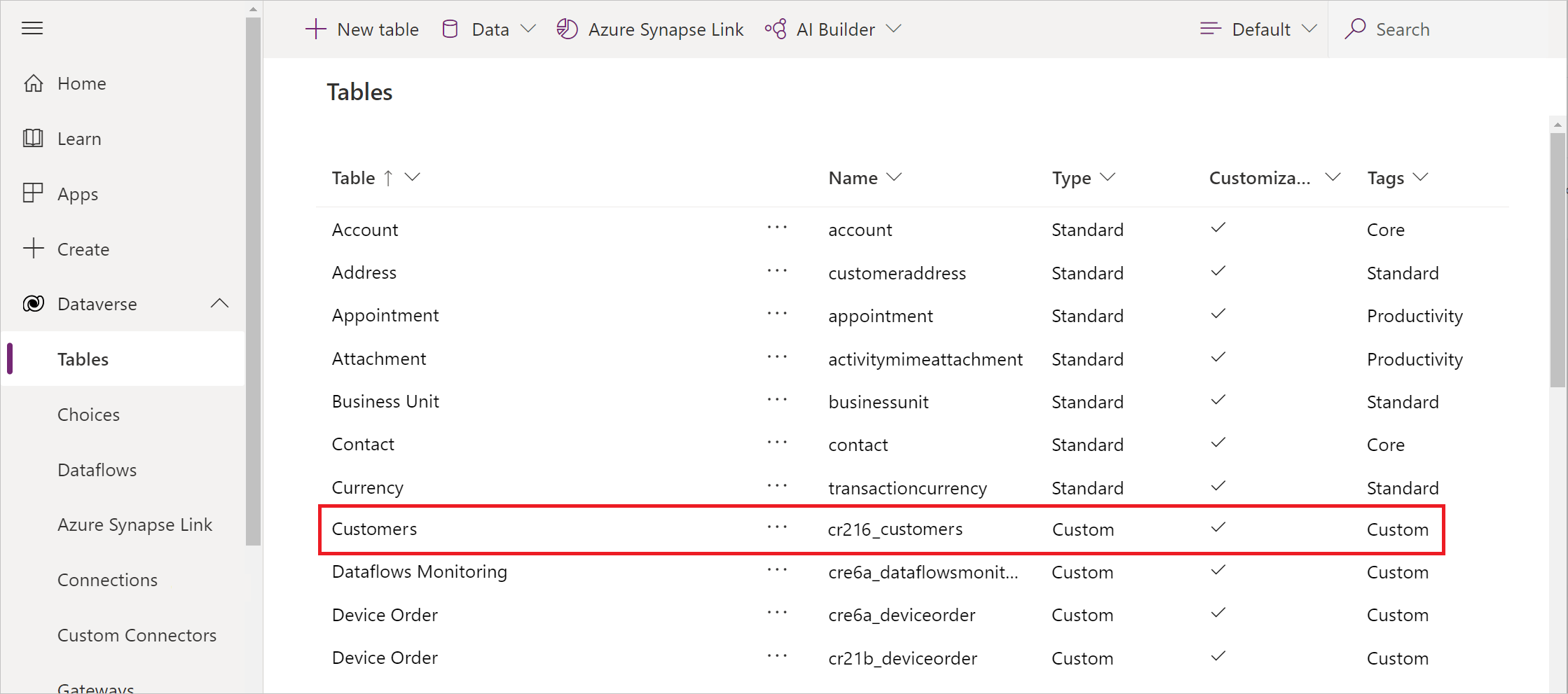
Veritabanınızdaki tabloların listesini göstermek için Dataverse altında (sol kenarın yakınında) Tablolar'ı seçin.
OData akışından oluşturduğunuz Müşteriler tablosu özel tablo olarak görünür.

Mevcut tabloya yükle
Var olan tabloya yükle'yi seçerseniz, veri yüklemek için mevcut bir Dataverse tablosu belirtebilirsiniz.
Note
Power Apps US Government veya Çin'de 21Vianet tarafından işletilen Power Platform kullanan müşteriler önceki eşleme deneyimini görmeye devam edebilir.
Tablo açılır listesini seçtiğinizde, açılır listenin üst kısmında seçebileceğiniz en fazla üç önerilen Dataverse tablosu, ardından da diğer tüm Dataverse tabloları yer alabilir. Bu tablo önerileri, sütun meta verilerini (sütun adları ve sütun türleri) mevcut Dataverse tablolarının sütun meta verileriyle karşılaştırmayı temel alır. En güçlü öneri ilk sırada yer alacak şekilde en fazla üç Dataverse tablosu önerilir. Öneri bulunmazsa, açılan liste varsayılan olarak yalnızca tüm tabloları listeler.

Uyarı
Sorgu çıkışında artık mevcut olmayan satırları sil etkinken veya birincil anahtar sütunu tanımlanmışken Dataverse tablosuna veri yüklediğinizde mevcut veriler değiştirilebilir veya silinebilir.
Sütun eşlemesi
Hedef Dataverse tablosunu seçtikten sonra Bir Birincil anahtar belirtebilirsiniz. "Lütfen bir anahtar seçin" yer tutucu metninde gösterildiği gibi birincil anahtar seçmezseniz, tüm gelen kayıtlar hedef Dataverse tablosuna eklenir. Bu yapılandırma, veri akışı her çalıştığında hedef Dataverse tablosunda yinelenen kayıtlar oluşturabilir. Birincil anahtar seçerseniz, tüm gelen kayıtlar hedef Dataverse tablosundaki mevcut kayıtlara karşı denetlenır. Sorgu sonucundaki son gelen kayıt, hedef Dataverse tablosunda eşleşen birincil anahtara sahip mevcut kaydın yerini alır. Eşleşen birincil anahtarı olmayan diğer tüm gelen kayıtlar hedef Dataverse tablosuna yeni kayıtlar olarak eklenir.
Bir hedef Dataverse tablosu seçtiğinizde, sütunlar eşlenmiş, olası eşleşme ve eşlenmemiş olarak gruplandırılır. Üstteki Eşlenmiş, Olası eşleşme veya Eşlenmemiş sekmeleri seçerek veya tüm eşlemeleri listeleyen varsayılan Tümünü göster sekmesinde kalarak bu gruplandırmalar arasında geçiş yapabilirsiniz.

Kaynak ve hedef sütun eşlemeleri aşağıdaki gibi gruplandırılır:
Eşlendi: Sütun adlarının anlamları arasında yüksek güvenli bir anlamsal eşleşme vardır ve her iki sütunun veri türü de aynıdır.
Eşlenmemiş: Bu sütun için yüksek güven düzeyine sahip anlamsal sütun eşleşmeleri bulunamadı. Bu sütun gerekli bir sütunsa, devam etmeden önce bu verileri eşlemek için el ile bir kaynak sütun seçmelisiniz.
Olası eşleşme: Sütun adlarının anlamları arasında anlamsal eşleşme, ancak kaynak ve hedef sütun veri türleri farklıdır.
Kaynak sütun eşlemesinde el ile değişiklikler yapıldığında, sütun veri türleri farklı olmadığı sürece durum Eşlendi olarak değişir. Bu durumda, durum Olası eşleşme olarak güncelleştirilir. Tüm olası eşleşmelerde olduğu gibi, önerilen bir eylem iletisi veri akışında bir adım geri dönmenizi ve kaynak sütun türünü Dataverse tablosundaki hedef sütun türüyle eşleşecek şekilde değiştirmenizi önerir.
Bilinen sınırlamalar
Yardımlı eşleme yalnızca sütunlar arasındaki tür uyuşmazlıklarını algılayabilir. Bu zorluklar gelen verilerin kayıtlarının önizlemesini gerektirdiğinden, aşağıdaki listede yer alan diğer sütun eşleme zorluklarını algılayamaz:
Kırpma: Kaynak ve hedef arasında anlamsal eşleşme olduğuna dair yüksek güven vardır, ancak kaynaktaki en az bir kaydın karakter sayısı hedef sütunun karakter sınırını aşar.
Değer Sınırları: Kaynak ve hedef arasındaki anlamsal eşleşmede yüksek güvenilirlik, ancak kaynaktaki en az bir kayıt, hedef sütun tarafından ayarlanan değer sınırları aralığının dışında bir değer içerir.
Arama Değerleri: Kaynak ve hedef arasındaki anlamsal eşleşmede yüksek güvenilirlik, ancak kaynaktaki en az bir kayıt, hedef sütun tarafından ayarlanan arama değerinde mevcut olmayan bir değer içerir.
İzinlerle ilgili bir hata iletisi görünürse yöneticinize başvurun.
Tablo seçimi ve sütun eşleme önerileri, belirli bir Power Platform ortamında kullanılamayabilecek bir çözüm tarafından sağlanır. Bu çözüm algılanamazsa, sistem tarafından tablo seçimi ve sütun eşleme önerileri sağlanmamıştır. Ancak, manuel olarak devam edebilirsiniz.