Not
Bu sayfaya erişim yetkilendirme gerektiriyor. Oturum açmayı veya dizinleri değiştirmeyi deneyebilirsiniz.
Bu sayfaya erişim yetkilendirme gerektiriyor. Dizinleri değiştirmeyi deneyebilirsiniz.
Null değerleri bir sütundaki son dolu değerle değiştirmek için yukarı doğru doldurma ve aşağı doğru doldurma işlemlerini kullanabilirsiniz. Örneğin, Tarih sütununu doldurmak ve Açıklamalar sütununu doldurmak istediğiniz aşağıdaki tabloyu düşünün.
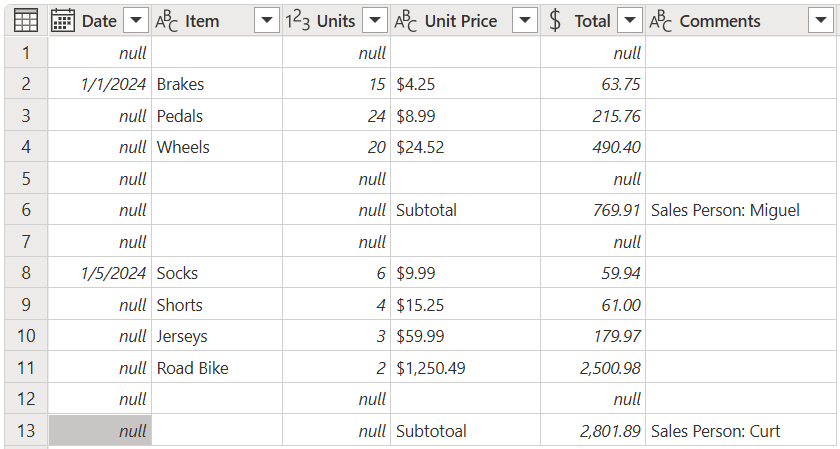
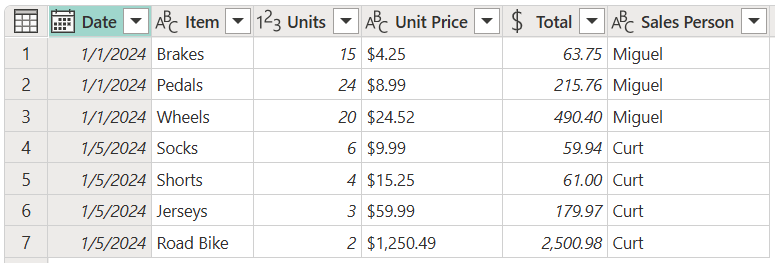
Beklediğiniz sonuç aşağıdaki görüntüde gösterilmiştir.
Aşağıya doğru doldur
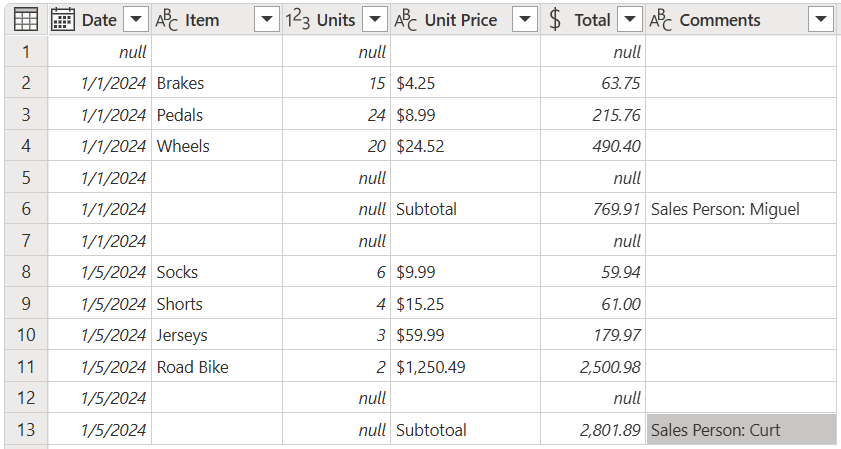
Aşağı doldurma işlemi, bir sütundaki değerler arasında gezerek, yeni bir değer bulana kadar sonraki satırlardaki null değerleri doldurur. Bu işlem, bu sütunda başka değer kalmayıncaya kadar satır satır devam eder.
Aşağıdaki örnekte Date sütununu doldurmak istiyorsunuz. Bunu yapmak için sağ tıklayarak Tarih sütununu seçebilir ve ardından Doldur>Aşağıya Doğru seçeneğini seçebilirsiniz.
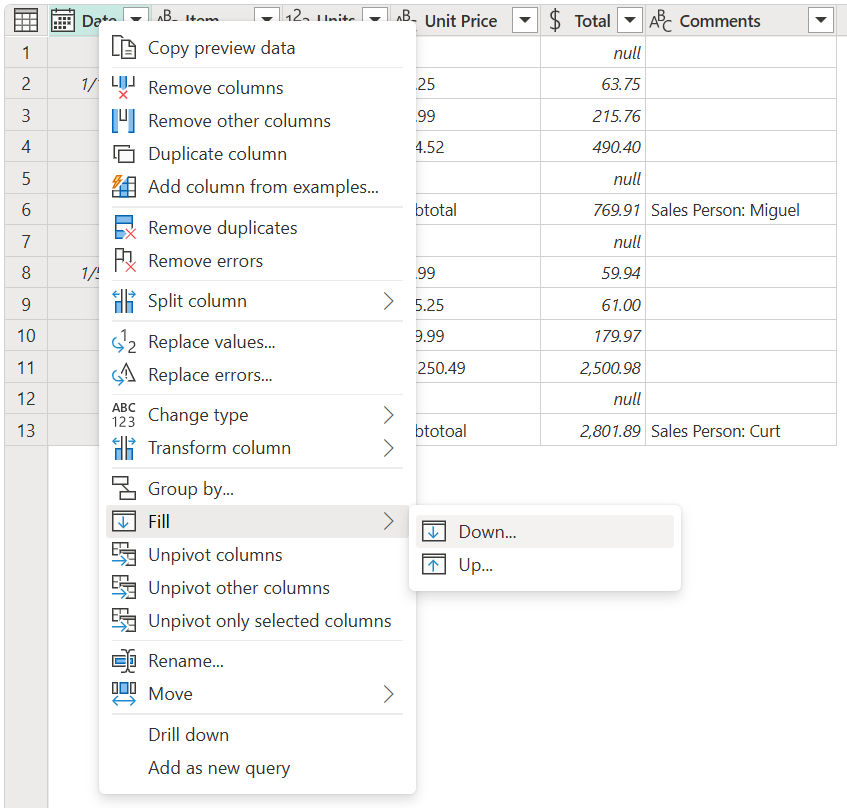
Bu işlemin sonucu aşağıdaki görüntüye benzer.
Doldurun
Doldurma işleminin aşağı doğru çalışması gibi, yukarı doldurma işlemi de bir sütunda çalışır. Ancak, doldurma sütunun son değerini bulur ve yeni bir değer bulana kadar önceki satırlardaki null değerleri doldurur. Ardından bu değer için aynı işlem gerçekleşir. Bu işlem, bu sütunda başka değer kalmayıncaya kadar devam eder.
Aşağıdaki örnekte, Açıklamalar sütununu aşağıdan yukarıya doğru doldurmak istiyorsunuz. Açıklamalar sütununuzun null değerlere sahip olmadığını görebilirsiniz. Bunun yerine, boş hücreler gibi görünen hücrelere sahiptir. Doldurma işlemini gerçekleştirmeden önce bu boş hücreleri null değerlere dönüştürmeniz gerekir: sütunu seçin, Dönüştür sekmesine gidin ve değerleri değiştir'i seçin.
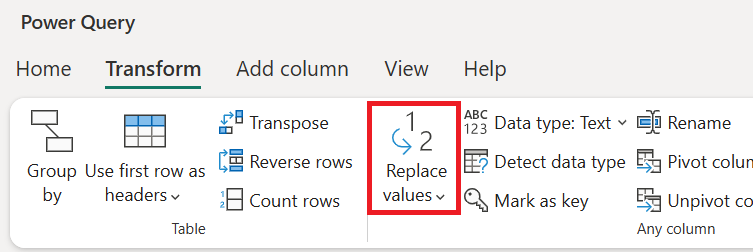
Değerleri değiştir iletişim kutusunda, Bulunacak Değer alanını boş bırakın. Şununla değiştir alanına null girin.
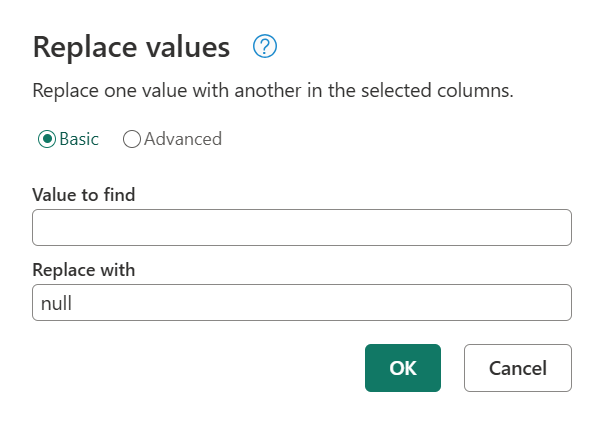
Daha fazla bilgi: Değerleri değiştirme
Tüm boş hücreler null ile değiştirildikten sonra Açıklamalar sütununu seçin, Dönüştür sekmesine gidin ve ardından Doldur'u> seçin.
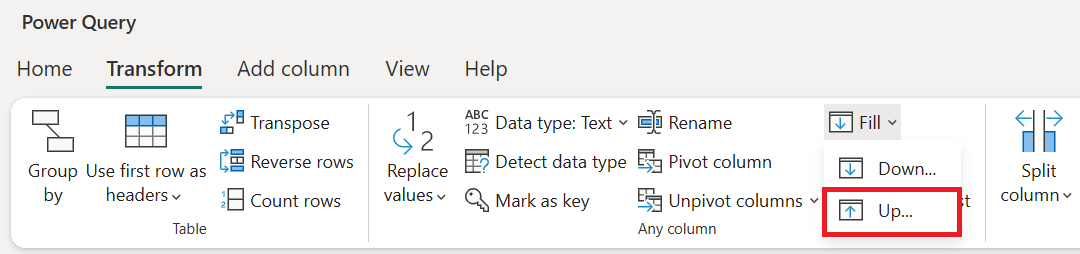
Bu işlemin sonucu aşağıdaki görüntüye benzer.
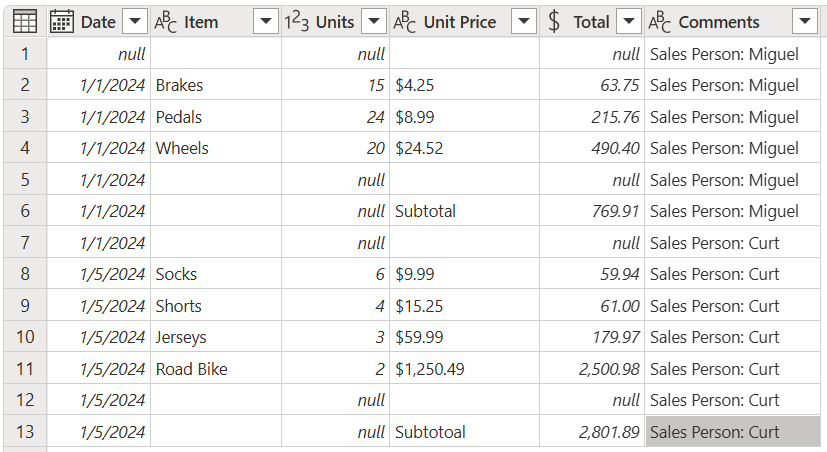
Tablonuzu temizleme
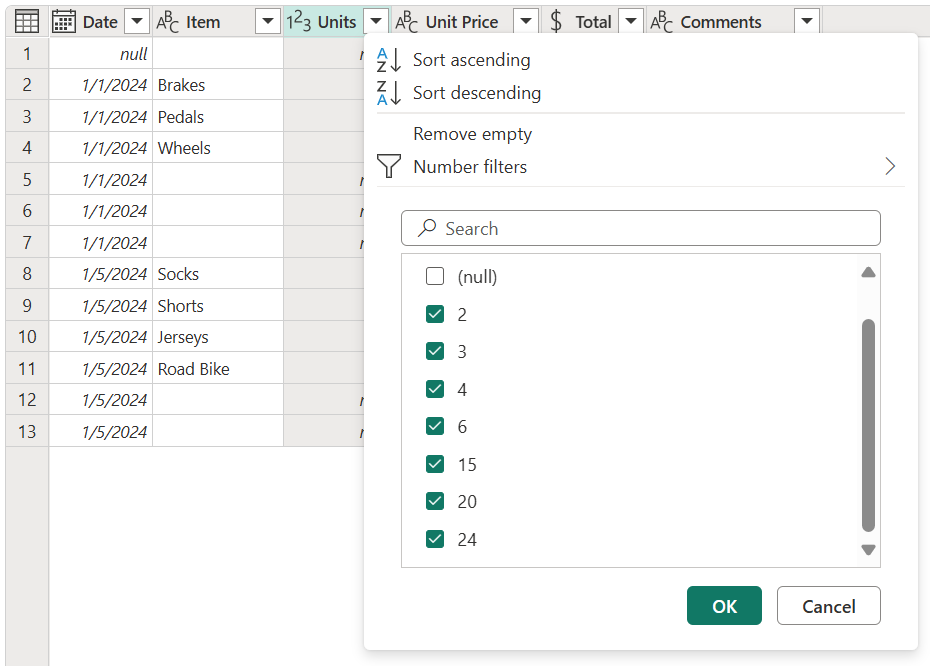
Birimler sütununu yalnızca null değerine eşit olmayan satırları gösterecek şekilde filtreleyin.
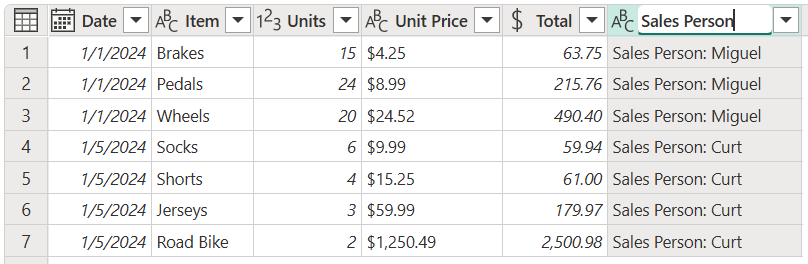
Açıklamalar sütununu Satış Elemanı olarak yeniden adlandırın.
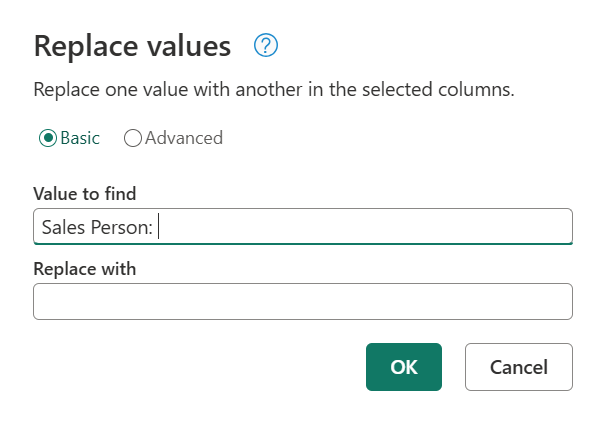
Yalnızca satış temsilcisinin adlarını almak için Satış Temsilcisi: değerlerini Satış Sorumlusu sütunundan kaldırın.
Şimdi tam olarak aradığınız tabloya sahip olmanız gerekir.