Not
Bu sayfaya erişim yetkilendirme gerektiriyor. Oturum açmayı veya dizinleri değiştirmeyi deneyebilirsiniz.
Bu sayfaya erişim yetkilendirme gerektiriyor. Dizinleri değiştirmeyi deneyebilirsiniz.
Uyarı
Bu özellik şu anda yalnızca Power Query Online'da kullanılabilir ve genel önizleme aşamasındadır.
Power Query ile çok sayıda veri kaynağına bağlanabilirsiniz. Bir veri kaynağına bağlandığınızda temel olarak bir bağlantı oluşturursunuz. Bu bağlantı veri kaynağınızdan, kimlik bilgilerinizden ve gizlilik düzeyleri ve her veri kaynağı için isteğe bağlı parametreler gibi daha fazla bilgiden oluşur. Bağlantıları yönet iletişim kutusu, Power Query projenizde projeniz tarafından başvurulmakta olan bağlantıları yönetmek için merkezi bir yoldur.
Bağlantıları yönet iletişim kutusuna giriş, şeridin Veri kaynakları grubunun Power Query Giriş sekmesinde bulunur.

İletişim kutusunda iki görünüm görüntülenir:
- Geçerli proje: Geçerli Veri akışı bağlamındaki bağlantıları görüntüler.
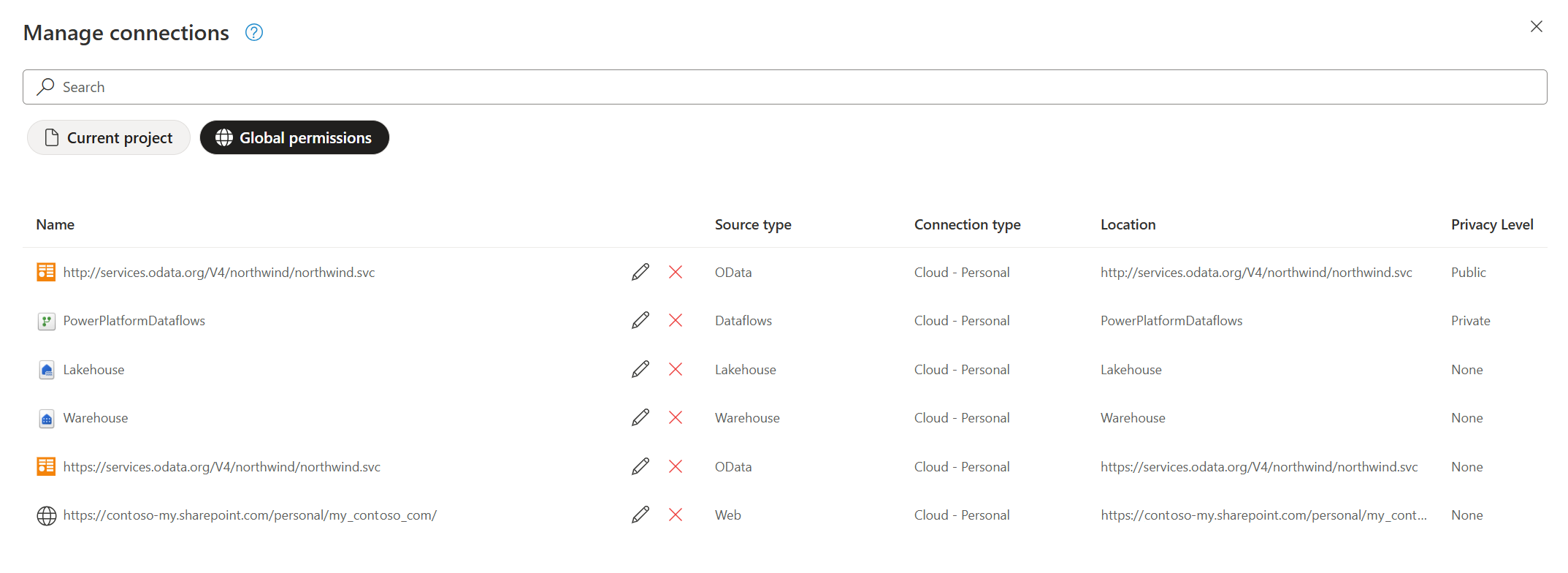
- Genel izinler: Kimlik bilgisi depolama alanından kimliği doğrulanmış kullanıcının kullanabileceği tüm bağlantıları gösterir.
Geçerli proje
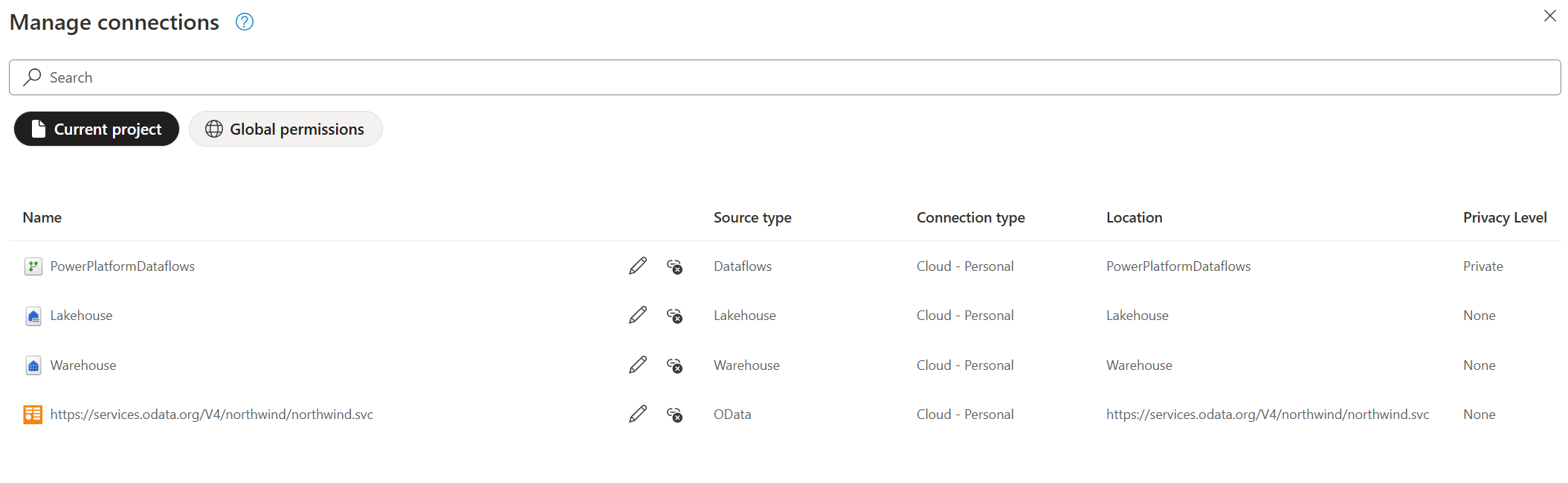
Geçerli proje görünümü, Power Query projenizde başvurulmakta olan tüm bağlantıların listesini görüntüler. Ayrıca projenizdeki bağlantılardan herhangi birini ekleme, bağlantıyı kaldırma ve düzenleme olanağını da not eder.
Geçerli projeye bağlantı ekleme
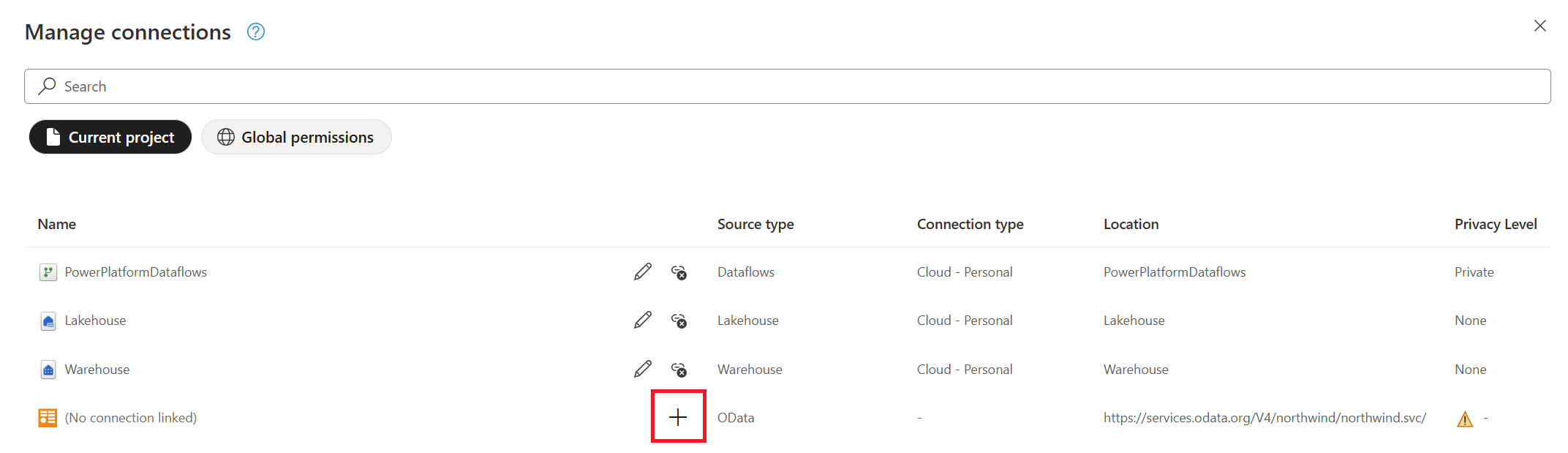
Veri kaynağınızın şu anda bir bağlantısı yoksa, bağlantısız bağlayıcının yanındaki artı simgesini seçerek bağlantı ekleyebilirsiniz.
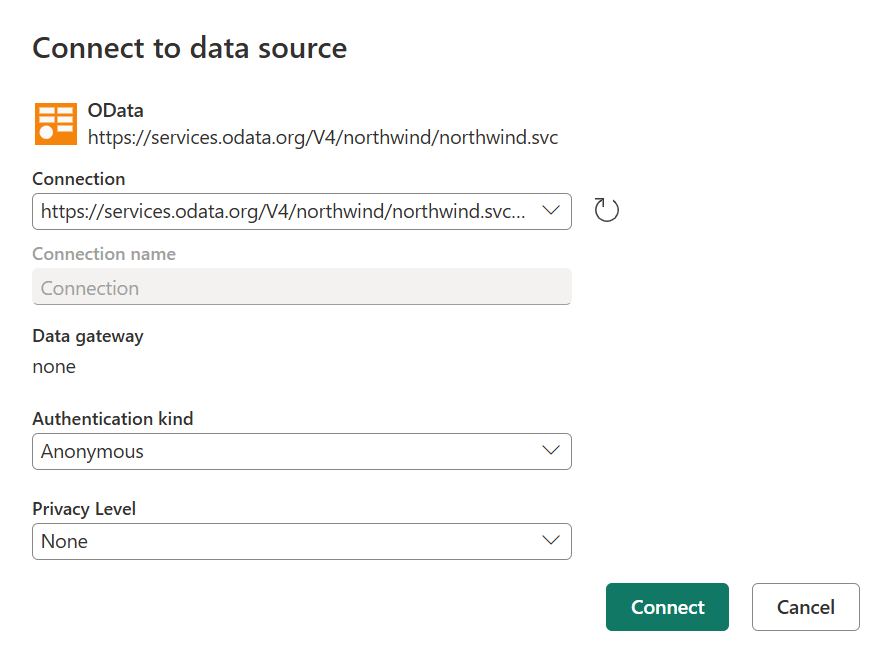
Artı simgesinin seçilmesi, sahip olduğu uygun veri kaynaklarını bulmak için tüm veri akışınızı tarar. Ardından, veri kaynağına bağlanmak için kullanabileceğiniz bir bağlantı iletişim kutusu açılır.
Geçerli projedeki bir bağlantının bağlantısını kaldırma
Bağlantı adının hemen yanında ve Kaynak türü sütunundan önce bağlantının bağlantısını kaldıracak bir simge vardır.
Bir bağlantının bağlantısını kaldırdığınızda, bağlantının başvuruyu projenizden kaldırmanız yeterlidir. Bağlantıyı kaldırma, bağlantının tanımının arka uçtan kaldırılmadığını ancak projenizde kullanılamayacağı anlamına gelir.
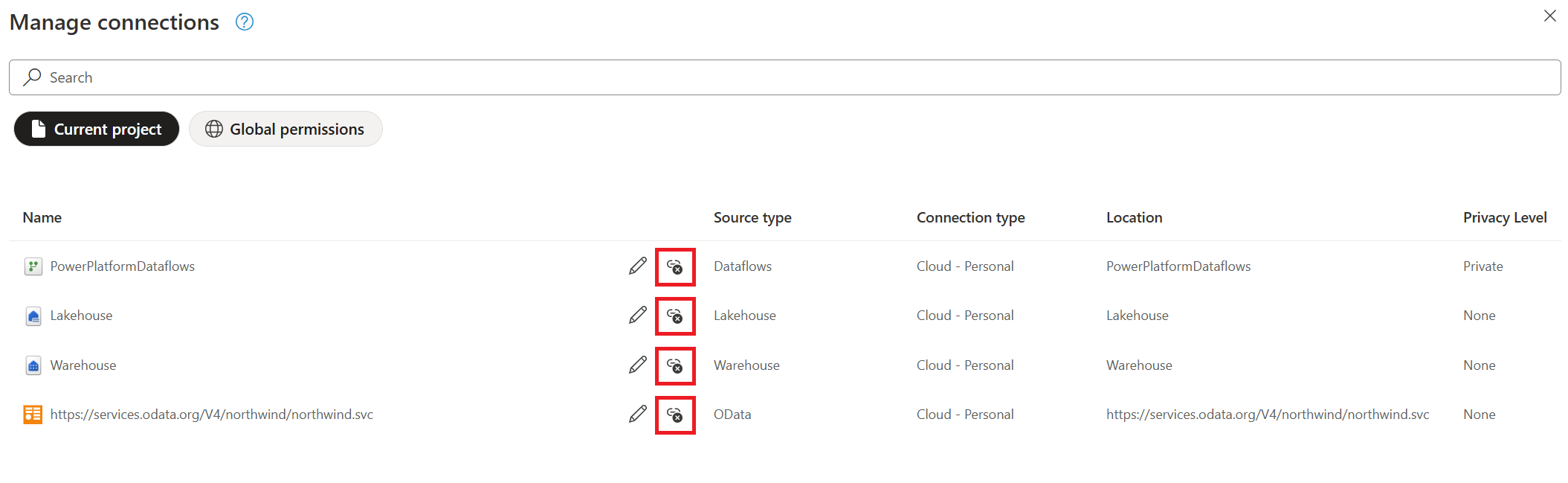
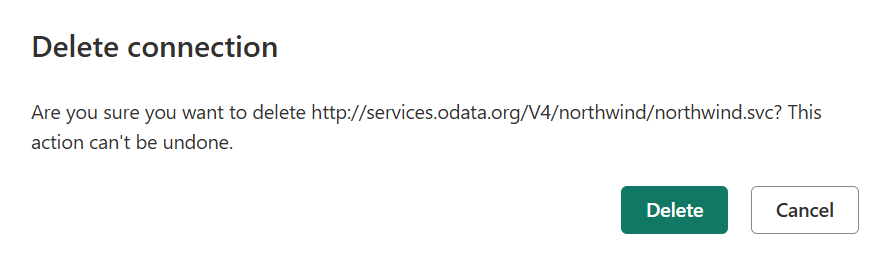
Ardından yeni bir istem, bağlantının bağlantısının kaldırıldığını onaylamanızı ister.
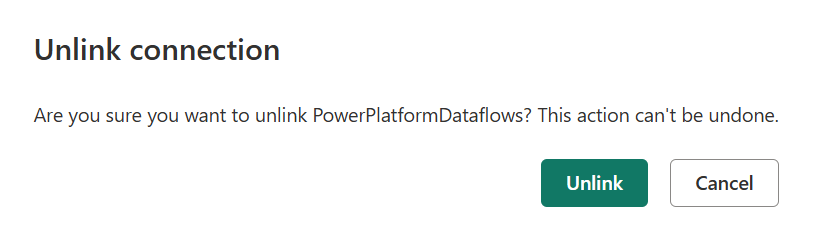
Uyarı
Microsoft Power BI veya Microsoft Fabric gibi belirli bir ürün tümleştirmesinden bir bağlantıyı silmek istiyorsanız, merkezi bağlantılar portalının nasıl kullanılabileceğini gösteren her ürünün belgelerine göz atabilirsiniz. Veya Genel izinler görünümünü kullanmayı deneyin.
Geçerli projede bağlantıyı düzenleme
Bağlantı adının hemen yanında ve bağlantıyı kes simgesinden önce, bağlantıyı düzenlemek için bir simge bulunur.
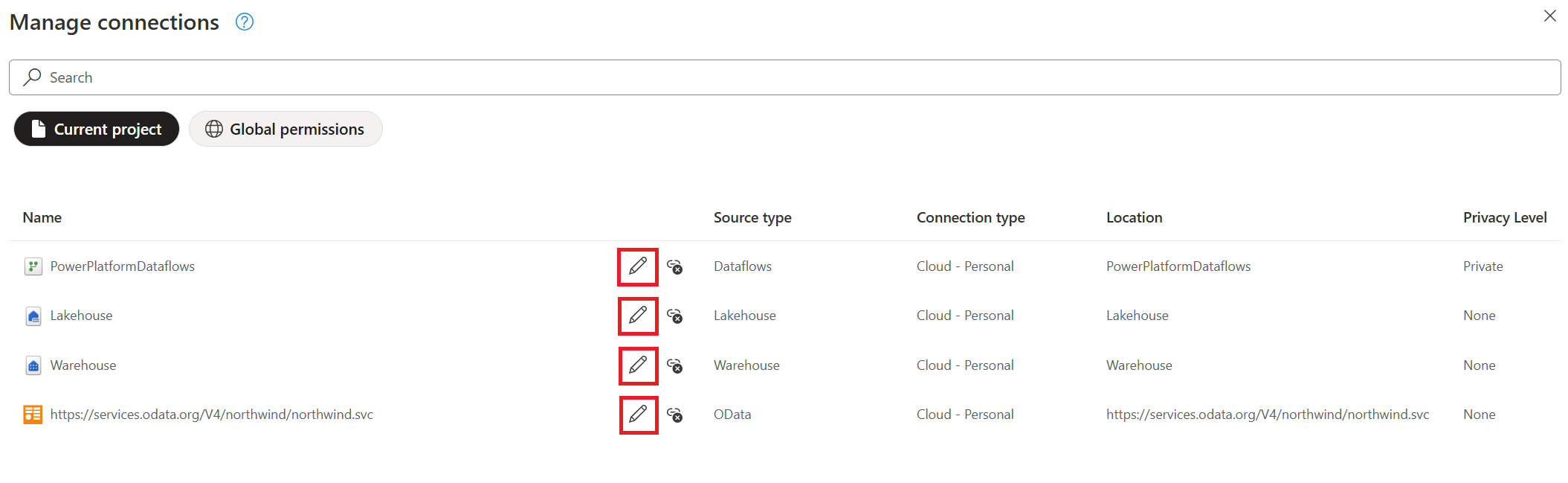
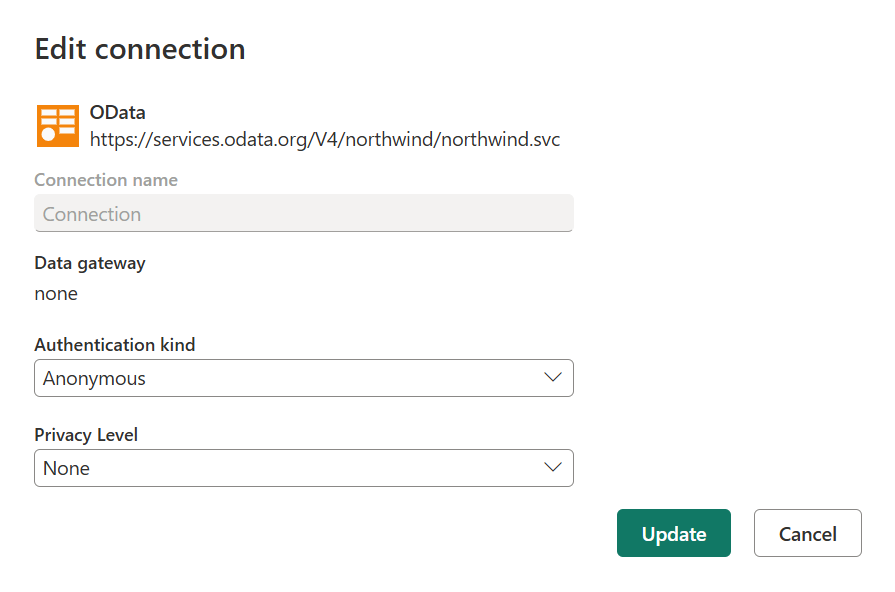
Düzenleme işlevi aşağıdaki değerleri değiştirmenize olanak tanır:
- Veri ağ geçidi: Veri kaynağınız bir veri ağ geçidi kullanıyorsa, bu alandaki açılan listeyi kullanarak ağ geçidini değiştirebilirsiniz.
- Kimlik doğrulama türü ve kimlik bilgileri: Bağlayıcıya bağlı olarak, bağlantı kurmak için kullanılabilecek birden çok kimlik doğrulama türü seçeneği ve kimlik bilgilerinizi girdiğiniz alanlar sunulur.
- Gizlilik düzeyi: Bir veri kaynağının diğer veri kaynaklarından ne derece yalıtıldığını belirleyen yalıtım düzeylerini belirtir.
Genel izinler
Genel izinler görünümü, kullanabileceğiniz her bir bağlantının listesini görüntüler. Bu liste, Ayarlar menüsündeki Bağlantıları ve ağ geçitlerini yönet altındaki Power BI hizmeti ve Doku'da kullanılabilen bağlantıların listesine benzer. Genel izinler, kullanabileceğiniz bağlantılardan herhangi birini düzenleme ve silme özelliğini de not eder.
Genel izinlerde bağlantıyı düzenleme
Dikkat
Genel izinleri düzenlemek, geçerli projeyi düzenlemeyle çok aynı şekilde yapılır. Ancak, genel izinlerde değişiklik yapmak, yalnızca geçerli projedeki bağlantı yerine düzenlediğiniz belirli türdeki tüm bağlantıları etkiler.
Bağlantı adının hemen yanında ve sil simgesinden önce bağlantıyı düzenlemek için bir simge bulunur.
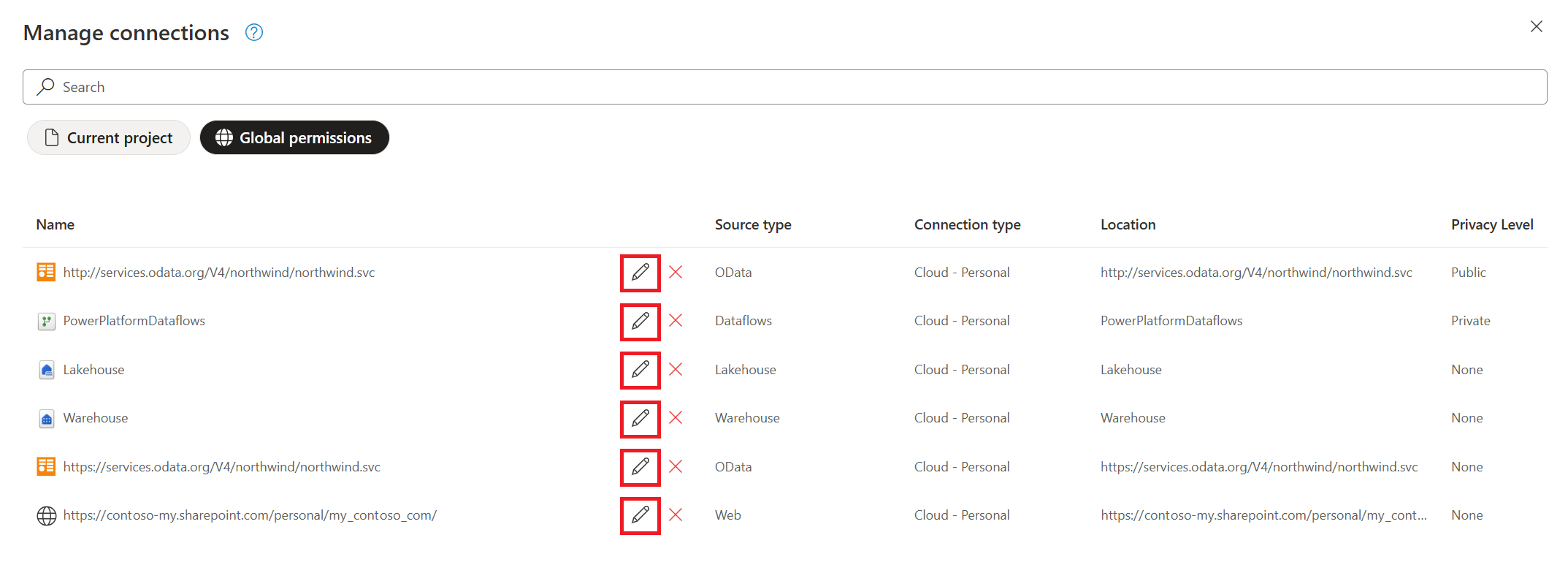
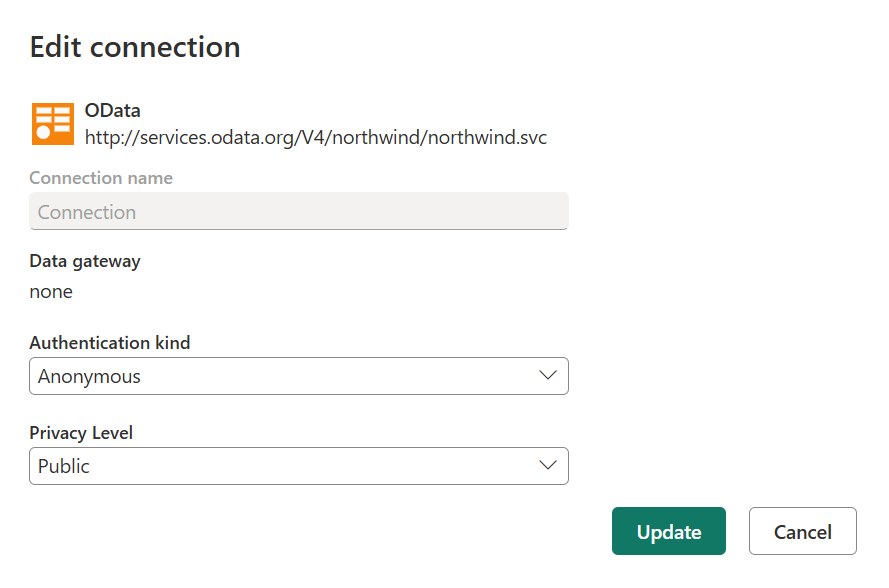
Düzenleme işlevi aşağıdaki değerleri değiştirmenize olanak tanır:
- Veri ağ geçidi: Veri kaynağınız bir veri ağ geçidi kullanıyorsa, bu alandaki açılan listeyi kullanarak ağ geçidini değiştirebilirsiniz.
- Kimlik doğrulama türü ve kimlik bilgileri: Bağlayıcıya bağlı olarak, bağlantı kurmak için kullanılabilecek birden çok kimlik doğrulama türü seçeneği ve kimlik bilgilerinizi girdiğiniz alanlar sunulur.
- Gizlilik düzeyi: Bir veri kaynağının diğer veri kaynaklarından ne derece yalıtıldığını belirleyen yalıtım düzeylerini belirtir.
Genel izinlerde bağlantı silme
Uyarı
Genel izinlerdeki bir bağlantı silindiğinde, yalnızca geçerli projedeki bağlantı yerine sildiğiniz tek tek bağlantıyla ilişkili tüm bağlantılar silinir. Bağlantı silindikten sonra silme işlemini geri alamazsınız. Genel izinlerdeki bir bağlantıyı silmeden önce bu bağlantıyı kullanan diğer projelerdeki etkiyi belirlemeyi unutmayın.
Bağlantı adının yanında, düzenle simgesinden sonra bağlantıyı silmek için bir simge bulunur.
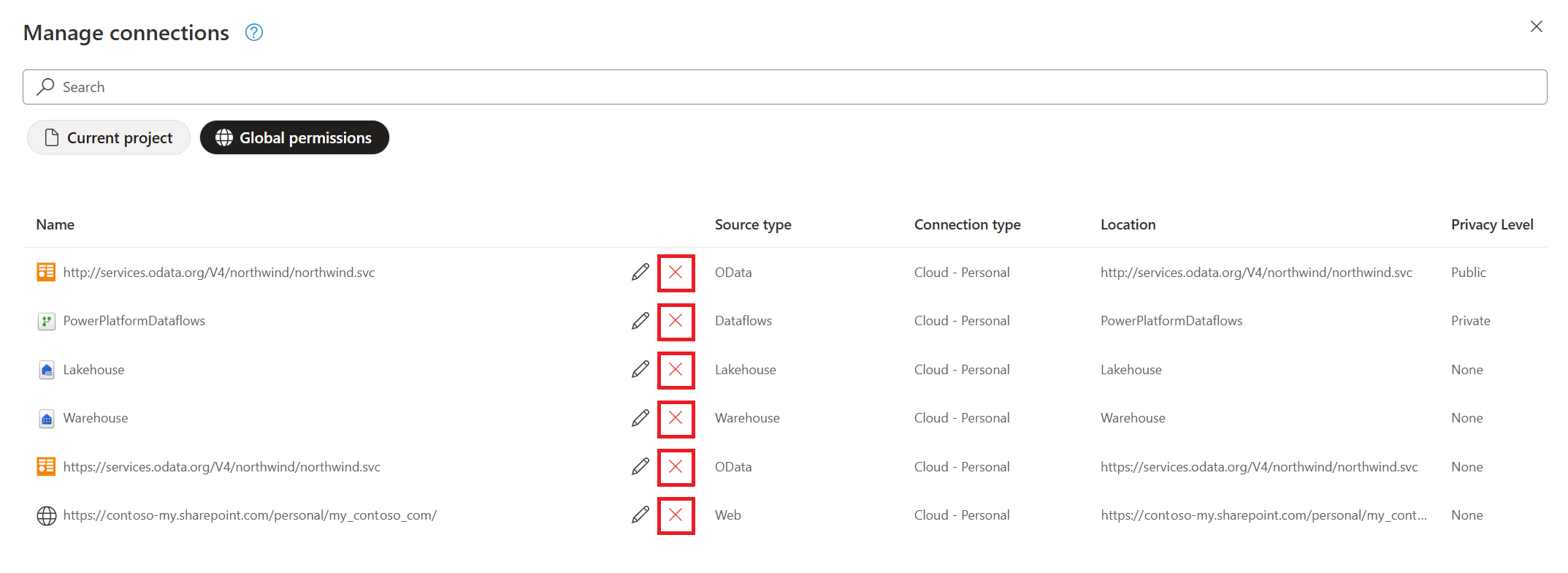
Bağlantı adının yanındaki sil simgesini seçtiğinizde, bağlantının silinmesini isteyip istemediğinizi doğrulamanız istenir. Bunu yaparsanız Sil'i seçin. Bağlantı silindikten sonra geri alınamaz.