Not
Bu sayfaya erişim yetkilendirme gerektiriyor. Oturum açmayı veya dizinleri değiştirmeyi deneyebilirsiniz.
Bu sayfaya erişim yetkilendirme gerektiriyor. Dizinleri değiştirmeyi deneyebilirsiniz.
Power Query, desteklediği çok çeşitli veritabanlarından verileri içeri aktarma esnekliği sağlar. Yerel veritabanı sorguları çalıştırabilir ve bu da Power Query arabirimini kullanarak sorgu oluşturmak için gereken süreden tasarruf etmenizi sağlayabilir. Bu özellik özellikle zaten var olan ve Power Query arabirimini kullanarak yeniden derlemeyi istemeyebilecek veya nasıl yeniden oluşturabileceğinizi bilmediğiniz karmaşık sorguları kullanmak için kullanışlıdır.
Uyarı
Yerel veritabanı sorgularının amaçlarından biri, yan etkisi olmayan sorgular olmaktır. Ancak, Power Query sorgunun veritabanını etkilemediğini garanti etmez. Başka bir kullanıcı tarafından yazılmış bir yerel veritabanı sorgusu çalıştırırsanız, kimlik bilgilerinizle değerlendirilecek sorguların farkında olduğunuzdan emin olmanız istenir. Daha fazla bilgi için Yerel veritabanı sorgu güvenliği bölümüne gidin.
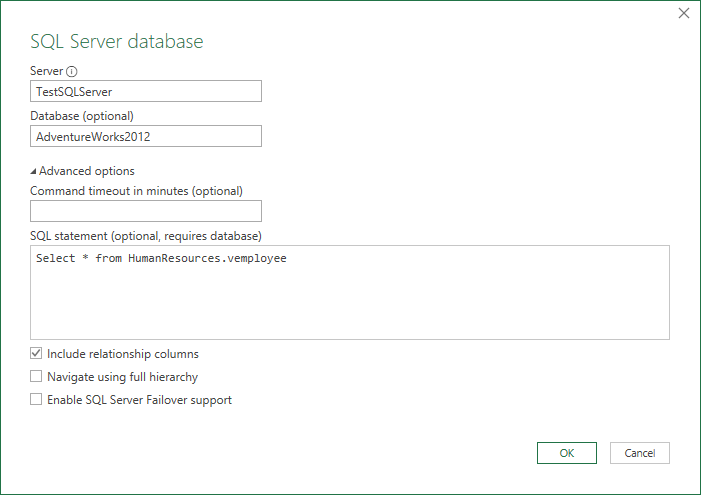
Power Query, veritabanına bağlanırken gelişmiş seçenekler altındaki bir metin kutusunda yerel veritabanı sorgunuzu belirtmenizi sağlar. Aşağıdaki örnekte, SQL deyimi metin kutusuna girilen yerel veritabanı sorgusunu kullanarak SQL Server veritabanından verileri içeri aktaracaksınız. İşlem, Power Query'nin desteklediği yerel veritabanı sorgusuna sahip diğer tüm veritabanlarında da benzerdir.
Power Query kullanarak bir SQL Server veritabanına bağlanın. Bağlayıcı seçiminde SQL Server veritabanı seçeneğini belirleyin.
SQL Server veritabanı açılan penceresinde:
Yerel veritabanı sorgusu kullanarak verileri içeri aktarmak istediğiniz Sunucu ve Veritabanı'nı belirtin.
Gelişmiş seçenekler'in altında SQL deyimi alanını seçin ve yerel veritabanı sorgunuzu yapıştırın veya girin, ardından Tamam'ı seçin.
Bu sunucuya ilk kez bağlanıyorsanız veritabanına bağlanmak için kimlik doğrulama modunu seçme istemi görüntülenir. Uygun bir kimlik doğrulama modu seçin ve devam edin.
Uyarı
Veri kaynağına (hem Sunucu hem de Veritabanı) erişiminiz yoksa sunucuya ve veritabanına erişim isteme istemi görüntülenir (veri kaynağı için Power BI'da erişim isteği bilgileri belirtilmişse).
Bağlantı kurulursa, sonuç verileri Power Query düzenleyicisinde döndürülür.
Verileri istediğiniz gibi şekillendirin, ardından Uygula ve Kapat'ı seçerek değişiklikleri kaydedin ve verileri içeri aktarın.
Yerel veritabanı sorgularını destekleyen bağlayıcılar
Aşağıdaki Power Query bağlayıcıları yerel veritabanı sorgularını destekler.
| Connector | Yerel veritabanı sorgusunun türü |
|---|---|
| Amazon Redshift | SQL deyimi |
| Azure Analysis Services veritabanı | MDX veya DAX sorgusu |
| PostgreSQL için Azure Veritabanı | SQL deyimi |
| Azure Cosmos DB veritabanı | SQL deyimi |
| Azure Synapse Analytics | SQL deyimi |
| Azure SQL veritabanı | SQL deyimi |
| DataWorld.Dataset | dwSQL |
| Dataverse | SQL deyimi |
| Essbase | MDX deyimi |
| FHIR | FHIR Arama |
| Google BigQuery (veri analizi platformu) | SQL deyimi |
| IBM Db2 veritabanı | SQL deyimi |
| IBM Informix veritabanı (Beta) | SQL deyimi |
| MySQL Veritabanı | SQL deyimi |
| ODBC | SQL deyimi |
| OLE DB | SQL deyimi |
| Oracle Database | SQL deyimi |
| PostgreSQL | SQL deyimi |
| SAP HANA veritabanı | SQL deyimi |
| SingleStore | SQL deyimi |
| Snowflake | SQL deyimi |
| SQL Server Analysis Services veritabanı | MDX veya DAX sorgusu |
| SQL Server veritabanı | SQL deyimi |
| TIBCO(R) Veri Sanallaştırma (Beta) | SQL deyimi |
| Vena (Beta) | Model Sorgusu (MQL) |
Sınırlamalar ve sorunlar
Yerel veritabanı sorgusunu kullanmadan önce oluşabilecek sınırlamaların ve sorunların farkında olmanız gerekir.
Veri Tanımı Dili (DDL) işlemleri
Veri kaynağında Veri Tanımı Dili (DDL) işlemlerinin gerçekleştirilmesi Power Query'de desteklenmez . Bu tür işlemlere örnek olarak "DROP TABLE", "CREATE TABLE" ve "ALTER TABLE" verilebilir. Bu tür komutları kullanmaya çalışmak birden çok hataya ve hataya neden olabilir.
Sorguyu katlama
Yerel veritabanı sorgusu kullanırken sorgu katlanması yalnızca bazı Power Query bağlayıcılarıyla sınırlıdır. Daha fazla bilgi için Yerel sorgularda sorgu katlama bölümüne gidin.
Yerel veritabanı sorgu güvenliği
Bazen, başka bir kullanıcı tarafından oluşturulan bir sorguyu veya gelişmiş düzenleyici veya formül çubuğu aracılığıyla (temelde yerel sorgu giriş kutusunun gösterildiği bağlayıcı iletişim kutularının dışındaki herhangi bir yol) kullanmayı denediğinizde, şunu belirten bir ileti alabilirsiniz:

Bu ileti görüntülenirse İzni Düzenle'yi seçin. Bu seçim Yerel Veritabanı Sorgusu iletişim kutusunu açar. Size yerel veritabanı sorgusunu çalıştırma veya sorguyu iptal etme fırsatı verilir.
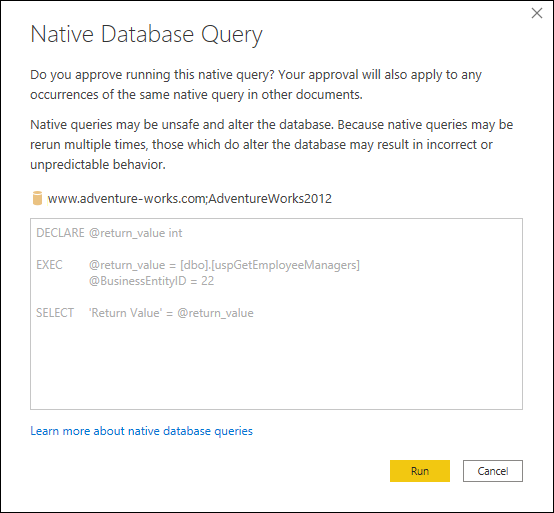
Varsayılan olarak, bağlayıcı iletişim kutularının dışında yerel bir veritabanı sorgusu çalıştırırsanız, farklı bir sorgu metni çalıştırdığınızda her seferinde uyarılırsınız. Bu istem, yürütülecek sorgu metninin sizin tarafınızdan onaylanmasını sağlar.
Uyarı
Veri alma işleminize eklediğiniz yerel veritabanı sorguları, sorguyu çalıştırmak isteyip istemediğinizi sormaz. Sadece koşuyorlar.
Yerel veritabanı sorgusu Power BI Desktop veya Excel'de çalıştırılıyorsa yerel veritabanı sorgusu güvenlik iletilerini kapatabilirsiniz. Güvenlik iletilerini kapatmak için:
Power BI Desktop kullanıyorsanız , Dosya sekmesinin altında Seçenekler ve ayarlar > Seçenekler'i seçin.
Excel kullanıyorsanız , Veri sekmesinin altında Veri > Al Sorgu Seçenekleri'ni seçin.
Genel ayarlar'ın altında Güvenlik'i seçin.
Yeni yerel veritabanı sorguları için kullanıcı onayı gerektir seçeneğinin işaretini kaldırın.
Tamam'ı seçin.
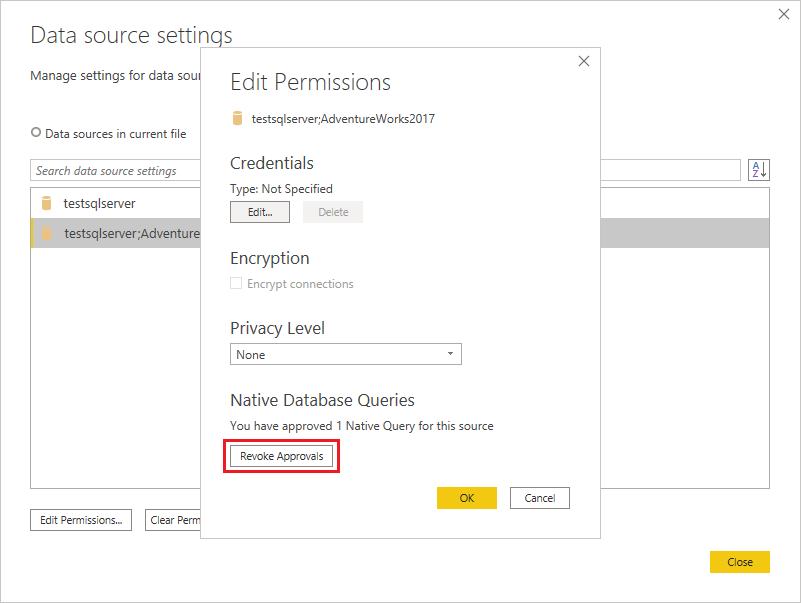
Ayrıca, Power BI Desktop veya Excel'de belirli bir veri kaynağı için daha önce onayladığınız tüm yerel veritabanı sorgularının onayını iptal edebilirsiniz. Onayı iptal etmek için:
Power BI Desktop kullanıyorsanız , Dosya sekmesinin altında Seçenekler ve ayarlar > Veri kaynağı ayarları'nı seçin.
Excel kullanıyorsanız , Veri sekmesinin altında Veri > Veri Kaynağı Ayarlarını Al'ı seçin.
Veri kaynağı ayarları iletişim kutusunda Genel izinler'i seçin. Ardından onayını iptal etmek istediğiniz yerel veritabanı sorgularını içeren veri kaynağını seçin.
İzinleri düzenle'yi seçin.
İzinleri düzenle iletişim kutusundaki Yerel Veritabanı Sorguları'nın altında Onayları İptal Et'i seçin.