Not
Bu sayfaya erişim yetkilendirme gerektiriyor. Oturum açmayı veya dizinleri değiştirmeyi deneyebilirsiniz.
Bu sayfaya erişim yetkilendirme gerektiriyor. Dizinleri değiştirmeyi deneyebilirsiniz.
Power Query bir sorgu yazdığınızda temel iş akışı bir veri kaynağına bağlanmak, bazı dönüştürmeler uygulamak, verilerinizi Power Query düzenleyicisinde yenilemek ve ardından Power BI modeline yüklemektir. Veriler Power BI modele eklendikten sonra, hizmette yaptığınız yenilemelerin yanı sıra Power BI Desktop'ta (analizi görüntülemek için Masaüstü kullanıyorsanız) verileri zaman zaman yenileyebilirsiniz.
İçerik oluşturma iş akışının sonunda, düzenleyicide yenilediğinizde veya Power BI’ın kendisinde yenilediğinizde benzer bir sonuç elde edebilirsiniz; ancak yazılım, sunduğu farklı kullanıcı deneyimleri için birbirinden çok farklı değerlendirmeler gerçekleştirir. Farklı tanılama verilerine şaşırmamak için bu farklı iş akışlarında sorgu tanılaması yaparken neler bekleyebileceğinizi bilmeniz önemlidir.
Sorgu Tanılama'yı başlatmak için Power Query düzenleyicisi şeridindeki Araçlar sekmesine gidin. Birkaç farklı seçenek görürsünüz.
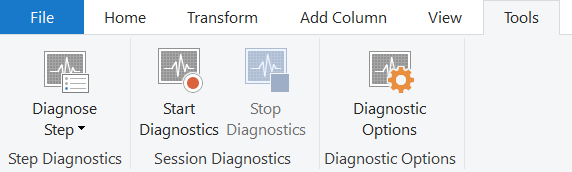
İki birincil seçenek vardır: Tanılama Adımı ve Tanılamayı Başlat ( Tanılamayı Durdur ile eşleştirilmiş). Önceki seçenek, seçilen adıma kadar bir sorgu hakkında bilgi verir ve en çok sorguda yerel olarak veya uzaktan gerçekleştirilen işlemleri anlamak için kullanışlıdır. İkinci seçenek, aşağıdaki bölümde ele alınan diğer çeşitli durumlar hakkında daha fazla içgörü sağlar.
Bağlayıcı özellikleri
Bu makale, Sorgu Tanılama'da kullanılabilen tüm farklı permütasyonları kapsamaz. Aşağıdakiler de dahil olmak üzere birçok şey gördüğünüz sonuçları değiştirebilir:
- Connector
- Uygulanan dönüşümler
- Üzerinde çalıştığınız sistem
- Ağ yapılandırması
- Gelişmiş yapılandırma seçenekleri
- ODBC yapılandırması
En geniş kapsamlı kapsam için, bu makale hem SQL hem de OData üzerinde Northwind Müşterileri tablosunun Sorgu Tanılamalarına odaklanır. OData notları, OData.org web sitesinde bulunan genel uç noktayı kullanır; ancak SQL sunucusunu sizin sağlamanız gerekir. Birçok veri kaynağı bu kaynaklardan önemli ölçüde farklıdır. Zaman içinde Microsoft bağlayıcıya özgü belgeler ekler.
Tanılamayı başlatma ve durdurma
Tanılamayı Başlat ve Tanılamayı Durdur komutları Tanılama Adımı'na göre daha fazla senaryoyu kapsar. Ayrıca, gözden geçirmeniz gereken daha fazla bilgi sunarlar. Örneğin, tanılamayı başlatmak, önizlemeyi yenilemek ve ardından tanılamayı durdurmak, her adımda Tanılama Adımı'nı çalıştırmaya eşdeğer bilgiler sağlar. Bu eşdeğerlik, Power Query’nin düzenleyicide her adımı bağımsız olarak yenileyecek şekilde çalışmasından kaynaklanır.
Kaydı başlatmak için Tanılamayı Başlat'ı seçin, istediğiniz değerlendirmeleri yapın (yazma, önizleme yenileme, tam yenileme) ve ardından Tanılamayı Durdur'u seçin.
İçerik oluşturma
Yazma iş akışı genellikle daha bireysel değerlendirmeler oluşturması açısından öncelikli olarak diğer iş akışlarından farklıdır. Ana Sorgu Tanılama makalesinde açıklandığı gibi, bu değerlendirmeler Gezgin veya filtre açılır listeleri gibi çeşitli kullanıcı arabirimlerinin doldurulması sırasında ortaya çıkar.
Bu bölümde bir örnek açıklanmıştır. Örnekte OData bağlayıcısı kullanılır, ancak çıktıyı gözden geçirirken aynı veritabanının SQL sürümüne de bakabilirsiniz. Her iki veri kaynağı için de Yeni Kaynak, Son Kaynaklar veya Veri Al yoluyla veri kaynağına bağlanırsınız. SQL bağlantısı için, sunucunuz için kimlik bilgilerini girmeniz gerekir, ancak genel OData uç noktası için daha önce bağlanan uç noktayı girebilirsiniz.
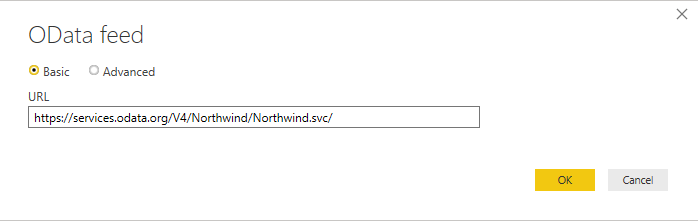
Bağlanıp kimlik doğrulamasını seçtikten sonra OData hizmetinden Müşteriler tablosunu seçin.
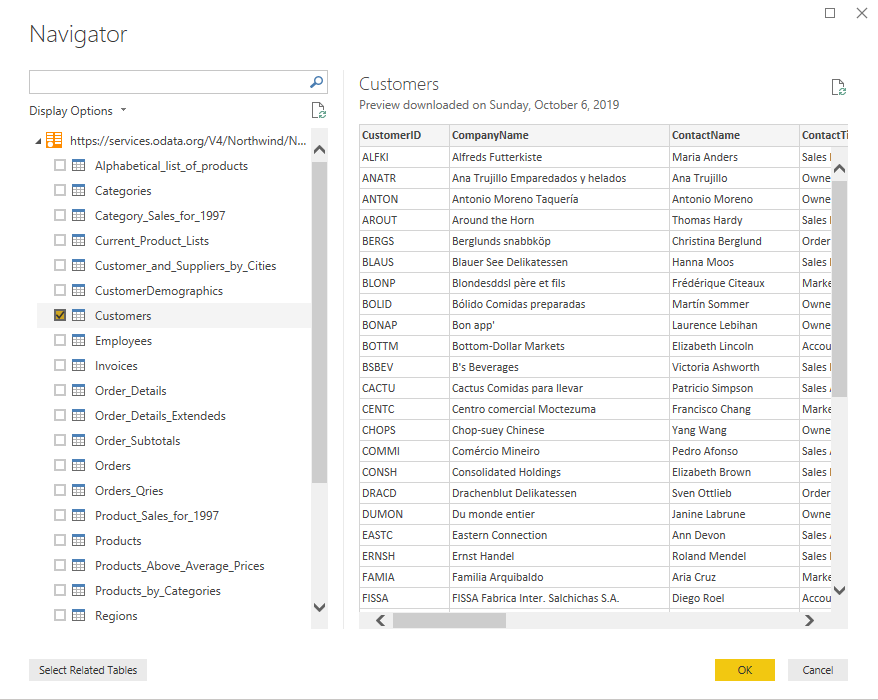
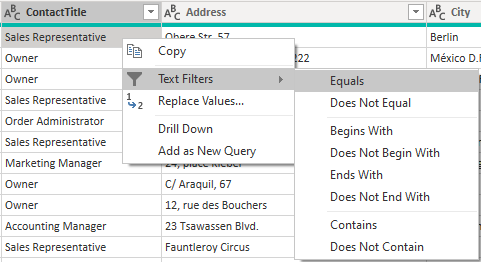
müşteriler tablosunu Power Query arabiriminde görürsünüz. Farklı ülkelerde veya bölgelerde kaç Satış Temsilcisi olduğunu öğrenmek istediğinizi varsayalım. İlk olarak, Kişi Başlığı sütununun altında Satış Temsilcisi'ne sağ tıklayın, fareyi Metin Filtreleri'nin üzerine getirin ve Eşittir'i seçin.
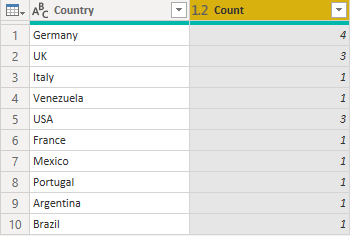
Şimdi şeritten Gruplandır'ı seçin ve toplamınız Sayımla olacak şekilde Ülkeye göre gruplandırma yapın.

Aşağıdaki görüntüde gördüğünüz verilerin aynısını görürsünüz.
Son olarak, şeridin Araçlar sekmesine dönün ve Tanılamayı Durdur'u seçin. Bu eylem izlemeyi durdurur ve tanılama dosyanızı oluşturur. Özet ve ayrıntılı tablolar sol tarafta görünür.
Bir düzenleme oturumunun tamamını izlerseniz, genellikle kaynak sorgusunun değerlendirilmesini, ardından ilgili gezginle bağlantılı değerlendirmeleri ve sonra da uyguladığınız her adım için oluşturulan en az bir sorguyu görürsünüz (tam olarak hangi UX eylemlerinin gerçekleştirildiğine bağlı olarak bu sayı daha da fazla olabilir). Bazı bağlayıcılarda, benzer veri kümelerini veren performans nedenleriyle paralel değerlendirmeler gerçekleşir.
Önizlemeyi yenile
Verilerinizi dönüştürmeyi tamamladıktan sonra sorguda bir dizi adım oluşturursunuz. Power Query düzenleyicisinde Önizlemeyi Yenile veya Tümünü Yenile'yi seçtiğinizde, sorgu tanılamanızda tek bir adım görmezsiniz. Power Query Düzenleyicisi yenileme işlemi, son adımın uygulandığı sorguyu açıkça yeniler. Ardından, uygulanan adımlarda geri adım adım ilerler ve sorguyu o noktaya kadar yeniler ve kaynağa geri döner.
Bu işlem, sorgunuzda Kaynak ve Gezgin de dahil olmak üzere beş adımınız varsa tanılamanızda beş farklı değerlendirme gördüğünüz anlamına gelir. İlk değerlendirme kronolojik olarak, genellikle (ancak her zaman değil) en uzun sürer. Bu sürenin daha uzun sürmesine neden olan iki farklı neden:
- Potansiyel olarak, ondan sonra çalışan sorguların (Kullanıcı Sorgusu’ndaki önceki adımları temsil eden) yerel olarak daha hızlı erişebileceği giriş verilerini önbelleğe alır.
- Buna, ne kadar veri döndürdüğünü önemli ölçüde kesen dönüşümler uygulanmıştır.
Tümünü Yenile'yi seçtiğinizde tüm sorgular yenilenir. Beklediğiniz gibi, önemsediklerinize göre filtrelemeniz gerekir.
Tam yenileme
Sorgu Tanılama, yalnızca Power Query düzenleyicisi deneyimi yerine Power BI'de Yenileme sırasında yayılan son sorguyu tanılamak için kullanılabilir. Bunu yapmak için önce verileri modele bir kez yüklemeniz gerekir. Bunu yapmayı planlıyorsanız Kapat ve Uygula'yı seçerseniz düzenleyici penceresinin kapatıldığını (izlemeyi kesintiye uğrattığını) fark ettiğinizden emin olun, bu nedenle ikinci yenilemede bunu yapmanız gerekir veya Kapat ve Uygula'nın altındaki açılan simgeyi seçip Uygula'yı seçin.
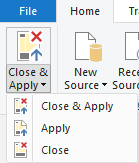
Her iki durumda da düzenleyicideki Araçlar sekmesinin Tanılama bölümünde TanılamayıBaşlat'ı seçtiğinizden emin olun. Bu seçeneği belirlediğinizde modelinizi, hatta yalnızca ilgilendiğiniz tabloyu yenileyin.
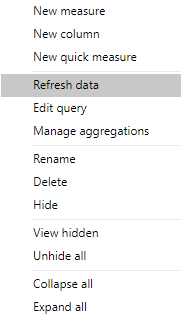
Veriler modele yüklenmeyi bitirdiğinde Tanılamayı Durdur'u seçin.
Meta veri ve veri sorgularının bir bileşimini görürsünüz. Meta veri çağrıları, veri kaynağı hakkında elde edebildikleri bilgileri alır. Veri alma, veri kaynağına erişme, katlanmış işlemlerle son yerleşik Veri Kaynağı Sorgusu'nu yayma ve ardından üstte eksik olan değerlendirmeleri yerel olarak gerçekleştirmeyle ilgili bir işlemdir.
Tanılamalarınızda bir kaynak (veritabanı, web uç noktası vb.) veya veri kaynağı sorgusu gördüğünüz için bunun mutlaka ağ etkinliği gerçekleştirdiği anlamına gelmez. Power Query bu bilgileri önbelleğinden alabilir.
Tanılama adımı
Tanılama Adımı özelliği, tek bir adıma kadar yapılan değerlendirmelere ilişkin içgörüler sağlar. Bu bilgiler, o adıma kadar performansın nasıl olduğunu ve sorgunuzun hangi bölümlerinin yerel olarak mı yoksa uzaktan mı çalıştığını görmenize yardımcı olur.
Daha önce oluşturduğunuz sorguda Tanılama Adımı'nı kullanırsanız yaklaşık 10 satır döndürdüğünü görürsünüz. Veri Kaynağı Sorgusu içeren son satıra bakarsanız, veri kaynağına gönderilen son sorgunuzun nasıl göründüğünü net bir şekilde görebilirsiniz. Bu durumda, Power Query Satış Temsilcisini uzaktan filtrelediğini ancak gruplandırma işleminin yerel olarak gerçekleştiğini görürsünüz.
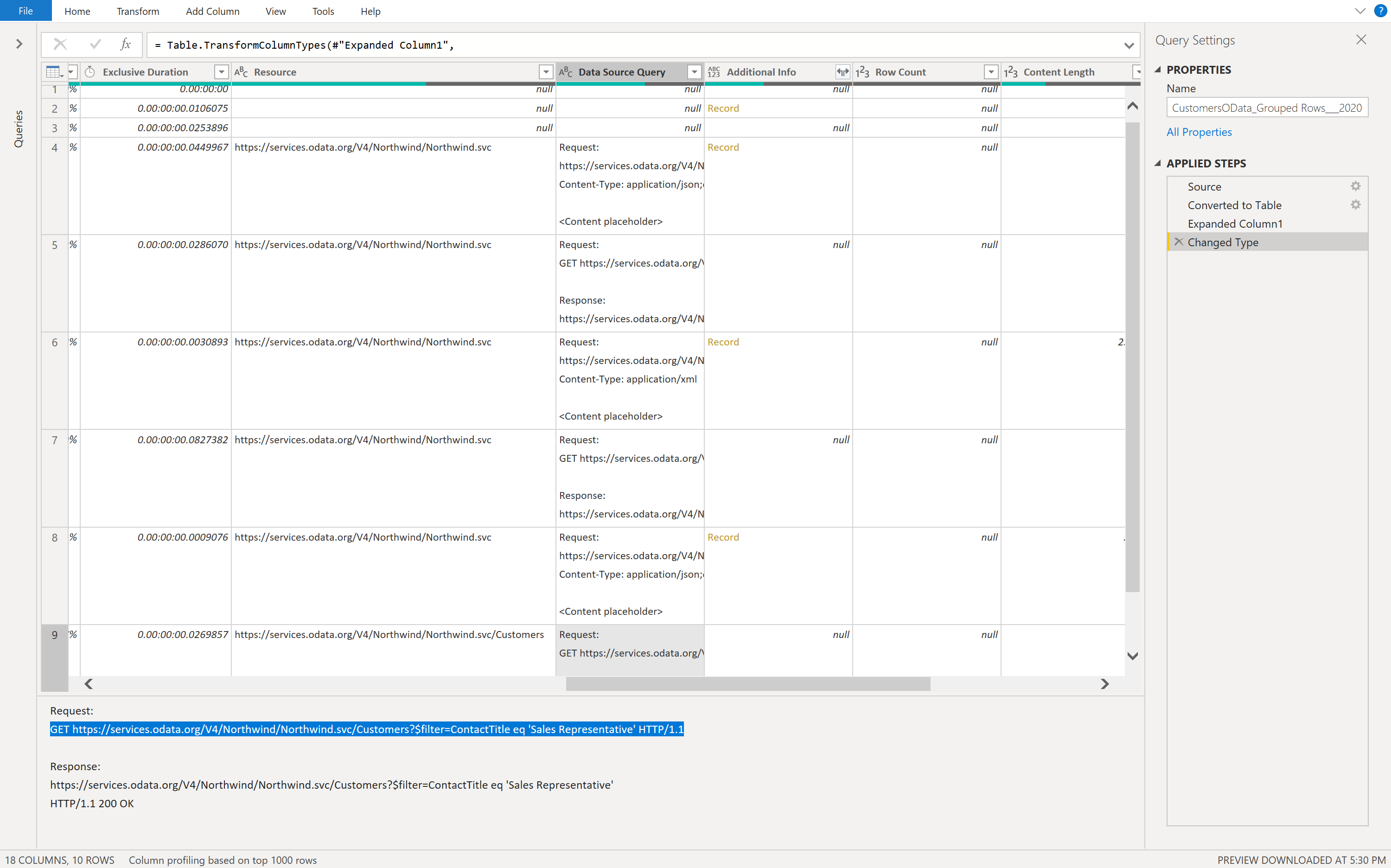
Tanılamayı başlatır ve durdurur ve aynı sorguyu yenilerseniz 40 satır alırsınız. Daha önce de belirtildiği gibi, Power Query yalnızca son adımla değil her adımla ilgili bilgi alır. Bu davranış, sorgunuzun belirli bir bölümüne ilişkin içgörü elde etmenizi zorlaştırır.