Not
Bu sayfaya erişim yetkilendirme gerektiriyor. Oturum açmayı veya dizinleri değiştirmeyi deneyebilirsiniz.
Bu sayfaya erişim yetkilendirme gerektiriyor. Dizinleri değiştirmeyi deneyebilirsiniz.
Bu çok parçalı başvuru, Power Query bağlayıcısı geliştiricileri için standart bir test paketinin kurulumunu ve çalıştırılmasını kapsar. Bu başvuru, ortamınızın özel bağlayıcınızı test etmek üzere ayarlandığından emin olmak için sırayla yapılması amaçlanır.
Note
Bu makale, Visual Studio Code Test Gezgini kullanılarak yapılan testleri kapsar. PowerShell yardımcı programı yöntemi için bkz. Power Query SDK test çerçevesi bölüm 5b - Uzantı bağlayıcınızı PowerShell ile test etme.
Şu ana kadar aşağıdaki adımları tamamladınız:
- Ortamı ayarlama
- Test verileri karşıya yüklendi
- Test paketini indirdim
- Çeşitli dosya biçimlerini ve bunların işlevlerini öğrendin
Sonunda uzantı bağlayıcınızı test paketiyle doğrulamaya başlamaya hazırsınız. Bu bölüm, Visual Studio Code'da tümleşik Test Explorer kullanmaya odaklanır ve bu da testleri bulmak, çalıştırmak ve hata ayıklamak için zengin bir kullanıcı arabirimi sağlar. Bu tümleştirme, Visual Studio Code Testing API kullanır ve PQTest yardımcı programının run-compare komutunu kullanarak testleri yürütür (bkz. PQTest run-compare belgeleri).
Bu bölümde, şunları yapacaksınız:
- Test Gezgini için çalışma alanınızı yapılandırma
- Test ayarları dosyasını oluşturma ve yapılandırma
- Kullanıcı arabirimini kullanarak testleri bulma ve çalıştırma
- Test sonuçlarını görüntüleme ve çıkışları karşılaştırma
Prerequisites
Test Gezgini tümleştirmesini kullanmak için aşağıdaki önkoşullara sahip olduğunuzdan emin olun:
Visual Studio Code: Sürüm 1.100 veya üzeri.
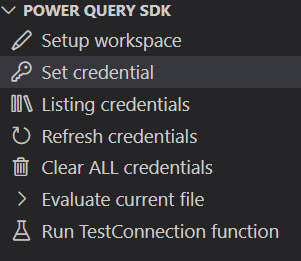
Power Query SDK Uzantısı: Power Query SDK uzantısı'nin yüklendiğinden ve 0.7.0 veya sonraki bir sürüme güncelleştirildiğinden emin olun. Bağlayıcı projeniz, proje görevlerinin görüntülendiği Gezgin bölmesindeki Power Query SDK bölümünde gösterildiği gibi Power Query SDK tarafından tanınır.
Konfigürasyon
Test Gezgini'nin testlerinizi bulup çalıştırmasını sağlamak için, bir veya daha fazla özel test ayarları dosyasını ve Visual Studio Code çalışma alanı ayarlarınızı yapılandırmanız gerekir.
1. Test Ayarları Dosyası (.testsettings.json)
Dosya, .testsettings.json test bulma işlemini yönetir. Bu dosya, test biçimi belirtiminde tanıtılan ayarlar dosyasıyla (.settings) işlevsel olarak aynıdır, ancak uzantıyı .testsettings.json Test Gezgini tarafından açık tanımlama için kullanır.
Yeni .testsettings.json bir dosya oluşturabilir veya uzantıyı kullanmak .testsettings.json üzere yeniden adlandırarak mevcut bir ayarlar dosyasını geçirebilirsiniz. Dosyayı projenize (örneğin, klasörünüzde Settings ) gerekli yapılandırmayla yerleştirin.
Önemli: Dosya içinde belirtilen yolların .testsettings.json (, QueryFilePathDiagnosticsPathvb.) ayarlar dosyasının konumuna göre olması beklenir.
Örnek .testsettings.json:
{
  "QueryFilePath": "../TestSuites/contoso.query.pq",
  "ParameterQueryFilePath": "../ParameterQueries/contoso.parameterquery.pq",
  "DiagnosticsPath": "../Diagnostics",
  "FailOnMissingOutputFile": true
}
2. Uzantıyı Yapılandırma
Power Query SDK'sını test ayarlarınızın konumu, bağlayıcı uzantısı dosyanız ve PQTest yardımcı programıyla yapılandırmanız gerekir.
ayarlarınızı Visual Studio Code açın.
- Çalışma Alanı Ayarları (projeye özgü yollar için): Komut Paleti'ni açın (Ctrl+Shift+P veya Cmd+Shift+P), Tercihler: Çalışma Alanı Ayarlarını (JSON) açın ve seçin.
- Kullanıcı Ayarları (genel yollar için): Komut Paleti'ni açın, Tercihler: Kullanıcı Ayarlarını Aç (JSON) yazın ve seçin.
Aşağıdaki yapılandırmaları ekleyin:
-
powerquery.sdk.tools.location: PQTest yükleme klasörünün mutlak yolu (içerenPQTest.exe). Bu ayar Kullanıcı veya Çalışma Alanı ayarlarında tanımlanabilir.- Örnek:
"C:\\Users\\<username>\\.vscode\\extensions\\powerquery.vscode-powerquery-sdk-<version>\\.nuget\\Microsoft.PowerQuery.SdkTools.<version>\\tools"
- Örnek:
-
powerquery.sdk.test.settingsFiles: Keşfedilecek test ayarları dosyalarının listesi. Tek bir dosya yolu, bir dizin yolu (içindeki tüm.testsettings.jsondosyaları bulmak için) veya bir dosya/dizin yolu dizisi kabul eder. (Çalışma alanı ayarı) -
powerquery.sdk.test.ExtensionPaths: Test etmek için bağlayıcı uzantısı (.mez) dosyalarının listesi. Tek bir dosya yolunu veya bir yol dizisini kabul eder. Sağlanmadıysa, SDK kullanırpowerquery.sdk.defaultExtension(tek bir yolu destekler). (Çalışma alanı ayarı)
-
Örnek .vscode/settings.json:
{
  "powerquery.sdk.tools.location": "C:\\Users\\<username>\\.vscode\\extensions\\powerquery.vscode-powerquery-sdk-0.7.0-win32-x64\\.nuget\\Microsoft.PowerQuery.SdkTools.2.150.3\\tools",
  "powerquery.sdk.test.settingsFiles": [
    "${workspaceFolder}/Tests/Settings/MyConnector.testsettings.json"
  ],
  "powerquery.sdk.test.ExtensionPaths": [
    "${workspaceFolder}/bin/AnyCPU/Debug/MyConnector.mez"
  ]
}
Tip
Proje kökünüze göre yollar oluşturmak için gibi ${workspaceFolder} değişkenleri kullanabilirsiniz. içindeki settings.json göreli yollar çalışma alanı köküne göre çözümlenir.
3. Kimlik Bilgilerini Yapılandırma
Bağlayıcınız kimlik doğrulaması gerektiriyorsa, testleri çalıştırmadan önce geçerli kimlik bilgilerini depolamanız gerekir. Power Query SDK'sı, kimlik bilgilerini doğrudan Visual Studio Code kullanıcı arabiriminden yönetme görevi sağlar.
Ayrıntılı yönergeler için Power Query SDK'ya genel bakış bölümündeki Set credential bölümüne bakın.
Bulmayı Test Et
Yapılandırıldıktan sonra testlerinizi Test Gezgini görünümünde bulabilirsiniz.
Visual Studio Code'da Testing görünümünü açın (Etkinlik Çubuğu'nda beker simgesini seçin).
Test ayarları dosyalarınızın listelendiğini görmeniz gerekir.
Bulunan testleri görmek için düğümleri genişletin. Hiyerarşi, klasör yapınızı yansıtır.
Testler Yenileniyor
Yeni testler eklerseniz, ayarları değiştirirseniz veya bir nedenden dolayı test bulma başarısız olursa, bulma işlemini yenileyebilirsiniz:
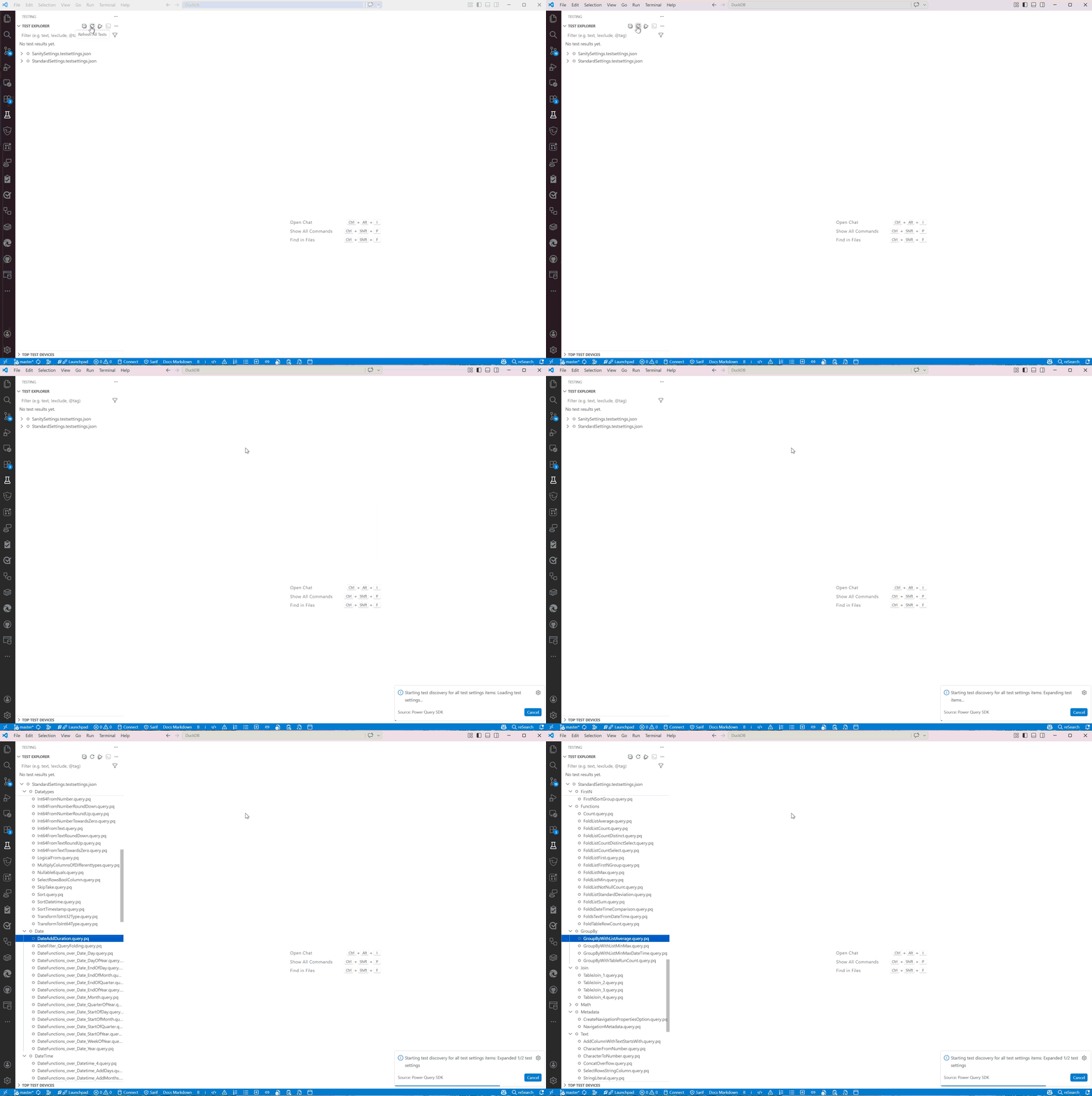
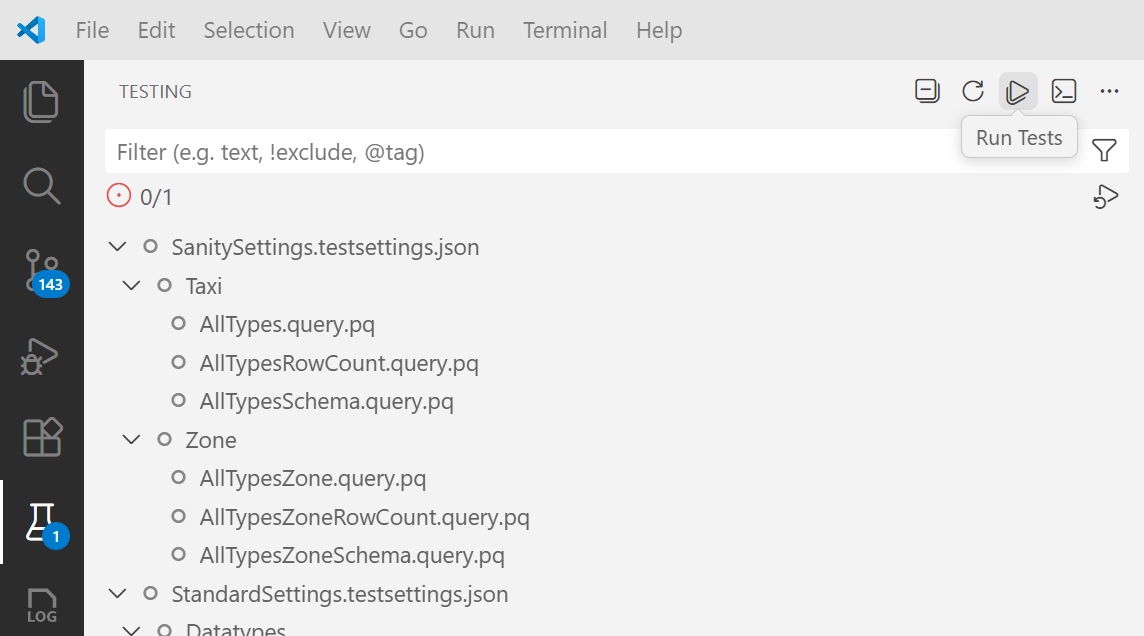
Tüm Testleri Yenile: Tüm ayarlar dosyalarının testlerini yeniden keşfetmek için Test Gezgini bölmesinin üst kısmındaki Tüm Testleri Yenile düğmesini (dairesel ok simgesi) seçin.
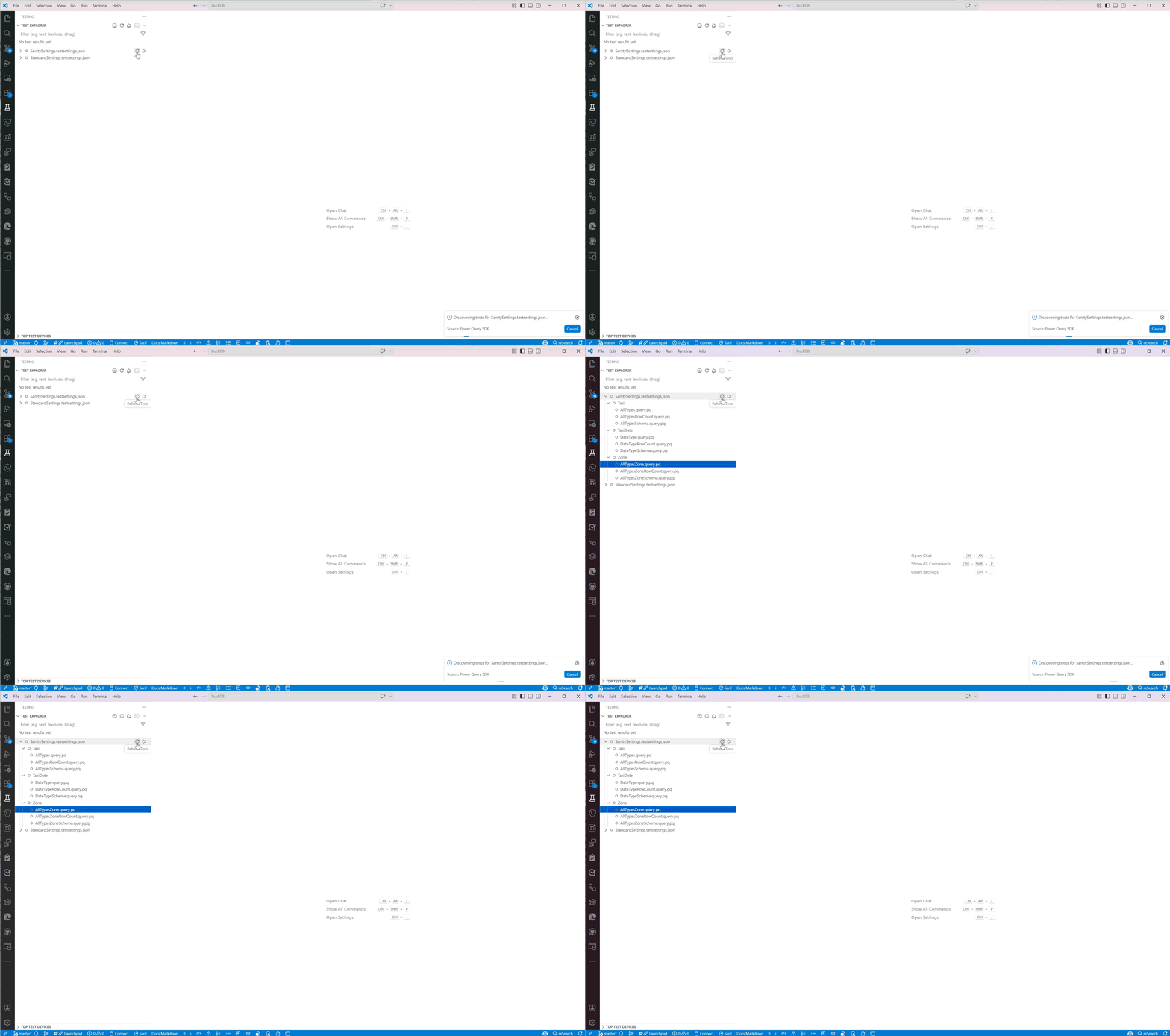
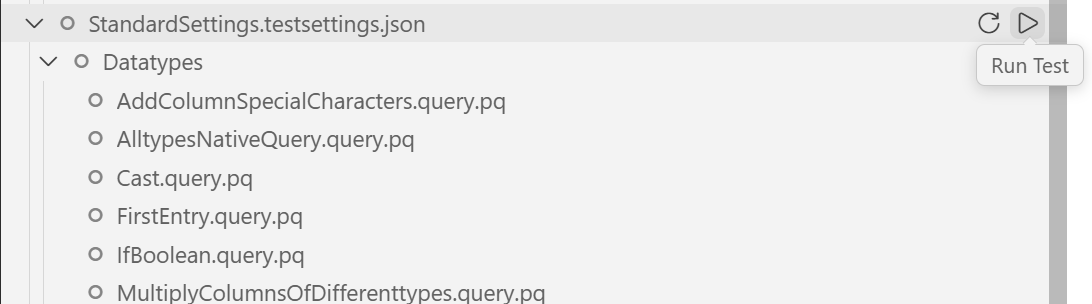
Test Ayarları dosyası tarafından başvuruda bulunılan Testleri Yenile: Belirli bir test ayarları dosyasının üzerine gelin ve testleri yalnızca o dosya için yeniden keşfetmek için Testleri Yenile düğmesini (döngüsel ok simgesi) seçin.
Testleri Çalıştırma
Testleri doğrudan kullanıcı arabiriminden çeşitli ayrıntı düzeylerinde çalıştırabilirsiniz:
Tümünü Çalıştır: Bölmenin üst kısmındaki Testleri Çalıştır (oynat simgesi) öğesini seçin.
Grubu/Klasörü Çalıştır: Bir klasörün veya ayarlar öğesinin üzerine gelin ve Testi Çalıştır düğmesini seçin.
Tek Tek Testi Çalıştır: Belirli bir test öğesinin üzerine gelin ve Testi Çalıştır düğmesini seçin.
Note
Henüz keşfedilmemiş bir ayarlar öğesi çalıştırırsanız uzantı testleri çalıştırmadan önce otomatik olarak bulur.
Testler çalıştırılırken, durum simgeleri ilerleme durumunu (çalışıyor, geçti veya başarısız) göstermek için gerçek zamanlı olarak güncelleştirilir.
Sonuçları Görüntüleme ve Hata Ayıklama
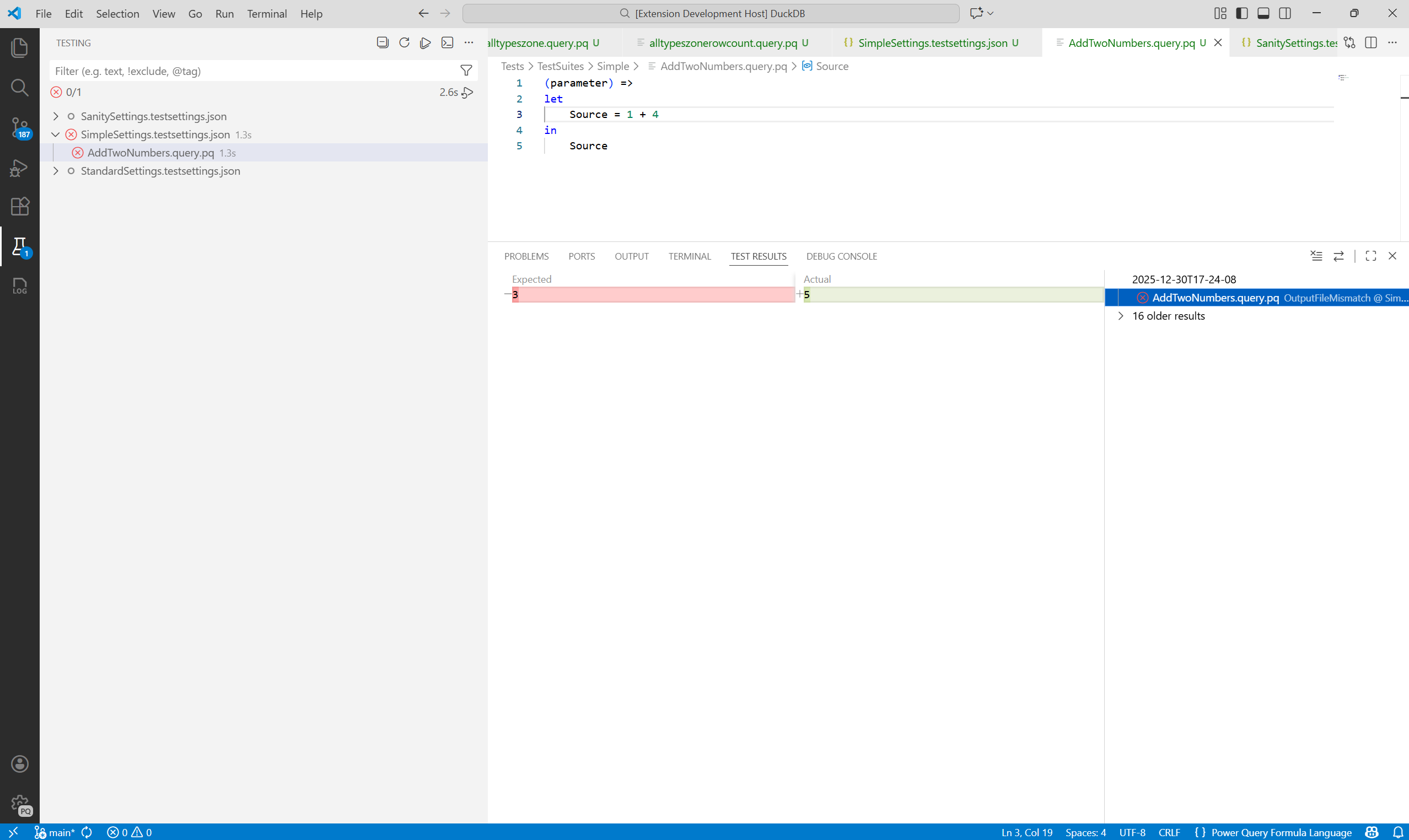
Test Sonuçları bölmesi (varsayılan olarak alt panelde bulunur) PQTest'ten veya hata iletilerinden gelen ham test sonuçlarını görüntüler. Ayrıca son çalıştırma geçmişini listeler ve başarılı ve başarısız testleri gösterir.
Hatalar için Fark Görünümü
Çıkış beklenen sonuçla eşleşmediği için test başarısız olursa, Test Gezgini yerleşik bir fark görünümü sağlar. Gerçek ve Beklenen çıkışın yan yana karşılaştırmasını görmek için Test Sonuçları bölmesinde hatayı seçin.
SorguYu Kaynağa Döndürme Tanılaması
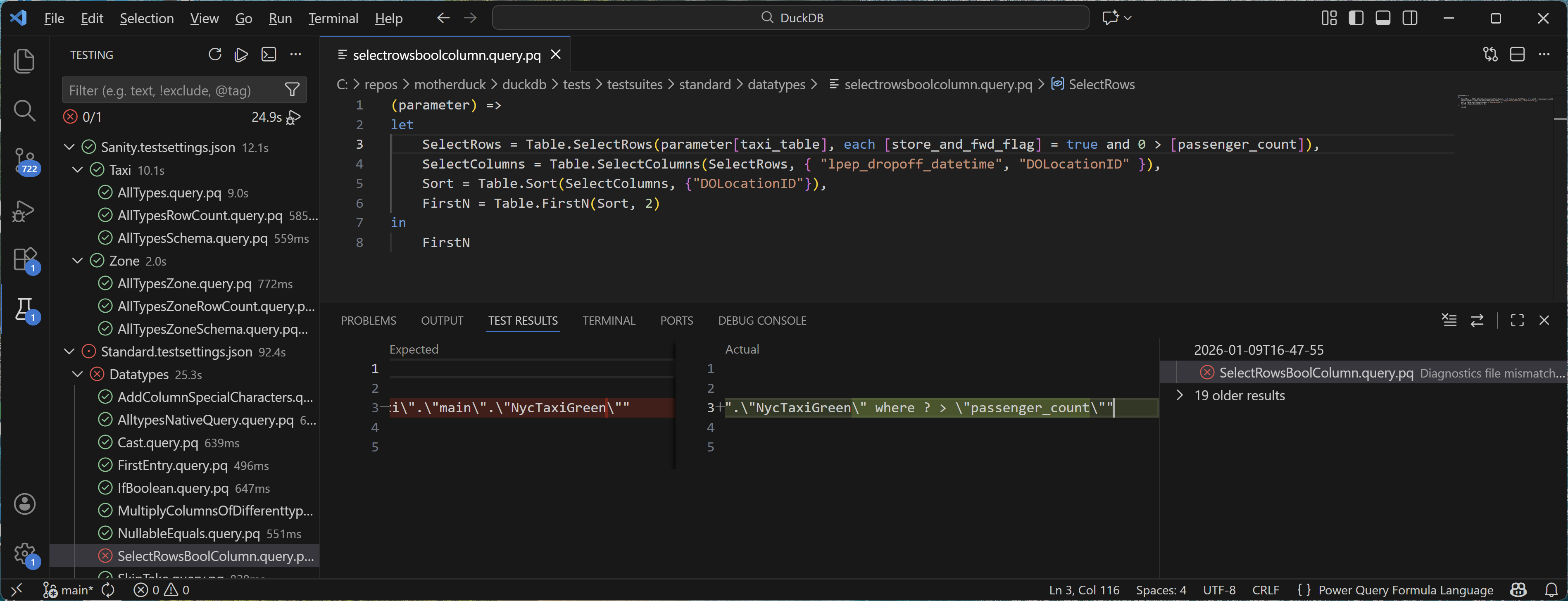
Test yapılandırmanız sorgu katlama doğrulamasını etkinleştirirse (bir DiagnosticsPathbelirterek), uzantı da oluşturulan tanılamaları beklenen temelle karşılaştırır.
Tanılama uyuşmazlığı nedeniyle test başarısız olursa, Test Sonuçları bölmesinde hatayı seçerek Gerçek ve Beklenen tanılama dosyaları arasındaki farkları görüntüleyebilirsiniz.
Beklenen Çıkışı Görüntüle
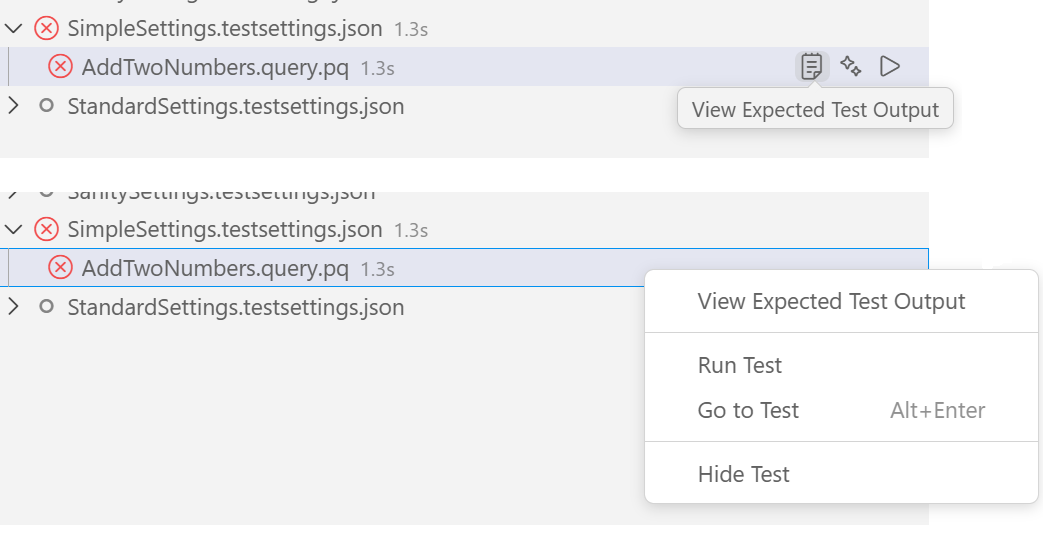
Herhangi bir test için beklenen çıkış dosyasını (.pqout) hızla görüntüleyebilirsiniz. Testin üzerine gelindiğinde görüntülenen Beklenen Test Çıkışını Görüntüle simgesini (pano) seçin veya test öğesine sağ tıklayıp bağlam menüsünden Beklenen Test Çıkışını Görüntüle'yi seçin. Bu eylem, ilgili .pqout dosyayı düzenleyicide açar.
Sorun giderme
Sorunlarla karşılaşırsanız günlükler için Power Query SDK çıkış kanalını denetleyin. Yürütülmekte olan PQTest run-compare komutu doğrulamanıza ve beklenmeyen davranışları belirlemenize yardımcı olabilir.
Yaygın Sorunlar
-
PQTest.exe bulunamadı: Ayarın
powerquery.sdk.tools.locationPQTest yükleme klasörünün doğru mutlak yoluna işaretdiğinden emin olun. -
Geçersiz QueryFilePath veya Test bulunamadı: Test ayarları dosyanızdaki yolların doğru olduğunu doğrulayın.
QueryFilePathgeçerli.query.pqbir dosyaya veya bunları içeren bir dizine işaret etmelidir. içindeki.testsettings.jsongöreli yolların ayarlar dosyasının kendisine göre olduğunu unutmayın. - Ayarlar dosyasını genişletmek hiçbir şey yapmaz: Test Gezgini'nde bir düğümü genişletmek herhangi bir test göstermiyorsa, bulmayı yeniden tetiklemek için Testleri Yenile komutunu (ayarlar öğesiyle satır içi yenileme simgesi) kullanmayı deneyin.
Sonuç
Bu bölümde bağlayıcı testlerinizi verimli bir şekilde bulmak, çalıştırmak ve hatalarını ayıklamak için Visual Studio Code Test Gezgini'ni nasıl kullanacağınız gösterildi. Bu kullanıcı arabirimi tabanlı yaklaşım, komut satırı araçlarına kolaylaştırılmış bir alternatif sunar.
Sonraki bölümde, çerçeveye kendi özel testlerinizi eklemeyi öğreneceksiniz.
Sonraki Adımlar
Power Query SDK test çerçevesi bölüm 6 - Testlerinizi ekleme