Not
Bu sayfaya erişim yetkilendirme gerektiriyor. Oturum açmayı veya dizinleri değiştirmeyi deneyebilirsiniz.
Bu sayfaya erişim yetkilendirme gerektiriyor. Dizinleri değiştirmeyi deneyebilirsiniz.
Power Query'de bir sütunu farklı yöntemlere bölebilirsiniz. Bu durumda, bir veya daha fazla seçili sütunu belirtilen sınırlayıcı ile bölebilirsiniz.
Nerede bulunur > Sınırlayıcı Kullanarak Sütunları Bölme?
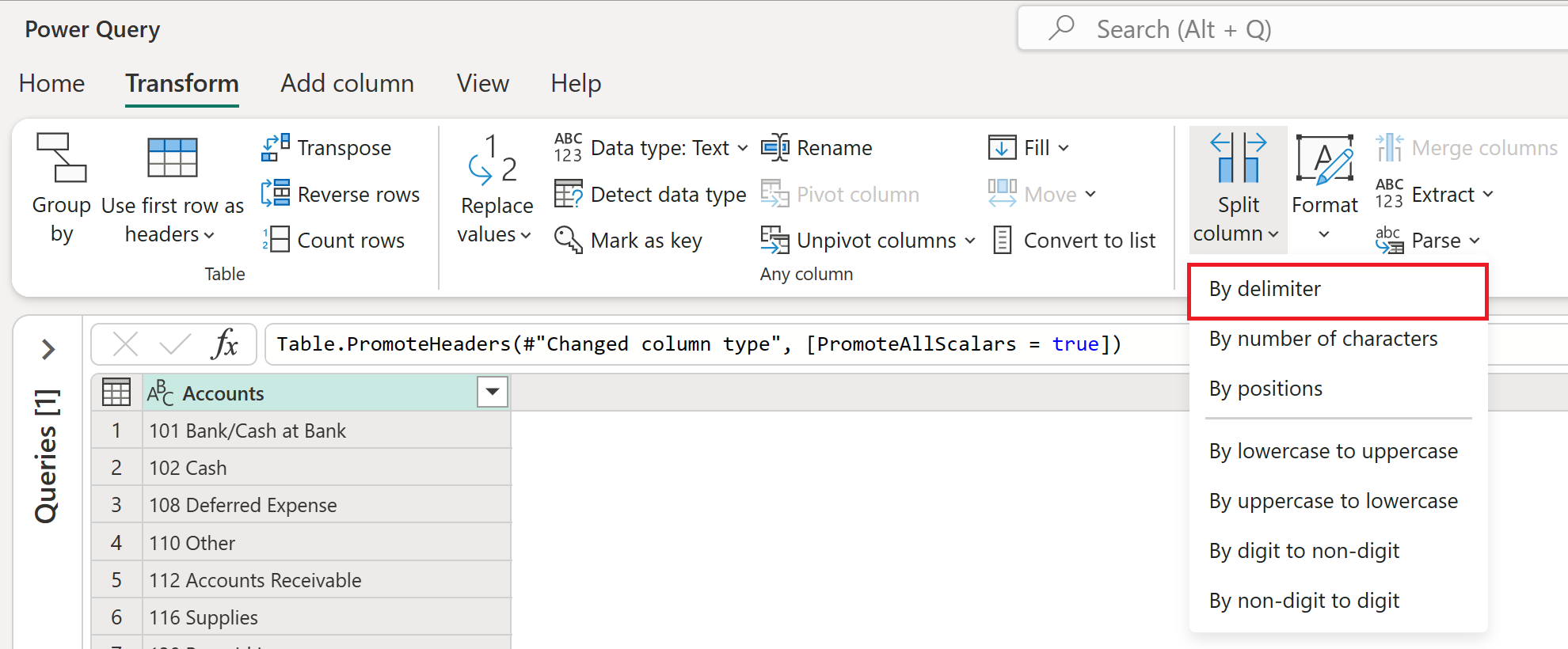
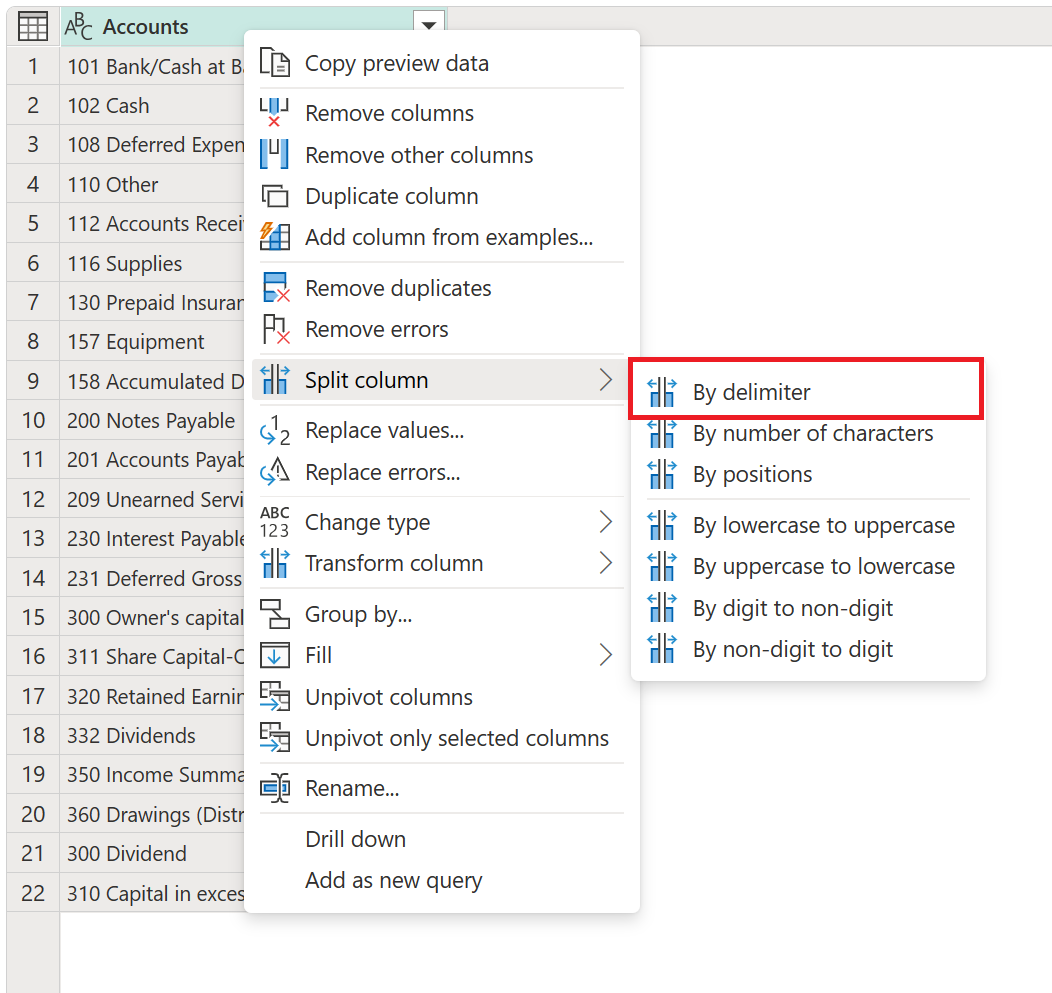
Sütunları Böl: Sınırlayıcıya Göre seçeneğini üç yerde bulabilirsiniz:
Giriş sekmesi: Sütunu böl açılan menüsünün altında, Dönüştür grubunun içinde.
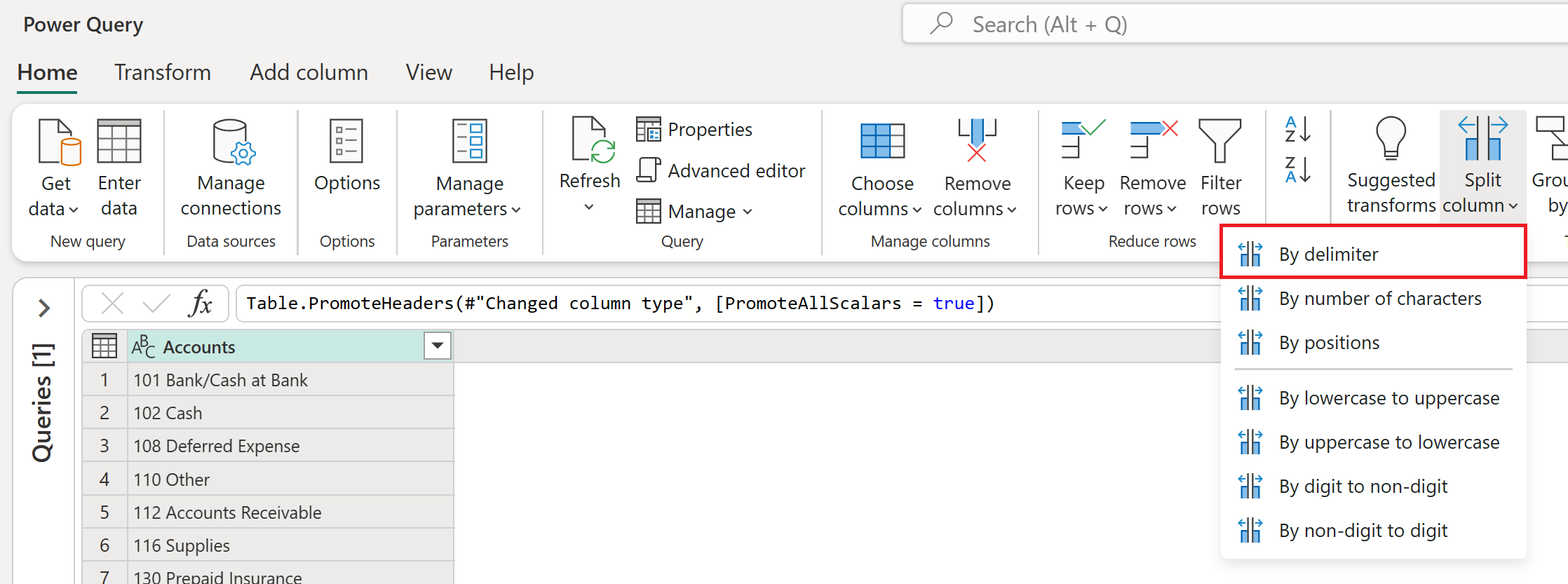
Dönüştür sekmesi: Sütunu böl açılan menüsünün altında, Metin sütunu grubunun içinde.
Bir sütuna sağ tıklayın—Sütunu böl seçeneğinin içinde.
Sütunları sınırlayıcıya göre sütunlara bölme
Bu örnekte, ilk tablo aşağıdaki görüntüde, Hesaplar için yalnızca bir sütunla gösterilmiştir.
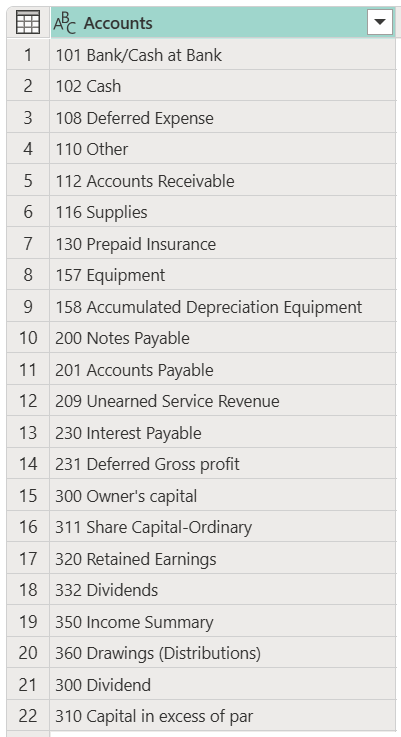
Bu sütun iki değer barındırıyor:
- Hesap numarası
- Hesap adı
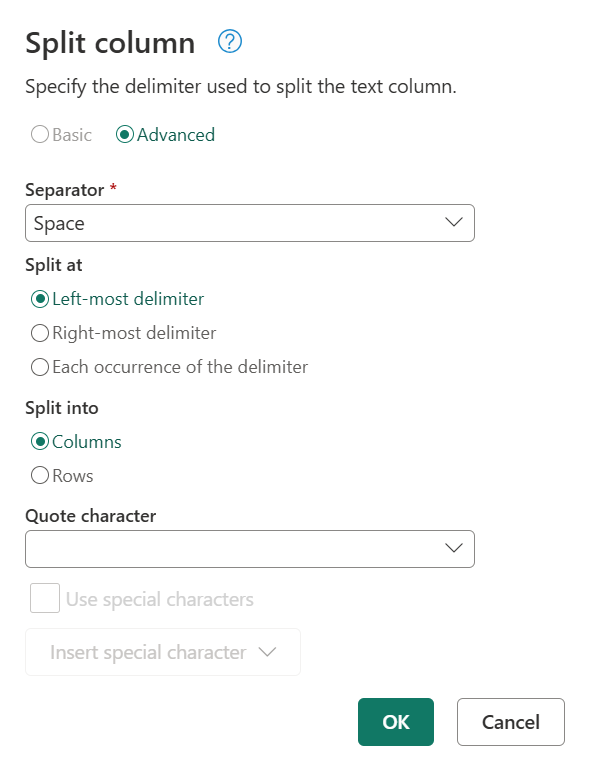
Power Query Online'ı kullanan bu örnekte, bu sütunu iki sütuna bölmek istiyorsunuz. Boşluk karakteri, değerleri (soldan sağa ilk boşluk) sınırlandırıyor. Bu bölmeyi yapmak için sütunu seçin ve ardından sütunu sınırlayıcıya bölme seçeneğini belirleyin. Sütunu Sınırlayıcıya Göre Böl bölümünde aşağıdaki yapılandırmayı uygulayın:
- Temel/Gelişmiş: Gelişmiş
- Sınırlayıcıyı seçin veya girin: Boşluk
- Bölme: Soldaki en uç sınırlayıcı
- Böl: Sütunlar
Uyarı
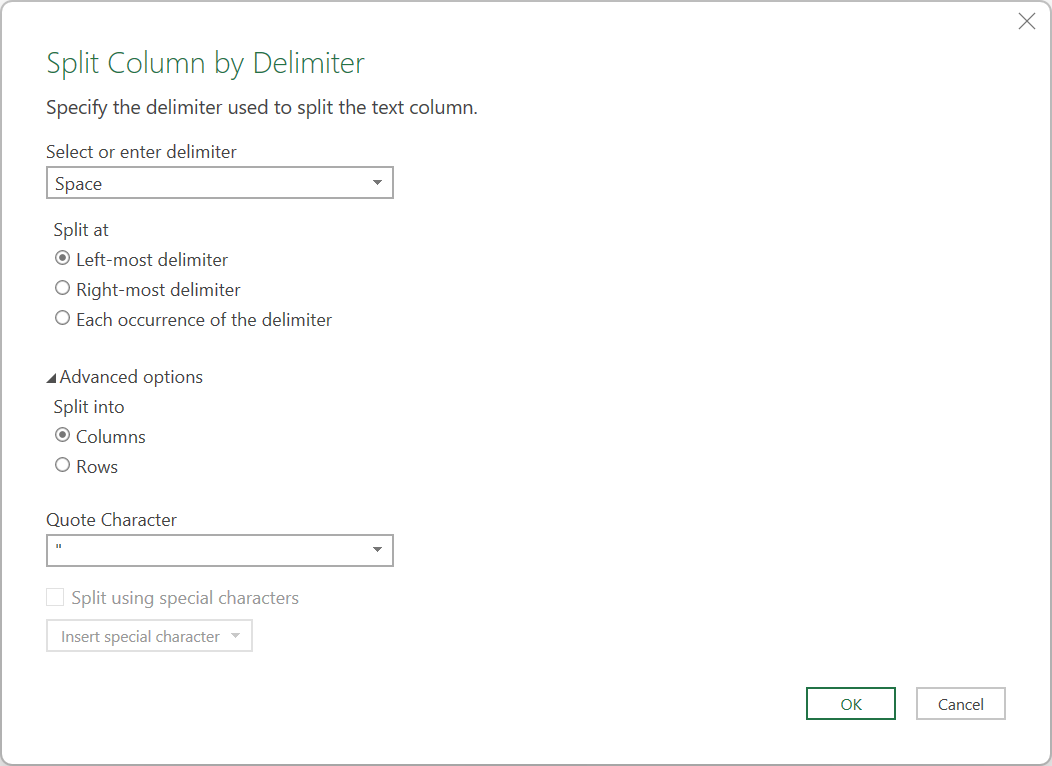
Sütunu böl iletişim kutusu Power Query Desktop'ta farklı bir biçime sahiptir, ancak seçenekler temelde aynıdır. Power Query Desktop'ta sınırlayıcı olarak Boşluk'u ve Bölme için En soldaki sınırlayıcıyı seçmeniz gerekiyor. Parçalara ayır seçeneği Power Query Desktop'ta Gelişmiş seçenekler altında, fakat varsayılan değer zaten Sütunlar olarak ayarlanmıştır.
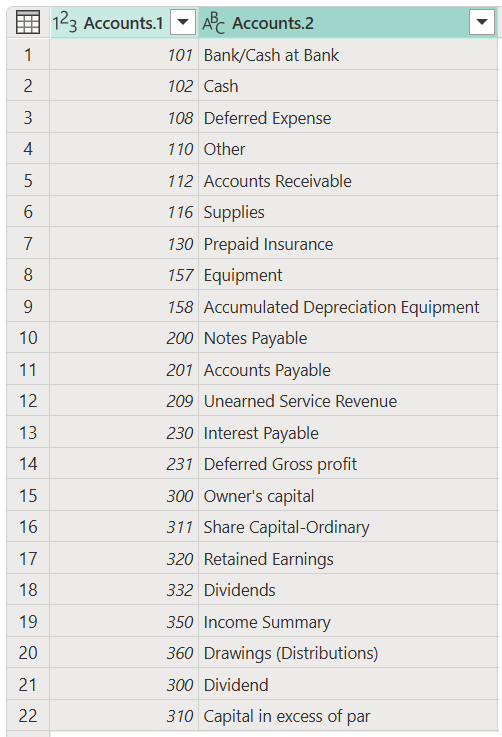
Bu işlemin sonucu, beklediğiniz iki sütunu içeren bir tablo sağlar.
Uyarı
Power Query sütunu gerektiği kadar sütuna böler. Yeni sütunların adı özgün sütunla aynı adı içerir. Özgün sütunun bölünmüş bölümlerini temsil eden bir nokta ve sayı içeren bir sonek, yeni sütunların adına eklenir.
Sütunları sınırlayıcıya göre satırlara bölme
Bu örnekte, ilk tablonuz Aşağıdaki görüntüde , Maliyet Merkezi ve Hesaplar sütunlarıyla gösterilir.

Hesaplar sütununda virgülle ayrılmış çiftler halinde değerler bulunur. Bu çiftler noktalı virgülle ayrılır. Bu örneğin amacı, sınırlayıcı olarak noktalı virgül kullanarak bu sütunu yeni satırlara bölmektir.
Bunu Power Query Online'da bölmek için Hesaplar sütununu seçin. Sütunu sınırlayıcıya göre bölme seçeneğini belirleyin. Sütunu Sınırlayıcıya Göre Böl bölümünde aşağıdaki yapılandırmayı uygulayın:
- Temel/Gelişmiş: Gelişmiş
- Sınırlayıcıyı seçin veya girin: Noktalı virgül
- Bölme noktası: Sınırlayıcının her oluşumu
- Böl: Satırlar
Sınırlayıcıya göre sütunun satırlara bölünmesi için kullanılan iletişim kutusunun ekran görüntüsü.
Uyarı
Sütunu böl iletişim kutusu Power Query Desktop'ta farklı bir biçime sahiptir, ancak seçenekler temelde aynıdır. Power Query Desktop'ta sınırlayıcı olarak noktalı virgül, Bölme için sınırlayıcının her oluşumu ve Gelişmiş seçenekler'in altında Bölmek için Satırlar'ı seçmeniz yeterlidir.
Bu işlemin sonucu, size aynı sayıda sütuna sahip bir tablo verir, ancak hücrelerdeki değerler artık kendi hücrelerinde yer aldığından daha fazla satır içerir.
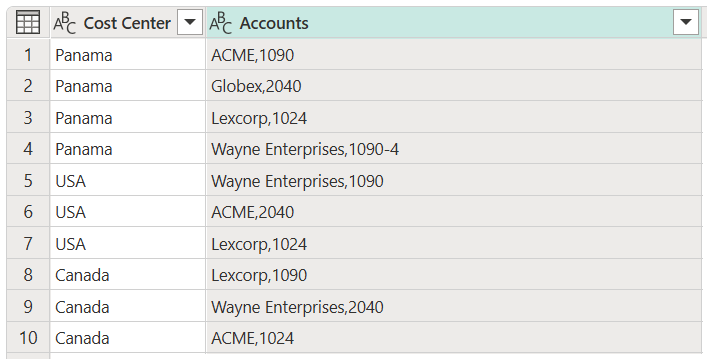
Son Bölme
Tablonuz yine de son bir bölme sütunu işlemi gerektiriyor. Hesaplar sütununu, ilk karşılaştığı virgülden itibaren bölmelisiniz. Bu bölme, hesap adı için bir sütun ve hesap numarası için başka bir sütun oluşturur.
Bunu Power Query Online'da bölmek için Hesaplar sütununu ve ardından Sütunu > Sınırlayıcıya Göre Böl'e tıklayın. Sütunu böl penceresinin içinde aşağıdaki yapılandırmayı uygulayın:
- Temel/Gelişmiş: Gelişmiş
- Sınırlayıcıyı seçin veya girin: Virgül
- Bölme noktası: Sınırlayıcının her oluşumu
- Böl: Sütunlar
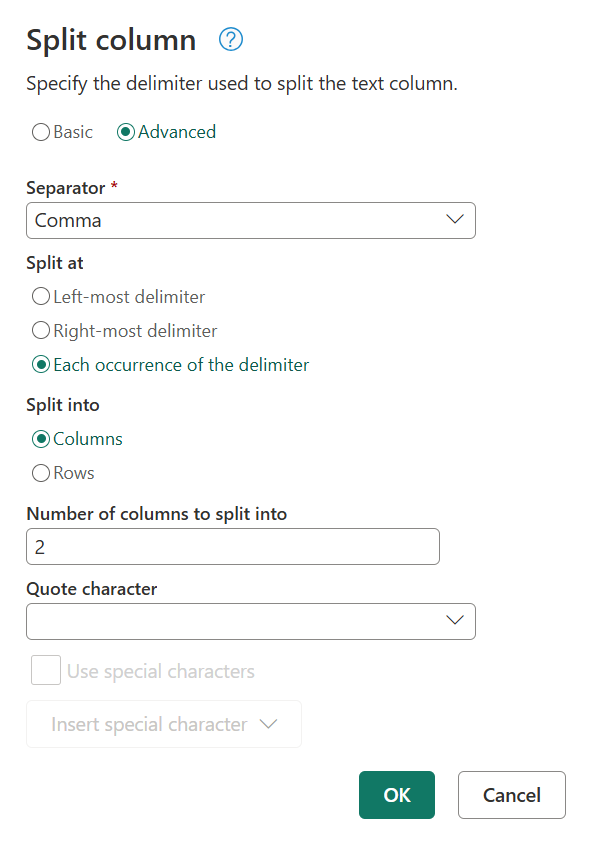
Uyarı
Sütunu böl iletişim kutusu Power Query Desktop'ta farklı bir biçime sahiptir, ancak seçenekler temelde aynıdır. Power Query Desktop'ta, sınırlayıcı olarak yalnızca Virgül'ü ve sınırlayıcının her geçtiği yer için Bölme noktası olarak seçmeniz gerekir. Parçalara ayır seçeneği Power Query Desktop'ta Gelişmiş seçenekler altında, fakat varsayılan değer zaten Sütunlar olarak ayarlanmıştır.
Bu işlemin sonucu, beklediğiniz üç sütunu içeren bir tablo sağlar. Ardından sütunları aşağıdaki gibi yeniden adlandırırsınız:
| Önceki Ad | Yeni Ad |
|---|---|
| Hesaplar.1 | Hesap Adı |
| Hesaplar.2 | Hesap Numarası |
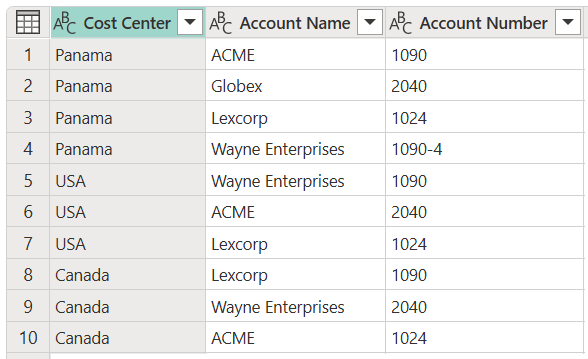
Son tablonuz aşağıdaki görüntüdeki tabloya benzer.