Not
Bu sayfaya erişim yetkilendirme gerektiriyor. Oturum açmayı veya dizinleri değiştirmeyi deneyebilirsiniz.
Bu sayfaya erişim yetkilendirme gerektiriyor. Dizinleri değiştirmeyi deneyebilirsiniz.

Tuval uygulamasında SharePoint'e bağlanmanın farklı yolları vardır:
- Listeden otomatik olarak uygulama oluşturmak için SharePoint sitesine bağlanın.
- Yeni veya mevcut bir uygulamaya veri eklemeden önce bir SharePoint bağlantısı oluşturun.
Uyarı
SharePoint'te liste oluşturduğunuzda veya görüntülediğinizde, otomatik olarak Microsoft Listeleri'ne yönlendirilirsiniz. Liste her zaman hem Microsoft Listelerinde hem de SharePoint'te bulunabilir. Daha fazla bilgi için bkz. Microsoft 365'te liste nedir?.
Uygulama oluşturarak SharePoint'i bir uygulamaya bağlama
SharePoint listesi olan bir SharePoint siteniz varsa, Microsoft Listeleri'ndeki liste menüsü aracılığıyla Power Apps'te bir uygulama oluşturabilirsiniz.
Power Apps'i>Tümleştir> Microsoft Listelerindeuygulama oluştur menüsü sizi Power Apps'e götürür ve listenizi veri kaynağı olarak kullanarak bir uygulama oluşturur.
Microsoft Listelerindeki verilerle tuval uygulaması oluşturma bölümünde daha fazla bilgi edinin.
SharePoint bağlantısı oluşturma
Yeni bir uygulama derlediyseniz veya mevcut bir uygulamanız varsa, Power Apps'teki Veri menüsü aracılığıyla SharePoint'e bağlanabilirsiniz.
Sol gezinti çubuğunda Diğer>Bağlantılar'ı seçin.

+ Yeni bağlantı'yı ve ardından SharePoint'i seçin. Bir açılır pencere görüntülenir.
Bulut hizmetleri veya şirket içi seçeneğini belirleyin:
SharePoint Online'a bağlanmak için Doğrudan bağlan (bulut hizmetleri) ve ardından Oluştur'u seçin. Kimlik bilgilerini sağlayın (istenirse).
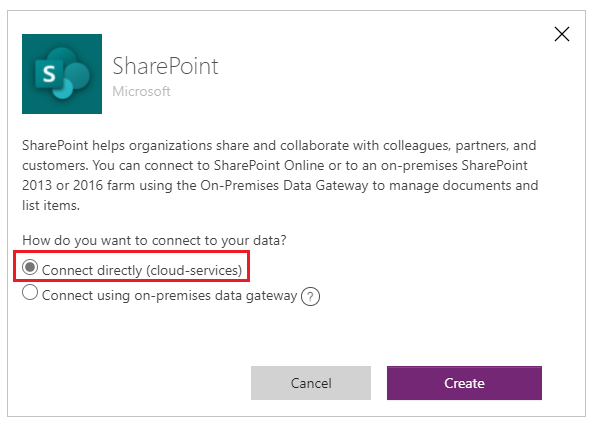
Bağlantı oluşturulur ve mevcut bir uygulamaya veri ekleyebilir veya sıfırdan bir uygulama oluşturabilirsiniz.
Şirket içi siteye bağlanmak için Şirket içi veri ağ geçidini kullanarak bağlan'ı seçin.
Kimlik doğrulama türü olarak Windows'u seçin ve kimlik bilgilerinizi ekleyin. Kimlik bilgileriniz bir etki alanı adı içeriyorsa, olarak
domain\aliasbelirtin.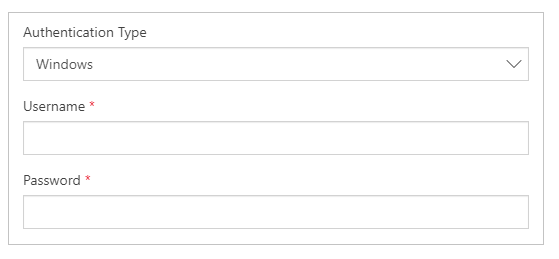
Ağ geçidi seçin altında, kullanmak istediğiniz ağ geçidini seçin ve ardından Oluştur'u seçin.
Uyarı
Yüklü bir şirket içi veri ağ geçidiniz yoksa, bir ağ geçidi yükleyin ve ardından ağ geçitleri listesi için yenile simgesini seçin.
Bağlantı oluşturulur. Mevcut bir uygulamaya veri ekleyebilir veya sıfırdan bir uygulama oluşturabilirsiniz.
Mevcut bir uygulamaya veri ekleme
Power Apps Studio'da, güncelleştirmek istediğiniz uygulamayı açın, sol bölmede Veri'yi seçin.
Veri>Bağlayıcıları>Ekle SharePoint'i seçin.
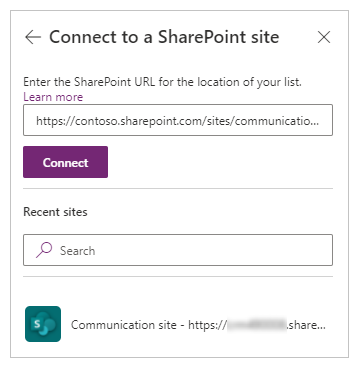
Yan panel açılır. SharePoint sitesine bağlan'ın altında, Son siteler listesinden bir girdi seçin (veya kendi URL'nizi ekleyin) ve ardından Bağlan'ı seçin.
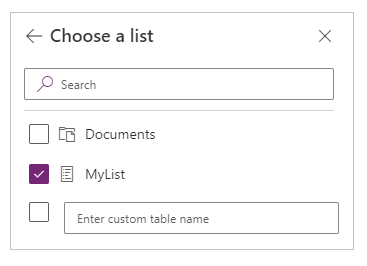
Liste seçin altında, bir veya daha fazla listenin onay kutusunu seçin ve ardından Bağlan'ı seçin:
Uyarı
Power Apps, şablon tabanlı listeleri değil listeleri destekler. Listenizi görmüyorsanız, Özel tablo adı girin kutusuna liste adını yazın.

Veri kaynağınızın uygulamanıza eklendiğini belirten bir onay başlığı görürsünüz.
Power Apps veri türü eşlemeleri
| Power Apps (Microsoft'un uygulama geliştirme platformu) | SharePoint |
|---|---|
Boolean |
Evet/Hayır (onay kutusu) |
DateTime |
Tarih ve Saat |
Image |
Köprü veya Resim, Resim |
Complex |
Seçim, Arama, Kişi, Grup, Görev Sonucu, Dış Veriler, Yönetilen Meta Veriler |
Number |
Sayı, Para Birimi, Kimlik |
Text |
Tek satırlı metin, Birden çok metin satırı, Hesaplanan |
Uyarı
Karmaşık olarak Power Apps'e eşleyen SharePoint türlerinin genellikle metin ve sayı gibi temel türlerle eşleyen alt alanları vardır.
SharePoint için Power Apps temsilci seçilebilir işlevleri ve işlemleri
Belirli bir veri türü için aşağıdaki Power Apps işlemleri, işlenmek üzere SharePoint'e devredilebilir (Power Apps içinde yerel olarak işlemek yerine).
| İşlem/İşlev [1] | Sayı | Metin | Boolean | DateTime | Karmaşık [2] |
|---|---|---|---|---|---|
<, <=,<>, >, >= |
Evet [3] | Hayı | Hayı | Yes | Yes |
= |
Yes | Yes | Yes | Yes | Yes |
Filter |
Yes | Yes | Yes | Yes | Yes |
IsBlank |
- | Hayır [4] | - | - | Hayı |
Lookup |
Yes | Yes | Yes | Yes | Yes |
Sort |
Yes | Yes | Yes | Yes | Hayı |
SortByColumns |
Yes | Yes | Yes | Yes | Hayı |
StartsWith |
- | Yes | - | - | Evet [5] |
UpdateIf/RemoveIf [6] |
Yes | Hayı | - | - | Hayı |
Notes
- Ve veya Veya ile birleştirilen ifadeler SharePoint'e temsilci olarak atanabilir. Hayır , temsilci seçemez. SharePoint sistem alanları genel olarak temsilci seçmez. Bu alanlar şunlardır:
- Tanımlayıcı
- IsFolder
- Küçük resim
- Bağlantı
- İsim
- FilenameWithExtension
- Yol
- FullPath
- ModerationStatus
- ModerationComment
- İçerikTürü
- IsCheckedOut
- VersionNumber
- TriggerWindowStartToken
- TriggerWindowEndToken
- SharePoint, ilgili alt alan için temsilci seçme kararını erteleyerek karmaşık türlerin temsilini destekler. Karmaşık türde kullanılan alt alan türünü denetleyin ve sonra temsilci özellikleri için bu tabloyu denetleyin. Kişi veri türünde yalnızca E-posta ve DisplayName temsilci olarak atanabilir.
- SharePoint Kimliği alanları Power Apps'te sayı alanı olarak gösterilir. Ancak, temel alınan tür aslında Metin'dir. SharePoint, kimlik alanında temsilci seçme için yalnızca eşittir ('=') işlemini destekler. gibi
<, <=,<>, >, >=ilişkisel işlemler SharePoint Kimliği alanında çalışmaz. - Filter(..., IsBlank(CustomerId)) gibi bir formül SharePoint'e temsilci atamaz. Ancak bu formül, Filter(..., CustomerId = Blank()) öğesine benzer şekilde SharePoint'e temsilci olarak atanacaktır. İkinci formül boş dizeyi ("") boş olarak kabul etmediğinden bu formüller eşdeğer değildir. Ancak, ikinci formül sizin amaçlarınıza uygun olabilir. SharePoint'te bu yaklaşım 'equals' işleci ("=") için çalışır ancak 'eşit değildir' ("<>") işleci için çalışmaz.
- SharePoint, Tercih veya Arama karmaşık türlerinin alt alanlarında StartsWith'in temsilini desteklemez.
- UpdateIf ve RemoveIf yerel olarak çalışır ancak 500/2000 kayıt sınırına göre temsil simülasyonu oluşturur. Kayıtları, temsilci olmayan 500/2000 kayıt sınırının ötesine ardına getirir. If koşuluna uyan kayıtlar toplanır. Genellikle, en fazla 500/2000 kayıt ayrı olarak toplanır ve yürütme başına değiştirilir. Ancak, işlevin değerlendirme için daha fazla kayda erişimi olabileceğinden, mevcut yerel veri önbelleği büyükse daha fazla kayıt güncelleştirilebilir.
İlgili bilgiler
- SharePoint Online'ı Power Apps ile Tümleştirme'de Power Apps listeleriyle çalışma hakkında daha fazla bilgi edinin
- Power Apps ile SharePoint Özel Formlarını Taşıma (teknik inceleme)