Not
Bu sayfaya erişim yetkilendirme gerektiriyor. Oturum açmayı veya dizinleri değiştirmeyi deneyebilirsiniz.
Bu sayfaya erişim yetkilendirme gerektiriyor. Dizinleri değiştirmeyi deneyebilirsiniz.
Microsoft Dataverse, iş verileri için güvenli, bulut tabanlı bir veri platformudur. Power Apps ayrı bir veritabanı ayarlamadan kayıtları görüntülemek, eklemek, güncelleştirmek ve yönetmek için doğrudan Dataverse'e bağlanan tuval uygulamaları oluşturabilirsiniz.
Bu makalede Dataverse ile tuval uygulaması oluşturmanın üç yolu gösterilmektedir:
- Var olan bir Dataverse tablosuyla başlayın.
- Yeni Dataverse tabloları oluşturun ve bir uygulama oluşturun.
- Boş bir uygulama oluşturun ve bunu Dataverse'e kendiniz bağlayın.
Önkoşullar
Başlamadan önce:
- Zaten örnek veriler içeren bir veritabanına sahip olan bir ortama geçin. Doğru lisansa sahipseniz bir ortam da oluşturabilirsiniz.
- doğrudan veya Microsoft Entra ID güvenlik grubu kategorisini kullanan bir Dataverse ekibi aracılığıyla Environment Maker güvenlik rolüne sahip olduğunuzdan emin olun. Şu anda,tuval uygulaması oluşturucu senaryolarında özel güvenlik rolleri desteklenmemektedir.
Uygulama oluşturun
Power Apps'e giriş yapın.
Giriş sayfasında, Uygulamanızı Dataverse ile nasıl derlemek istediğinize bağlı olarak aşağıdaki seçeneklerden birini belirleyin.
Dataverse kullanarak seçenekler oluşturun Yan haklar Gezinti Tek sayfalık bir galeri uygulaması Hızlı yanıt veren basit bir uygulama oluşturmak için Dataverse'deki mevcut iş verilerini kullanın. Verilerle Başla> ve Dataverse'i Seç. Bir tablo seçin ve ardından Uygulama oluştur'u seçin. Yeni veri oluşturma ve uygulama oluşturma Yeni iş verileri etrafında güvenli ve ölçeklenebilir uygulamalar oluşturabilmek için Dataverse'de yapılandırılmış tablolar oluşturun. Verilerle başla>Yeni veri oluştur'u seçin. Tablo oluşturmak için tablo tasarımcısını veya Copilot kullanın ve ardından Kaydet ve çıkış öğesini seçin. Dataverse'den gelen verileri kullanan boş uygulama Düzen, ekranlar ve denetimler üzerinde tam denetime sahip olmak istediğinizde boş bir uygulamayla başlayın. Sol taraftaki gezinme panelinde, Oluştur>Boş sayfadan oluştur>Telefon boyutu'nu seçin. Power Apps uygulamayı oluşturur ve Power Apps Studio'yu açar; burada uygulamayı geliştirmeye devam edebilirsiniz.
Dataverse kullanarak verilerle çalışmaya başlama
Verilerle başlayın deneyimi, mevcut bir Dataverse tablosuna hızlı bir şekilde bağlanmanıza veya yeni bir tablo oluşturup bir uygulama oluşturmanıza yardımcı olur.
Var olan bir Dataverse tablosuna bağlanma
- Power Apps'e giriş yapın.
- Giriş sayfasında Verilerle başla'yı seçin.
- Uygulama oluştur sayfasında Dataverse'i seçin.
- Var olan bir Dataverse tablosunu seçin ve ardından Uygulama oluştur'u seçin.
Power Apps Studio, seçili tabloya zaten bağlı bir galeri uygulamasıyla açılır.
Yeni veri oluşturma
Henüz bir tablonuz yoksa doğrudan Verilerle başlayın deneyiminden bir tablo oluşturun.
- Giriş sayfasında Verilerle başla'yı seçin.
- Yeni veri oluştur'u seçin.
-
Yeni tablo oluştur tasarımcısında şu eylemlerden birini veya daha fazlasını seçin:
- Tablo oluşturmak için + Yeni tablo'yu seçin.
- Var olan bir tabloyu eklemek için + Var olan tablo'yu seçin.
- İhtiyacınız olan tabloları, sütunları, satırları ve ilişkileri açıklamak için Copilot kullanın.
- Excel, .CSV dosyaları veya SharePoint listelerinden veri içeri aktarmak için Copilot bölmesinde Verileri içeri aktar seçeneğini belirleyin.
- Tablolarınızı tanımlamayı bitirdiğinizde Kaydet ve çık'ı seçerek uygulamayı oluşturun.
Boş bir uygulamaya Dataverse tablosu ekleyin
Dataverse uygulamasının yapı taşları anlamak istiyorsanız boş bir uygulamayla başlayın ve veri kaynağını kendiniz ekleyin.
Power Apps'e giriş yapın.
Sol gezinti bölmesinde Oluştur>Boştan oluştur seçeneğini belirleyin.
Bir uygulama boyutu seçin.
Power Apps Studio açıldığında uygulama yazma menüsüne gidin ve Veri'yi seçin.
Uyarı
Dataverse'e ilk kez bağlanıyorsanız Power Apps bağlantı oluşturmanızı ister. Devam etmek için Oluştur'u seçin.
Veri ekle'yi seçin, arama kutusuna Hesaplar yazın ve ardından seçin. Sağ üst köşedeki kapat simgesini seçerek Veri bölmesini kapatın.

Liste ekranı ekleme
Komut çubuğunda Yeni ekran>Liste'yi seçin.
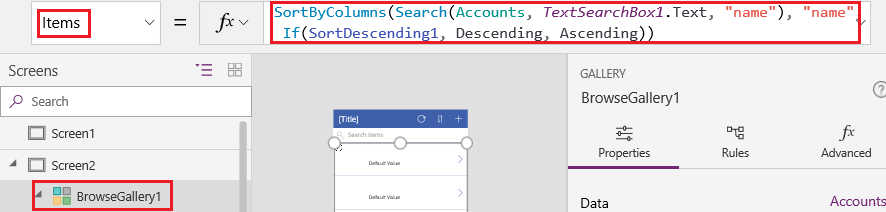
Sol gezinti çubuğunda BrowseGallery1'i seçin ve items özelliğini şu formül olarak ayarlayın:
SortByColumns(Search(CustomGallerySample, TextSearchBox1.Text, SampleText), "SampleText", If(SortDescending1, SortOrder.Descending, SortOrder.Ascending))Bu formül aşağıdakileri yapar:
Bu ifade, SampleText sütunu TextSearchBox1 içine girilen metni içeren kayıtlar için CustomGallerySample tablosunu filtreler. Ardından SortDescending1 true olduğunda, filtrelenmiş sonuçları SampleText sütununa göre azalan düzende sıralar; aksi takdirde, bunları artan düzende sıralar.
Uygulamanızın nasıl göründüğünü ve davrandığını denetlemek için bunları ve diğer birçok işlevi kullanabilirsiniz.
Galerinin Özellikler bölmesinde Düzen'iBaşlık olarak ayarlayın.
Başlık metni özelliğini düzenleyin ve Gözat olarak yeniden adlandırın. Daha fazla bilgi için bkz. Galeriyi özelleştirme.
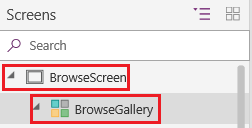
Sol uygulama yazma panelinde Screen1 öğesinin üzerine gelin, üç nokta simgesini (...) seçin ve ardından Sil öğesini seçin.
Sol uygulama yazma panelinde Screen2 öğesinin üzerine gelin, üç nokta simgesini (...) seçin ve ardından Yeniden Adlandır öğesini seçin.
BrowseScreen yazın veya yapıştırın ve ardından bu ekrandaki galeriyi BrowseGallery olarak yeniden adlandırın.

Form ekranı ekleme
Önceki yordamdaki ilk adımı yineleyin, ancak Liste ekranı yerine Form ekranı ekleyin.
Sağ bölmenin Gelişmiş sekmesinde gösterildiği gibi, formun DataSource özelliğini Hesaplar ve Item özelliğini BrowseGallery.Selected olarak ayarlayın.
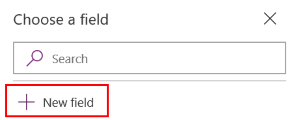
Sağ bölmenin Özellikler sekmesinde, Alanlar satırında "N seçildi" bağlantısını (veya Düzenleme kalemini) seçerek Alanlar bölmesini açın.
Alan ekle'yi seçin, bu alanları seçin ve ardından Ekle'yi seçin:
- Firma Adı
- Adres 1: Cadde 1
- Adres 1: Şehir
- Adres 1: Posta kodu
- Çalışan Sayısı
- Yıllık Gelir
Uyarı
Bu senaryonun dışında, Yeni alan'ı seçip gerekli bilgileri girip Bitti'yi seçerek özel bir alan oluşturabilirsiniz. Daha fazla bilgi için bkz. Sütun oluşturma.
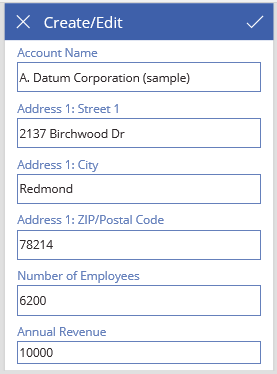
Başlık çubuğunun Text özelliğini Oluştur/Düzenle'yi gösterecek şekilde ayarlayın.
Yaptığınız değişiklikler ekrana uygulanır.
Bu ekranı FormScreen olarak yeniden adlandırın.
Yapılandırma simgeleri
BrowseScreen ekranında, ekranın üst kısmındaki dairesel simgenin OnSelect özelliğini şu formül olarak ayarlayın:
Refresh(Accounts)
Artı simgesinin OnSelect özelliğini şu formül olarak ayarlayın:
NewForm(EditForm1); Navigate(FormScreen, ScreenTransition.None)
Sağ tarafı gösteren birinci okun OnSelect özelliğini şu formül olarak ayarlayın:
EditForm(EditForm1); Navigate(FormScreen, ScreenTransition.None)
FormScreen ekranında, iptal simgesinin OnSelect özelliğini şu formül olarak ayarlayın:
ResetForm(EditForm1);Navigate(BrowseScreen, ScreenTransition.None)
Onay İşareti simgesinin OnSelect özelliğini şu formül olarak ayarlayın:
SubmitForm(EditForm1); Navigate(BrowseScreen, ScreenTransition.None)
Ekle sekmesinde Simgeler'i ve ardından Çöp Kutusu simgesini seçin.
Düğmenin Çöp Kutusu simgesinin Renk özelliğini Beyaz olarak ayarlayın ve OnSelect özelliğini şu formül olarak ayarlayın:
Remove(Accounts, BrowseGallery.Selected); Navigate(BrowseScreen, ScreenTransition.None)
Uygulamayı test edin
- Eylemler menüsünde, uygulamayı önizlemek için yürüt düğmesini seçin. Daha fazla bilgi için bkz. Uygulamanın önizlemesini görüntüleme.
- Listeyi artan ve azalan sıralama düzenleri arasında değiştirin. Listeyi hesap adında bir veya daha fazla karaktere göre filtreleyin.
- Hesap ekleyin, eklediğiniz hesabı düzenleyin, hesabı güncelleştirmeye başlayın, değişiklikleri iptal edin ve ardından hesabı silin.