Not
Bu sayfaya erişim yetkilendirme gerektiriyor. Oturum açmayı veya dizinleri değiştirmeyi deneyebilirsiniz.
Bu sayfaya erişim yetkilendirme gerektiriyor. Dizinleri değiştirmeyi deneyebilirsiniz.
PowerShell çevrimiçi belgelerine hoş geldiniz.
Learn platformunun özellikleri
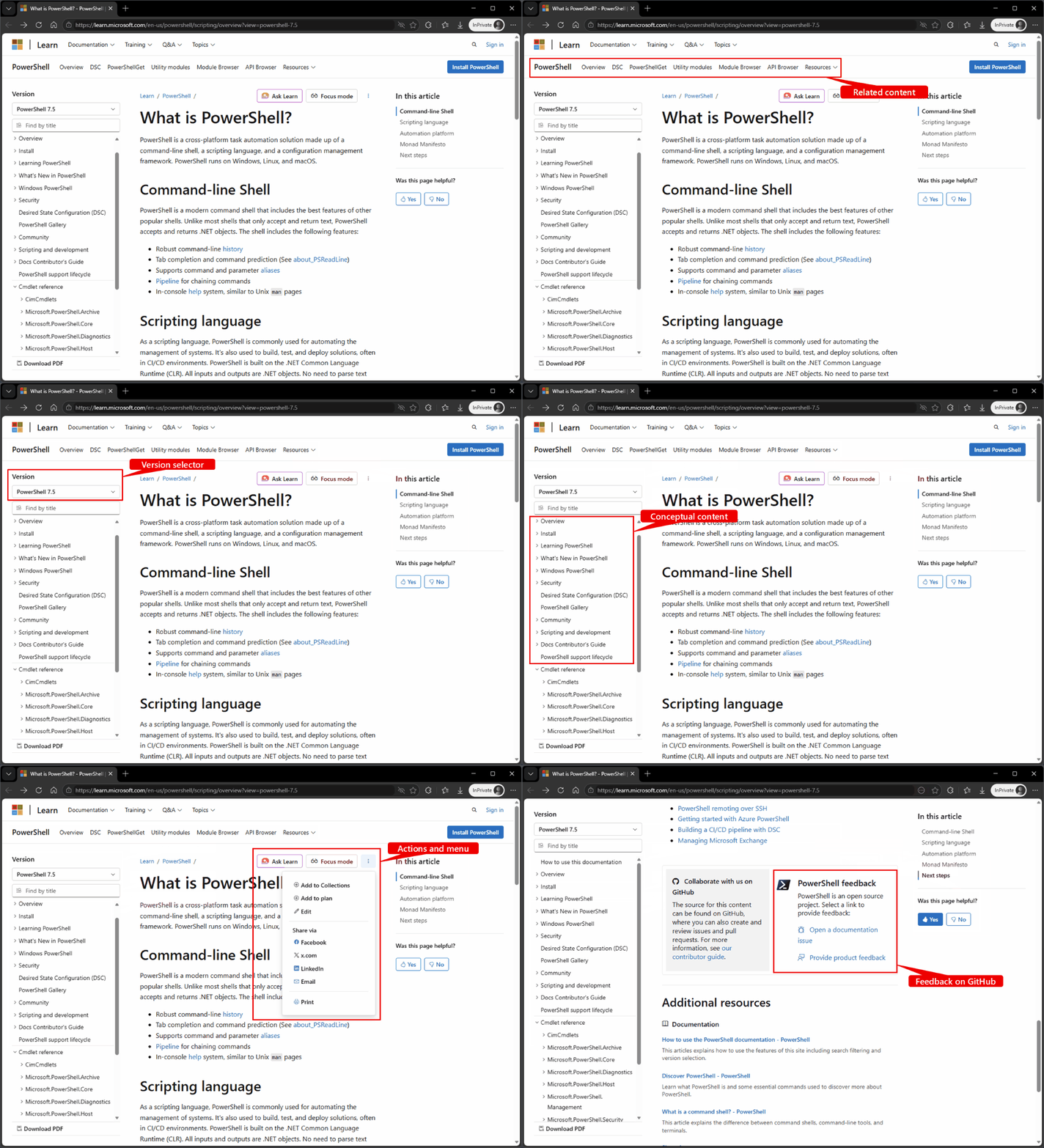
Web sayfası, belgeleri kullanmanıza ve belgelerde gezinmenize yardımcı olan birden çok öğe içerir.
Gezinti öğeleri
- Site düzeyinde gezinti - Site düzeyinde gezinti sayfanın en üstünde görünür. Microsoft Learn platformundaki diğer içeriklerin bağlantılarını içerir.
- İlgili içerik gezintisi - İlgili içerik çubuğu site düzeyinde gezintinin hemen altındadır. Bu örnekte PowerShell olan geçerli belge kümesiyle ilgili içeriğe bağlantılar içerir.
- Makale gezintisi - Makale gezintisi, makalenin sağ üst kısmında görünür. Makalenin içindeki bölümlerin bağlantılarını içerir.
İçindekiler Tablosu
- Sürüm seçici - sürüm seçici İçindekiler Tablosu'nun (İçindekiler Tablosu) üzerinde görünür ve içindekiler tablosunda cmdlet başvurusunun hangi sürümünün görüneceğini denetler.
- Filtrele ve arama kutusu, bir makalenin başlığında görünen sözcükleri filtreleyerek içindekiler tablosundaki makaleleri hızla bulmanızı sağlar.
- Kavramsal içerik - İçindekiler tablosu'nun en üst bölümü, sürüme özgü olmayan kavramsal makaleler içerir.
- Cmdlet başvurusu - İçindekiler Tablosu'nun alt bölümünde, sürüm seçicide seçilen PowerShell sürümü için cmdlet başvurusu yer alır.
Eylem ve menü düğmeleri
Bu düğmeler içerikle etkileşim kurmanın diğer yollarını sağlar.
- Learn'e Sorun düğmesi, soru sorabileceğiniz ve içerik hakkında yardım alabileceğiniz bir yapay zeka sohbet bölmesi açar.
- ODAK MODU düğmesi, İçindekiler Tablosunu ve diğer dikkat dağıtıcı öğeleri gizleyerek içeriğe odaklanmanızı sağlar.
- Menü düğmesi bir koleksiyona içerik eklemenin, geri bildirim sağlamanın, içeriği düzenlemenin veya içeriği başkalarıyla paylaşmanın bir yolunu sağlar.
Geri bildirim öğeleri
Belgeler hakkında geri bildirim sağlamanın iki yolu vardır.
- Anonim geri bildirim - Makalenin sağ tarafındaki Bu yardımcı oldu mu? bölümü, başparmak yukarı veya başparmak aşağı derecelendirmesi sağlamanıza olanak tanır. Metin kutusuna daha fazla geri bildirim de girebilirsiniz.
- GitHub hakkında geri bildirim - Her makalenin en altında, belgeler veya ürün hakkında geri bildirim sağlayabilirsiniz. Bu bağlantılar sizi GitHub deposuna götürür ve burada bir sorun açıp geri bildirimde bulunabilirsiniz.
Makaleleri filtreleme ve arama
Docs'ta içerik aramanın iki yolu vardır.
- Sürüm seçicinin altındaki filtre ve arama kutusu, makalelerin bir makalenin başlığında veya komut diğer adlarında görünen sözcüklere göre filtrelenmesine olanak tanır. Filtre, siz yazarken eşleşen makalelerin listesini görüntüler. Makalelerin gövdesindeki sözcükleri arama seçeneğini de belirleyebilirsiniz. Buradan arama yaptığınızda, arama PowerShell belgeleriyle sınırlıdır.
- Site düzeyi gezinti çubuğundaki arama kutusu tüm siteyi arar. Tüm belge kümelerinden eşleşen makalelerin listesini döndürür.
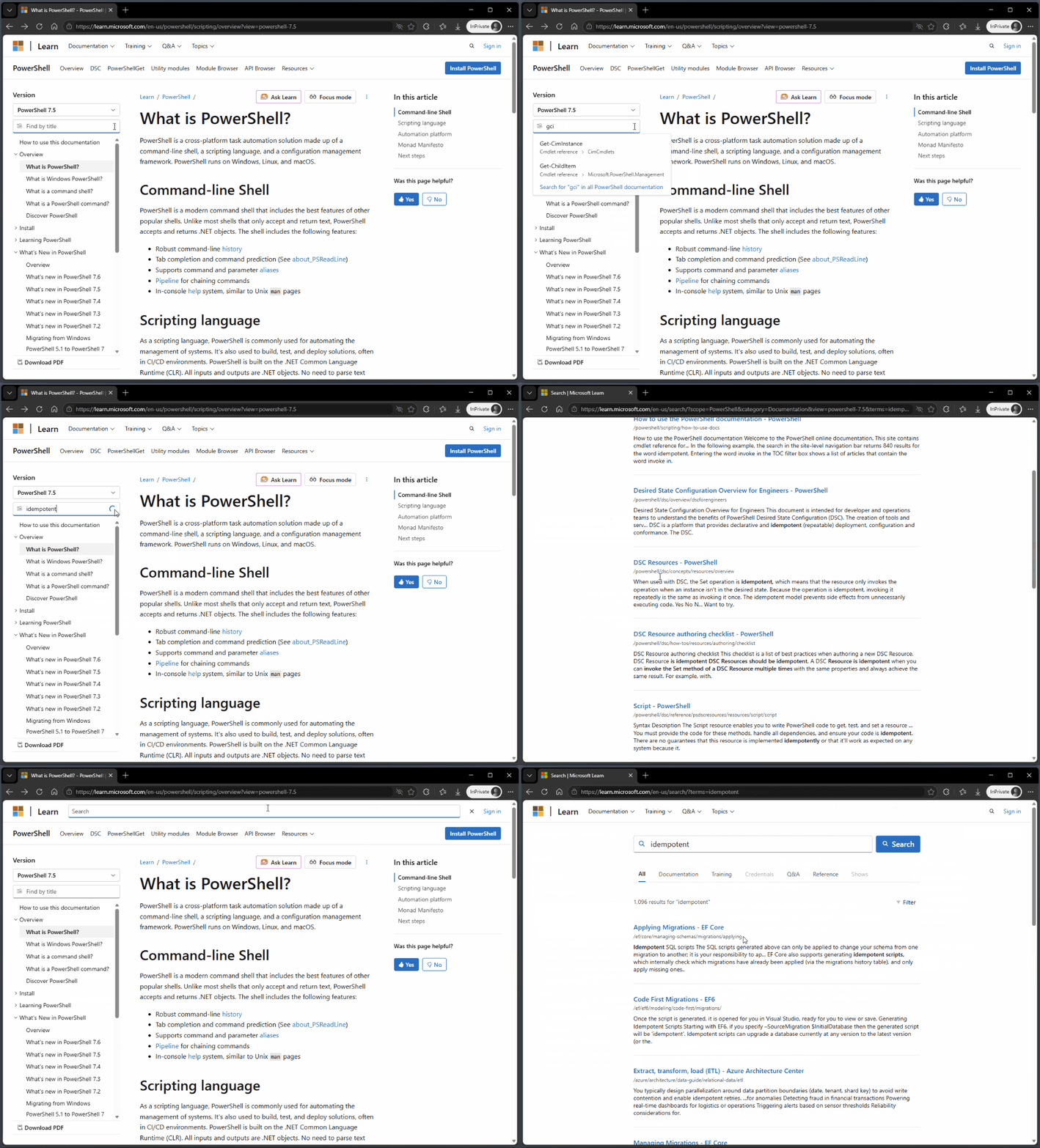
Aşağıdaki örnekte, adı yazarken açılan listenin, Get-ChildItem komutunu gösterecek şekilde nasıl filtrelendiğini görürsünüz.
gci girdiğinizde, her iki komutun kısa adı Get-CimInstance ile başladığından, filtre Get-ChildItem ve gci komutlarını gösterir.
Ardından, sözcük idempotent girilir. Filtrede makale yok. PowerShell belgelerinde idempotent araması yapmak için arama bağlantısına tıklayın. Bu arama yalnızca 12 sonuç döndürür.
Site düzeyi arama kutusu kullanılarak aynı sözcük arandığında aradaki farka dikkat edin. Arama, Microsoft Learn sitesinin tamamından 1.096 makale döndürür.
PowerShell sürümünü seçme
Bu site, aşağıdaki PowerShell sürümleri için cmdlet başvurusu içerir:
- PowerShell 7.6 (LTS)
- PowerShell 7.5
- PowerShell 7.4 (LTS)
- PowerShell 5.1
İstediğiniz PowerShell sürümünü seçmek için İçindekiler tablosu üzerinde bulunan sürüm seçiciyi kullanın. Varsayılan olarak, sayfa en güncel kararlı sürüm seçili olarak yüklenir. tr-TR: Sürüm seçici, Başvuru düğümünün altındaki içindekiler tablosunda cmdlet başvurusunun hangi sürümünün görüneceğini denetler. Bazı cmdlet'ler, kullandığınız PowerShell'in farklı sürümlerinde farklı çalışır. PowerShell'in doğru sürümünün belgelerini görüntülediğinizden emin olun.
Sürüm seçici kavramsal belgeleri etkilemez. Kavramsal belgeler, içindekiler tablosunda Başvuru düğümünün üzerinde görünür. Seçilen her sürüm için aynı kavramsal makaleler görüntülenir. Sürüme özgü farklılıklar varsa, belgelerde bu farklar not edilir.
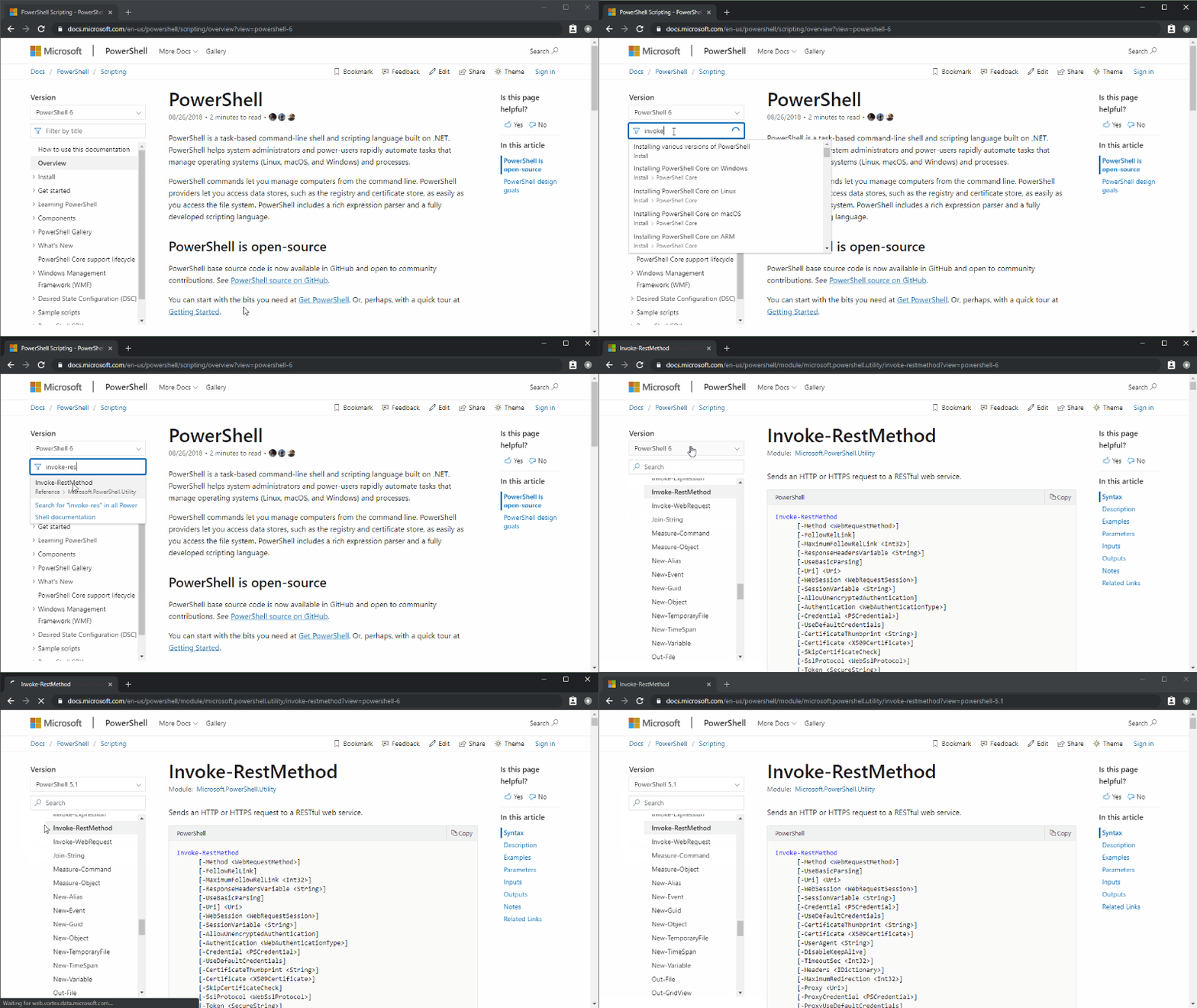
Değerini inceleyerek $PSVersionTable.PSVersion kullandığınız PowerShell sürümünü doğrulayabilirsiniz. Aşağıdaki örnekte Windows PowerShell 5.1 çıkışı gösterilmektedir.
$PSVersionTable.PSVersion
Major  Minor  Build  Revision
-----  -----  -----  --------
5      1      26100  7705
PowerShell'in eski sürümlerine yönelik makaleleri bulma
PowerShell'in eski sürümlerine yönelik belgeler Önceki Sürümler sitemizde arşivlenmiştir. Sürüm seçiciden Önceki Sürümler'i seçebilirsiniz.
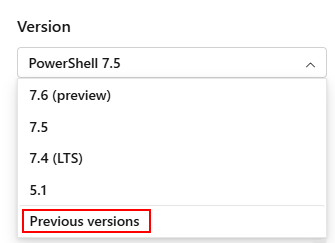
Önceki sürümler seçeneği sizi PowerShell'in eski ve desteklenmeyen sürümlerine yönelik belgeler içeren siteye götürür:
- PowerShell 7.3
- PowerShell 7.2
- PowerShell 7.1
- PowerShell 7.0
- PowerShell 6
- PowerShell 5.0
- WMF 5.x Sürüm notları
- PowerShell ISE nesne modeli
- PowerShell İş Akışları
- PowerShell Web Erişimi
- PowerShell 4.0
- PowerShell 3.0
Belgeleri PDF olarak indirme
Belgeleri PDF olarak indirmek için, İçindekiler tablosu altındaki PDF'yi İndir düğmesini seçin.
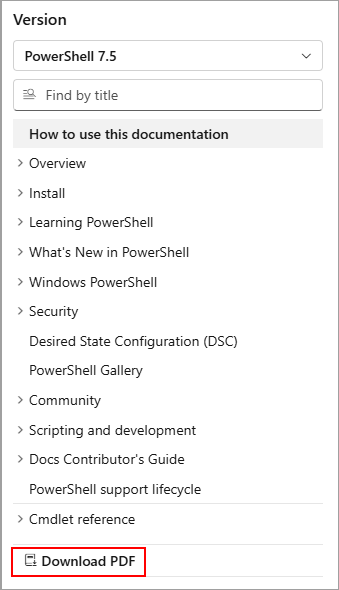
- Kavramsal bir makaleyi görüntülüyorsanız Learn platformu seçili sürüm için kavramsal içeriği içeren bir PDF oluşturur.
- Seçtiğiniz bir referans makalesini görüntülüyorsanız, Learn platformu, seçili sürümün referans içeriğini içeren bir PDF oluşturur.
GitHub'da bizimle işbirliği yapın
Bu içeriğin kaynağı GitHub'da bulunabilir; burada ayrıca sorunları ve çekme isteklerini oluşturup gözden geçirebilirsiniz. Daha fazla bilgi için katkıda bulunan kılavuzumuzu inceleyin.

PowerShell