Not
Bu sayfaya erişim yetkilendirme gerektiriyor. Oturum açmayı veya dizinleri değiştirmeyi deneyebilirsiniz.
Bu sayfaya erişim yetkilendirme gerektiriyor. Dizinleri değiştirmeyi deneyebilirsiniz.
PowerShell 7, Windows PowerShell 5.1'in yerini almaz. Yeni bir dizine yüklenir ve Windows PowerShell 5.1 ile yan yana çalışır. PowerShell 7 Windows Uyumluluk özelliği kullanılarak çalıştırılabilir bazı Windows PowerShell modülleri vardır. Diğer modüller, bunları Windows PowerShell 5.1'de çalıştırmanızı gerektirir. Daha fazla bilgi için bkz. PowerShell 7 modülü uyumluluğu.
PowerShell 7'nin yüklenebilen birden çok paket sürümü vardır. Bu makale, en son kararlı sürüm paketini yüklemeye odaklanır. Paket sürümleri hakkında daha fazla bilgi için PowerShell Destek Yaşam Döngüsü makalesine bakın.
Bir yükleme yöntemi seçin
PowerShell'i Windows'a yüklemenin birden çok yolu vardır. Her yükleme yöntemi farklı senaryoları ve iş akışlarını destekleyecek şekilde tasarlanmıştır. İhtiyaçlarınıza en uygun yöntemi seçin.
- WinGet - Windows istemcilere PowerShell yüklemenin önerilen yolu
- MSI paketi - Windows Sunucuları ve kurumsal dağıtım senaryoları için en iyi seçim
- MSIX paketi - PowerShell'in gündelik kullanıcıları için yüklemenin kolay bir yoludur ancak sınırlamaları vardır
- ZIP paketi - Windows Server Core, Windows IoT ve Arm tabanlı sistemlere dışarıdan yüklemenin veya birden çok sürümü yüklemenin veya yüklemenin en kolay yolu
- .NET Global tool - Diğer genel araçları yükleyen ve kullanan .NET geliştiriciler için iyi bir seçimdir
WinGet kullanarak PowerShell yükleme
Windows Paket Yöneticisi WinGet, Windows istemci bilgisayarlarda uygulamaları bulmanızı, yüklemenizi, yükseltmenizi, kaldırmanızı ve yapılandırmanızı sağlayan bir komut satırı aracıdır. Bu araç, Windows Paket Yöneticisi hizmetinin istemci arabirimidir.
winget komut satırı aracı, App Installer kapsamında Windows 11 ve Windows Server 2025'e eklenir. Komut, winget Windows Komut kabuğu (), Windows PowerShell (cmd.exe) veya PowerShell (powershell.exepwsh.exe dahil olmak üzere herhangi bir komut kabuğundan çalıştırılabilir.
Uyarı
Sistem gereksinimlerinin listesi ve yükleme yönergeleri için winget belgelerine bakın.
winget Windows Server 2022 veya önceki sürümlerde kullanılamaz. Windows Server 2025, yalnızca Masaüstü Deneyimi ile Windows Server için winget içerir.
PowerShell'i yüklemek için aşağıdaki winget komutları kullanın:
PowerShell'in en son sürümünü arama
winget search --id Microsoft.PowerShell --exact
Name               Id                           Version   Source
-----------------------------------------------------------------
PowerShell         Microsoft.PowerShell         7.6.6.0   winget
PowerShell 7.6.0 için winget paketinden başlayarak winget, MSIX paketini varsayılan olarak yükler.
PowerShell 7 MSIX paketini yükleyin:
winget install --id Microsoft.PowerShell --source winget
PowerShell 7 MSI paketini yüklemek için aşağıdaki komutu kullanın:
winget install --id Microsoft.PowerShell --source winget --installer-type wix
Alternatif olarak, MSI paketini el ile indirip yükleyebilirsiniz.
PowerShell 7.7-preview paketlerini yüklemek için aşağıdaki komutu kullanın:
winget install --id Microsoft.PowerShell.Preview --source winget
PowerShell 7.7.0 sürümünden itibaren kullanılabilir MSI paketi yoktur. WinGet yalnızca MSIX paketini yükler.
MSI paketini yükleme
PowerShell'i Windows yüklemek için yükleme paketini GitHub'dan indirmek için aşağıdaki bağlantıları kullanın.
En son kararlı sürüm:
İndirildikten sonra yükleyici dosyasına çift tıklayın ve istemleri izleyin.
Komut satırı seçenekleriyle MSI paketini yükleme
MSI paketleri, yöneticilerin kullanıcı etkileşimi olmadan paketleri dağıtmasına olanak sağlayan komut satırından yüklenebilir. MSI paketi, yükleme seçeneklerini denetlemek için aşağıdaki özellikleri içerir:
USE_MU- Bu özelliğin iki olası değeri vardır:-
1(varsayılan) - Microsoft Update, WSUS veya Yapılandırma Yöneticisi aracılığıyla güncelleştirmeyi kabul eder -
0- Microsoft Update, WSUS veya Yapılandırma Yöneticisi aracılığıyla güncelleştirmeyi kabul etmeyin
-
ENABLE_MU1(varsayılan) - Otomatik Güncelleştirmeler için Microsoft Update'i kullanmayı kabul eder0- Microsoft Update'i kullanmayı kabul etmeyinUyarı
Güncelleştirmelerin etkinleştirilmesi önceki bir yükleme veya el ile yapılandırmada ayarlanmış olabilir. kullanmak
ENABLE_MU=0mevcut ayarları kaldırmaz. Ayrıca, bu ayar, yöneticiniz tarafından denetlenen Grup İlkesi ayarları tarafından geçersiz kılınabilir.
ADD_EXPLORER_CONTEXT_MENU_OPENPOWERSHELL- Bu özellik,Open PowerShellöğesini Windows Gezgini'ndeki bağlam menüsüne ekleme seçeneğini denetler.ADD_FILE_CONTEXT_MENU_RUNPOWERSHELL- Bu özellik,Run with PowerShellöğesini Windows Gezgini'ndeki bağlam menüsüne ekleme seçeneğini denetler.ENABLE_PSREMOTING- Bu özellik, yükleme sırasında PowerShell uzaktan iletişimini etkinleştirme seçeneğini denetler.REGISTER_MANIFEST- Bu özellik, Windows Olay Günlüğü bildirimini kaydetme seçeneğini denetler.ADD_PATH- Bu özellik, Windows PATH ortam değişkenine PowerShell ekleme seçeneğini denetler.DISABLE_TELEMETRY- Bu özellik, ortam değişkenini ayarlayarak PowerShell'in telemetrisiniPOWERSHELL_TELEMETRY_OPTOUTdevre dışı bırakma seçeneğini denetler.INSTALLFOLDER- Bu özellik yükleme dizinini denetler. Varsayılan değer:$Env:ProgramFiles\PowerShell\. Bu, yükleyicinin sürümü oluşturulan alt klasörü oluşturduğu konumdur. Sürüme alınan alt klasörün adını değiştiremezsiniz.- Geçerli sürümler için, sürümlenmiş alt klasör şu şekildedir:
7 - Önizleme sürümleri için, sürüme alınan alt klasör şu şekildedir:
7-preview
- Geçerli sürümler için, sürümlenmiş alt klasör şu şekildedir:
Aşağıdaki örnekte, tüm yükleme seçenekleri etkinken PowerShell'in nasıl sessizce yükleneceği gösterilmektedir.
$msiParams = @(
    '/package'
    'PowerShell-7.6.6-win-x64.msi'
    '/quiet'
    'ADD_EXPLORER_CONTEXT_MENU_OPENPOWERSHELL=1'
    'ADD_FILE_CONTEXT_MENU_RUNPOWERSHELL=1'
    'ENABLE_PSREMOTING=1'
    'REGISTER_MANIFEST=1'
    'USE_MU=1'
    'ENABLE_MU=1'
    'ADD_PATH=1'
)
msiexec.exe @msiParams
Komut satırı seçeneklerinin tam listesi için Msiexec.exe şunu görebilirsiniz: Komut satırı seçenekleri.
ZIP paketini yükleme
Gelişmiş dağıtım senaryolarını etkinleştirmek için PowerShell ikili ZIP arşivleri sağlanır. Geçerli sürümü sayfasından aşağıdaki ZIP arşivlerinden birini indirin.
Dosyayı nasıl indirdiğinize bağlı olarak, Unblock-File cmdlet kullanarak dosyanın engelini kaldırmanız gerekebilir. Zip dosyasının içeriğini istediğiniz konuma çıkarın ve oradan pwsh.exe çalıştırın. MSI paketlerini yüklemenin aksine, ZIP arşivini yüklemek önkoşulları denetlemez. WSMan üzerinden uzaktan iletişimin düzgün çalışması için önkoşulları karşıladığınızdan emin olun.
Microsoft Surface Pro X gibi bilgisayarlara PowerShell'in ARM tabanlı sürümünü yüklemek için bu yöntemi kullanın. En iyi sonuçları elde etmek için PowerShell'i $Env:ProgramFiles\PowerShell\7 klasörüne yükleyin.
PowerShell 7'nin mevcut bir sürümüyle yan yana ek bir PowerShell 7 sürümü yüklüyorsanız, ek sürümü farklı bir klasöre yükleyin. Başlat Menüsü'ne el ile bir kısayol eklemeniz ve konumu PATH ortam değişkenine eklemeniz gerekir.
.NET Genel aracı olarak yükleme
.NET Core SDK zaten yüklüyse PowerShell'i .NET Genel aracı olarak yükleyebilirsiniz.
dotnet tool install --global PowerShell
Dotnet araç yükleyicisi ortam değişkeninize $HOME\.dotnet\tools ekler$Env:PATH.
Ancak, şu anda çalışan kabuk güncellenmiş $Env:PATH içermiyor.
pwsh yazarak PowerShell'i yeni bir kabuktan başlatabilirsiniz.
MSIX paketini yükleme
PowerShell , Microsoft Store'dan veya MSIX paketini el ile indirerek yüklenebilir.
Microsoft Store paketinin avantajları:
- Windows içine yerleştirilmiş otomatik güncellemeler
- Intune ve Yapılandırma Yöneticisi gibi diğer yazılım dağıtım mekanizmalarıyla tümleşir
- x64 veya Arm64 işlemcileri kullanarak Windows sistemlerine yüklenebilir
MSIX paketini el ile yüklemek için GitHub sürümleri sayfasından aşağıdaki paketlerden birini indirin ve yüklemek için dosyaya çift tıklayın.
- Geçerli LTS - PowerShell-7.6.6.msixbundle
- En son kararlı sürüm - PowerShell-7.5.11.msixbundle
- Önceki LTS - PowerShell-7.4.20.msixbundle
- Geçerli önizleme - PowerShellPreview-7.7.0-preview.5.msixbundle
Alternatif olarak, komut satırından MSIX paketini yüklemek için aşağıdaki komutu kullanabilirsiniz:
Add-AppxPackage -Path ".\PowerShell-7.6.6.msixbundle"
MSIX tabanlı yüklemenin sınırlamaları
Mağaza tabanlı yüklemeler tek bir kullanıcı için yüklenir. Tüm kullanıcılar için yükleme seçeneği yoktur. Microsoft Store paketleri, bazı dosya sistemi ve kayıt defteri konumlarına erişimi sanallaştıran bir uygulama korumalı alanında çalışır. Sanallaştırılmış dosya ve kayıt defteri konumlarına yapılan değişiklikler uygulama korumalı alanının dışında kalıcı olmaz.
Mağaza tabanlı yüklemeler PowerShell uzaktan yönetimini desteklemez. Uygulama korumalı alanı, uygulamanın kök klasöründe yapılan tüm değişiklikleri engeller. içinde $PSHOME depolanan sistem düzeyindeki yapılandırma ayarları değiştirilemez. Bu, WSMAN yapılandırmasını içerir. Bu, uzak oturumların PowerShell'in Mağaza tabanlı yüklemelerine bağlanmasını engeller. Giden bağlantılar için kullanıcı düzeyinde yapılandırmalar ve SSH uzaktan iletişimi desteklenir.
Aşağıdaki komutlar PowerShell'in Microsoft Store örneğinde desteklenmez. Bu komutlar $PSHOME üzerinde yazma erişimine ihtiyaç duyar.
Register-PSSessionConfigurationUpdate-Help -Scope AllUsersEnable-ExperimentalFeature -Scope AllUsersSet-ExecutionPolicy -Scope LocalMachine
MSIX tabanlı yüklemelerde, tüm kullanıcıların profil betiklerini $PROFILE.AllUsersAllHosts ve $PROFILE.AllUsersCurrentHost oluşturamaz veya değiştiremezsiniz, çünkü bu profiller $PSHOME içinde depolanmalıdır. Geçerli kullanıcı profilleri hala desteklenmektedir.
PowerShell paketi dosya ve kayıt defteri sanallaştırmasından muaftır. Sanallaştırılmış dosya ve kayıt defteri konumlarına yapılan değişiklikler artık uygulama korumalı alanının dışında kalır. Ancak, uygulamanın kök klasöründe yapılan değişiklikler yine de engellenir.
Daha fazla bilgi için bkz. Paketlenmiş masaüstü uygulamalarının Windows üzerinde nasıl çalıştığını anlama.
Önemli
Bu muafiyetin çalışması için Windows derleme 1903 veya üzerinde çalışıyor olmanız gerekir.
PowerShell 7'i başlatma
PowerShell 7'yi yükledikten sonra komutunu çalıştırarak pwsh başlatabilir veya Başlat Menüsünden açabilirsiniz. Yükleyici, Windows Başlat Menüsünde kısayol girdileri oluşturur.
Varsayılan olarak, yükleyici paketi $Env:ProgramFiles\PowerShell\7 konumuna yükler. PowerShell 7'nin önizleme sürümleri $Env:ProgramFiles\PowerShell\7-preview konumuna yüklenir. Yüklü konum, $Env:PATH ortam değişkenlerinize eklenir.
Uyarı
PowerShell 7.5'i diğer PowerShell 7 sürümleriyle yan yana çalıştırmak için ZIP yükleme yöntemini kullanarak diğer sürümü farklı bir klasöre yükleyin. ZIP yöntemini kullanarak yüklediğinizde, Başlat Menüsü'ne el ile bir kısayol eklemeniz ve konumu PATH ortam değişkenine eklemeniz gerekir.
Aşağıdaki ekran görüntüsünde Başlat Menüsünde PowerShell'in birden çok sürümü gösterilmektedir. PowerShell 7 etiketli öğeyi seçin.
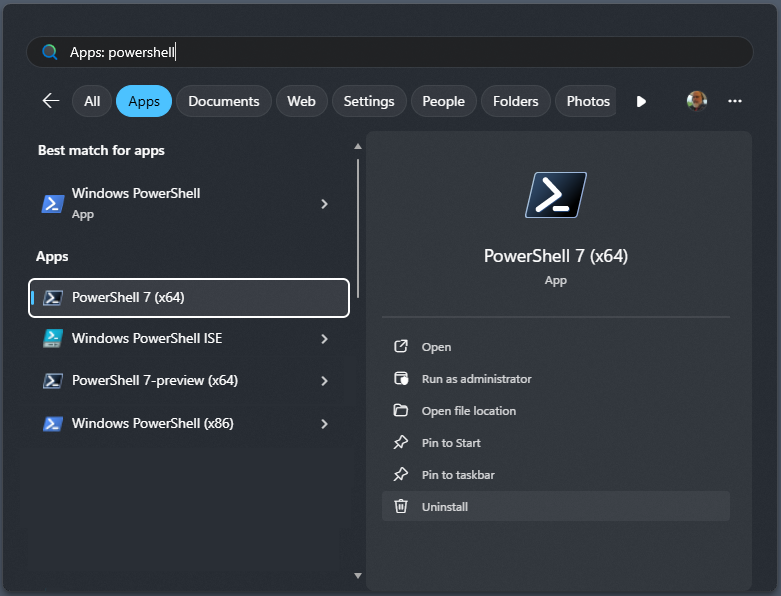
Seçilen girdi PowerShell 7'ye yöneliktir. PowerShell 7'nin önizleme sürümleri, kararlı sürümlerle yan yana yüklenir. Önizleme sürümünü başlatmak için PowerShell 7-preview etiketli öğeyi seçin.
Gösterilen ilk ve son girdiler, Windows'da varsayılan olarak yüklenen Windows PowerShell 5.1 içindir. Windows PowerShell ISE'yi seçerseniz, yalnızca Windows PowerShell 5.1 ile çalışan farklı bir uygulama olan Windows PowerShell Tümleşik Betik Ortamı'nı (ISE) başlatır.
PowerShell 7'ye yükseltme
PowerShell 7, Microsoft Update aracılığıyla güncelleştirmeleri destekler. Bu özelliği etkinleştirdiğinizde, ister İş için Windows Update, WSUS, Microsoft Endpoint Configuration Manager ister Settings içindeki etkileşimli MU iletişim kutusunda olsun, geleneksel Microsoft Update (MU) yönetim akışınızda en son PowerShell 7 güncelleştirmelerini alırsınız. Daha fazla bilgi için PowerShell Microsoft Update SSS'ye bakın.
Microsoft Update aracılığıyla kullanıma sunulmadan önce PowerShell 7'nin en son sürümüne yükseltmek istiyorsanız, PowerShell'i ilk yüklerken kullandığınız yükleme yöntemini kullanmanız gerekir. PowerShell 7'nin daha yeni sürümleri, PowerShell 7'nin mevcut önceki sürümlerinin yerini alır. PowerShell'in önizleme sürümleri, PowerShell'in önizleme olmayan sürümleriyle yan yana yüklenebilir. Daha yeni önizleme sürümleri, mevcut önceki önizleme sürümlerinin yerini alır.
PowerShell'in nasıl yüklendiğinden emin değilseniz değişkenin $PSHOME değerini denetleyebilirsiniz. Bu değer her zaman geçerli oturumun çalıştırıldığı PowerShell'i içeren dizine işaret eder.
- Değer
$HOME\.dotnet\toolsise, PowerShell .NET Genel aracı ile yüklenmiştir. - değeri ise
$Env:ProgramFiles\PowerShell\7, PowerShell büyük olasılıkla MSI paketi kullanılarak yüklenmiştir. Programlar ve Özellikler Denetim Masası'nda PowerShell'i arayarak bunu doğrulayabilirsiniz. - Değer ile
$Env:ProgramFiles\WindowsApps\başlıyorsa, PowerShell MSIX paketi kullanılarak yüklenmiştir. - Değer başka bir değerse, PowerShell'in zip paketi olarak yüklenmiş olması muhtemeldir.
PowerShell'in WinGet ile yükseltilip yükseltilemeyeceğini belirlemek için aşağıdaki komutu çalıştırın:
winget list --id Microsoft.PowerShell --upgrade-available
Kullanılabilir bir yükseltme varsa, çıkış en son kullanılabilir sürümü gösterir. WinGet kullanarak PowerShell'i yükseltmek için aşağıdaki komutu kullanın:
winget upgrade --id Microsoft.PowerShell
Yeni sürümde varsa WinGet, PowerShell'in geçerli sürümünü yüklemek için kullanılan paket biçimini (MSI veya MSIX) kullanır. Alternatif olarak, istediğiniz paketi el ile indirip yükleyebilirsiniz.
PowerShell 7'yi kaldırma
PowerShell 7'yi kaldırma işlemi kullandığınız yükleme yöntemine bağlıdır.
PowerShell'i WinGet kullanarak yüklediyseniz aşağıdaki komutu çalıştırın:
winget uninstall --id Microsoft.PowerShellPowerShell'i MSI paketini kullanarak yüklediyseniz, Programlar ve Özellikler Denetim Masası'ndan kaldırabilirsiniz.
PowerShell'i ZIP paketini kullanarak yüklediyseniz, dosyaların sıkıştırmasını kaldırdığınız klasörü silin.
PowerShell'i Microsoft Store'dan yüklediyseniz Başlat menüsünü açın ve için
PowerShell 7arama yapın. Seçenekler menüsünden Kaldır'ı seçin.PowerShell'i .NET Genel aracı olarak yüklediyseniz aşağıdaki komutu çalıştırın:
dotnet tool uninstall --global PowerShell
desteklenen Windows sürümleri
Microsoft, PowerShell destek sonuna veya Windows sürümü destek sonuna ulaşana kadar PowerShell'i destekler.
.NET SDK'sı için Docker görüntüleri PowerShell'in en son sürümlerini içerir. Bu görüntüler Microsoft Artifact Registry'den edinilebilir. Bu görüntüler en son güvenlik güncelleştirmelerine sahip olmayabilir. Microsoft, en son güvenlik güncelleştirmelerinin uygulandığından emin olmak için işletim sistemi paketlerini en son sürüme güncelleştirmenizi önerir. Bu görüntüler test amacıyla sağlanır. Üretim iş yükü için Docker görüntüsüne ihtiyacınız varsa kendi görüntünüzü oluşturup korumanız gerekir.
Uyarı
belirli bir Windows sürümü için destek, Microsoft Desteği Yaşam Döngüsü ilkeleri tarafından belirlenir. Daha fazla bilgi için bakınız:
komutunu çalıştırarak winver.exekullandığınız sürümü de kontrol edebilirsiniz.
Desteklenen yükleme yöntemleri
Microsoft bu belgedeki yükleme yöntemlerini destekler. Diğer kaynaklardan kullanılabilecek başka üçüncü taraf yükleme yöntemleri de olabilir. Bu araçlar ve yöntemler işe yarasa da, Microsoft bu yöntemleri destekleyemez.
Uyarı
Bu makaledeki yükleme komutları PowerShell'in en son kararlı sürümüne yöneliktir. PowerShell'in farklı bir sürümünü yüklemek için komutunu ihtiyacınız olan sürümle eşleşecek şekilde ayarlayın. GitHub'da Yayın etiketleri sayfasını açın. Yüklemek istediğiniz yayın sürümünün etiketini seçin. Her paketin indirme bağlantıları, sürümün Varlıklar bölümünde bulunur. Varlıklar bölümü daraltılmış olabilir, bu nedenle genişletmek için tıklamanız gerekebilir.
GitHub'da bizimle işbirliği yapın
Bu içeriğin kaynağı GitHub'da bulunabilir; burada ayrıca sorunları ve çekme isteklerini oluşturup gözden geçirebilirsiniz. Daha fazla bilgi için katkıda bulunan kılavuzumuzu inceleyin.

PowerShell