Not
Bu sayfaya erişim yetkilendirme gerektiriyor. Oturum açmayı veya dizinleri değiştirmeyi deneyebilirsiniz.
Bu sayfaya erişim yetkilendirme gerektiriyor. Dizinleri değiştirmeyi deneyebilirsiniz.
Şunlar için geçerlidir: Azure Stack HCI, sürüm 22H2 ve 21H2; Windows Server 2022, Windows Server 2019.
Important
Azure Stack HCI artık Azure Yerel'in bir parçasıdır. Ancak, Azure Stack HCI'nin eski sürümleri, örneğin 22H2, Azure Stack HCI'ye başvurmaya devam eder ve ad değişikliğini yansıtmaz. Daha fazla bilgi edinin.
Warning
Bu makalede sağlanan dağıtım yönergeleri, Azure Stack HCI’nin eski bir sürümü olan 22H2 sürümü için geçerlidir. Yeni dağıtımlar için, Azure Yerel genel olarak kullanılabilen en son sürümünü kullanmanızı öneririz. Bkz. Azure Yerel dağıtımı hakkında.
DCB'nin artık Azure Stack HCI'de konak ağ yapılandırmanızı ayarlamak veya test etmek için önerilen araç olmadığını doğrulayın. Azure Stack HCI için konak ağ kurulumunuzu yapılandırmak üzere Ağ ATC'sini kullanmanızı öneririz. Ağ ATC her zaman Azure Stack HCI üzerinde DCB Doğrulama'nın yerini alır.
Windows Admin Center'de küme oluşturma sihirbazı seçilen donanımla çalışan bir küme oluşturmak için belirli doğrulamalar gerçekleştirse de, küme doğrulaması kümenin üretim ortamında çalıştığından emin olmak için ek denetimler gerçekleştirir. Bu nasıl yapılır makalesi, küme doğrulamasının neden önemli olduğuna ve Azure Stack HCI kümesinde ne zaman çalıştırılacaklarına odaklanır.
Aşağıdaki birincil senaryolar için küme doğrulaması gerçekleştirmenizi öneririz:
- Bir sunucu kümesi dağıtıldıktan sonra ağı test etmek için Validate-DCB aracını çalıştırın.
- Bir sunucu kümesini güncelleştirdikten sonra, senaryonuza bağlı olarak küme sorunlarını gidermek için her iki doğrulama seçeneğini de çalıştırın.
- Depolama Çoğaltması ile çoğaltmayı ayarladıktan sonra, belirli olayları denetleyerek ve birkaç komut çalıştırarak çoğaltmanın normal şekilde devam ettiğini doğrulayın.
- Sunucu kümesi oluşturduktan sonra, üretime yerleştirmeden önce Validate-DCB aracını çalıştırın.
Küme doğrulama nedir?
Küme doğrulaması, bir küme üretime geçmeden önce donanım veya yapılandırma sorunlarını yakalamaya yöneliktir. Küme doğrulaması, dağıtmak üzere olduğunuz Azure Stack HCI çözümünün gerçekten güvenilir olduğundan emin olmanıza yardımcı olur. Yapılandırılan yük devretme kümelerinde küme doğrulamayı tanılama aracı olarak da kullanabilirsiniz.
Belirli doğrulama senaryoları
Bu bölümde doğrulamanın gerekli veya yararlı olduğu senaryolar açıklanmaktadır.
Küme yapılandırılmadan önce doğrulama:
Yük devretme kümesi olmaya hazır bir sunucu kümesi: Bu en basit doğrulama senaryosudur. Donanım bileşenleri (sistemler, ağlar ve depolama) birbirine bağlıdır, ancak sistemler henüz küme olarak çalışmıyor. Bu durumda test çalıştırmanın kullanılabilirlik üzerinde hiçbir etkisi yoktur.
Sunucu VM'leri: Bir kümedeki sanallaştırılmış sunucular için, diğer tüm yeni kümelerde yaptığınız gibi küme doğrulamasını çalıştırın. Aşağıdakilere sahip olmanız fark etmez, özelliği çalıştırma gereksinimi aynıdır:
- İki fiziksel bilgisayar arasında yük devretmenin gerçekleştiği bir "konak kümesi".
- Aynı fiziksel bilgisayardaki konuk işletim sistemleri arasında yük devrinin gerçekleştiği bir "konuk küme".
Küme yapılandırıldıktan ve kullanımda olduktan sonra doğrulama:
Kümeye sunucu eklemeden önce: Bir kümeye sunucu eklediğinizde, kümeyi doğrulamanızı kesinlikle öneririz. Küme doğrulamayı çalıştırdığınızda hem mevcut küme üyelerini hem de yeni sunucuyu belirtin.
Sürücü eklerken: Kümeye, başarısız sürücüleri değiştirmekten veya var olan sürücüleri kullanan sanal diskler veya birimler oluşturmaktan farklı olan ek sürücüler eklediğinizde, yeni depolamanın düzgün çalışacağını onaylamak için küme doğrulamasını çalıştırın.
Üretici yazılımını veya sürücüleri etkileyen değişiklikler yaparken: Kümeyi yükseltirseniz veya üretici yazılımını veya sürücüleri etkileyen değişiklikler yaparsanız, yeni donanım, üretici yazılımı, sürücü ve yazılım bileşiminin yük devretme kümesi işlevselliğini desteklediğini onaylamak için küme doğrulamasını çalıştırmanız gerekir.
Bir sistemi yedekten geri yükledikten sonra: Bir sistemi yedekten geri yükledikten sonra, sistemin bir kümenin parçası olarak düzgün çalıştığını onaylamak için küme doğrulamasını çalıştırın.
Ağı doğrulayın
Microsoft Validate-DCB aracı, kümedeki Veri Merkezi Köprü Oluşturma (DCB) yapılandırmasını doğrulamak için tasarlanmıştır. Bunu yapmak için araç, beklenen bir yapılandırmayı giriş olarak alır ve kümedeki her sunucuyu sınar. Bu bölüm, Validate-DCB aracını yükleme ve çalıştırma, sonuçları gözden geçirme ve aracın tanımladığı ağ hatalarını çözme konularını kapsar.
Note
Microsoft, ağ ATC ile yapılandırmanızı dağıtmanızı ve yönetmenizi önerir ve bu da Validate-DCB aracının denetlediği yapılandırma zorluklarının çoğunu ortadan kaldırır. Konak ağ dağıtımına yönelik amaç tabanlı bir yaklaşım sağlayan Ağ ATC hakkında daha fazla bilgi edinmek için bkz. Ağ ATC ile konak ağını basitleştirme.
Ağ üzerinde Yakınsanmış Ethernet (RoCE) üzerinden uzaktan doğrudan bellek erişimi (RDMA), ağ dokusunu kayıpsız hale getirmek için DCB teknolojileri gerektirir. iWARP ile DCB isteğe bağlıdır. Ancak DCB'yi yapılandırmak karmaşık olabilir ve aşağıdakiler arasında tam yapılandırma gerekir:
- Kümedeki her sunucu
- RDMA trafiğinin dokuda geçtiği her ağ bağlantı noktası
Prerequisites
- Doğrulamak istediğiniz sunucu kümesinin ağ kurulum bilgileri, örneğin:
- Ana bilgisayar veya sunucu kümesi adı
- Sanal anahtar adı
- Ağ bağdaştırıcısı adları
- Öncelik Akışı Denetimi (PFC) ve Gelişmiş İletim Seçimi (ETS) ayarları
- Windows PowerShell'deki araç modülünü Microsoft'dan indirmek için İnternet bağlantısı.
Validate-DCB aracını yükleme ve çalıştırma
Validate-DCB aracını yüklemek ve çalıştırmak için:
Yönetim bilgisayarınızda, yönetici olarak Windows bir PowerShell oturumu açın ve aracı yüklemek için aşağıdaki komutu kullanın.
Install-Module Validate-DCBNuGet sağlayıcısını kullanma isteklerini kabul edin ve aracı yüklemek için depoya erişin.
PowerShell aracı indirmek için Microsoft ağına bağlandıktan sonra, araç sihirbazını başlatmak için Enter tuşuna basın
Validate-DCB.Note
Validate-DCB araç betiğini çalıştıramıyorsanız PowerShell yürütme ilkelerinizi ayarlamanız gerekebilir. Geçerli betik yürütme ilkesi ayarlarınızı görüntülemek için Get-ExecutionPolicy cmdlet'ini kullanın. PowerShell'de yürütme ilkelerini ayarlama hakkında bilgi için bkz. Yürütme İlkeleri Hakkında.
Validate-DCB yapılandırma sihirbazına hoş geldiniz sayfasında İleri'yi seçin.
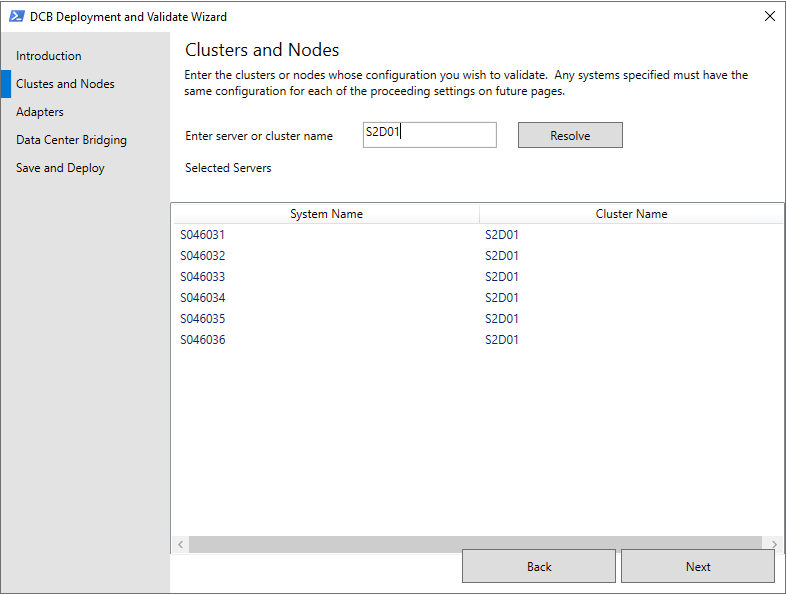
Kümeler ve Düğümler sayfasında, doğrulamak istediğiniz sunucu kümesinin adını yazın, çözümle'yi seçerek sayfada listeleyin ve ardından İleri'yi seçin.
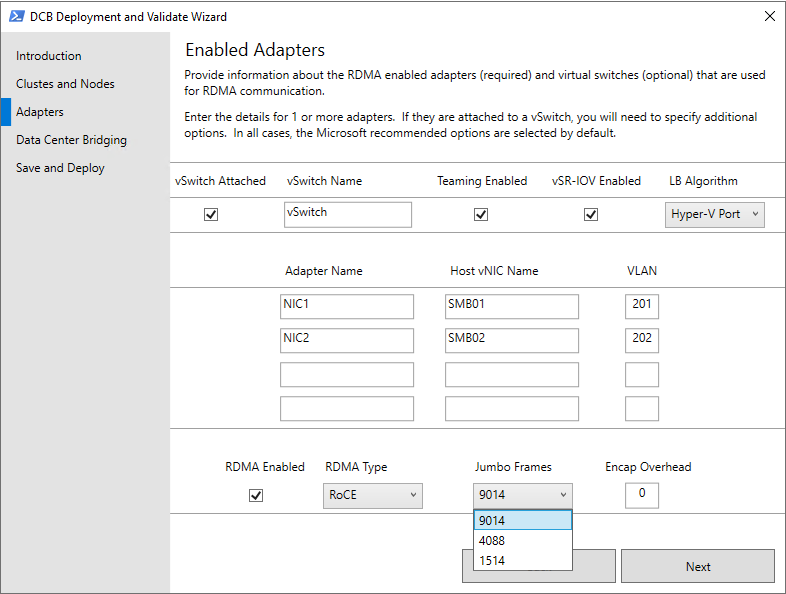
Bağdaştırıcılar sayfasında:
- Eklenen vSwitch onay kutusunu seçin ve vSwitch'in adını yazın.
- Bağdaştırıcı Adı'nın altında, her fiziksel NIC'nin adını, Konak vNIC Adı'nın altına, her sanal NIC'nin (vNIC) adını ve VLAN'ın altında, her bağdaştırıcı için kullanılan VLAN kimliğini yazın.
- RDMA Türü açılan liste kutusunu genişletin ve uygun protokolü seçin: RoCE veya iWARP. Ayrıca Jumbo Çerçeveleri'ni ağınız için uygun değere ayarlayın ve İleri'yi seçin.
Note
- SR-IOV'ın ağ performansını nasıl geliştirdiği hakkında daha fazla bilgi edinmek için bkz. Tek Kök G/Ç Sanallaştırmasına Genel Bakış (SR-IOV).
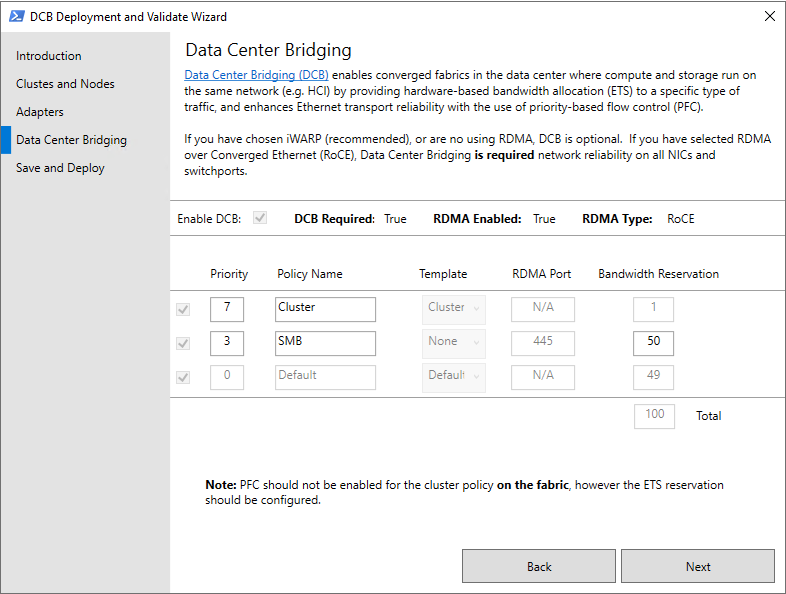
Veri Merkezi Köprü Oluşturma sayfasında, değerleri kuruluşunuzun Öncelik, İlke Adı ve Bant Genişliği Ayırma ayarlarıyla eşleşecek şekilde değiştirin ve ardından İleri'yi seçin.
Note
Önceki sihirbaz sayfasında RoCE üzerinden RDMA'nın seçilmesi, ağ güvenilirliği için tüm NIC'lerde ve anahtar portlarında DCB'nin etkin olmasını gerektirir.
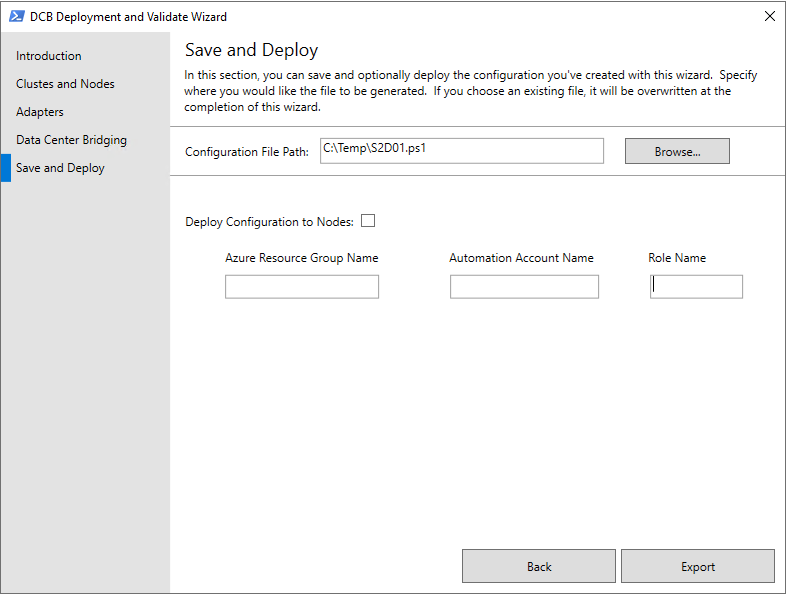
Kaydet ve Dağıt sayfasındaki Yapılandırma Dosyası Yolu kutusunda, .ps1 uzantısını kullanarak yapılandırma dosyasını daha sonra gerekirse yeniden kullanabileceğiniz bir konuma kaydedin ve ardından dışarı aktar'ı seçerek Validate-DCB aracını çalıştırmaya başlayın.
- Yapılandırmayı dağıtmak ve ardından doğrulamak için bir Azure Otomasyonu hesabı kullanma özelliğini içeren sayfanın Düğümlere Yapılandırma Dağıtma bölümünü tamamlayarak yapılandırma dosyanızı isteğe bağlı olarak dağıtabilirsiniz. Azure Otomasyonu kullanmaya başlamak için bkz. Azure Otomasyonu hesabı oluşturma.
Sonuçları gözden geçirme ve hataları düzeltme
Validate-DCB aracı iki ünitede sonuç üretir:
- [Global Unit] sonuçları, modal testleri çalıştırmak için ön koşulları ve gereksinimleri listeler.
- [Modal Unit] sonuçları, kümedeki her ana bilgisayarın yapılandırması ve en iyi uygulamalar hakkında geri bildirim sağlar.
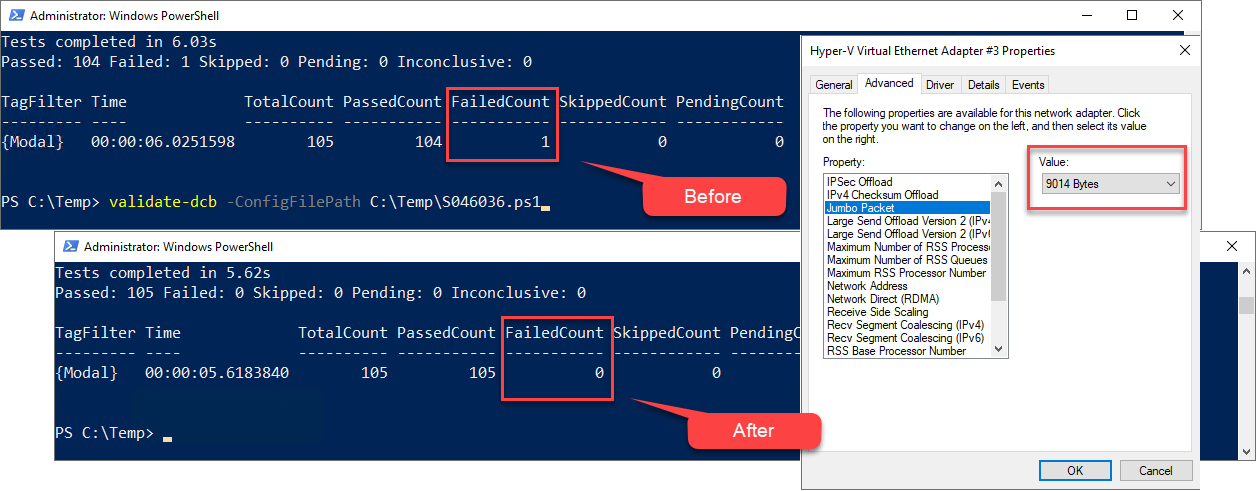
Bu örnek, Başarısız Sayısı’nın 0 olduğunu belirterek, tüm önkoşullar ve modal birim testleri için tek bir sunucuya ait başarılı tarama sonuçlarını gösterir.
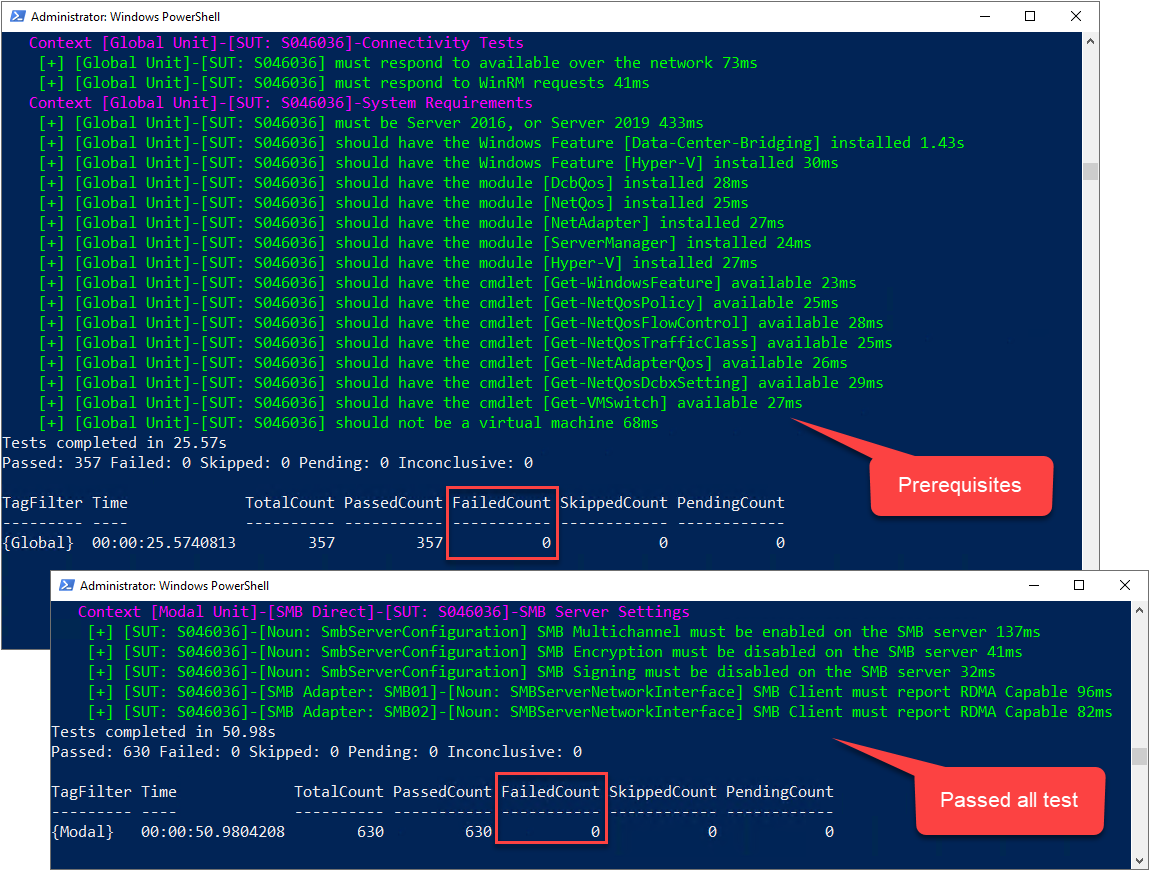
Aşağıdaki adımlarda, vNIC SMB02'den jumbo paket hatasını tanımlama ve düzeltme adımları gösterilmektedir:
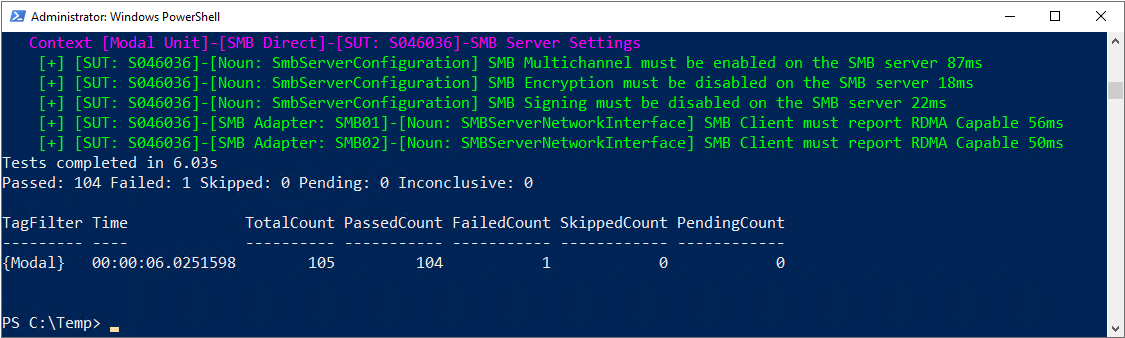
Validate-DCB aracı taramalarının sonuçları, Başarısız Sayı hatasının 1 olduğunu gösterir.
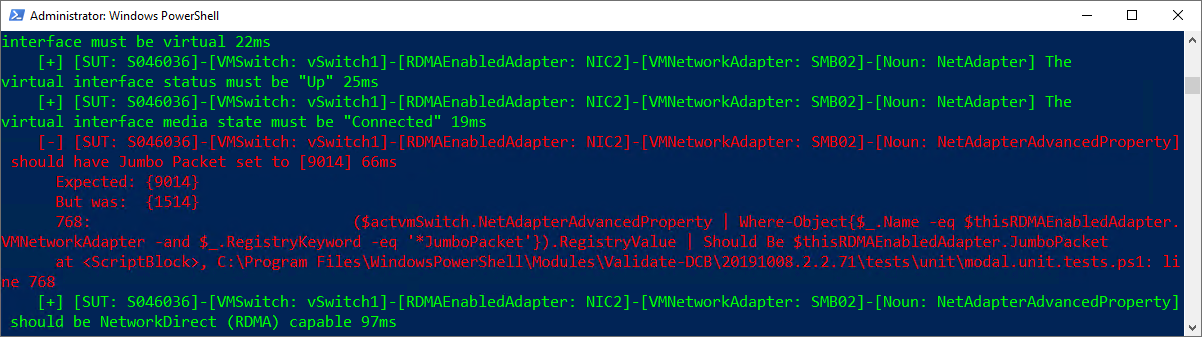
Sonuçlarda geriye doğru kaydırdığınızda, ana makine S046036 üzerindeki vNIC SMB02 için Jumbo Paketinin varsayılan 1514 boyutuna ayarlandığını, ancak 9014 olarak ayarlanması gerektiğini belirten kırmızı bir hata iletisi görünür.
Konak S046036'de vNIC SMB02'nin Gelişmiş özellikleri gözden geçirildiğinde Jumbo Paketi'nin varsayılan Olarak Devre Dışı olarak ayarlandığı gösterilir.
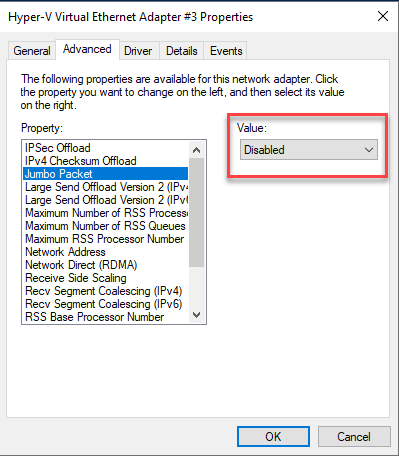
Hatayı düzeltmek için Jumbo Packet özelliğinin etkinleştirilmesi ve boyutunun 9014 bayt olarak değiştirilmesi gerekir. S046036 ana bilgisayarında taramayı yeniden çalıştırmak, “Başarısız Sayısı” değerinin 0 olduğunu göstererek bu değişikliği doğrular.
Validate-DCB aracının tanımladığını hataları çözme hakkında daha fazla bilgi edinmek için aşağıdaki videoya bakın.
Aracı çevrimdışı da yükleyebilirsiniz. Bağlantısı kesilmiş sistemler için c:\temp\Validate-DCB modüllerini kullanın Save-Module -Name Validate-DCB -Path c:\temp\Validate-DCB ve ardından bağlantısı kesilmiş sisteminize taşıyın. Daha fazla bilgi için aşağıdaki videoya bakın.
Kümeyi doğrulama
Windows Admin Center'daki mevcut bir kümedeki sunucuları doğrulamak için aşağıdaki adımları kullanın.
Windows Admin Center'da, Tüm bağlantılar'ın altında, doğrulamak istediğiniz Azure Stack HCI kümesini seçin ve ardından Bağlan'ı seçin.
Küme Yöneticisi Panosu kümeyle ilgili genel bakış bilgilerini görüntüler.
Küme Yöneticisi Panosu'nda, Araçlar'ın altında Sunucular'ı seçin.
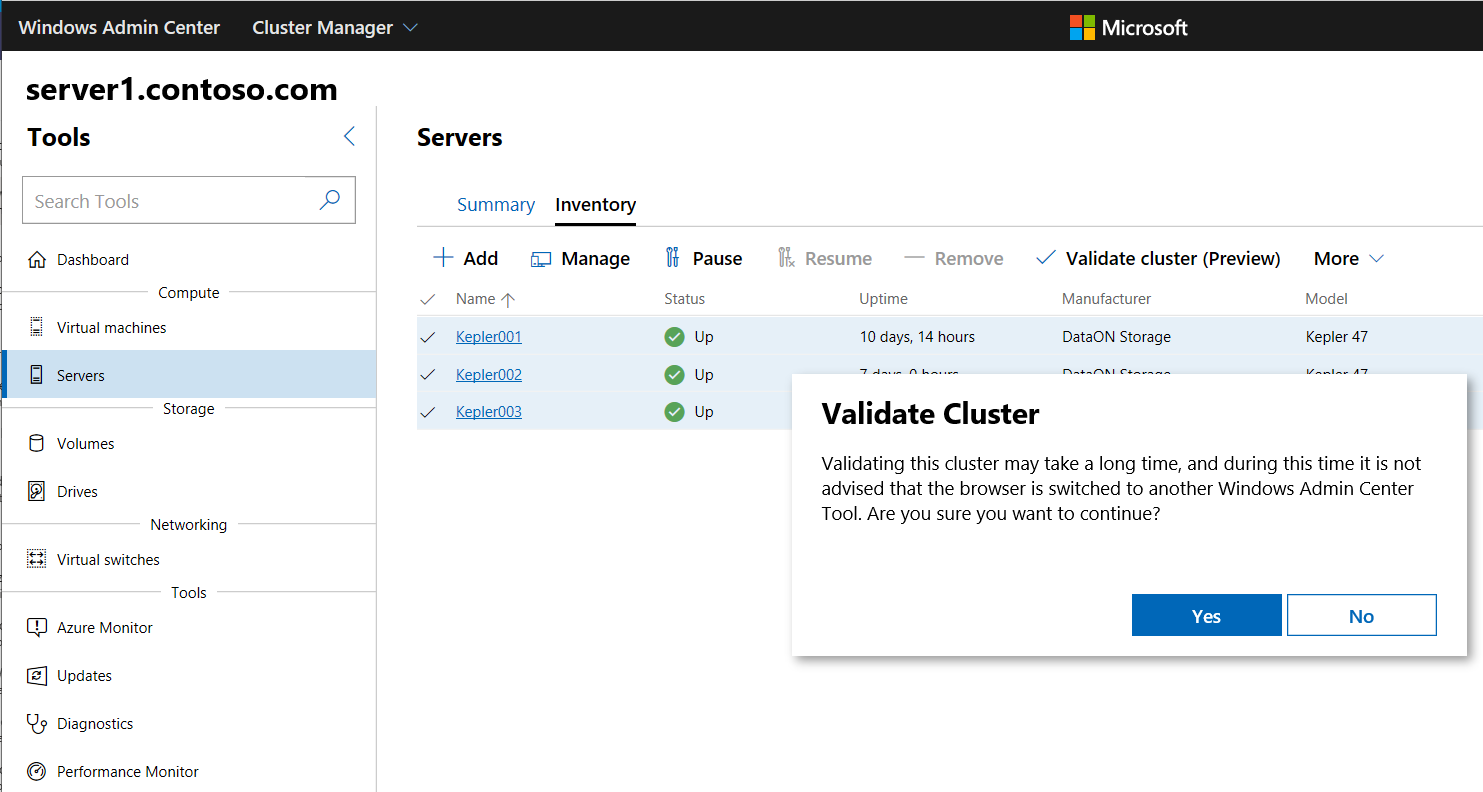
Envanter sayfasında kümedeki sunucuları seçin, ardından Diğer alt menüsünü genişletin ve Kümeyi doğrula'yı seçin.
Kümeyi Doğrula açılır penceresinde Evet'i seçin.
Kimlik Bilgisi Güvenlik Hizmeti Sağlayıcısı (CredSSP) açılır penceresinde Evet'i seçin.
CredSSP'yi etkinleştirmek için kimlik bilgilerinizi sağlayın ve Devam'ı seçin.
Küme doğrulama arka planda çalışır ve tamamlandığında size bir bildirim verir; bu noktada doğrulama raporunu sonraki bölümde açıklandığı gibi görüntüleyebilirsiniz.
Note
Küme sunucularınız doğrulandıktan sonra, güvenlik nedeniyle CredSSP'yi devre dışı bırakmanız gerekir.
CredSSP'yi devre dışı bırakma
Sunucu kümeniz başarıyla doğrulandıktan sonra, güvenlik amacıyla her sunucuda Kimlik Bilgisi Güvenlik Destek Sağlayıcısı (CredSSP) protokolunu devre dışı bırakmanız gerekir. Daha fazla bilgi için bkz. CVE-2018-0886.
Windows Admin Center'da Tüm bağlantılar'ın altında kümenizdeki ilk sunucuyu seçin ve ardından Bağlan'ı seçin.
Genel Bakış sayfasında CredSSP'yi Devre Dışı Bırak'ı seçin ve ardından CredSSP'yi Devre Dışı Bırak açılır penceresinde Evet'i seçin.
2. Adımın sonucu, sunucunun Genel Bakış sayfasının üst kısmındaki kırmızı CredSSP ENABLED başlığını kaldırır ve diğer sunucularda CredSSP'yi devre dışı bırakır.
Doğrulama raporlarını görüntüleme
Artık küme doğrulama raporunuzu görüntülemeye hazırsınız.
Doğrulama raporlarına erişmenin birkaç yolu vardır:
Envanter sayfasında Diğer alt menüsünü genişletin ve doğrulama raporlarını görüntüle'yi seçin.
Windows Admin Center sağ üst kısmında Bildirimler zil simgesini seçerek Bildirimler bölmesini görüntüleyin. Başarıyla doğrulanmış küme bildirimini seçin, ardından Yük devretme kümesi doğrulama raporuna git seçeneğini belirleyin.
Note
Sunucu kümesi doğrulama işleminin tamamlanması biraz zaman alabilir. İşlem devam ederken Windows Admin Center'da başka bir araca geçmeyin. Bildirimler bölmesinde, Kümeyi doğrula bildiriminizin altındaki durum çubuğu işlemin ne zaman yapıldığını gösterir.
PowerShell kullanarak kümeyi doğrulama
Sunucu kümenizde doğrulama testleri çalıştırmak ve sonuçları görüntülemek için Windows PowerShell'i de kullanabilirsiniz. Kümelerin ayarlanmasının hem öncesinde hem de sonrasında testleri çalıştırabilirsiniz.
Bir sunucu kümesinde doğrulama testi çalıştırmak için, yönetim bilgisayarınızdan Get-Cluster ve Test-Cluster<sunucu kümesi adı> PowerShell cmdlet'lerini yayın veya doğrudan kümede yalnızca Test Kümesi cmdlet'ini çalıştırın:
$Cluster = Get-Cluster -Name 'server-cluster1'
Test-Cluster -InputObject $Cluster -Verbose
Daha fazla örnek ve kullanım bilgisi için Test Kümesi başvuru belgelerine bakın.
Test-NetStack, ağlarda ICMP, TCP ve RDMA trafik testi gerçekleştirmek ve olası ağ dokusunu ve konak yanlış yapılandırmalarını veya işletimsel dengesizliği belirlemek için kullanabileceğiniz, GitHub powershell tabanlı bir test aracıdır. Bağlantı, paket parçalanması, düşük aktarım hızı ve tıkanıklık ile ilgili sorunlar için yerel, yapay ve donanım boşaltılmış (RDMA) ağ veri yollarını test ederek ağ veri yollarını doğrulamak için Test-NetStack kullanın.
Storage Replica için çoğaltmayı doğrulama
Esnetilmiş bir kümedeki veya kümeden kümeye birimleri çoğaltmak için Depolama Çoğaltması kullanıyorsanız, çoğaltma durumunu almak için kullanabileceğiniz çeşitli olaylar ve cmdlet'ler vardır.
Aşağıdaki senaryoda, iki site için çoğaltma grupları (RG) oluşturarak Depolama Çoğaltması'nı yapılandırdık ve ardından Site1'deki (Sunucu1, Sunucu2) kaynak sunucu düğümleri ve Site2'deki (Server3, Server4) hedef (çoğaltılmış) sunucu düğümleri için veri birimlerini ve günlük birimlerini belirttik.
Site1'de Server1 için çoğaltma ilerleme durumunu belirlemek için Get-WinEvent komutunu çalıştırın ve 5015, 5002, 5004, 1237, 5001 ve 2200 olaylarını inceleyin:
Get-WinEvent -ComputerName Server1 -ProviderName Microsoft-Windows-StorageReplica -max 20
Site2'deki Server3 için, ortaklığın oluşturulmasını gösteren Depolama Çoğaltması olaylarını görmek için aşağıdaki Get-WinEvent komutu çalıştırın. Bu olay, kopyalanan bayt sayısını ve geçen süreyi belirtir. Örneğin:
Get-WinEvent -ComputerName Server3 -ProviderName Microsoft-Windows-StorageReplica | Where-Object {$_.ID -eq "1215"} | FL
Site2'deki Server3 için komutunu çalıştırın ve işleme ilerleme durumunu Get-WinEvent anlamak için 5009, 1237, 5001, 5015, 5005 ve 2200 olaylarını inceleyin. Bu dizide hata uyarısı olmamalıdır. Birçok 1237 olay olacaktır; bunlar ilerleme durumunu gösterir.
Get-WinEvent -ComputerName Server3 -ProviderName Microsoft-Windows-StorageReplica | FL
Alternatif olarak, çoğaltma için hedef sunucu grubu her zaman kopyalanması için kalan bayt sayısını gösterir ve Get-SRGroup kullanılarak PowerShell üzerinden sorgulanabilir. Örneğin:
(Get-SRGroup).Replicas | Select-Object numofbytesremaining
Site2'deki Server3 düğümü için aşağıdaki komutu çalıştırın ve çoğaltmanın ilerleme durumunu anlamak için 5009, 1237, 5001, 5015, 5005 ve 2200 olaylarını inceleyin. Hata uyarısı olmamalıdır. Ancak, birçok "1237" olay olacaktır; bunlar ilerlemeyi gösterir.
Get-WinEvent -ComputerName Server3 -ProviderName Microsoft-Windows-StorageReplica | FL
Sonlanmayan bir ilerleme betiği olarak:
while($true) {
$v = (Get-SRGroup -Name "Replication2").replicas | Select-Object numofbytesremaining
[System.Console]::Write("Number of bytes remaining: {0}`r", $v.numofbytesremaining)
Start-Sleep -s 5
}
Uzatılmış küme içindeki çoğaltma durumunu almak için Get-SRPartnership ve Get-SRGroup kullanın:
Get-SRGroup -Cluster ClusterS1
Get-SRPartnership -Cluster ClusterS1
(Get-SRGroup).replicas -Cluster ClusterS1
Siteler arasında başarılı veri çoğaltması onaylandıktan sonra VM'lerinizi ve diğer iş yüklerinizi oluşturabilirsiniz.
Ayrıca bakınız
- DiskSpd.exekullanarak yeni oluşturulan depolama alanında yapay iş yüklerine karşı performans testi. Daha fazla bilgi edinmek için bkz. Windows Server'da Yapay İş Yüklerini Kullanarak Depolama Alanları Performansını Test Etme.
- Windows Server Değerlendirmesi, Microsoft yüklemelerini gözden geçirmesini isteyen müşteriler için sunulan bir Premier Hizmettir. Daha fazla bilgi için Microsoft Premier Support ile iletişime geçin. Daha fazla bilgi edinmek için bkz. Windows Server İsteğe Bağlı Değerlendirmeyi Kullanmaya Başlama (Sunucu, Güvenlik, Hyper-V, Yük Devretme Kümesi, IIS).