Not
Bu sayfaya erişim yetkilendirme gerektiriyor. Oturum açmayı veya dizinleri değiştirmeyi deneyebilirsiniz.
Bu sayfaya erişim yetkilendirme gerektiriyor. Dizinleri değiştirmeyi deneyebilirsiniz.
Önemli
Azure Veri Kataloğu 15 Mayıs 2024'te kullanımdan kaldırıldı.
Veri kataloğu özellikleri için, tüm veri varlığınız için birleşik veri idaresi sunan Microsoft Purview hizmetini kullanın.
Bu öğreticide, veritabanı örneğindeki veri varlıklarını kataloğa kaydetmek için kayıt aracını kullanacaksınız. Kayıt, veri kaynağı ve içerdiği varlıklara ait adlar, türler ve konumlar gibi önemli yapısal meta verilerin ayıklanması ve meta verilerin kataloğa kopyalanması işlemidir. Veri kaynakları ve veri varlıkları olduğu yerde kalır, ancak katalog tarafından daha kolay bulunabilir ve anlaşılabilir hale getirilmeleri için meta veriler kullanılır.
Bu öğreticide aşağıdakilerin nasıl yapılacağını öğreneceksiniz:
- Veri varlıklarını kaydetme
- Veri varlıklarını arama
- Veri varlıklarına not ekleme
- Veri varlıklarına bağlanma
- Veri varlıklarını yönetme
- Veri varlıklarını silme
Önkoşullar
- Microsoft Azure aboneliği.
- Kendi Microsoft Entra kiracınıza sahip olmanız gerekir.
- Azure Veri Kataloğu
Veri Kataloğu ayarlamak için Azure aboneliğinin sahibi veya ortak sahibi olmanız gerekir.
Veri varlıklarını kaydetme
Veri kaynağını kaydetme
Bu örnekte, Azure SQL Veritabanı için bir veritabanı örneğinden veri varlıklarını (tabloları) kaydedeceğiz, ancak tanıdık ve rolünüzle ilgili verilerle çalışmayı tercih ediyorsanız desteklenen herhangi bir veri kaynağını kullanabilirsiniz. Desteklenen veri kaynaklarının listesi için bkz. Desteklenen veri kaynakları.
Bu öğreticide kullanmakta olduğumuz veritabanı adı RLSTest'tir.
Artık Azure Veri Kataloğu kullanarak veritabanı örneğinden veri varlıklarını kaydedebilirsiniz.
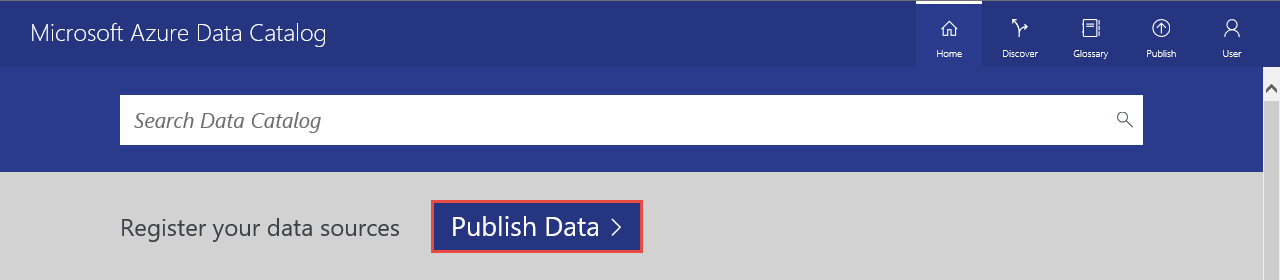
Azure Veri Kataloğu giriş sayfasına gidin ve Verileri Yayımla'yı seçin.
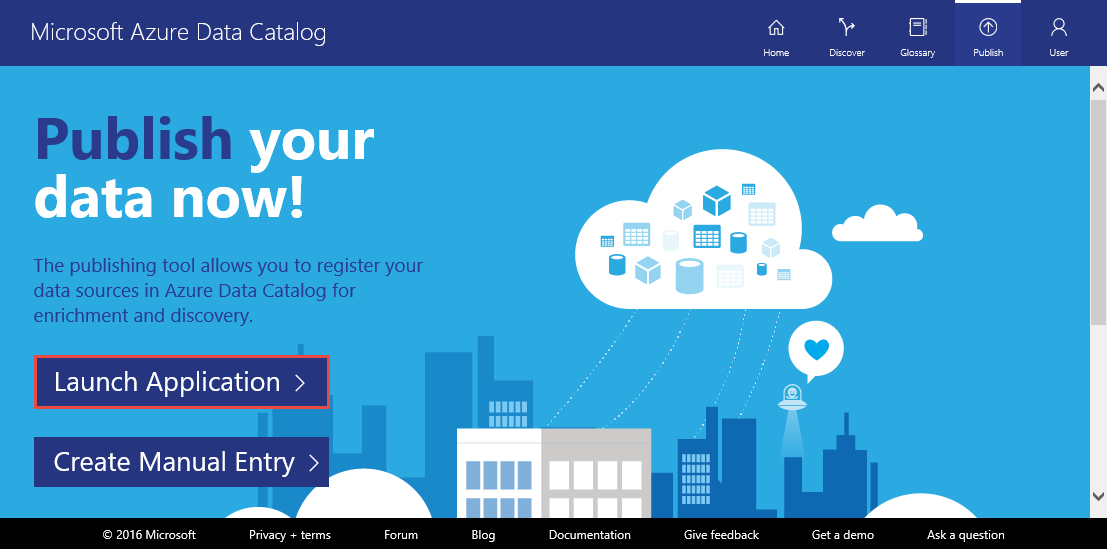
Kayıt aracını bilgisayarınıza indirmek, yüklemek ve çalıştırmak için Uygulamayı Başlat'ı seçin.
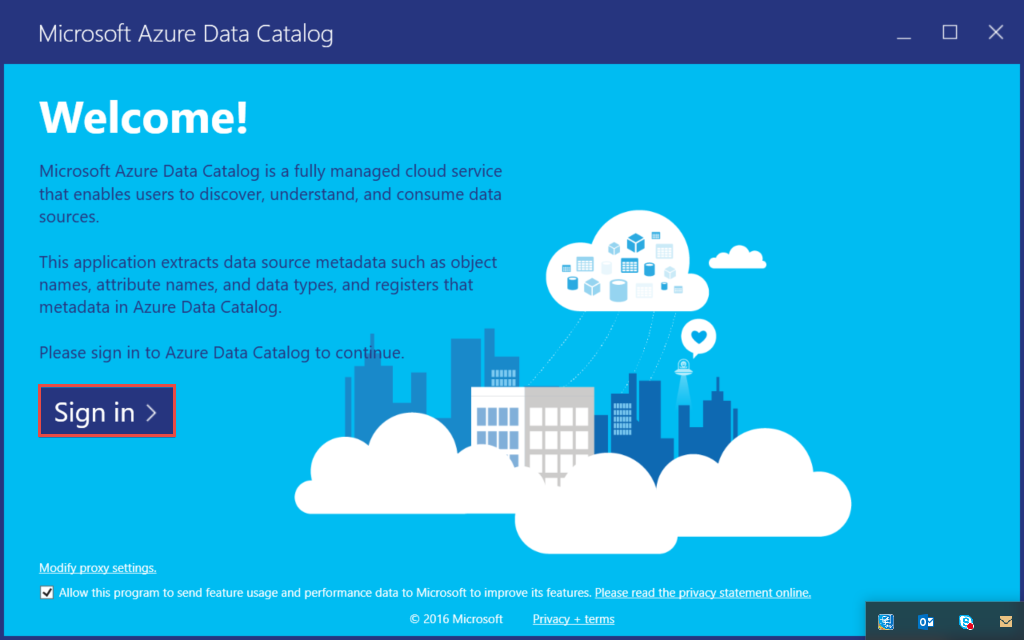
Hoş Geldiniz sayfasında Oturum aç'ı seçin ve kimlik bilgilerinizi girin.
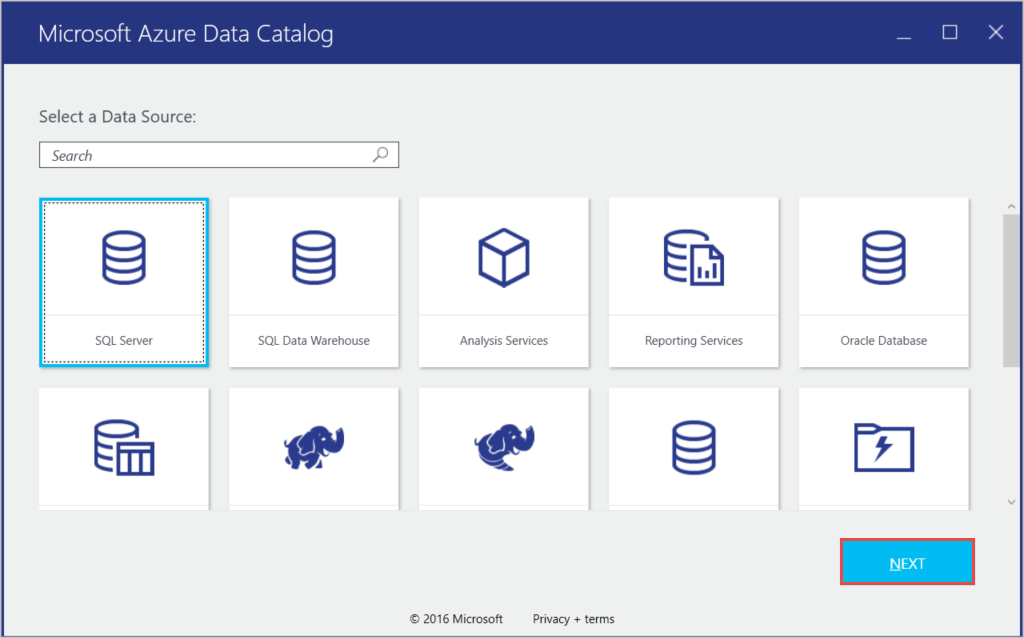
Microsoft Azure Veri Kataloğu sayfasında SQL Server ve İleri'yi seçin.
Azure SQL Veritabanı'nda veritabanı örneğinizin SQL Server bağlantı özelliklerini girin ve BAĞLAN'ı seçin.
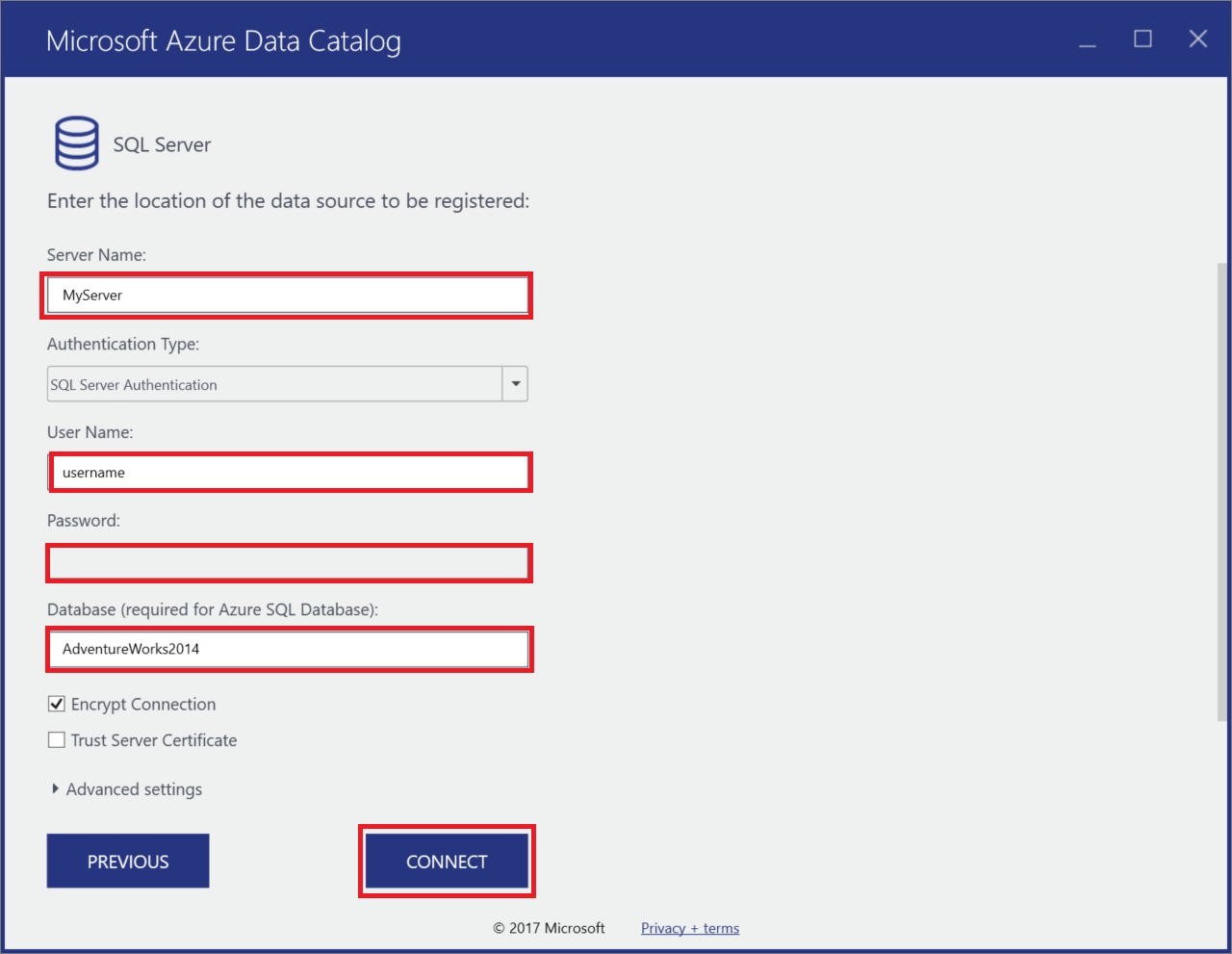
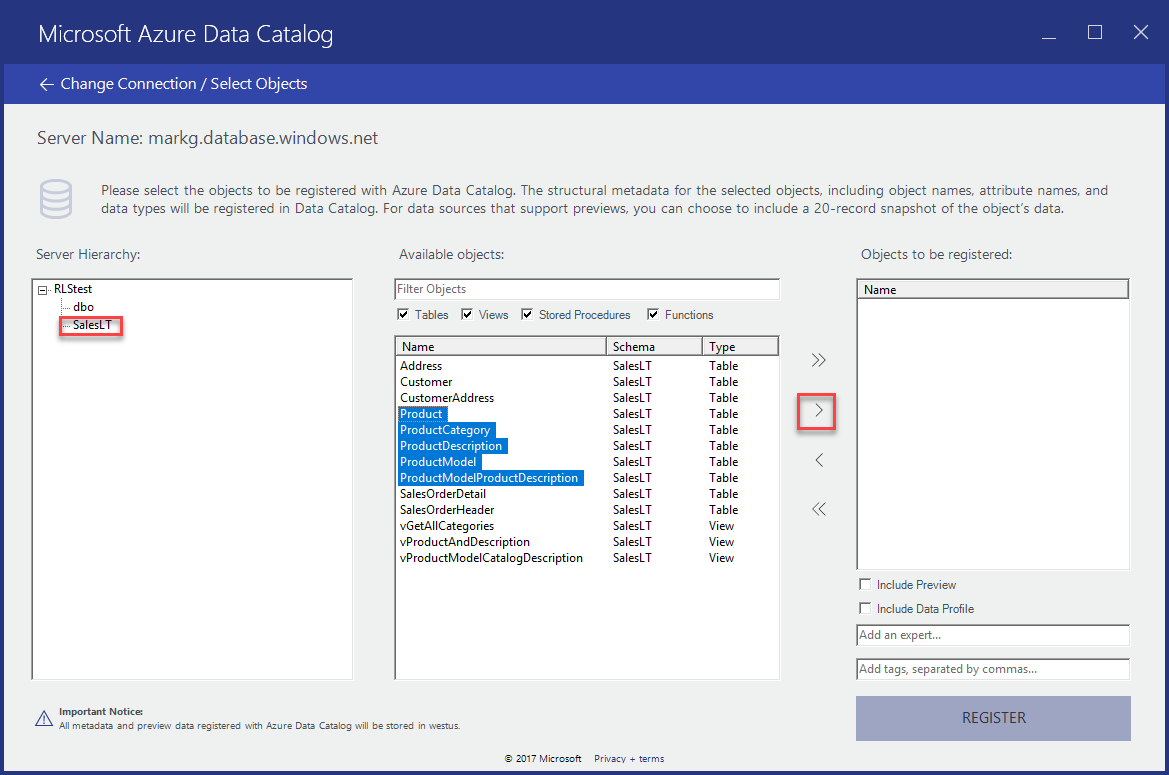
Veri varlığınızın meta verilerini kaydedin. Bu örnekte, örnek ad alanından Product nesnelerini kaydedersiniz:
Sunucu Hiyerarşisi ağacında veritabanı örneğinizi genişletin ve SalesLT'yi seçin.
Ctrl+select tuşlarını kullanarak Product, ProductCategory, ProductDescription ve ProductModel öğelerini seçin.
Taşıma okunu seçin (>). Bu eylem, seçilen tüm nesneleri kaydedilecek nesneler listesine taşır.
Verilerin anlık görüntü önizlemesini eklemek için Önizleme Ekle'yi seçin. Anlık görüntü her tablodan en fazla 20 kayıt içerir ve kataloğa kopyalanır.
Veri profiline yönelik nesne istatistiklerinin anlık görüntüsünü eklemek için Veri Profili Ekle'yi seçin (örneğin: sütun için en düşük, en yüksek ve ortalama değerler, satır sayısı).
Etiket ekle alanına sales, product, azure sql girin. Bu eylem söz konusu veri varlıklarına arama etiketleri ekler. Etiketler, kullanıcıların kayıtlı bir veri kaynağını bulmasına yardımcı olmak için kullanışlı bir yoludur.
Bu verilerde bir uzmanın adını belirtin (isteğe bağlı).
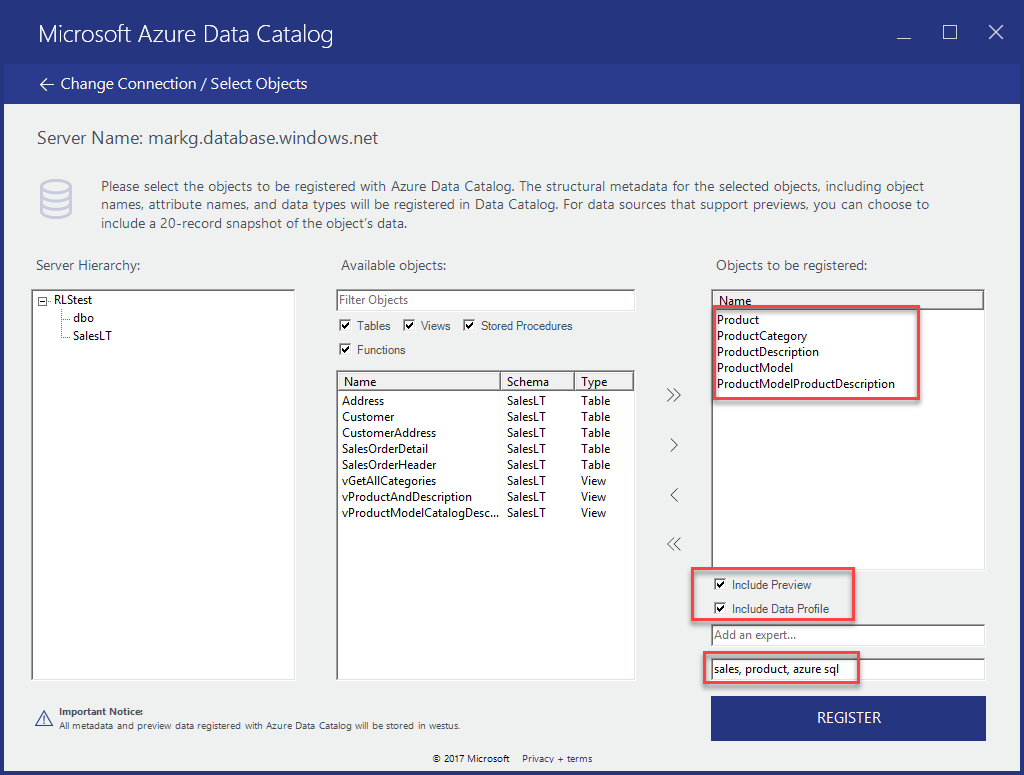
KAYDOL'u seçin. Azure Veri Kataloğu seçtiğiniz nesneleri kaydeder. Bu alıştırmada veritabanı örneğinizden seçilen nesneler kaydedilir. Kayıt aracı, veri varlığından meta verileri ayıklar ve bu verileri Azure Veri Kataloğu hizmetine kopyalar. Veriler şu anda kaldığı yerde kalır. Veriler kaynak sistemin yöneticilerinin ve ilkelerinin denetimi altında kalır.
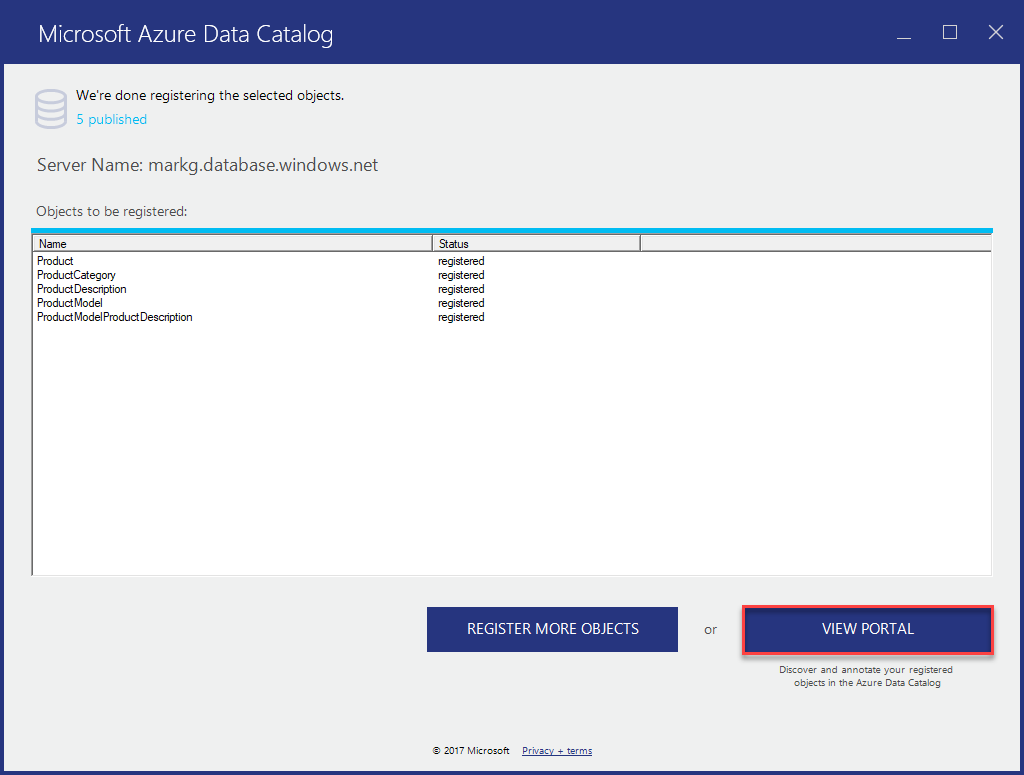
Kayıtlı veri kaynağı nesnelerinizi görmek için Portalı Görüntüle'yi seçin. Azure Veri Kataloğu portalında dört tablonun ve veritabanının tümünü kılavuz görünümünde gördüğünüzden emin olun (arama çubuğunun temiz olduğunu doğrulayın).
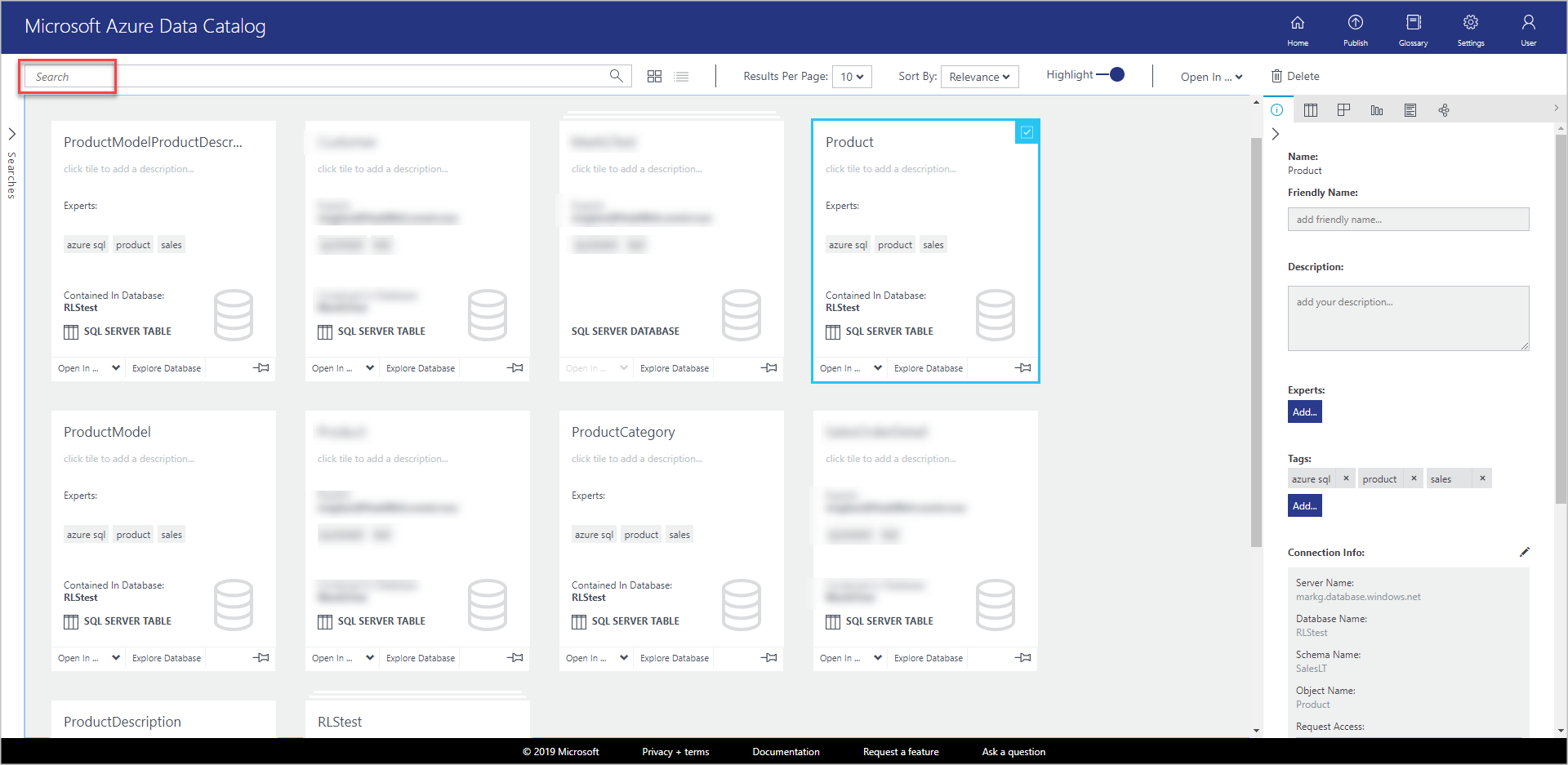
Bu alıştırmada, kuruluşunuzdaki kullanıcılar tarafından kolayca bulunabilmeleri için Azure SQL Veritabanı için veritabanı örneğindeki nesneleri kaydettiniz.
Sonraki alıştırmada, kayıtlı veri varlıklarını nasıl bulacağınızı öğreneceksiniz.
Veri varlıklarını bulma
Azure Veri Kataloğu’nda bulma işlemi iki birincil mekanizmayı kullanır: arama ve filtreleme.
Arama hem sezgisel hem de güçlü olacak şekilde tasarlanmıştır. Varsayılan olarak, arama terimleri kullanıcı tarafından ek açıklamalar dahil olmak üzere katalogdaki herhangi bir özellikle eşleştirilir.
Filtreleme, aramayı tamamlamak üzere tasarlanmıştır. Eşleşen veri varlıklarını görüntülemek ve arama sonuçlarını eşleşen varlıklarla kısıtlamak için uzmanlar, veri kaynağı türü, nesne türü ve etiketler gibi belirli özellikleri seçebilirsiniz.
Arama ve filtrelemenin bir birleşimini kullanarak Azure Veri Kataloğu'a kayıtlı veri kaynaklarında hızla gezinebilirsiniz.
Bu alıştırmada, önceki alıştırmada kaydettiğiniz veri varlıklarını bulmak için Azure Veri Kataloğu portalını kullanacaksınız. Arama söz dizimi hakkındaki ayrıntılar için bkz. Veri Kataloğu Arama söz dizimi başvurusu .
Katalogdaki veri varlıklarını bulmaya yönelik birkaç örnek aşağıda verilmiştir.
Basit arama ile veri varlıklarını bulma
Basit arama bir veya daha fazla arama terimi kullanarak bir katalogda arama yapmanıza yardımcı olur. Sonuçlar herhangi bir özellikte belirtilen terimlerin bir veya daha fazlasıyla eşleşen tüm varlıkları içerir.
Azure Veri Kataloğu portalında Giriş'i seçin. Web tarayıcısını kapattıysanız Azure Veri Kataloğu giriş sayfasına gidin.
Arama kutusuna girin
productve ENTER tuşuna basın.
Sonuçlarda dört tablonun ve veritabanının tümünü gördüğünüzden emin olun. Aşağıdaki görüntüde gösterildiği gibi araç çubuğundaki düğmeleri seçerek kılavuz görünümü ile liste görünümü arasında geçiş yapabilirsiniz. Vurgula seçeneği ON olduğundan arama sonuçlarında arama anahtar sözcüğü vurgulandığına dikkat edin. Arama sonuçlarında sayfa başına sonuç sayısını da belirtebilirsiniz.
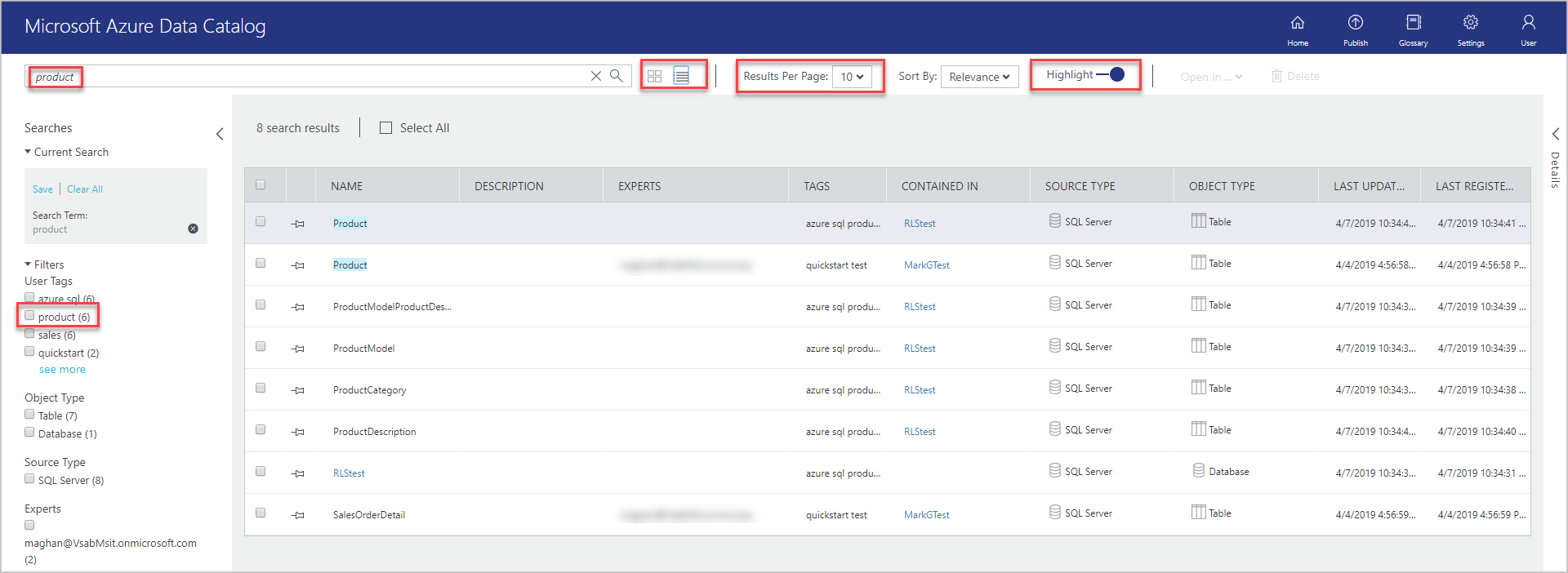
Aramalar paneli sol tarafta, Özellikler paneli ise sağ taraftadır. Aramalar panelinde arama ölçütlerini değiştirebilir ve sonuçları filtreleyebilirsiniz. Özellikler paneli, seçili nesnenin özelliklerini kılavuzda veya listede görüntüler.
Arama sonuçlarında Ürün'e tıklayın. Önizleme, Sütunlar, Veri Profili ve Belgeler sekmelerini seçin veya alt bölmeyi genişletmek için oka tıklayın.
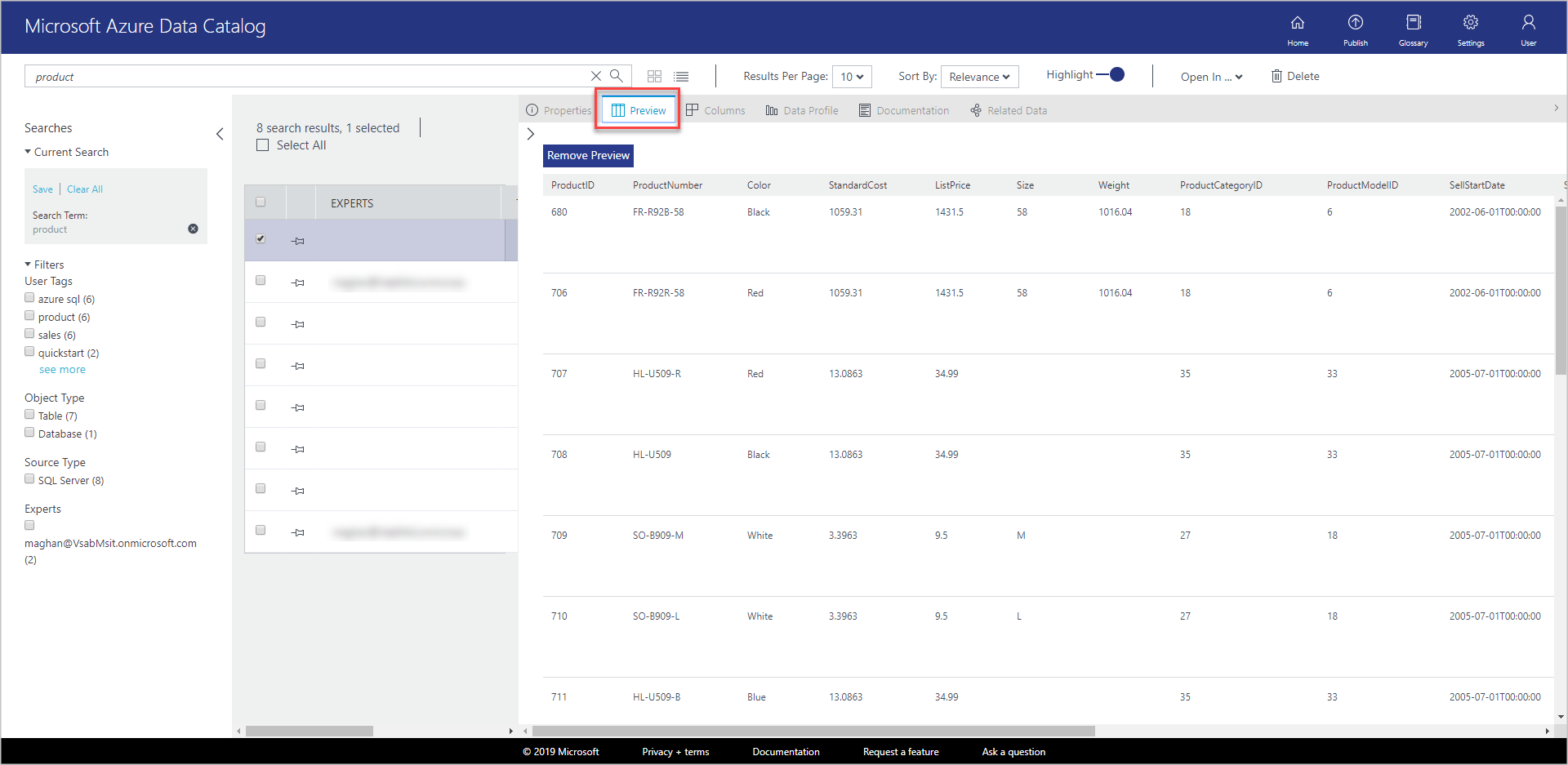
Önizleme sekmesinde, Ürün tablosunda verilerin önizlemesini görürsünüz.
Veri varlığındaki sütunlar (ad ve veri türü gibi) hakkındaki ayrıntıları bulmak için Sütunlar sekmesini seçin.
Veri varlığındaki verilerin profilinin (örneğin, satır sayısı, veri boyutu veya bir sütundaki minimum değer) profilini görmek için Veri Profili sekmesini seçin.
Özelliklerin kapsamı ile veri varlıklarını keşfetme
Özellik kapsamı, arama teriminin belirtilen özellikle eşleştirildiği veri varlıklarını bulmanıza yardımcı olur.
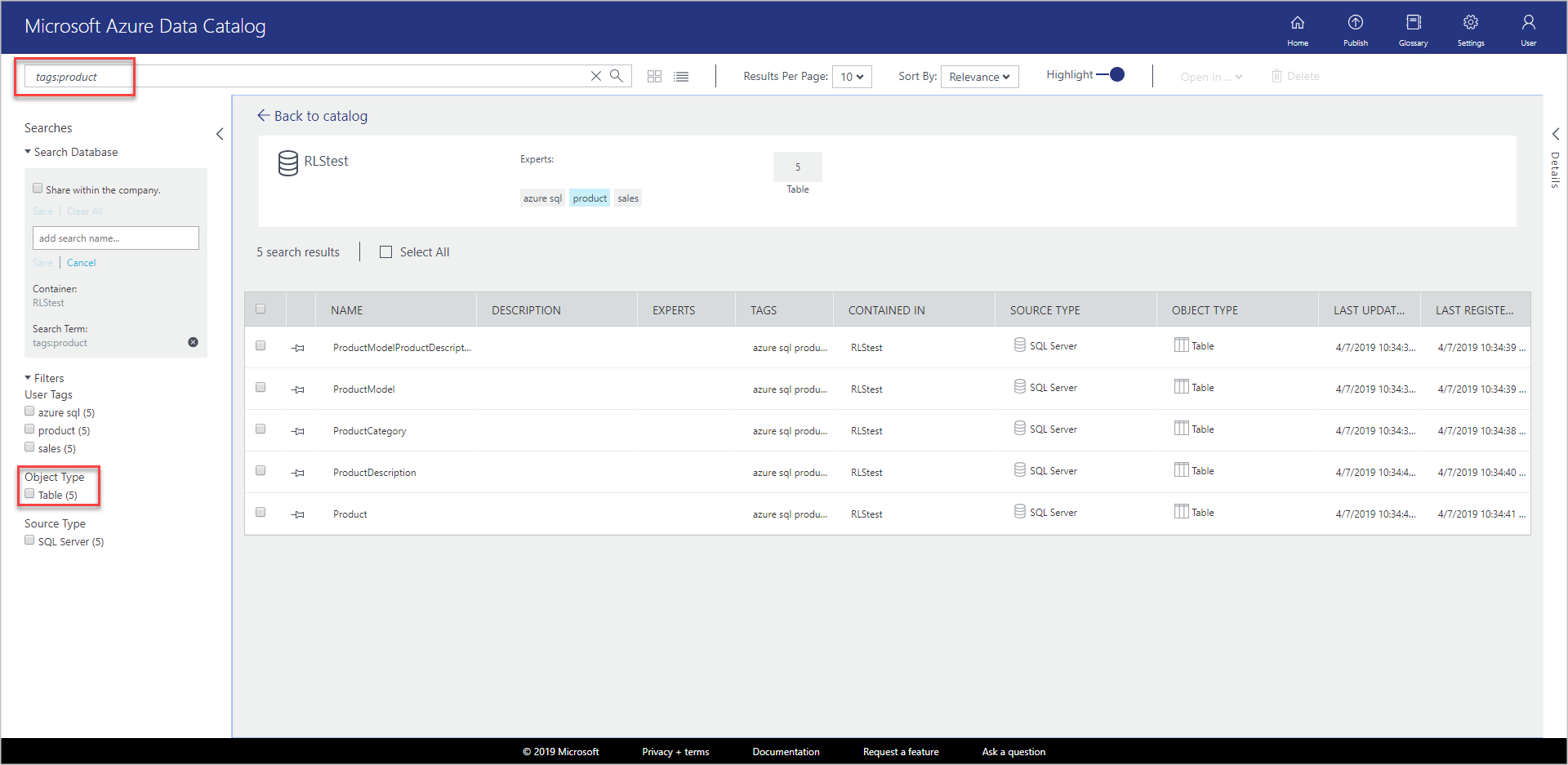
Filtreler'deNesne Türü altındaki Tablo filtresini temizleyin.
Arama kutusuna girin
tags:productve ENTER tuşuna basın. Veri kataloğunu aramak için kullanabileceğiniz tüm özellikler için bkz. Veri Kataloğu Arama söz dizimi başvurusu .Sonuçlarda tabloları ve veritabanını gördüğünüzden emin olun.
Aramayı kaydetme
Geçerli Arama bölümündeki Aramalar bölmesinde, arama için bir ad girin ve Kaydet'i seçin.
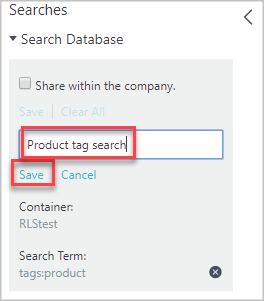
Kaydedilen aramanın Kayıtlı Aramalar altında gösterildiğini onaylayın.
Kaydedilen aramada gerçekleştirebileceğiniz eylemlerden birini seçin (Yeniden Adlandır, Sil, Varsayılan Olarak Kaydet arama).
Parantezler ile gruplandırma
Parantezler ile gruplandırma yaparak, özellikle Boole işleçleri ile birlikte mantıksal ayırma sağlamak için sorgunun bölümlerini gruplandırabilirsiniz.
Arama kutusuna girin
name:product AND (tags:product AND objectType:table)ve ENTER tuşuna basın.Arama sonuçlarında yalnızca Product tablosunu gördüğünüzden emin olun.
Karşılaştırma işleçleri
Karşılaştırma işleçleri ile sayısal ve tarih veri türlerine sahip özellikler için eşitlik dışındaki karşılaştırmaları kullanabilirsiniz.
Arama kutusuna
lastRegisteredTime:>"06/09/2016"yazın.Nesne Türü altındaki Tablo filtresini temizleyin.
ENTER tuşuna basın.
Product, ProductCategory ve ProductDescription tablolarını ve arama sonuçlarına kaydettiğiniz SQL veritabanını gördüğünüzden emin olun.
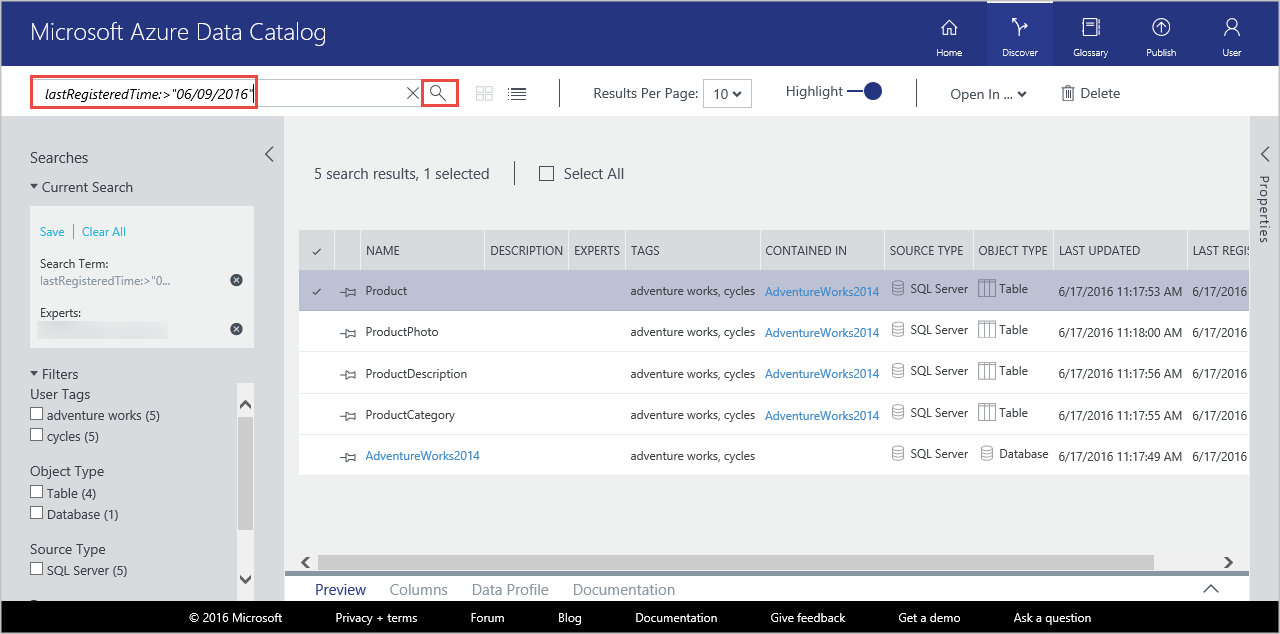
Veri varlıklarını bulma hakkında ayrıntılı bilgi için bkz. Veri varlıklarını bulma. Arama söz dizimi hakkında daha fazla bilgi için bkz. Veri Kataloğu Arama söz dizimi başvurusu.
Veri varlıklarına not ekleme
Bu alıştırmada, katalogdaki mevcut veri varlıklarına açıklama eklemek (açıklamalar, etiketler veya uzmanlar gibi bilgiler eklemek) için Azure Veri Kataloğu portalını kullanacaksınız. Ek açıklamalar, kayıt sırasında veri kaynağından ayıklanan yapısal meta verileri destekler. Ek açıklama, veri varlıklarının bulunmasını ve anlaşılmasını çok daha kolay hale getirir.
Bu alıştırmada tek bir veri varlığına (ProductPhoto) açıklama eklersiniz. ProductPhoto veri varlığına kolay bir ad ve açıklama eklersiniz.
Azure Veri Kataloğu giriş sayfasına gidin ve ile arama
tags:productyapıp kaydettiğiniz veri varlıklarını bulun.Arama sonuçlarında ProductModel'i seçin.
Ürün görüntüleri için Kolay Ad ve pazarlama malzemeleri için Ürün fotoğrafları için Açıklama girin.
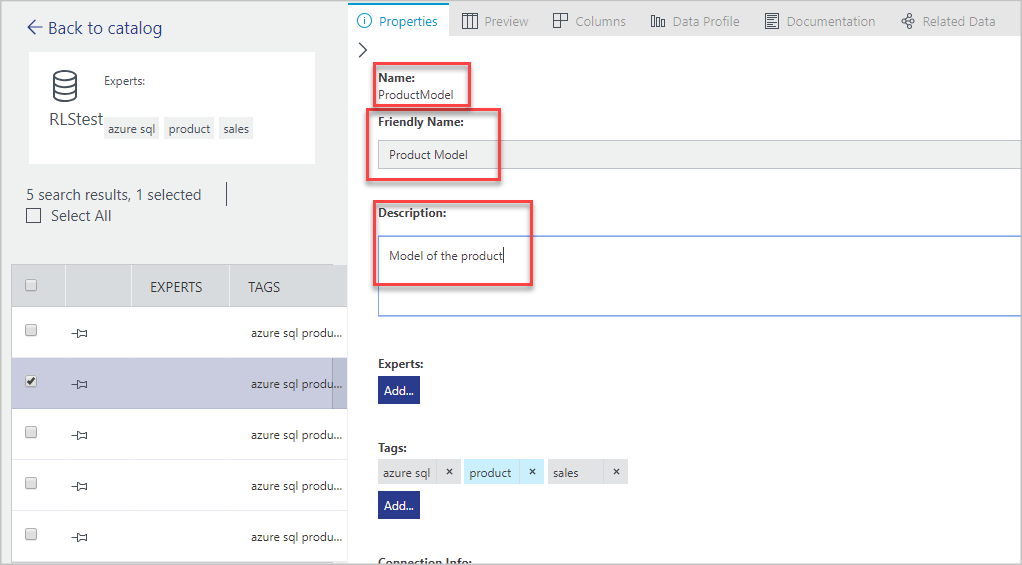
Açıklama, başkalarının seçili veri varlığının neden ve nasıl kullanılacağını keşfetmesine ve anlamasına yardımcı olur. Ayrıca daha fazla etiket ekleyebilir ve sütunları görüntüleyebilirsiniz. Kataloğa eklediğiniz açıklayıcı meta verileri kullanarak veri kaynaklarını arayabilir ve filtreleyebilirsiniz.
Bu sayfada aşağıdaki adımları da gerçekleştirebilirsiniz:
Veri varlığı için uzmanlar ekleyin. Uzmanlar alanında Ekle'yi seçin.
Veri kümesi düzeyinde etiketler ekleyin. Etiketler alanında Ekle'yi seçin. Etiket bir kullanıcı etiketi veya bir sözlük etiketi olabilir. Veri Kataloğu Standart Sürümü, katalog yöneticilerinin merkezi bir iş sınıflandırması tanımlamasına olanak tanıyan bir iş sözlüğü içerir. Böylece katalog kullanıcıları, sözlük terimlerini veri varlıklarına ek açıklama olarak dahil edebilir. Daha fazla bilgi için bkz. Yönetilen Etiketleme için İş Sözlüğü'nü Kurma
Sütun düzeyinde etiketleri ekleyin. Açıklama eklemek istediğiniz sütunun Etiketler altında Ekle'yi seçin.
Sütun düzeyinde açıklama ekleyin. Sütun için Açıklama girin. Ayrıca veri kaynağından ayıklanan açıklama meta verilerini görüntüleyebilirsiniz.
Kullanıcılara veri varlığına nasıl erişim isteğinde bulunabileceklerini gösteren İstek erişim bilgileri ekleyin.
Belgeler sekmesini seçin ve veri varlığı için belgeler sağlayın. Azure Veri Kataloğu belgeleri ile veri varlıklarınızın tam bir açıklamasını oluşturmak üzere veri kataloğunuzu bir içerik deposu olarak kullanabilirsiniz.
Birden fazla veri varlığına da ek açıklama ekleyebilirsiniz. Örneğin, kaydettiğiniz tüm veri varlıklarını seçebilir ve bunlar için bir uzman belirtebilirsiniz.
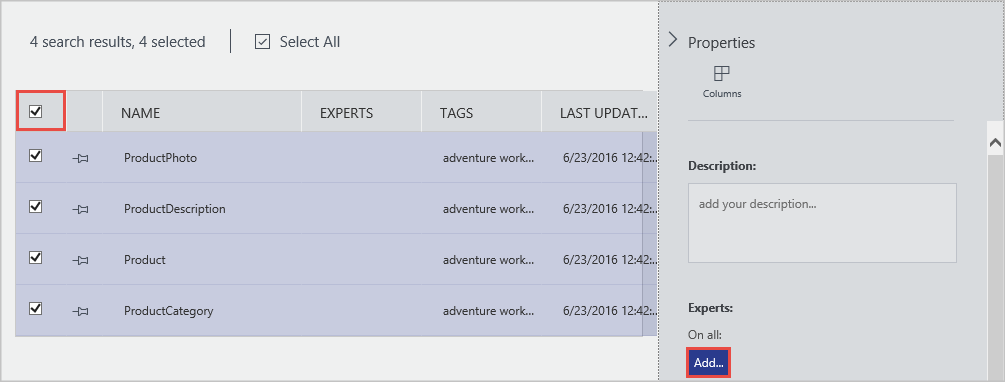
Azure Veri Kataloğu, ek açıklamalara yönelik kitle kaynak yaklaşımını destekler. Herhangi bir Veri Kataloğu kullanıcısı etiketler (kullanıcı veya sözlük), açıklamalar ve diğer meta veriler ekleyebilir. Bunu yaparak, kullanıcılar bir veri varlığına ve kullanımına perspektif ekler ve bu perspektifi diğer kullanıcılarla paylaşır.
Veri varlıklarına açıklama ekleme hakkında ayrıntılı bilgi için bkz. Veri varlıklarına açıklama ekleme.
Veri varlıklarına bağlanma
Bu alıştırmada bağlantı bilgilerini kullanarak veri varlıklarını tümleşik bir istemci aracında (Excel) ve tümleşik olmayan bir araçta (SQL Server Management Studio) açarsınız.
Not
Unutmayın ki Azure Veri Kataloğu gerçek veri kaynağına erişim sağlamaz; ancak onu keşfedip anlamanızı kolaylaştırır. Bir veri kaynağına bağlandığınızda seçtiğiniz istemci uygulaması Windows kimlik bilgilerinizi kullanır veya gerektiğinde kimlik bilgilerinizi ister. Daha önce veri kaynağı için size erişim verilmemişse bağlanabilmeniz için ilk olarak erişim verilmesi gerekir.
Excel'den veri varlığına bağlanma
Arama sonuçlarından Ürün'e tıklayın. Araç çubuğunda Aç İçinde seçeneğini ve ardından Excel seçeneğini seçin.
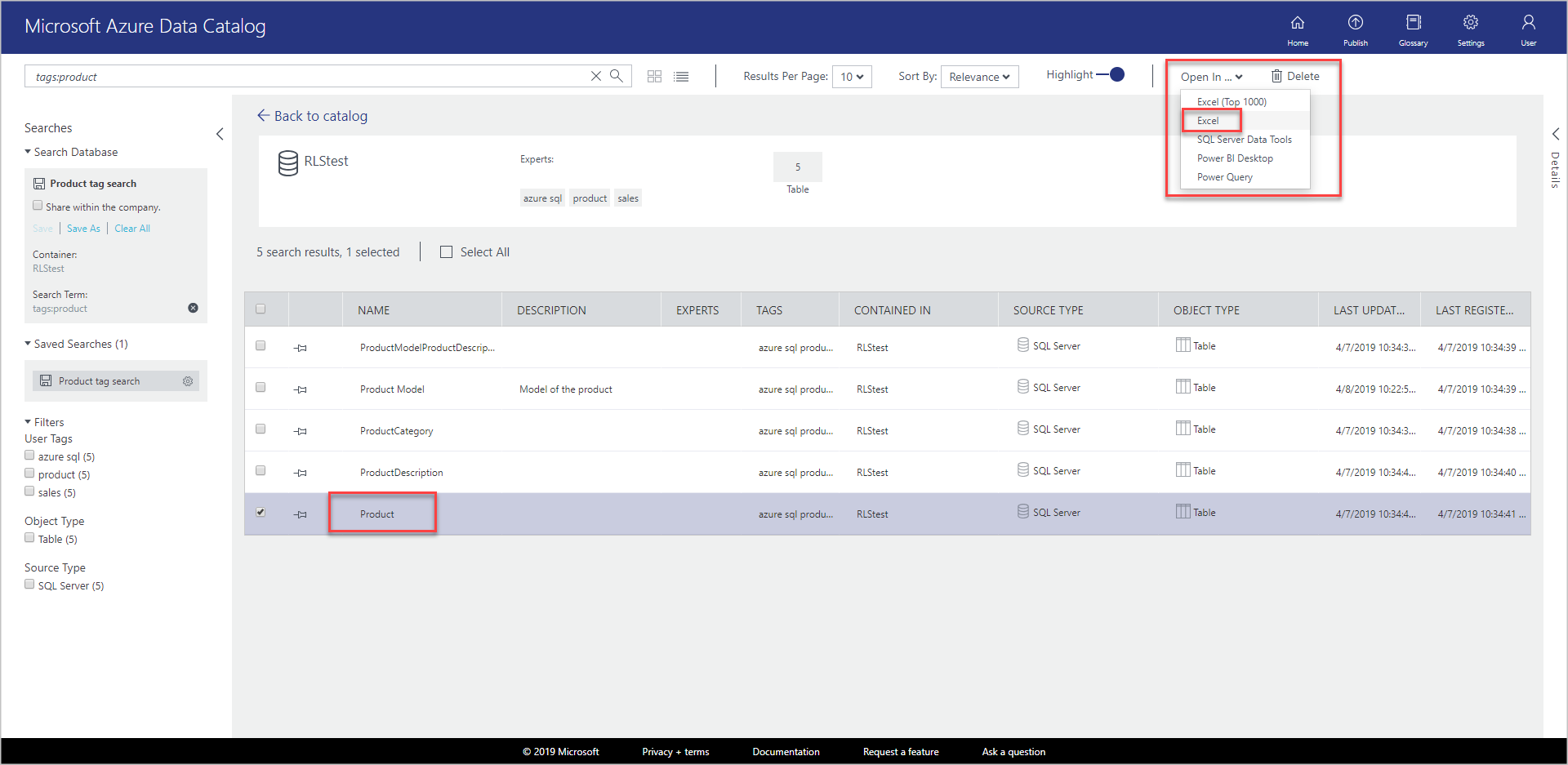
İndirme açılır penceresinde Aç'ı seçin. Bu deneyim, tarayıcıya bağlı olarak değişebilir.
Microsoft Excel Güvenlik Bildirimi penceresinde Etkinleştir'i seçin.
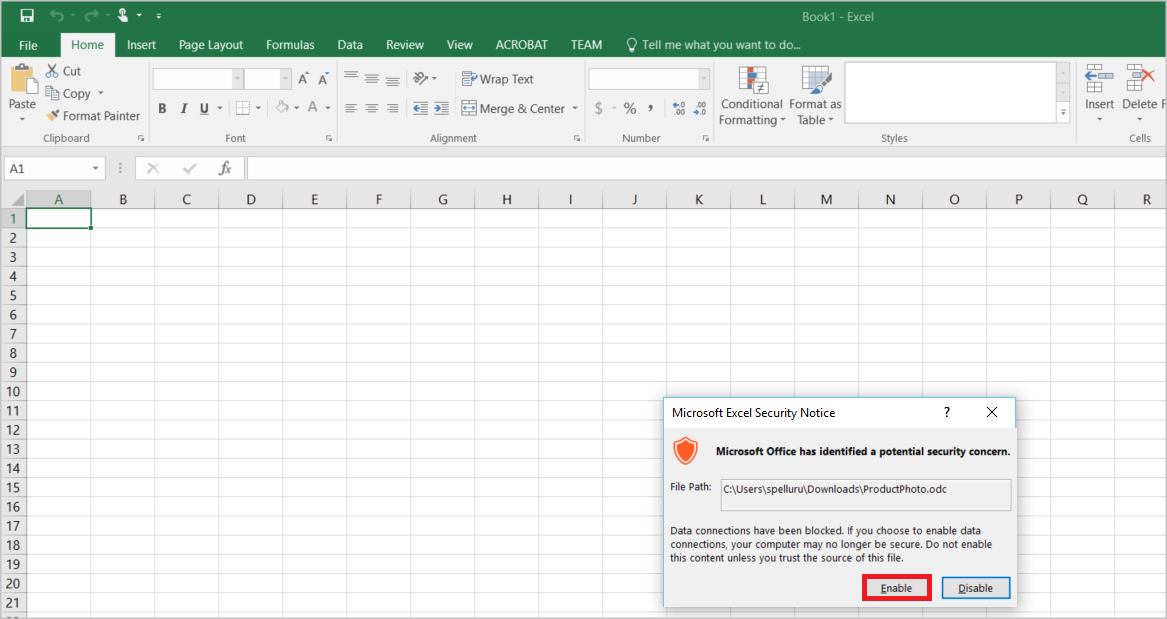
Verileri İçeri Aktar iletişim kutusunda varsayılan değerleri koruyun ve Tamam'ı seçin.
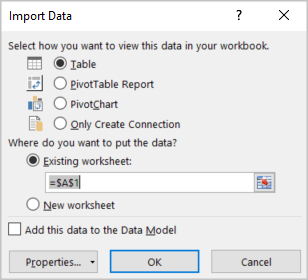
Excel'de veri kaynağını görüntüleyin.
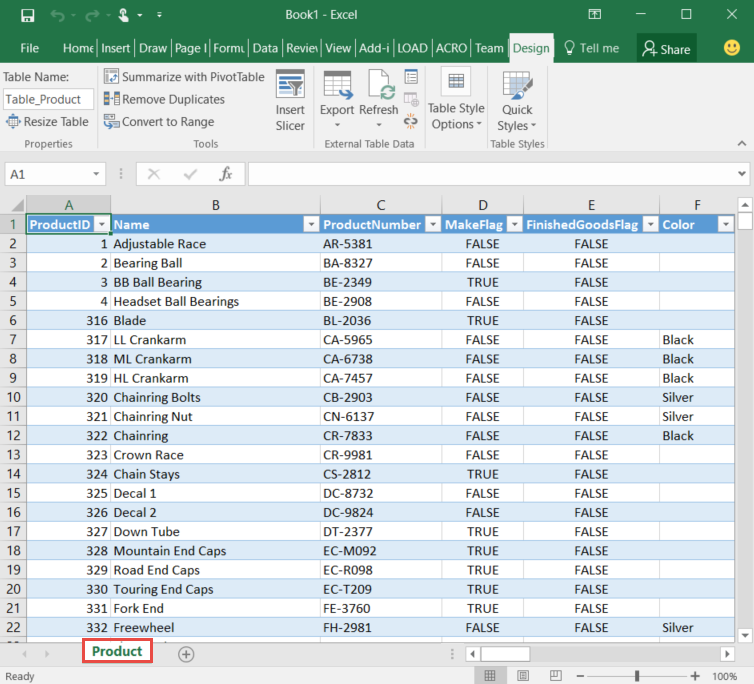
SQL Server Management Studio
Bu alıştırmada Azure Veri Kataloğu kullanarak bulunan veri varlıklarına bağlandınız. Azure Veri Kataloğu portalıyla, Aç menüsüne tümleştirilmiş istemci uygulamalarını kullanarak doğrudan bağlanabilirsiniz. Ayrıca varlık meta verilerine dahil edilen bağlantı konumu bilgilerini kullanarak seçtiğiniz herhangi bir uygulamayla bağlantı kurabilirsiniz. Örneğin, bu öğreticide kayıtlı veri varlıklarındaki verilere erişmek üzere Azure SQL Veritabanı bağlanmak için SQL Server Management Studio'yu kullanabilirsiniz.
SQL Server Management Studio'yu açın.
Sunucuya Bağlan iletişim kutusunda, Azure Veri Kataloğu portalındaki Özellikler bölmesinden sunucu adını girin.
Veri varlığına erişmek için uygun kimlik doğrulama ve kimlik bilgilerini kullanın. Erişiminiz yoksa, erişimi almak için Erişim İste alanındaki bilgileri kullanın.
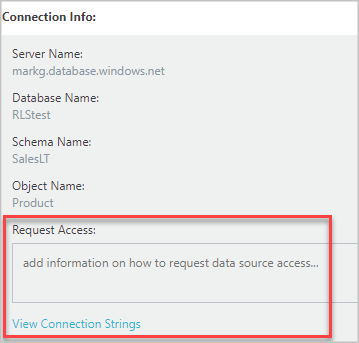
ADO.NET, ODBC ve OLEDB bağlantı dizelerini görüntülemek ve uygulamanızda kullanmak üzere panoya kopyalamak için Bağlantı Dizelerini Görüntüle'yi seçin.
Veri varlıklarını yönetme
Bu adımda veri varlıklarınız için güvenliği ayarlarsınız. Veri Kataloğu, kullanıcılara verilerin kendisine erişim izni vermez. Veri erişimini veri kaynağının sahibi denetler.
Veri Kataloğu’nu kullanarak veri kaynaklarını bulabilir ve kataloğa kayıtlı kaynaklarla ilgili meta verileri görüntüleyebilirsiniz. Ancak veri kaynaklarının yalnızca belirli kullanıcılara veya belirli grupların üyelerine görünür olması gereken durumlar olabilir. Bu senaryolarda, kayıtlı veri varlıklarının sahipliğini almak ve sahip olduğunuz varlıkların görünürlüğünü denetlemek için Veri Kataloğu kullanabilirsiniz.
Not
Bu alıştırmada tanımlanan yönetim özellikleri yalnızca Azure Veri Kataloğu Standart Sürümü'nde mevcuttur; Ücretsiz Sürüm içinde mevcut değildir. Azure Veri Kataloğu'nda veri varlıklarının sahipliğini alabilir, veri varlıklarına ikincil sahip atayabilir ve veri varlıklarının görünürlüğünü ayarlayabilirsiniz.
Veri varlıklarının sahipliğini alma ve görünürlüğü kısıtlama
Azure Veri Kataloğu giriş sayfasına gidin. Ara metin kutusuna girin
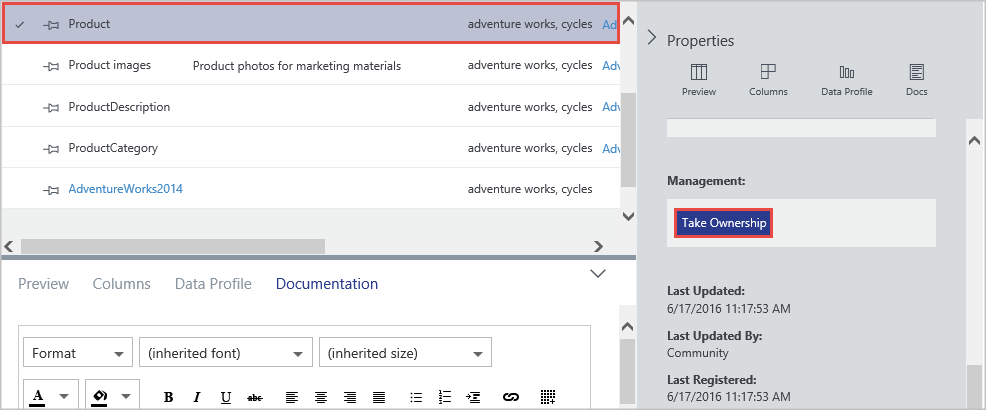
tags:cyclesve ENTER tuşuna basın.Sonuç listesinden bir öğe seçin ve araç çubuğunda Sahipliği Al'ı seçin.
Özellikler panelinin Yönetim bölümünde Sahipliği Al'ı seçin.
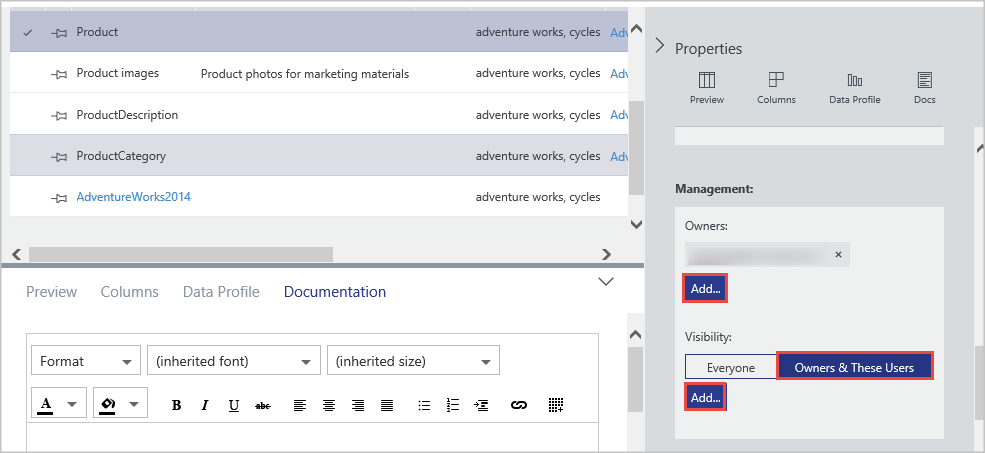
Görünürlüğü kısıtlamak için Görünürlük bölümünde Sahipler ve Bu Kullanıcılar'ı seçin ve Ekle'yi seçin. Metin kutusuna kullanıcı e-posta adreslerini girin ve ENTER tuşuna basın.
Veri varlıklarını kaldırma
Bu alıştırmada, önizleme verilerini kayıtlı veri varlıklarından kaldırmak ve veri varlıklarını katalogdan silmek için Azure Veri Kataloğu portalını kullanırsınız.
Azure Veri Kataloğu'nda tek bir varlığı veya birden çok varlığı silebilirsiniz.
Ara metin kutusuna girin
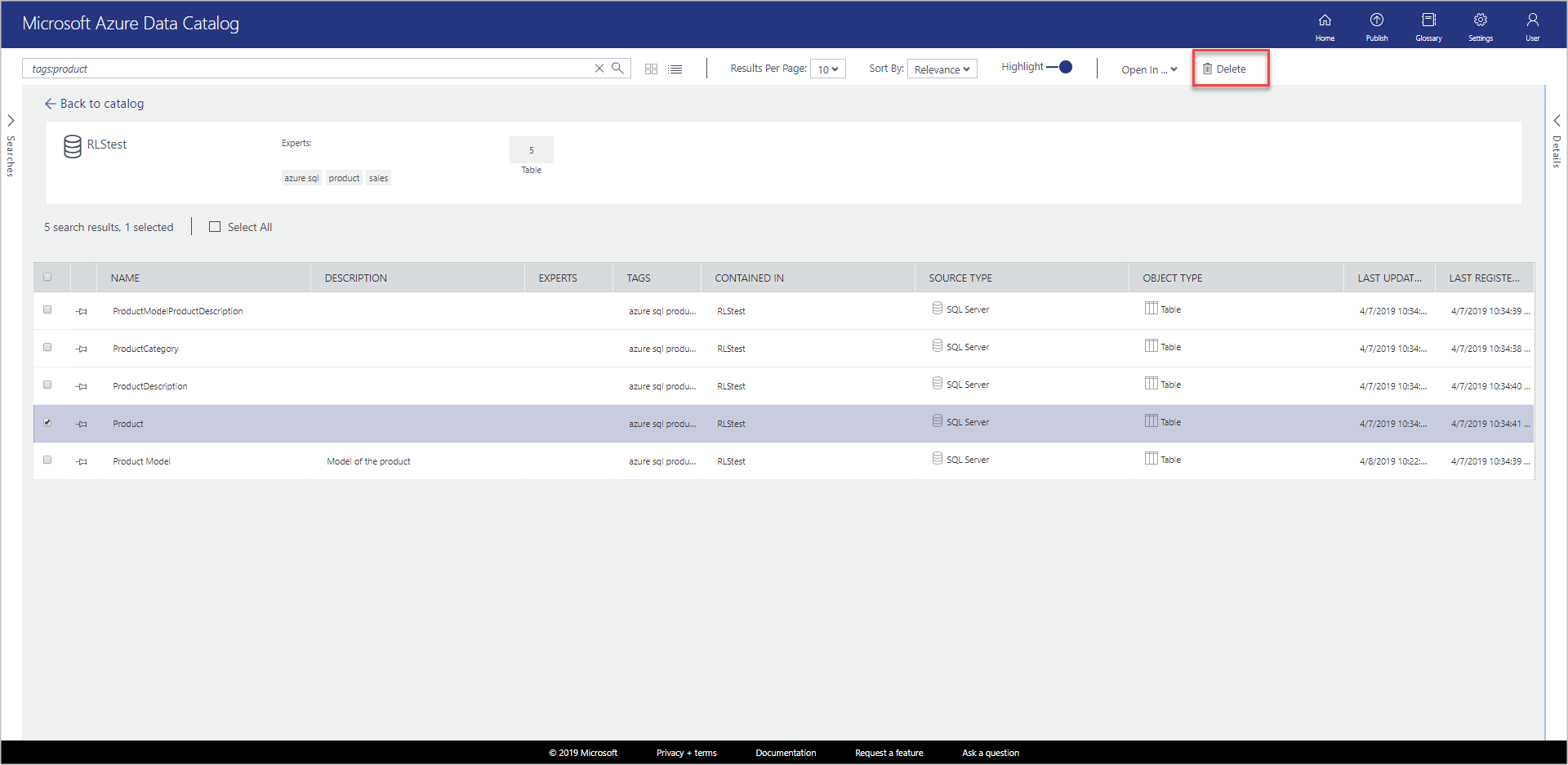
tags:cyclesve ENTER'ı seçin.Sonuç listesinden bir öğe seçin ve aşağıdaki görüntüde gösterildiği gibi araç çubuğunda Sil'i seçin:
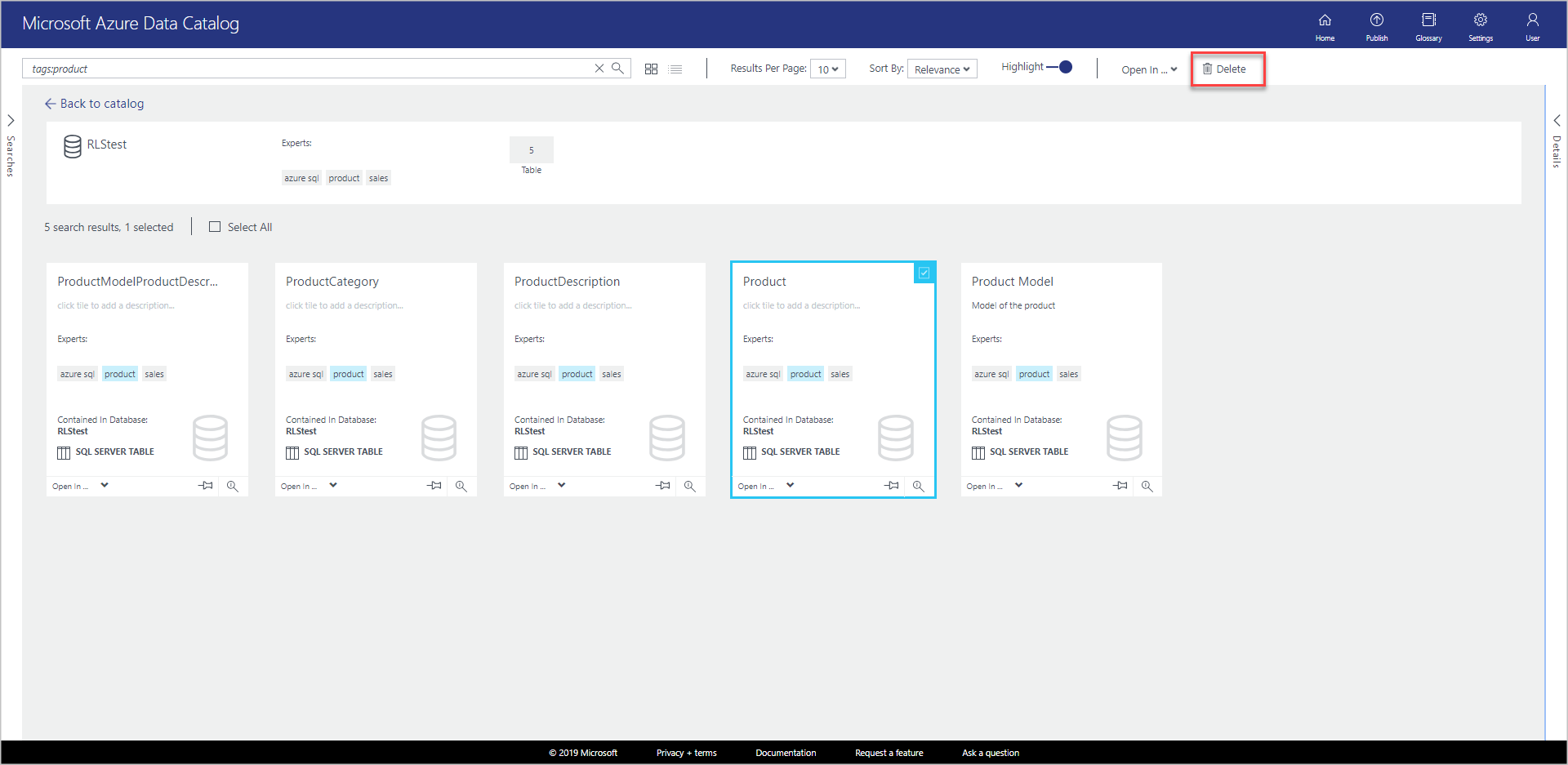
Liste görünümünü kullanıyorsanız, onay kutusu aşağıdaki görüntüde gösterildiği gibi öğenin solundadır:
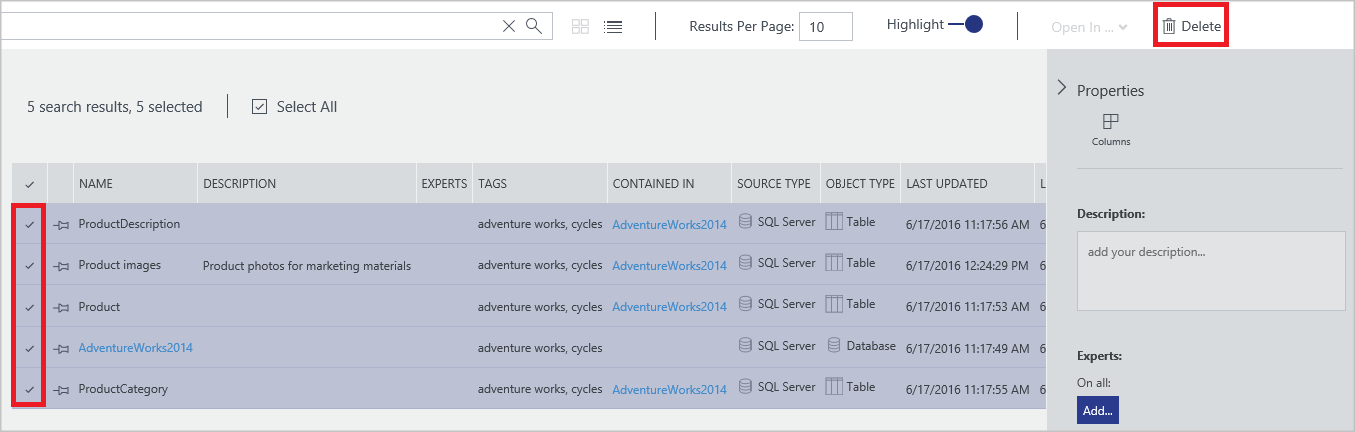
Ayrıca birden fazla veri varlığı seçebilir ve aşağıdaki görüntüde gösterildiği gibi silebilirsiniz:
Not
Kataloğun varsayılan davranışı, herhangi bir kullanıcının herhangi bir veri kaynağını kaydetmesine ve herhangi bir kullanıcının herhangi bir kayıtlı veri varlığını silmesine olanak tanımaktır. Azure Veri Kataloğu Standart Sürümü'ne dahil edilen yönetim özellikleri, varlıkların sahipliğini almaya, varlıkları bulabilecek kişileri kısıtlamaya ve varlıkları silebilecek kişileri kısıtlamaya yönelik ek seçenekler sağlar.
Kaynakları temizleme
Veri varlıklarını temizlemek için bu öğreticiyi takip ederken kullandığınız varlıkları kaldırma adımlarını izleyin.
Özet
Bu öğreticide, kurumsal veri varlıklarını kaydetme, bulma, yönetme ve bunlara ek açıklama ekleme de dahil olmak üzere Azure Veri Kataloğu'nun temel özelliklerini incelediniz. Öğreticiyi tamamladığınıza göre artık başlamak zamanı. Sizin ve ekibinizin bağlı olduğunuz veri kaynaklarını kaydederek ve iş arkadaşlarınızı kataloğu kullanmaya davet ederek hemen şimdi başlayabilirsiniz.