Not
Bu sayfaya erişim yetkilendirme gerektiriyor. Oturum açmayı veya dizinleri değiştirmeyi deneyebilirsiniz.
Bu sayfaya erişim yetkilendirme gerektiriyor. Dizinleri değiştirmeyi deneyebilirsiniz.
Azure DevOps Starter, Azure'a sürekli tümleştirme (CI) ve sürekli teslim (CD) işlem hattı oluşturmak için basitleştirilmiş bir işlem sunar. Mevcut kodunuzu ve Git deponuzu getirebilir veya örnek bir uygulama seçebilirsiniz.
Şunu yapacaksınız:
- CI/CD işlem hattı oluşturmak için DevOps Starter kullanma
- GitHub deponuza erişimi yapılandırma ve çerçeve seçme
- Azure DevOps ve azure aboneliğini yapılandırma
- GitHub'da değişiklikleri işleme ve bunları otomatik olarak Azure'a dağıtma
- Azure Pipelines CI/CD işlem hattını inceleme
- Kaynakları temizleme
Önkoşullar
- Bir Azure aboneliği. Visual Studio Dev Essentials aracılığıyla ücretsiz bir tane edinebilirsiniz.
- .NET, Java, PHP, Node.js, Python veya statik web kodu içeren bir GitHub veya dış Git deposuna erişim.
Azure portalında oturum açma
Azure DevOps Starter, Azure Pipelines'da bir CI/CD işlem hattı oluşturur. Yeni bir Azure DevOps kuruluşu oluşturabilir veya mevcut bir kuruluşu kullanabilirsiniz. Azure DevOps Starter, seçtiğiniz Azure aboneliğinde De Azure kaynakları oluşturur.
Azure portalında oturum açın.
Arama kutusuna DevOps Starter yazın ve ardından öğesini seçin. Yeni bir tane oluşturmak için Ekle'ye tıklayın.
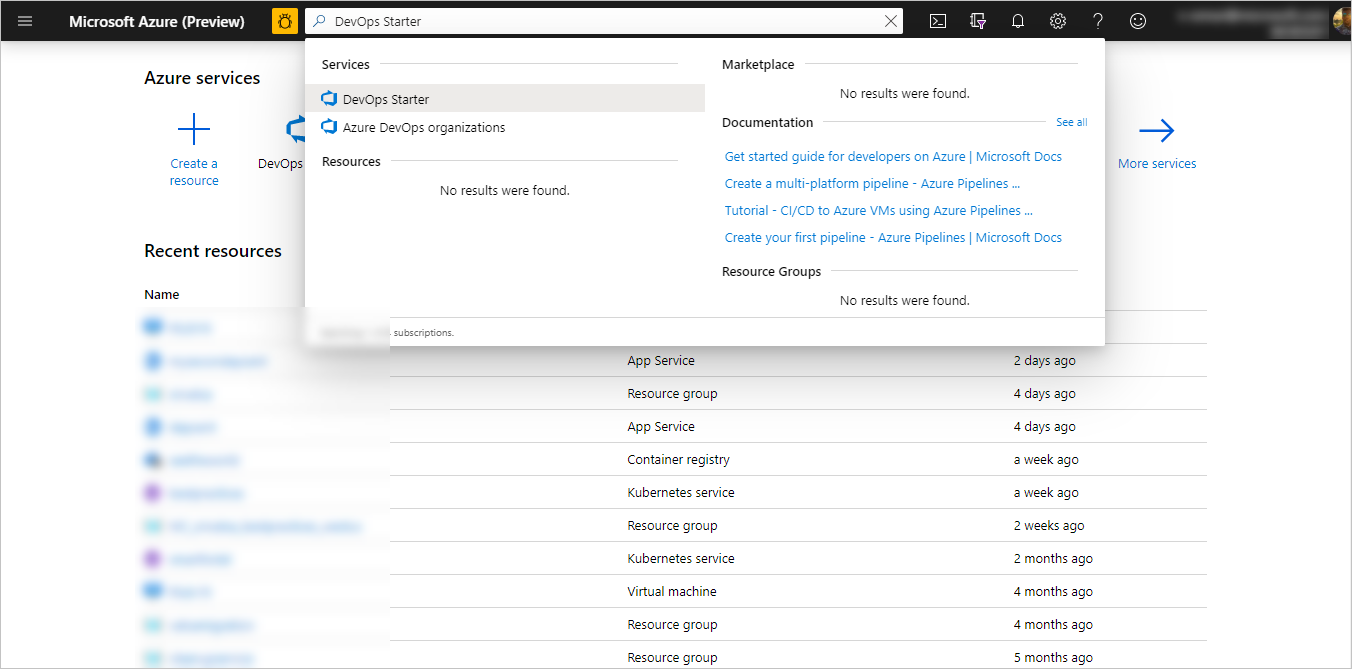
Kendi kodunuzu getir'i ve ardından İleri'yi seçin.
GitHub deponuza erişimi yapılandırma ve bir çerçeve seçme
GitHub'ı veya bir dış Git kodu deposunu seçin. Bu öğretici için GitHub'ı seçin. Azure'ın GitHub deponuza erişmesine izin vermek için GitHub ile ilk kez kimlik doğrulaması yapmanız gerekebilir.
Bir Depo ve Şube seçin ve ardından İleri'yi seçin.
Docker kapsayıcıları kullanıyorsanız, Uygulama Dockerized mıEVET olarak değiştirin. Bu öğretici için HAYIR'ı seçili bırakın ve İleri'yi seçin. Docker kapsayıcılarını kullanma hakkında daha fazla bilgi için i simgesinin üzerine gelin.
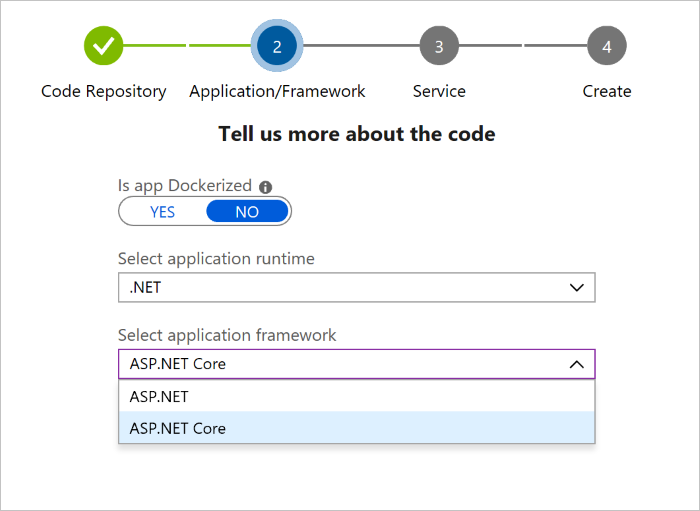
Açılan menülerden bir uygulama çalışma zamanı ve uygulama çerçevesi seçin ve ardından İleri'yi seçin. Uygulama çerçevesi, kullanılabilen Azure hizmet dağıtım hedefinin türünü belirler.
Uygulamayı dağıtmak için bir Azure hizmeti seçin ve ardından İleri'yi seçin.
Azure DevOps ve azure aboneliğini yapılandırma
Proje adı için bir ad girin.
Azure DevOps Kuruluşu'nda yeni bir ücretsiz kuruluş oluşturun veya açılan menüden mevcut bir kuruluşu seçin.
Azure Aboneliği'nde aboneliğinizi seçin ve Web uygulamasına bir ad girin veya varsayılanı kullanın. Bir Konum seçin ve ardından Bitti'yi seçin. Birkaç dakika sonra DevOps Starter dağıtımına genel bakış Azure portalında görüntülenir.
DevOps Starter panosunu görüntülemek için Kaynağa Git seçin. Hızlı erişim için sağ üst köşedeki Project'i panonuza sabitleyin. Azure DevOps Starter bir CI derleme ve yayın tetikleyicisini otomatik olarak yapılandırır. Kodunuz GitHub deponuzda veya başka bir dış depoda kalır ve Azure DevOps Organizasyonu 'deki bir depoda örnek bir uygulama ayarlanır. Azure DevOps Starter derlemeyi çalıştırır ve uygulamayı Azure'a dağıtır.
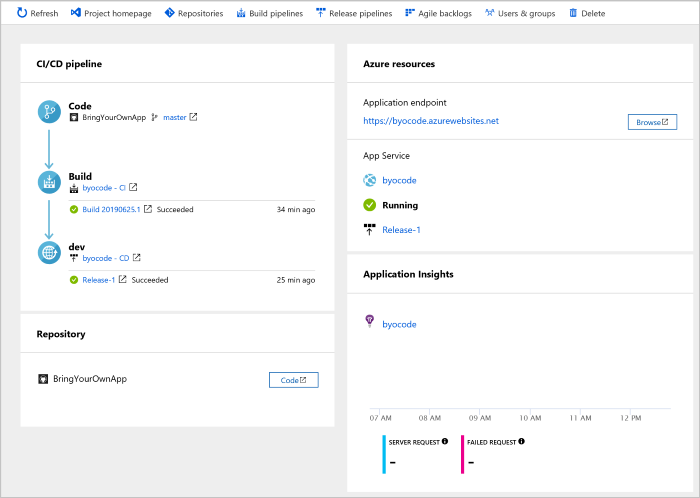
Panoda kod deponuz, CI/CD işlem hattınız ve Azure'daki uygulamanız gösterilir. Sağ tarafta, Azure kaynaklarının altında Gözat seçeneğini seçerek çalışan uygulamanızı görüntüleyin.
GitHub'da değişiklikleri işleme ve bunları otomatik olarak Azure'a dağıtma
Artık uygulamanız üzerinde bir ekiple işbirliği yapmaya hazırsınız. CI/CD işlemi, en son çalışmanızı otomatik olarak web sitenize dağıtır. GitHub deposunda yapılan her değişiklik Azure DevOps'ta bir derleme işlemi başlatır ve bir CD işlem hattı Azure'a dağıtımı başlatır.
DevOps Starter panonuzda Depolar'ı seçin. GitHub deponuz yeni bir tarayıcı sekmesinde açılır. Uygulamanızda bir değişiklik yapın ve değişiklikleri işle'yi seçin.
Birkaç dakika sonra Azure Pipelines'da bir derleme başlatılır. Derleme durumunu DevOps Starter panosunda izleyebilirsiniz. Ayrıca DevOps Starter panosundan İşlem hatları oluştur sekmesini seçerek Azure DevOps kuruluşunuzda da izleyebilirsiniz.
Azure Pipelines CI/CD işlem hattını inceleme
Azure DevOps Starter, Azure Pipelines'da bir CI/CD işlem hattını otomatik olarak yapılandırır. İşlem hattını gerektiği gibi keşfedin ve özelleştirin. Yapı ve yayın boru hatları hakkında bilgi edinmek için aşağıdakileri yapın:
DevOps Starter panosunda İşlem hatları oluştur'a tıklayın.
Azure Pipelines sayfanız açıldıktan sonra en son derlemelerin geçmişini ve her derlemenin durumunu görürsünüz.
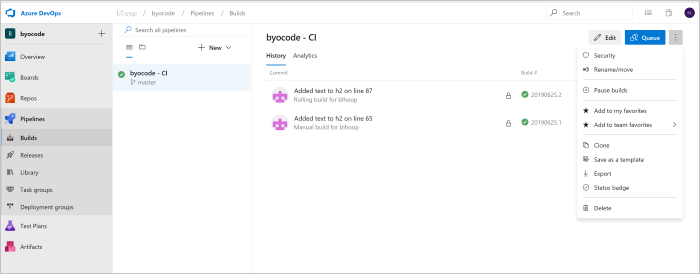
Derlemeler sayfasının sağ üst köşesinde, geçerli derlemeyi değiştirmek için Düzenle'yi, yeni derleme eklemek için Sıra'yı veya daha fazla seçenek içeren bir menü açmak için dikey üç nokta düğmesini (⋮) seçebilirsiniz. Düzenle'yi seçin.
Yapı, depodan kaynakları getirme, bağımlılıkları geri yükleme ve dağıtımlar için çıktıları yayımlama gibi çeşitli görevleri yerine getirir. Sağ tarafta, Ad'ın altında derleme işlem hattı adını daha açıklayıcı bir adla değiştirin. Kaydet ve Kuyruğu Seç, ardından Kaydet'i Seç. Bir açıklama girin ve yeniden Kaydet'i seçin.
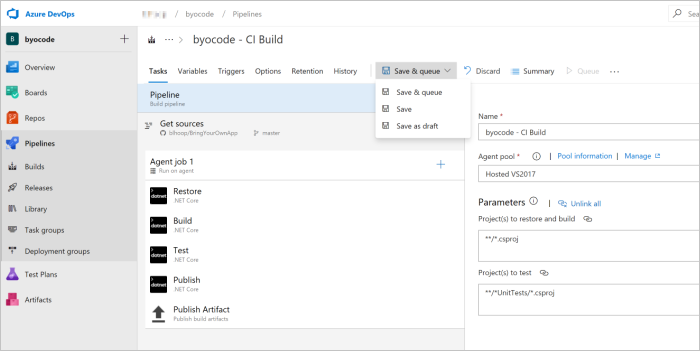
Derlemeye yönelik son değişikliklerinizin denetim kaydını görmek için Geçmiş sekmesini seçin. Azure DevOps, derleme işlem hattında yapılan değişiklikleri izler ve sürümleri karşılaştırmanıza olanak tanır.
Tetikleyiciler sekmesini seçin. Azure DevOps Projeleri bazı varsayılan ayarlarla otomatik olarak bir CI tetikleyicisi oluşturur. Kod değişikliğini her işlediğiniz zaman derleme çalıştırmak için Sürekli tümleştirmeyi etkinleştir gibi tetikleyiciler ayarlayabilirsiniz. Derlemeleri belirli zamanlarda çalışacak şekilde zamanlamak için tetikleyiciler de ayarlayabilirsiniz.
Kaynakları temizleme
Azure App Service'e ve bu öğreticide oluşturduğunuz ilgili kaynaklara artık ihtiyacınız kalmadığında bunları silebilirsiniz. DevOps Projeleri panosundaki Sil işlevini kullanın.
Sonraki adımlar
Bu öğreticide CI/CD işleminizi yapılandırdığınızda, Azure DevOps Projelerinde otomatik olarak bir derleme ve yayın işlem hattı oluşturdunuz. Bu derleme ve yayın işlem hatlarını ekibinizin gereksinimlerini karşılayacak şekilde değiştirebilirsiniz.
CI/CD işlem hattı hakkında daha fazla bilgi edinmek için bkz:
Uygulama izleme hakkında daha fazla bilgi edinmek için bkz: