Not
Bu sayfaya erişim yetkilendirme gerektiriyor. Oturum açmayı veya dizinleri değiştirmeyi deneyebilirsiniz.
Bu sayfaya erişim yetkilendirme gerektiriyor. Dizinleri değiştirmeyi deneyebilirsiniz.
Azure HpC Önbelleği'nde verilerinizi şifrelemek için kullanılan anahtarların sahipliğini denetlemek için Azure Key Vault'ı kullanabilirsiniz. Bu makalede, önbellek veri şifrelemesi için müşteri tarafından yönetilen anahtarların nasıl kullanılacağı açıklanmaktadır.
Note
Önbellek diskleri de dahil olmak üzere Azure'da depolanan tüm veriler varsayılan olarak Microsoft tarafından yönetilen anahtarlar kullanılarak şifrelenir. Yalnızca verilerinizi şifrelemek için kullanılan anahtarları yönetmek istiyorsanız bu makaledeki adımları izlemeniz gerekir.
Azure HPC Önbelleği, önbellek diskleri için bir müşteri anahtarı ekleseniz bile önbelleğe alınan verilerinizi barındıran yönetilen disklerde VM ana bilgisayar şifrelemesi ile de korunur. Çift şifreleme için müşteri tarafından yönetilen anahtar eklemek, yüksek güvenlik gereksinimleri olan müşteriler için ek bir güvenlik düzeyi sağlar. Ayrıntılar için Azure disk depolamanın sunucu tarafı şifrelemesini okuyun.
Azure HPC Önbelleği için müşteri tarafından yönetilen anahtar şifrelemesini etkinleştirmeye yönelik üç adım vardır:
Anahtarları depolamak için bir Azure Key Vault ayarlayın.
Azure HPC Önbelleği'ni oluştururken müşteri tarafından yönetilen anahtar şifrelemesini seçin ve kullanılacak anahtar kasasını ve anahtarı belirtin. İsteğe bağlı olarak, önbelleğin anahtar kasasına erişmesi için yönetilen bir kimlik sağlayın.
Bu adımda yaptığınız seçimlere bağlı olarak, 3. adımı atlayabilirsiniz. Ayrıntılar için önbellek için yönetilen kimlik seçeneklerinden birini seçme konusunu okuyun.
Sistem tarafından atanan yönetilen kimlik veya anahtar kasası erişimiyle yapılandırılmamış kullanıcı tarafından atanan bir kimlik kullanıyorsanız: Yeni oluşturulan önbelleğe gidin ve anahtar kasasına erişme yetkisi verin.
Yönetilen kimliğin Azure Key Vault'a erişimi yoksa, şifrelemeniz yeni oluşturulan önbellekten yetkilendirilinceye kadar tam olarak ayarlanmaz (3. adım).
Sistem tarafından yönetilen bir kimlik kullanırsanız, önbellek oluşturulduğunda kimlik oluşturulur. Önbellek oluşturulduktan sonra, önbelleğin kimliğini anahtar kasasına geçirerek yetkilendirilmiş kullanıcı haline getirmeniz gerekir.
Kullanıcı tarafından yönetilen ve anahtar kasasına erişimi olan bir kimlik atarsanız bu adımı atlayabilirsiniz.
Önbelleği oluşturduktan sonra, müşteri tarafından yönetilen anahtarlar ile Microsoft tarafından yönetilen anahtarlar arasında değişiklik yapamazsınız. Ancak önbelleğiniz müşteri tarafından yönetilen anahtarlar kullanıyorsa şifreleme anahtarını, anahtar sürümünü ve anahtar kasasını gerektiği gibi değiştirebilirsiniz .
Anahtar kasası ve anahtar gereksinimlerini anlama
Anahtar kasası ve anahtarın Azure HPC Önbelleği ile çalışmak için bu gereksinimleri karşılaması gerekir.
Anahtar kasası özellikleri:
- Abonelik - Önbellek için kullanılan aboneliği kullanın.
- Bölge - Anahtar kasası, Azure HPC Önbelleği ile aynı bölgede olmalıdır.
- Fiyatlandırma katmanı - Standart katman, Azure HPC Önbelleği ile kullanmak için yeterlidir.
- Geçici silme - Azure HPC Önbelleği, anahtar kasasında henüz yapılandırılmamışsa geçici silmeyi etkinleştirir.
- Temizleme koruması - Temizleme koruması etkinleştirilmelidir.
- Erişim ilkesi - Varsayılan ayarlar yeterlidir.
- Ağ bağlantısı - Azure HPC Önbelleği'nin seçtiğiniz uç nokta ayarlarından bağımsız olarak anahtar kasasına erişebilmesi gerekir.
Önemli özellikler:
- Anahtar türü - RSA
- RSA anahtar boyutu - 2048
- Etkin - Evet
Anahtar kasası erişim izinleri:
Azure HPC Önbelleğini oluşturan kullanıcının Key Vault katkıda bulunan rolüne eşdeğer izinlere sahip olması gerekir. Azure Key Vault'un ayarlanması ve yönetilmesi için aynı izinler gereklidir.
Daha fazla bilgi için Bkz. Anahtar kasasına güvenli erişim .
Önbellek için yönetilen kimlik seçeneğini belirleme
HPC önbelleğiniz, anahtar kasasına bağlanmak için yönetilen kimlik bilgisi kullanır.
Azure HPC Önbelleği iki tür yönetilen kimlik kullanabilir:
Sistem tarafından atanan yönetilen kimlik - Önbelleğiniz için otomatik olarak oluşturulmuş, benzersiz bir kimlik. Bu yönetilen kimlik yalnızca HPC Önbelleği mevcutken bulunur ve doğrudan yönetilebilir veya değiştirilemez.
Kullanıcı tarafından atanan yönetilen kimlik - Önbellekten ayrı olarak yönettiğiniz bağımsız kimlik bilgisi. Tam olarak istediğiniz erişime sahip kullanıcı tarafından atanan yönetilen kimliği yapılandırabilir ve bunu birden çok HPC Önbelleğinde kullanabilirsiniz.
Oluşturduğunuz sırada önbelleğe yönetilen kimlik atamazsanız, Azure önbellek için otomatik olarak sistem tarafından atanan bir yönetilen kimlik oluşturur.
Kullanıcı tarafından atanan yönetilen kimlikle, anahtar kasanıza zaten erişimi olan bir kimlik sağlayabilirsiniz. (Örneğin, bir anahtar kasası erişim politikasına eklenmiştir veya erişime izin veren bir Azure RBAC rolüne sahiptir.) Sistem tarafından atanan bir kimlik kullanıyorsanız veya erişimi olmayan bir yönetilen kimliği sağlıyorsanız, oluşturma işleminden sonra önbellekten erişim talep etmeniz gerekir. Bu, aşağıda 3. adımda açıklanan el ile gerçekleştirilen bir adımdır.
Yönetilen kimlikler hakkında daha fazla bilgi edinin
1. Azure Key Vault'un kurulumunu yapma
Önbelleği oluşturmadan önce bir anahtar kasası ve anahtarı ayarlayabilir veya önbellek oluşturma işleminin bir parçası olarak yapabilirsiniz. Bu kaynakların yukarıda açıklanan gereksinimleri karşıladığından emin olun.
Önbellek oluşturma zamanında önbelleğin şifrelemesi için kullanılacak bir kasa, anahtar ve anahtar sürümü belirtmeniz gerekir.
Ayrıntılar için Azure Key Vault belgelerini okuyun.
Note
Azure Key Vault'un aynı aboneliği kullanması ve Azure HPC Önbelleği ile aynı bölgede olması gerekir. Seçtiğiniz bölgenin her iki ürünü de desteklediğinden emin olun.
2. Müşteri tarafından yönetilen anahtarlar etkinken önbelleği oluşturma
Azure HPC Önbelleğinizi oluştururken şifreleme anahtarı kaynağını belirtmeniz gerekir. Azure HPC Önbelleği oluşturma başlığındaki yönergeleri izleyin ve Disk şifreleme anahtarları sayfasında anahtar kasasını ve anahtarı belirtin. Önbellek oluşturma sırasında yeni bir anahtar kasası ve anahtar oluşturabilirsiniz.
Tip
Disk şifreleme anahtarları sayfası görünmüyorsa, önbelleğinizin desteklenen bölgelerden birinde olduğundan emin olun.
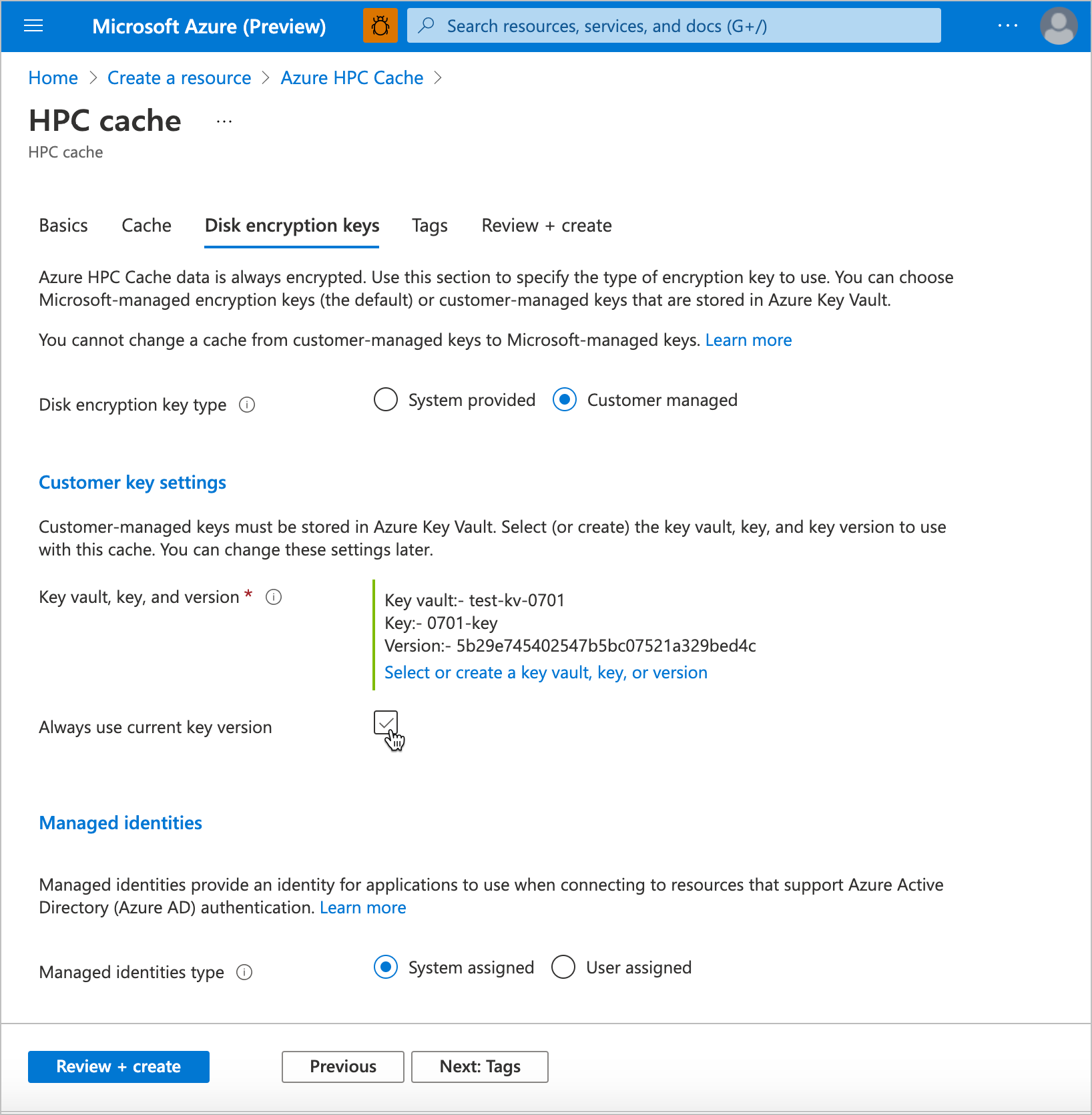
Önbelleği oluşturan kullanıcının Key Vault katkıda bulunan rolüne veya daha yüksek ayrıcalıklara sahip olması gerekir.
Özel olarak yönetilen anahtarları etkinleştirmek için düğmeye tıklayın. Bu ayarı değiştirdikten sonra anahtar kasası ayarları görüntülenir.
Anahtar seçimi sayfasını açmak için Bir anahtar kasası seç'e tıklayın. Bu önbelleğin disklerindeki verileri şifrelemek için anahtar kasasını ve anahtarı seçin veya oluşturun.
Azure Key Vault'unuz listede görünmüyorsa şu gereksinimleri denetleyin:
- Önbellek anahtar kasasıyla aynı abonelikte mi?
- Önbellek, anahtar kasasıyla aynı bölgede mi?
- Azure portalı ile anahtar kasası arasında ağ bağlantısı var mı?
Kasayı seçtikten sonra, kullanılabilir seçenekler arasından tek tek anahtarı seçin veya yeni bir anahtar oluşturun. Anahtar bir 2048 bit RSA anahtarı olmalıdır.
Seçili anahtarın sürümünü belirtin. Azure Key Vault belgelerinde sürüm oluşturma hakkında daha fazla bilgi edinin.
Bu ayarlar isteğe bağlıdır:
Otomatik anahtar döndürmeyi kullanmak istiyorsanız Her zaman geçerli anahtar sürümünü kullan kutusunu işaretleyin.
Bu önbellek için belirli bir yönetilen kimlik kullanmak istiyorsanız, Yönetilen kimlikler bölümünde Kullanıcı tarafından atanan'ı seçin ve kullanılacak kimliği seçin. Yardım için yönetilen kimlikler belgelerini okuyun.
Tip
Kullanıcı tarafından atanmış bir yönetilen kimlik, anahtar kasanıza erişim için zaten yapılandırılmış bir kimliği geçirirseniz önbellek oluşturmayı basitleştirebilir. Sistem tarafından atanan yönetilen kimlikle, önbelleğin yeni oluşturulan sistem atamalı kimliğinin anahtar kasanızı kullanmasına izin vermek için, önbellek oluşturulduktan sonra ek bir adım atmanız gerekiyor.
Note
Önbelleği oluşturduktan sonra atanan kimliği değiştiremezsiniz.
Diğer belirtimlerle devam edin ve Azure HPC Önbelleği oluşturma bölümünde açıklandığı gibi önbelleği oluşturun.
3. Azure Key Vault şifrelemesini önbellekten yetkilendirme (gerekirse)
Note
Önbelleği oluştururken anahtar kasasına erişimi olan bir yönetilen kimlik atadıysanız, bu adım gerekli değildir.
Birkaç dakika sonra azure portalınızda yeni Azure HPC Önbelleği görünür. Azure Key Vault'unuza erişim yetkisi vermek ve müşteri tarafından yönetilen anahtar şifrelemesini etkinleştirmek için Genel Bakış sayfasına gidin.
Tip
Önbellek, "dağıtım devam ediyor" iletileri temizlenmeden önce kaynaklar listesinde görünebilir. Başarılı bildirimini beklemek yerine bir veya iki dakika sonra kaynak listenizi denetleyin.
Önbelleği oluşturduktan sonra 90 dakika içinde şifrelemeyi yetkilendirmeniz gerekir. Bu adımı tamamlamazsanız, önbellek zaman aşımına uğrayarak çalışmayı durdurur. Başarısız önbellek yeniden oluşturulmalıdır, düzeltilemiyor.
Önbellek anahtar bekleniyor durumunu gösterir. Önbelleği belirtilen anahtar kasasına erişme yetkisi vermek için sayfanın üst kısmındaki Şifrelemeyi etkinleştir düğmesine tıklayın.
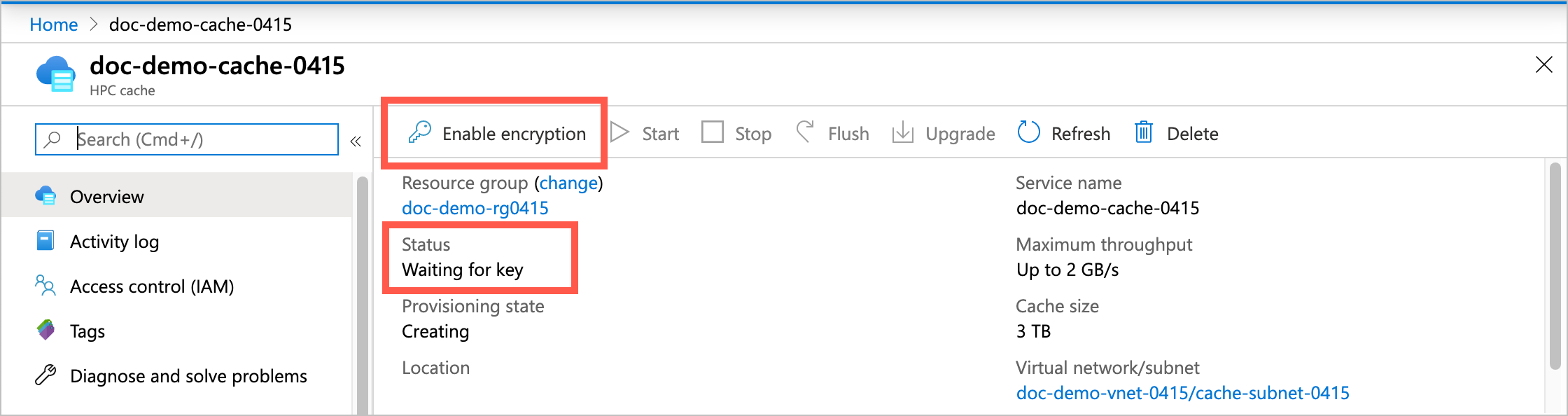
Şifrelemeyi etkinleştir'e tıklayın ve ardından önbelleği şifreleme anahtarını kullanacak şekilde yetkilendirmek için Evet düğmesine tıklayın. Bu eylem, anahtar kasasında geçici silme ve temizleme korumasını da (henüz etkinleştirilmemişse) etkinleştirir.
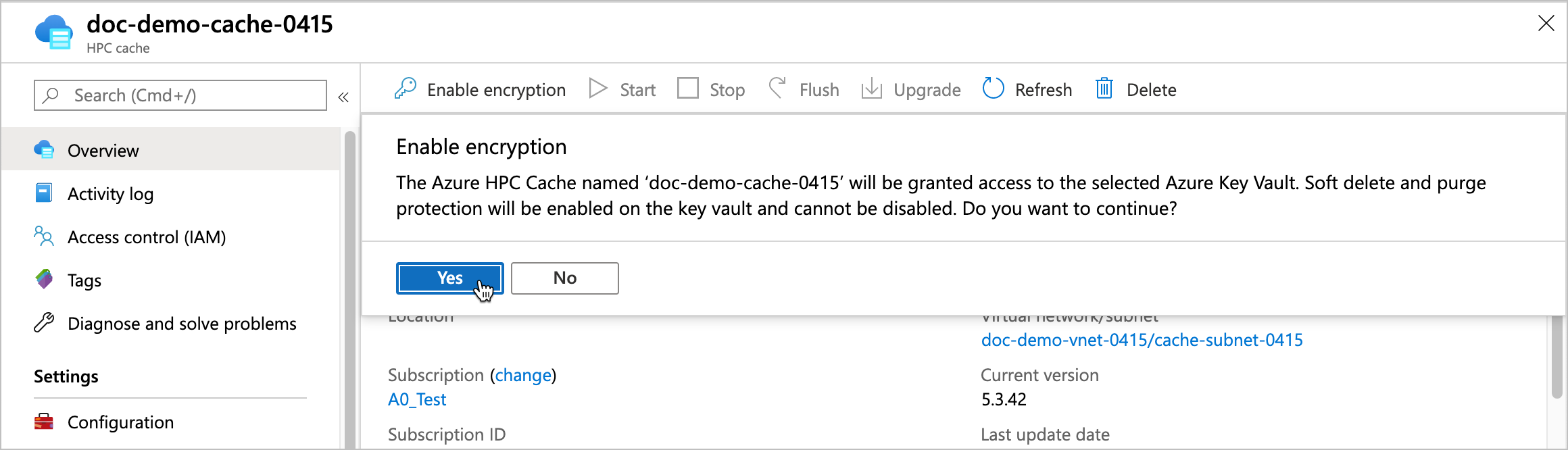
Önbellek anahtar kasasına erişim isteğinde bulunduktan sonra, önbelleğe alınmış verileri depolayan diskleri oluşturabilir ve şifreleyebilir.
Şifrelemeyi yetkilendirildikten sonra Azure HPC Önbelleği, şifrelenmiş diskleri ve ilgili altyapıyı oluşturmak için birkaç dakika daha kurulumdan geçer.
Anahtar ayarlarını güncelleştirme
Azure portalından önbelleğinizin anahtar kasasını, anahtarını veya anahtar sürümünü değiştirebilirsiniz. Müşteri anahtarı ayarları sayfasını açmak için önbelleğin Şifreleme ayarları bağlantısına tıklayın.
Müşteri tarafından yönetilen anahtarlar ve sistem tarafından yönetilen anahtarlar arasında bir önbelleği değiştiremezsiniz.
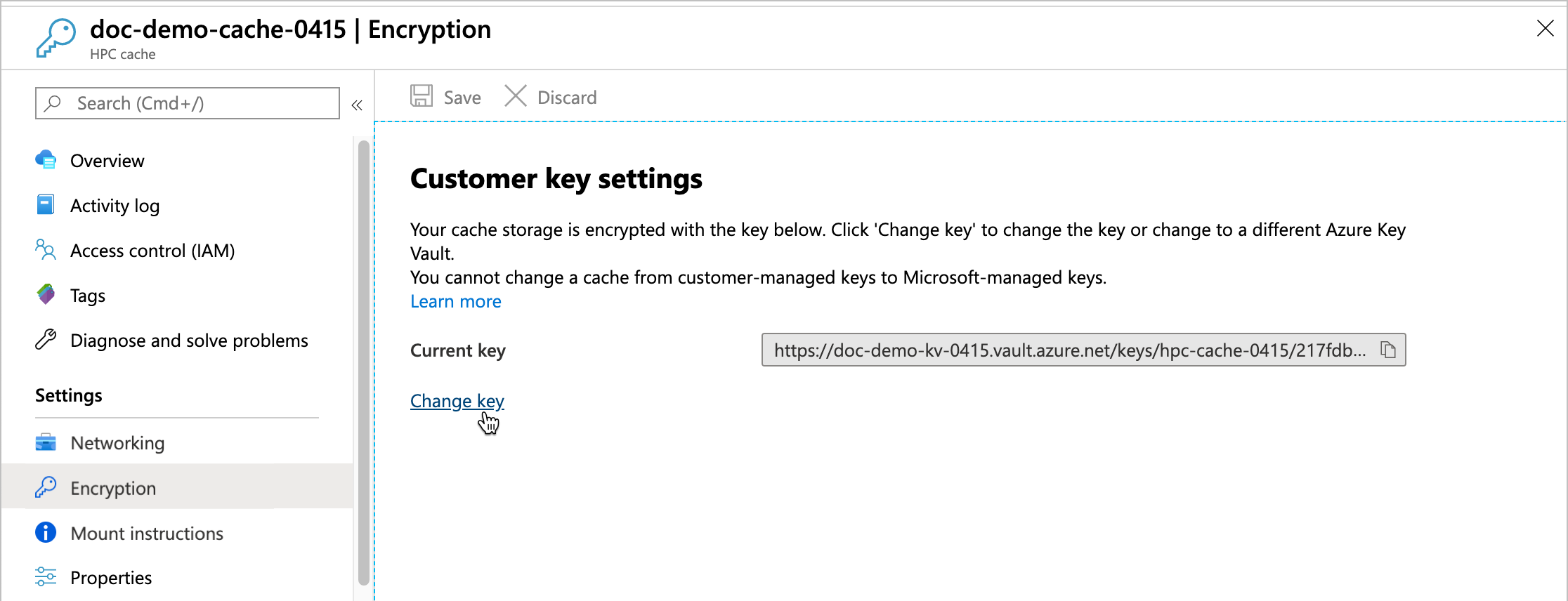
Anahtar seçiciyi açmak için Anahtarı değiştir bağlantısına ve ardından Anahtar kasasını, anahtarı veya sürümü değiştir'e tıklayın.
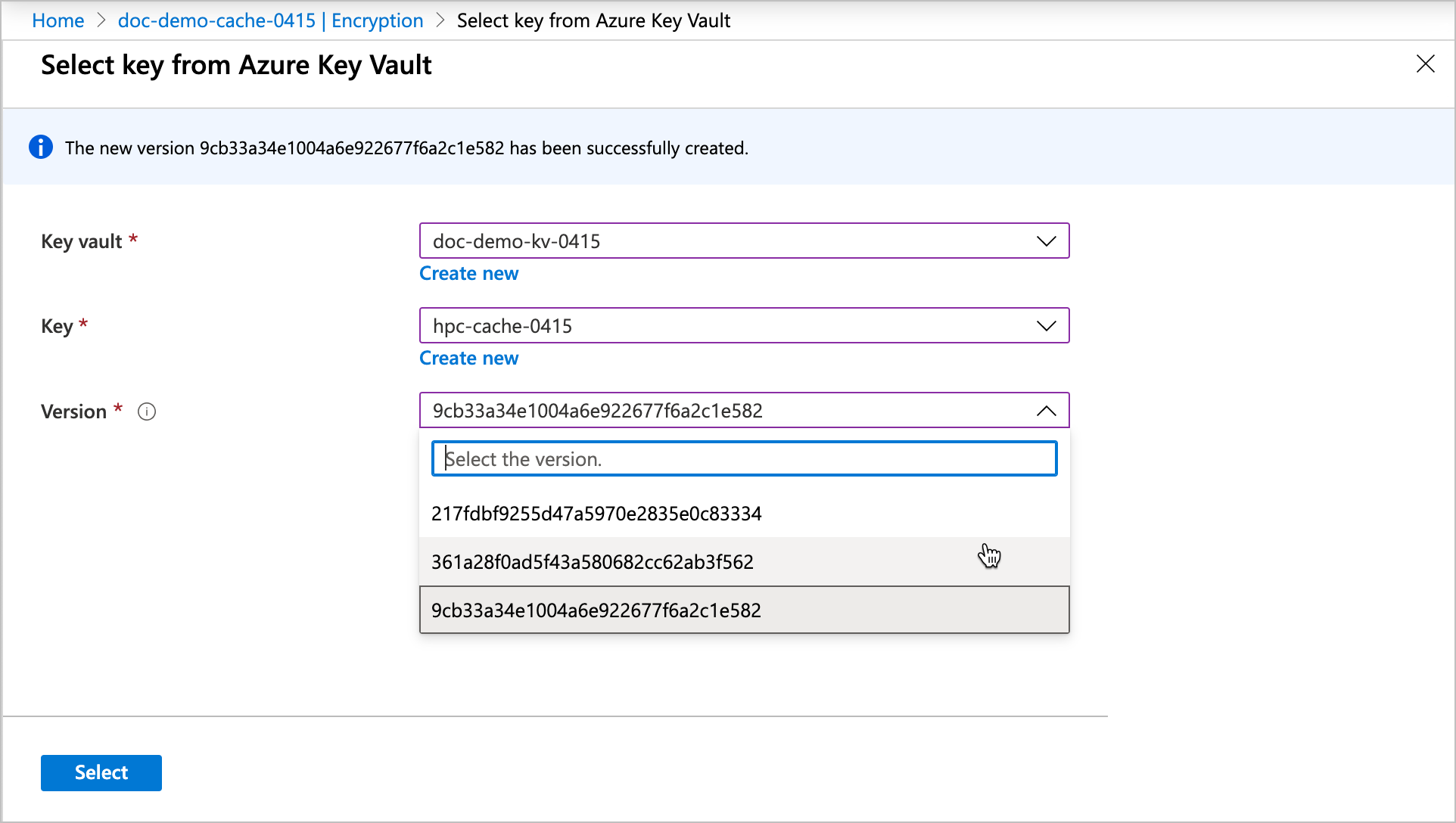
Bu önbellekle aynı abonelikteki ve aynı bölgede yer alan anahtar kasaları listede yer alır.
Yeni şifreleme anahtarı değerlerini seçtikten sonra Seç'e tıklayın. Yeni değerlerle birlikte bir onay sayfası görüntülenir. Seçimi sonlandırmak için Kaydet'e tıklayın.
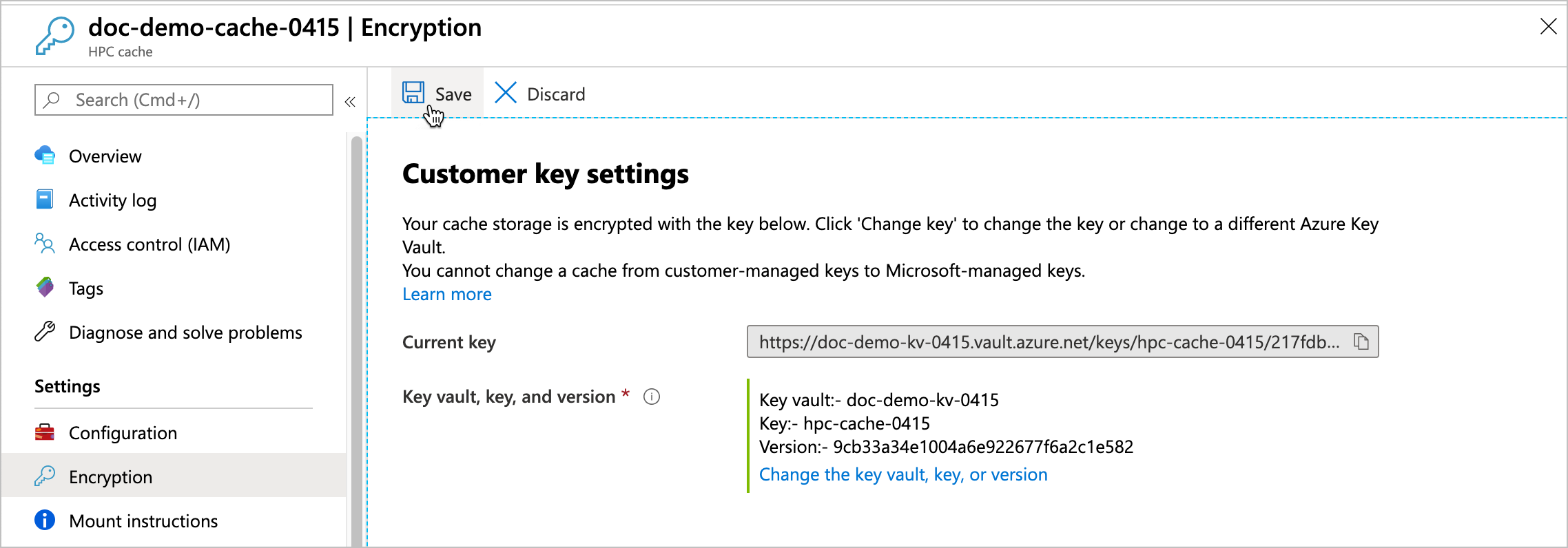
Azure'da müşteri tarafından yönetilen anahtarlar hakkında daha fazla bilgi edinin
Bu makalelerde, Azure'daki verileri şifrelemek için Azure Key Vault ve müşteri tarafından yönetilen anahtarları kullanma hakkında daha fazla bilgi veilmektedir:
- Azure depolama şifrelemeye genel bakış
- Müşteri tarafından yönetilen anahtarlarla disk şifrelemesi - Azure Key Vault'un yönetilen disklerle birlikte kullanılmasına yönelik belgeler. Bu, Azure HPC Önbelleği'ne benzer bir senaryodur
Sonraki Adımlar
Azure HPC Önbelleği'ni ve Key Vault tabanlı şifrelemeyi yetkilendirdikten sonra, veri kaynaklarınıza erişim vererek önbelleğinizi ayarlamaya devam edin.