Not
Bu sayfaya erişim yetkilendirme gerektiriyor. Oturum açmayı veya dizinleri değiştirmeyi deneyebilirsiniz.
Bu sayfaya erişim yetkilendirme gerektiriyor. Dizinleri değiştirmeyi deneyebilirsiniz.
Önemli
Azure Lab Services, 28 Haziran 2027'de kullanımdan kaldırılacaktır. Daha fazla bilgi için emeklilik kılavuzuna bakın.
Not
Bu makalede laboratuvar hesaplarının yerini alan laboratuvar planlarındaki özelliklere başvuruda bulunulmaktadır.
Bu makalede, Adobe Creative Cloud kullanan bir sınıfı ayarlamayı öğreneceksiniz. Adobe Creative Cloud , fotoğraf, tasarım, video, web, kullanıcı deneyimi (UX) ve daha fazlası için kullanılan masaüstü uygulamaları ve web hizmetlerinden oluşan bir koleksiyondur. Üniversiteler ve K-12 okulları dijital sanatlar ve medya sınıflarında Creative Cloud kullanır. Creative Cloud'un bazı medya işlemleri tipik bir tablet, dizüstü bilgisayar veya iş istasyonu desteğine kıyasla daha fazla hesaplama ve görselleştirme (GPU) gücü gerektirebilir. Azure Lab Services ile GPU boyutları dahil olmak üzere çeşitli sanal makine (VM) boyutları arasından seçim yapma esnekliğine sahip olursunuz.
Laboratuvar VM'sinde Bulut lisansı oluşturma
Creative Cloud'ı laboratuvar VM'sinde kullanmak için, sanal makinede dağıtımı destekleyen tek lisans türü olan Adlandırılmış Kullanıcı Lisansı'nı kullanmanız gerekir.
Laboratuvar kullanıcılarının yazılımda oturum açarak Creative Cloud uygulamalarını etkinleştirebilmesi için her laboratuvar VM'sinin İnternet erişimi vardır. Bir kullanıcı oturum açtığında, kimlik doğrulama belirteci vm'sinde yeniden oturum açmak zorunda kalmayacak şekilde kullanıcı profilinde önbelleğe alınır.
Daha fazla ayrıntı için Adobe'nin lisanslama makalesini okuyun.
Laboratuvar yapılandırması
Bu laboratuvarı ayarlamak için bir Azure aboneliğine erişmeniz gerekir. Mevcut bir Azure aboneliğine erişim elde etmek için kuruluşunuzun yöneticisiyle görüşün. Azure aboneliğiniz yoksa başlamadan önce ücretsiz bir hesap oluşturun.
Laboratuvar planı ayarları
Azure aboneliğiniz olduktan sonra Azure Lab Services'da yeni bir laboratuvar planı oluşturabilirsiniz. Yeni bir laboratuvar planı oluşturma hakkında daha fazla bilgi için laboratuvar planı oluşturma hızlı başlangıcına bakın. Ayrıca mevcut bir laboratuvar planını da kullanabilirsiniz.
Bu laboratuvar, temel VM görüntüsü olarak Windows 10 Azure Market görüntüleri kullanır. Önce laboratuvar planınızda bu görüntüyü etkinleştirmeniz gerekir. Bu, laboratuvar oluşturucularının daha sonra laboratuvarları için temel görüntü olarak görüntüyü seçmesine olanak tanır.
Laboratuvar oluşturucularının kullanabileceği bu Azure Market görüntüleri etkinleştirmek için bu adımları izleyin. Windows 10 Azure Market görüntülerinden birini seçin.
Laboratuvar ayarları
Laboratuvar planınız için laboratuvar oluşturma:
Laboratuvar oluşturma yönergeleri için Kılavuz: Laboratuvar Kurulumu başlığına bakın. Aşağıdaki laboratuvar ayarlarını belirtin:
Laboratuvar ayarları Değer/yönergeler Sanal Makine Boyutu Küçük GPU (Görselleştirme). Bu VM, OpenGL ve DirectX gibi çerçeveleri kullanarak uzaktan görselleştirme, akış, oyun, kodlama için en uygundur. Sanal Makine Görüntüsü Windows 10 Laboratuvarınız için kullanmanız gereken VM'nin boyutu, kullanıcıların oluşturduğu proje türlerine bağlıdır. Creative Cloud uygulamalarının çoğu GPU tabanlı hızlandırmayı destekler ve özelliklerin düzgün çalışması için bir GPU gerektirir. Uygun VM boyutunu seçtiğinizden emin olmak için, yeterli performans sağlamak için kullanıcıların oluşturduğu projeleri test etmenizi öneririz. Creative Cloud'un kullanılması için önerilen VM boyutu hakkında daha fazla bilgi edinin.
Küçük GPU (Görselleştirme) boyutuna sahip bir laboratuvar oluşturduğunuzda GPU'larla laboratuvar ayarlamak için bu adımları izleyin.
Uyarı
Küçük GPU (Görselleştirme) sanal makine boyutu, yüksek performanslı bir grafik deneyimi sağlayacak şekilde yapılandırılır ve adobe'nin her uygulama için sistem gereksinimlerini karşılar. Küçük GPU (İşlem) değil Küçük GPU (Görselleştirme) seçeneğini belirlediğinizden emin olun.
GPU sürücüleri
Laboratuvarı oluştururken, laboratuvar oluşturma sihirbazında GPU sürücülerini yükle seçeneğini belirleyerek GPU sürücülerini yüklemenizi öneririz. Ayrıca GPU sürücülerinin doğru yüklemesinin de doğrulanması gerekir. Daha fazla bilgi için aşağıdaki bölümleri okuyun:
Şablon makine yapılandırması
Creative Cloud dağıtım paketi
Creative Cloud'un yüklenmesi için bir dağıtım paketi kullanılması gerekir. Genellikle, BT departmanınız Adobe'nin Yönetici Konsolu'nu kullanarak dağıtım paketi bölümünü oluşturur. BT dağıtım paketini oluşturduğunda self servis özelliğini de etkinleştirebilir. Dağıtım paketi için self servis özelliğini etkinleştirmenin birkaç yolu vardır:
- Bir self servis paket oluşturun.
- Kullanıcıların kendi kendine yükseltebileceği ayrıcalıkları açık olan bir yönetilen paket oluşturun.
Self servis etkinken Creative Cloud uygulama koleksiyonunun tamamını yüklemezsiniz. Bunun yerine, kullanıcılar Creative Cloud masaüstü uygulamasını kullanarak uygulamaları kendileri yükleyebilir. Bu yaklaşımın bazı önemli avantajları şunlardır:
- Creative Cloud yüklemesinin tamamı yaklaşık 25 GB'tır. Kullanıcılar yalnızca ihtiyaç duydukları uygulamaları isteğe bağlı olarak yüklerse bu, disk alanını iyileştirmeye yardımcı olur. Laboratuvar VM'lerinin disk boyutu üst sınırı 128 GB'tır.
- Yayımlamadan önce şablon VM'sine uygulamaların bir alt kümesini yüklemeyi seçebilirsiniz. Bu şekilde laboratuvar VM'lerinde varsayılan olarak bazı uygulamalar yüklüdür ve kullanıcılar gerektiğinde kendi kendilerine daha fazla uygulama ekleyebilir.
- Kullanıcılar laboratuvarın kullanım ömrü boyunca herhangi bir noktada VM'lerine daha fazla uygulama yükleyebileceği için şablon VM'sini yeniden yayımlamaktan kaçınabilirsiniz. Aksi takdirde, BT veya laboratuvar oluşturucusunun şablon VM'sine daha fazla uygulama yüklemesi ve yeniden yayımlaması gerekir. Yeniden yayımlama, kullanıcıların VM'lerinin sıfırlanması ve dışarıdan kaydedilmemiş tüm çalışmaların kaybolmasına neden olur.
Self servis devre dışı bırakılmış bir yönetilen dağıtım paketi kullanıyorsanız, kullanıcıların kendi uygulamalarını yükleme olanağı yoktur. Bu durumda, BT'nin yüklü Creative Cloud uygulamalarını belirtmesi gerekir.
Daha fazla bilgi için Adobe'nin paket oluşturma adımlarını okuyun.
Creative Cloud'u yükleme
Laboratuvar şablonu makinesinin oluşturulması tamamlandıktan sonra, laboratuvarınızın şablon sanal makinesini (VM) Creative Cloud ile ayarlamak için aşağıdaki adımları izleyin.
Şablon VM'sini başlatın ve RDP kullanarak bağlanın.
Creative Cloud'u yüklemek için BT tarafından size verilen dağıtım paketini indirin veya doğrudan Adobe Yönetici Konsolu'ndan indirin.
Dağıtım paketi dosyasını çalıştırın. Self servis özelliğinin etkin veya devre dışı olmasına bağlı olarak, bu, Creative Cloud masaüstü uygulamasını ve\veya belirtilen Creative Cloud uygulamalarını yükler. Daha fazla bilgi için Adobe'nin dağıtım adımlarını okuyun.
Şablon VM'sini ayarladıktan sonra şablon VM'sini yayımlayın. Tüm laboratuvar VM'leri bu şablonu temel görüntü olarak kullanır.
Depolama
Laboratuvar sanal makineleri en fazla 128 GB disk boyutuna sahiptir. Kullanıcıların büyük medya varlıklarını kaydetmek için ek depolama alanına ihtiyacı varsa veya paylaşılan medya varlıklarına erişmeleri gerekiyorsa, dış dosya depolamayı kullanmayı düşünmelisiniz. Daha fazla bilgi için aşağıdaki makaleleri okuyun:
Şablon VM görüntüsünü kaydetme
Şablon VM'nizi gelecekte kullanmak üzere kaydetmeyi göz önünde bulundurun. Şablon VM'sini kaydetmek için bkz Bir görüntüyü bir hesaplama galerisine kaydetme.
- Self servis etkinleştirildiğinde, şablon VM'sinin görüntüsünde Creative Cloud masaüstü yüklüdür. Laboratuvar oluşturucuları daha sonra bu görüntüyü yeniden kullanarak laboratuvar oluşturabilir ve yüklenecek Creative Cloud uygulamalarını seçebilir. Bu, öğretmenler laboratuvarları bağımsız olarak ayarlayabildiği ve sınıfları için gerekli Creative Cloud uygulamalarını yükleme üzerinde tam denetime sahip olabileceğinden BT ek yükünü azaltmaya yardımcı olur.
- Self servis devre dışı bırakıldığında, şablon VM'sinin görüntüsünde belirtilen Creative Cloud uygulamaları zaten yüklü olur. Laboratuvar oluşturucuları laboratuvar oluşturmak için bu görüntüyü yeniden kullanabilir; ancak ek Creative Cloud uygulamaları yükleyemezler.
Sorun giderme
Adobe Creative Cloud şu hatayı gösterebilir: GPU sürücüleri veya GPU doğru yapılandırılmadığında grafik işlemciniz uyumsuzdur .
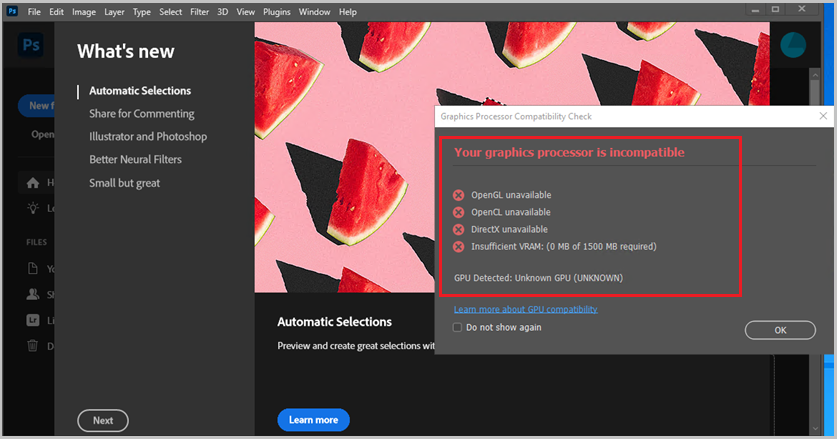
Bu sorunu düzeltmek için:
- Laboratuvarınızı oluştururken Küçük GPU (Görselleştirme) VM boyutunu seçtiğinizden emin olun. Laboratuvarın Şablon sayfasında laboratuvar tarafından kullanılan VM boyutunu görebilirsiniz.
- Küçük GPU Görselleştirme sürücülerini el ile yüklemeyi deneyin.
Sonraki adımlar
Şablon görüntüsü artık laboratuvarda yayımlanabilir. Daha fazla bilgi için bkz Şablon VM'yi yayımlama.
Laboratuvarınızı ayarlarken aşağıdaki makalelere bakın: