Not
Bu sayfaya erişim yetkilendirme gerektiriyor. Oturum açmayı veya dizinleri değiştirmeyi deneyebilirsiniz.
Bu sayfaya erişim yetkilendirme gerektiriyor. Dizinleri değiştirmeyi deneyebilirsiniz.
Azure'a geçiş yolculuğunuzun bir parçası olarak bulut hazırlığını ölçmek, riskleri belirlemek ve maliyetleri ve karmaşıklığı tahmin etmek için şirket içi iş yüklerinizi değerlendirin.
Bu makalede, Azure Geçişi: Bulma ve değerlendirme aracını kullanarak Azure App Service Code ve Azure App Service Kapsayıcıları'na geçiş hazırlığında IIS web sunucularında çalışan bulunan ASP.NET web uygulamalarını değerlendirme adımları gösterilmektedir. Azure App Service hakkında daha fazla bilgi edinin.
Azure'a geçiş yolculuğunuzun bir parçası olarak bulut hazırlığını ölçmek, riskleri belirlemek ve maliyetleri ve karmaşıklığı tahmin etmek için şirket içi iş yüklerinizi değerlendirin.
Bu makalede, Azure Geçişi: Bulma ve değerlendirme aracını kullanarak Azure App Service Code ve Azure App Service Kapsayıcıları'na geçiş hazırlığında Tomcat sunucularında çalışan bulunan Java web uygulamalarını değerlendirme adımları gösterilmektedir. Azure App Service hakkında daha fazla bilgi edinin.
Bu eğitimde şunları öğreniyorsunuz:
- Web uygulamaları yapılandırma verilerini temel alan bir değerlendirme çalıştırın.
- Azure App Service değerlendirmesini gözden geçirin.
Uyarı
Öğreticiler, bir senaryoyu denemek için en hızlı yolu gösterir ve mümkün olduğunda varsayılan seçenekleri kullanır.
Önkoşullar
- Eğer bir Azure aboneliğiniz yoksa, başlamadan önce ücretsiz bir hesap oluşturun.
- Azure App Service'e geçiş için web uygulamalarınızı değerlendirmek üzere bu öğreticiyi izlemeden önce, VMware, Hyper-V veya Fiziksel sunucular için Azure Geçişi aletini kullanarak değerlendirmek istediğiniz web uygulamalarını keşfettiğinizden emin olun.
- Bu özelliği mevcut bir projede denemek istiyorsanız, bu makaledeki önkoşulları tamamladığınızdan emin olun.
Değerlendirme yap
Değerlendirmeyi çalıştırmak için şu adımları izleyin:
Azure portalında oturum açın ve Azure Geçişi'ni arayın.
Azure Geçişi sayfasında, Geçiş hedefleri'nin altında Sunucular, veritabanları ve web uygulamaları'nı seçin.
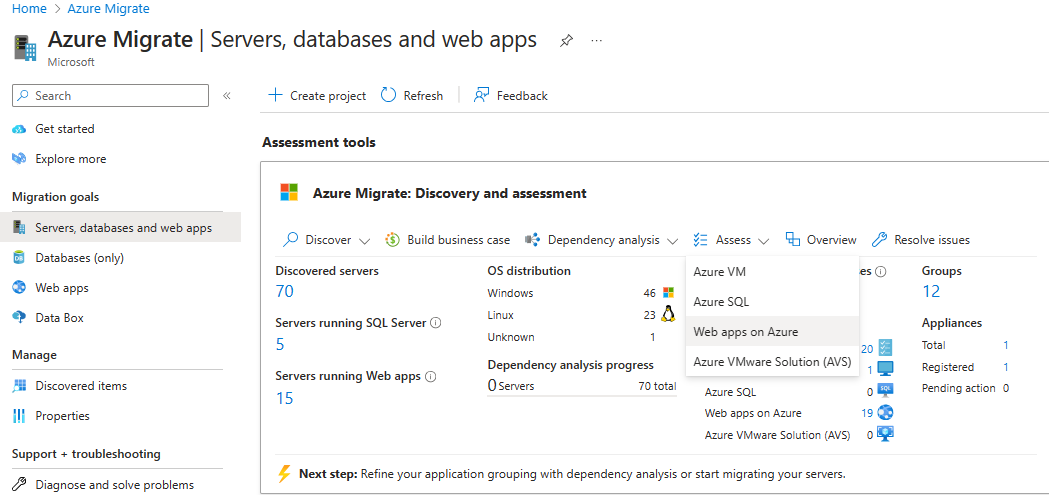
Sunucular, veritabanları ve web uygulamaları sayfasındaki Değerlendirme araçları'nın altında Değerlendir açılanmenüsünden Azure'da Web uygulamaları'nı seçin.
Değerlendirme oluştur sayfasının Temel Bilgiler sekmesinde aşağıdakileri yapın:
Değerlendirme türü, Azure'da Web uygulamaları olarak önceden seçilir ve bulma kaynağı varsayılan olarak Azure Geçişi aletinden bulunan sunucular olarak belirlenmiştir. Scenario'yu Web uygulamalardan App Service'e olarak seçin.
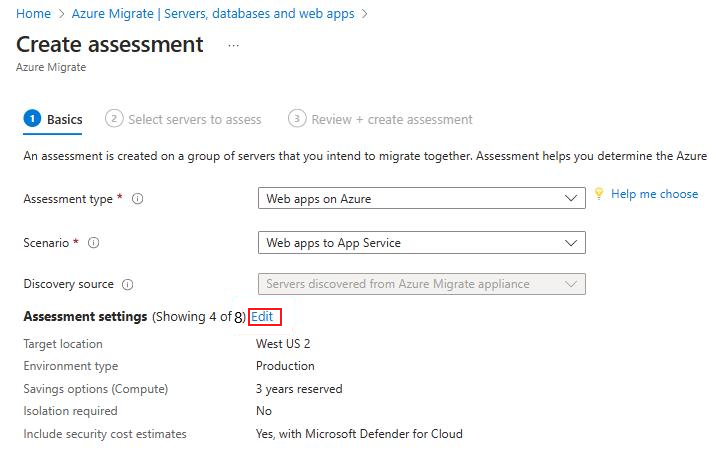
Değerlendirme özelliklerini gözden geçirmek için Düzenle'yi seçin.
Azure App Service değerlendirme özelliklerine aşağıdakiler dahildir:
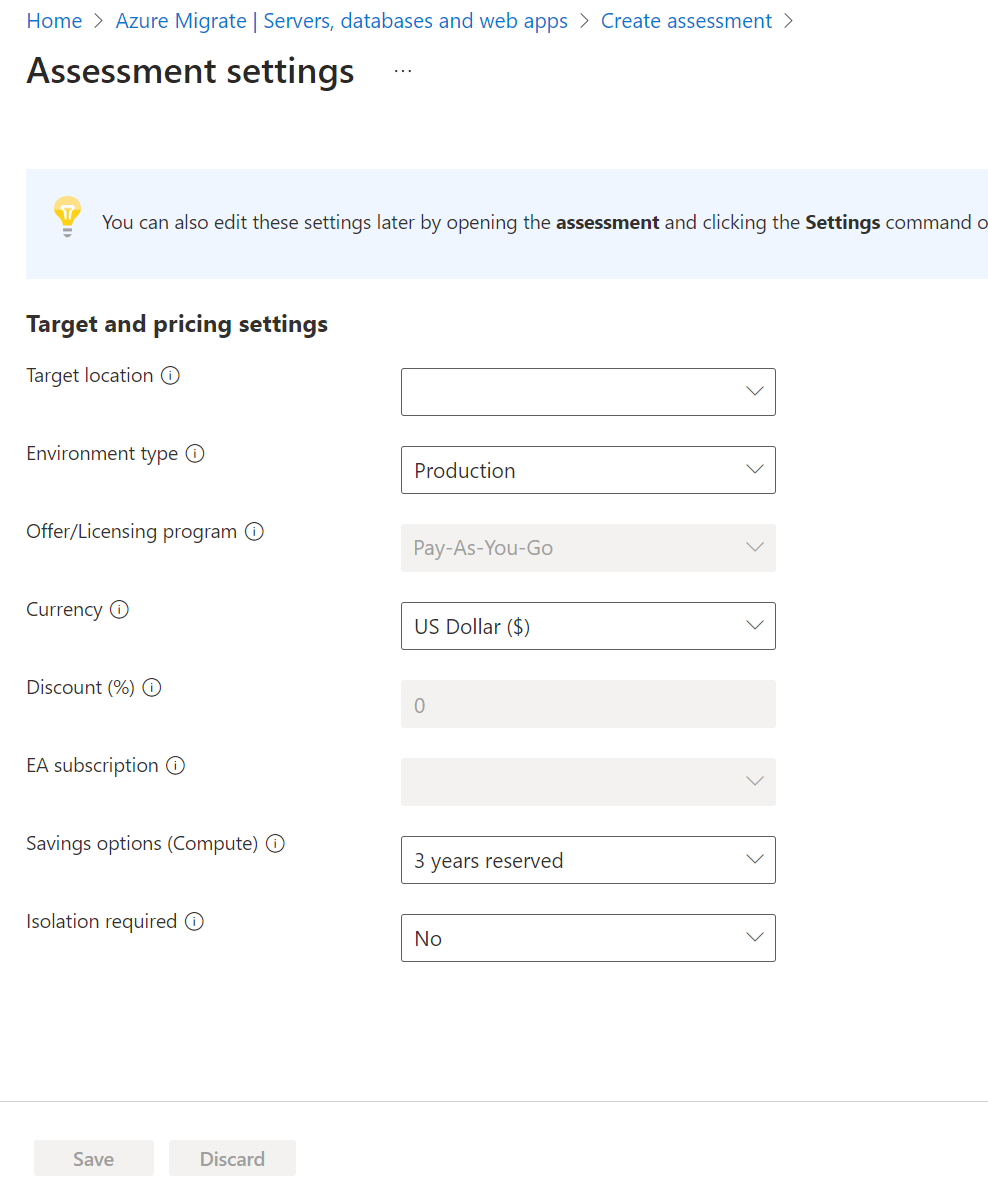
Property Ayrıntılar Hedef konum Taşınmak istediğiniz Azure bölgesi. Azure App Service yapılandırması ve maliyet önerileri, belirttiğiniz konumu temel alır. Ortam türü Çalıştığı ortamın türü. Teklif Kayıtlı olduğunuz Azure teklifi. Değerlendirme, bu teklifin maliyetini tahmin eder. Para Birimi Hesabınızın ödeme para birimi. İndirim (%) Azure teklifine ek olarak aldığınız aboneliğe özgü indirimler. Varsayılan ayar, %0’dır. EA aboneliği Maliyet tahmini için bir Kurumsal Anlaşma (EA) aboneliğinin kullanıldığını belirtir. Abonelik için geçerli olan indirimi dikkate alır.
Ayrılmış örnekler ve indirim (%) özellikleri için varsayılan ayarları koruyun.Tasarruf seçenekleri (İşlem) Değerlendirmenin dikkate alması gereken Tasarruf seçeneği. Yalıtım gerekiyor Web uygulamalarınızın Azure veri merkezinde özel ve ayrılmış bir ortamda çalışmasını istiyorsanız Evet'i seçin.
-
Tasarruf seçenekleri (İşlem) bölümünde değerlendirmenin göz önünde bulundurmasını istediğiniz tasarruf seçeneğini belirterek Azure İşlem maliyetinizi iyileştirmeye yardımcı olun.
- Azure rezervasyonları (bir veya üç yıllık rezerve) en tutarlı şekilde çalışan kaynaklar için iyi bir seçenektir.
- Azure Tasarruf Planı (bir yıl veya üç yıllık tasarruf planı) ek esneklik ve otomatik maliyet iyileştirmesi sağlar. İdeal olarak geçiş sonrasında Azure rezervasyon ve tasarruf planını aynı anda kullanabilirsiniz (önce rezervasyon kullanılır), ancak Azure Geçişi değerlendirmelerinde bir kerede yalnızca 1 tasarruf seçeneğine ilişkin maliyet tahminlerini görebilirsiniz.
- Hiçbiri'ni seçtiğinizde Azure İşlem maliyeti Kullandıkça öde fiyatına veya gerçek kullanıma göre hesaplanır.
- Rezerve Edilmiş Örnekler veya Azure Tasarruf Planını kullanabilmek için teklif veya lisanslama programında Kullandıkça öde seçeneğini belirlemeniz gerekir. Hiçbiri dışında herhangi bir tasarruf seçeneğini belirlediğinizde, İndirim (%) ayarı geçerli değildir.
- Değişiklik yaptıysanız Kaydet'i seçin.
Değerlendirme oluştur sayfasında İleri: Değerlendirilecek sunucuları seçin'i seçin.
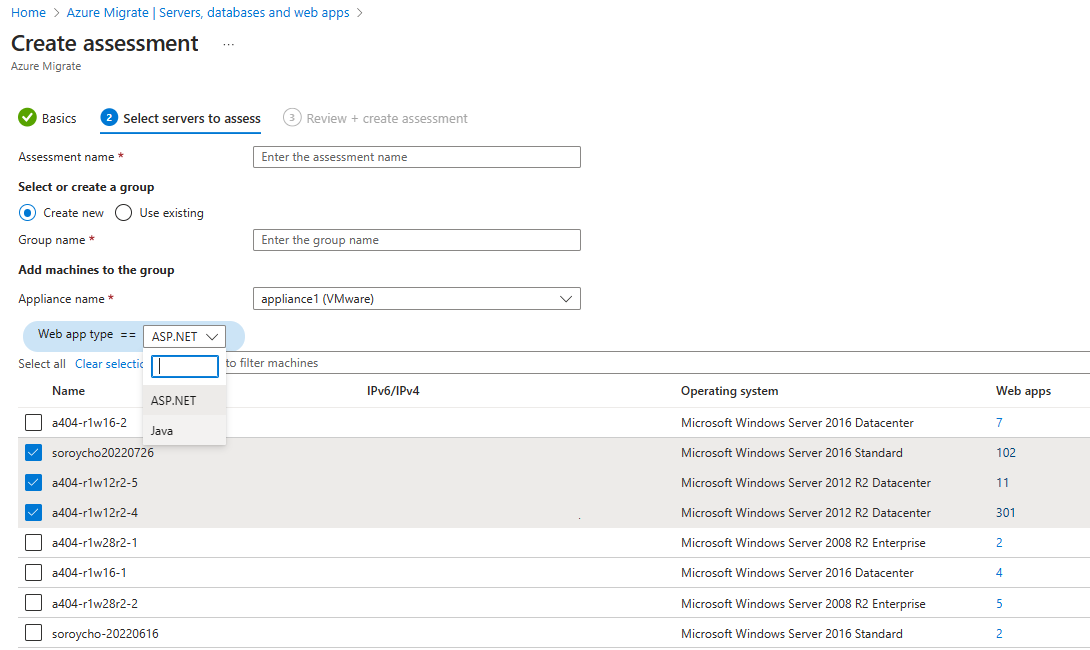
Değerlendirilecek sunucuları seçin sekmesinin altında aşağıdakileri yapın:
- Değerlendirme adı: Değerlendirme için bir ad belirtin.
- Grup seçin veya oluşturun: Yeni Oluştur'u seçin ve bir grup adı belirtin. Var olan bir grubu da kullanabilirsiniz.
- Gereç adı: Aleti seçin.
- Web uygulaması türü: ASP.NET seçin.
- Web uygulaması türü: Java'ya tıklayın.
- Tablodan gruba eklemek istediğiniz sunucuları seçin.
- sonrakiseçin.
Gözden geçir ve değerlendirme oluştur sekmesinin altında değerlendirme ayrıntılarını gözden geçirin ve Değerlendirme oluştur'u seçerek grubu oluşturun ve değerlendirmeyi çalıştırın.
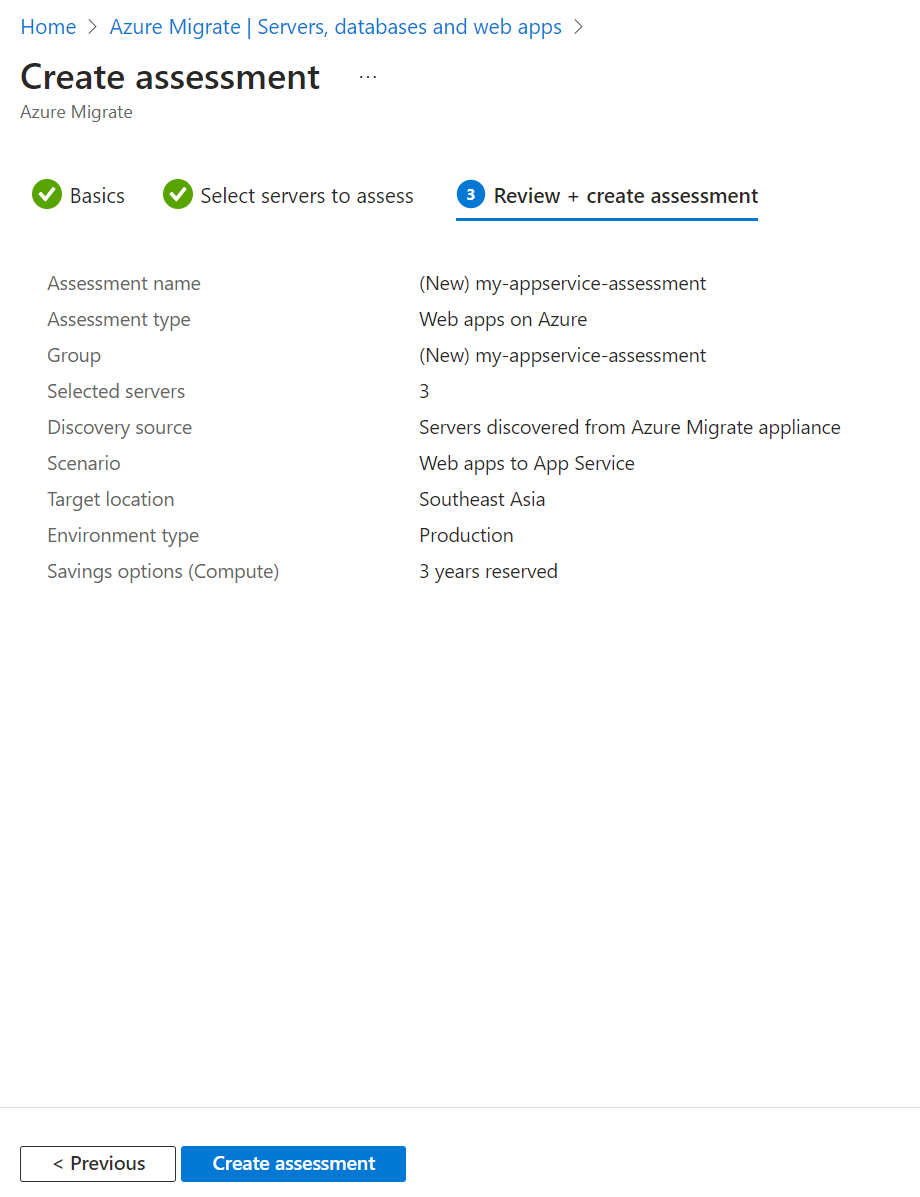
Değerlendirme oluşturulduktan sonra Sunucular, veritabanları ve web uygulamaları>Azure Geçişi: Bulma ve değerlendirme'ye gidin. Kutucuğun üst kısmındaki Yenile seçeneğini belirleyerek kutucuk verilerini yenileyin. Verilerin yenilenmesini bekleyin.
Sunucular, veritabanları ve web uygulamaları sayfasındaki Değerlendirme araçları>Değerlendirmeleri'nin altında, Değerlendirme bölümünde Azure'da Web uygulamaları'nın yanındaki numarayı seçin.
Görüntülemek istediğiniz değerlendirme adını seçin.
Sonraki Adımlar
- ASP.NET web uygulamalarının Azure App Service'e büyük ölçekte aracısız geçişini nasıl gerçekleştireceğinizi öğrenin.
- Azure App Service değerlendirmelerinin hesaplanma şekli hakkında daha fazla bilgi edinin.