Azure PowerShell kullanarak kullanılabilirlik kümesinde sanal makine oluşturma ve dağıtma
Şunlar için geçerlidir: ✔️ Windows VM'leri
Bu öğreticide, Kullanılabilirlik Kümelerini kullanarak Sanal Makineler (VM) kullanılabilirliğini ve güvenilirliğini artırmayı öğreneceksiniz. Kullanılabilirlik Kümeleri, Azure'da dağıttığınız VM'lerin bir kümedeki birden çok yalıtılmış donanım düğümüne dağıtıldığına emin olur.
Bu öğreticide şunların nasıl yapıldığını öğreneceksiniz:
- Kullanılabilirlik kümesi oluşturma
- Kullanılabilirlik kümesinde sanal makine oluşturma
- Kullanılabilir sanal makine boyutlarını denetleme
- Azure Danışmanı’nı denetleme
Azure Cloud Shell’i başlatma
Azure Cloud Shell, bu makaledeki adımları çalıştırmak için kullanabileceğiniz ücretsiz bir etkileşimli kabuktur. Yaygın Azure araçları, kabuğa önceden yüklenmiştir ve kabuk, hesabınızla birlikte kullanılacak şekilde yapılandırılmıştır.
Cloud Shell'i açmak için kod bloğunun sağ üst köşesinden Deneyin'i seçmeniz yeterlidir. İsterseniz https://shell.azure.com/powershell adresine giderek Cloud Shell'i ayrı bir tarayıcı sekmesinde de başlatabilirsiniz. Kopyala’yı seçerek kod bloğunu kopyalayın, Cloud Shell’e yapıştırın ve Enter tuşuna basarak çalıştırın.
Kullanılabilirlik kümesi oluşturma
Konumdaki donanım, birden çok etki alanına ve hata etki alanına bölünmüştür. Güncelleştirme etki alanı, aynı anda yeniden başlatılabilen bir VM grubu ve temel alınan fiziksel donanımdır. Aynı hata etki alanında bulunan VM’ler, ortak güç kaynağı ve ağ anahtarıyla birlikte ortak depolama alanını paylaşır.
New-AzAvailabilitySet kullanarak bir kullanılabilirlik kümesi oluşturabilirsiniz. Bu örnekte hem güncelleştirme hem de hata etki alanlarının sayısı 2 , kullanılabilirlik kümesi ise myAvailabilitySet olarak adlandırılır.
Bir kaynak grubu oluşturun.
New-AzResourceGroup `
   -Name myResourceGroupAvailability `
   -Location EastUS
Parametresiyle -sku alignedNew-AzAvailabilitySet kullanarak yönetilen bir kullanılabilirlik kümesi oluşturun.
New-AzAvailabilitySet `
   -Location "EastUS" `
   -Name "myAvailabilitySet" `
   -ResourceGroupName "myResourceGroupAvailability" `
   -Sku aligned `
   -PlatformFaultDomainCount 2 `
   -PlatformUpdateDomainCount 2
Kullanılabilirlik kümesi içinde sanal makineler oluşturma
Vm'lerin donanıma doğru şekilde dağıtıldıklarından emin olmak için kullanılabilirlik kümesi içinde oluşturulması gerekir. Mevcut vm oluşturulduktan sonra kullanılabilirlik kümesine ekleyemezsiniz.
New-AzVM ile bir VM oluşturduğunuzda, kullanılabilirlik kümesinin adını belirtmek için parametresini kullanırsınız-AvailabilitySetName.
İlk olarak, VM için Get-Credential ile bir yönetici kullanıcı adı ve parola ayarlayın:
$cred = Get-Credential
Şimdi kullanılabilirlik kümesinde New-AzVM ile iki VM oluşturun.
for ($i=1; $i -le 2; $i++)
{
    New-AzVm `
        -ResourceGroupName "myResourceGroupAvailability" `
        -Name "myVM$i" `
        -Location "East US" `
        -VirtualNetworkName "myVnet" `
        -SubnetName "mySubnet" `
        -SecurityGroupName "myNetworkSecurityGroup" `
        -PublicIpAddressName "myPublicIpAddress$i" `
        -AvailabilitySetName "myAvailabilitySet" `
        -Credential $cred
}
İki VM’yi de oluşturup yapılandırmak birkaç dakika sürer. Tamamlandığında, temel alınan donanım arasında dağıtılmış iki sanal makineye sahip olursunuz.
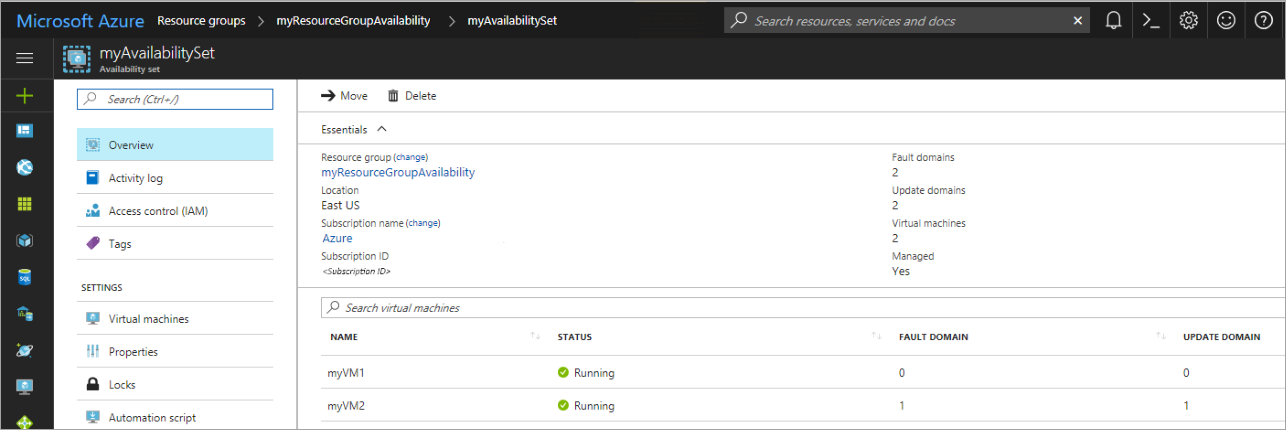
PortaldamyResourceGroupAvailability myAvailabilitySet>Kaynak Grupları'na> giderek kullanılabilirlik kümesine bakarsanız, VM'lerin iki hata ve güncelleştirme etki alanına nasıl dağıtıldığını görmeniz gerekir.
Not
Belirli koşullar altında, aynı AvailabilitySet içindeki 2 VM aynı FaultDomain'i paylaşabilir. Bu, kullanılabilirlik kümenize gidip Hata Etki Alanı sütunu denetlenerek doğrulanabilir. Bunun nedeni VM'leri dağıtırken aşağıdaki olay dizisi olabilir:
- 1. VM Dağıtıldı
- 1. VM Durduruldu/Serbest Bırakıldı
- 2. VM Dağıtılır. Bu koşullar altında, 2. VM'nin İşletim Sistemi Diski, 1. VM ile aynı Hata Etki Alanında oluşturulabilir ve bu nedenle 2. VM de aynı FaultDomain'e iner. Bu sorundan kaçınmak için VM'leri dağıtımlar arasında durdurmamak/serbest bırakmamak önerilir.
Kullanılabilir sanal makine boyutlarını denetleme
Kullanılabilirlik kümesi içinde bir VM oluşturduğunuzda, donanımda hangi VM boyutlarının kullanılabilir olduğunu bilmeniz gerekir. Kullanılabilirlik kümesinde dağıtabileceğiniz sanal makineler için tüm kullanılabilir boyutları almak için Get-AzVMSize komutunu kullanın.
Get-AzVMSize `
   -ResourceGroupName "myResourceGroupAvailability" `
   -AvailabilitySetName "myAvailabilitySet"
Azure Danışmanı’nı denetleme
Vm'lerinizin kullanılabilirliğini geliştirme hakkında daha fazla bilgi edinmek için Azure Danışmanı'nı da kullanabilirsiniz. Azure Danışmanı yapılandırmanızı ve kullanım telemetrinizi analiz eder, ardından Azure kaynaklarınızın maliyet verimliliğini, performansını, kullanılabilirliğini ve güvenliğini artırmanıza yardımcı olabilecek çözümler önerir.
Azure portal’ında oturum açın, Tüm hizmetler’i seçin ve Danışman yazın. Danışman panosu seçili abonelik için kişiselleştirilmiş öneriler gösterir. Daha fazla bilgi için bkz. Azure Danışmanı’nı kullanmaya başlayın.
Sonraki adımlar
Bu öğreticide, şunların nasıl yapıldığını öğrendiniz:
- Kullanılabilirlik kümesi oluşturma
- Kullanılabilirlik kümesinde sanal makine oluşturma
- Kullanılabilir sanal makine boyutlarını denetleme
- Azure Danışmanı’nı denetleme
Sanal makine ölçek kümeleri hakkında daha fazla bilgi edinmek için sonraki öğreticiye ilerleyin.